起点课堂会员权益
 职业体系课特权
 线下行业大会特权
 个人IP打造特权
 30+门专项技能课
 1300+专题课程
 12场职场软技能直播
 12场求职辅导直播
 12场专业技能直播
 会员专属社群
 荣耀标识
荣耀标识马斯克600亿买下Cursor,一个设计师的5个真实体验


马斯克豪掷600亿美金收购Cursor的传闻,让AI编程工具再次成为焦点。作为产品设计师,我深度体验了Cursor的交互设计,从多线程对话到代码联动,再到原型图秒变网页,它如何重塑开发流程?本文从体验视角拆解Cursor的独特魅力,带你感受AI编程的新可能。

前段时间,刚刷到新闻的第一反应,就是刚写完 Cursor 项目“Vibe coding”,网传它被马斯克买下了。
作为产品设计师,我深度体验过市面上几乎所有AI编程工具——Claude Code、Cursor、WorkBuddy、TraeWork……最后,三个月以来留在电脑里的最高频使用的,还是Cursor和VS code+opencode。现在,我每天用它写代码、做项目,甚至用这篇教程带大家入门Vibe Coding。不要觉得它已经过时话题了,你要知道,如果你是刚开始学习AI工具,一定要从一个最简单的切入点开始,培养自己的兴趣,激发你的好奇心,然后用它大胆的去创作和探索。
所以,这条新闻对我而言,不只是一个财经头条。它验证了我一直在说的一个判断:我近期分享过AI编程的“三种流派”——视觉派(Figma→代码)、代码派(自然语言→代码)、意图派(目标→Agent协同)。
Cursor正是“代码派”的独立IDE路线的佼佼者:你描述需求,它生成代码,你调试部署,而且它还会给你提供一些操作建议…而且,从学费上来说,也不算太贵。
你肯定会说,那你之前是不是会写些代码习惯这个呢?
我想说,我没有自己写过代码,而且也是第一次使用IDE编辑器编写代码。所以,作为一个产品设计师、体验专家、交互设计师,我仍然是强推“Cursor”或者“IDE编辑器模式下的AI工具”做产品开发、AI agent skill开发。
当然,在我写完这篇文章的此刻,马上又有新的大模型版本可能随时发布,但是,我们无法预言哪家会有一次突围,但是,我们可以做的是理解这些工具该如何为我们所用。在此,我以 Cursor 为代表的 IDE 模式,分享近期的一些使用感受。
1.Cursor事件速览
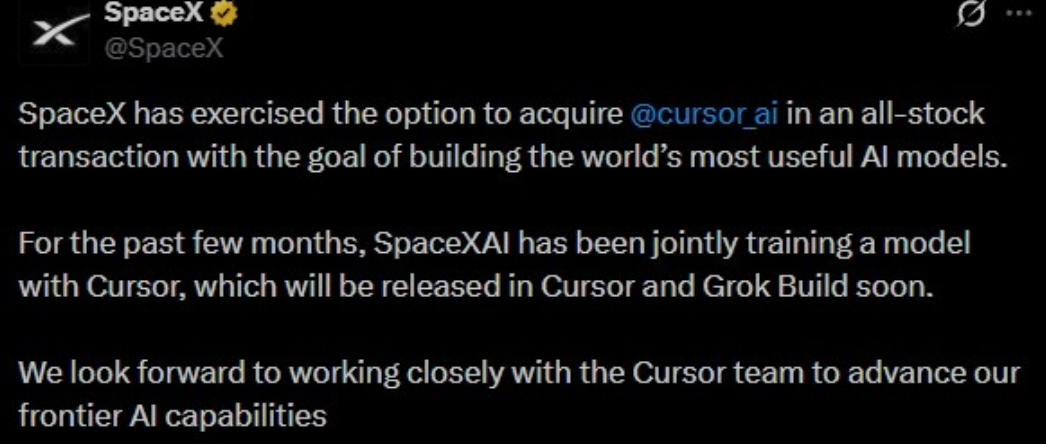
据外媒报道(网传消息,尚未经官方确认),SpaceX 完成上市融资、创造历史之后的第一件事,就是马不停蹄地花费 600 亿美金(约 4055 亿人民币)收购了 Cursor。
上半年有人觉得“IDE+AI”好像已经是过时的搭配了,大家都开始认为Claude Code和Codex才是主流。但是,我仍然觉得这似乎有些片面,我想Claude Code 等工具展现了一种新的可能性:AI 正在从“副驾驶”变成“能够独立工作的工程师”。这无疑会引发大家对未来开发工作的设想,认为“直接委派AI任务”会成为主流。
但是,今天Cursor也持续在升级变得更加强大,通过Agent模式也让委派任务的能力融入到了 IDE 这样的开发模式当中(注:Cursor 近年也加入了 Agent/委派能力,但交互重心仍在 IDE 内的结对协作,与 Claude Code 的纯命令行委派形成差异)。
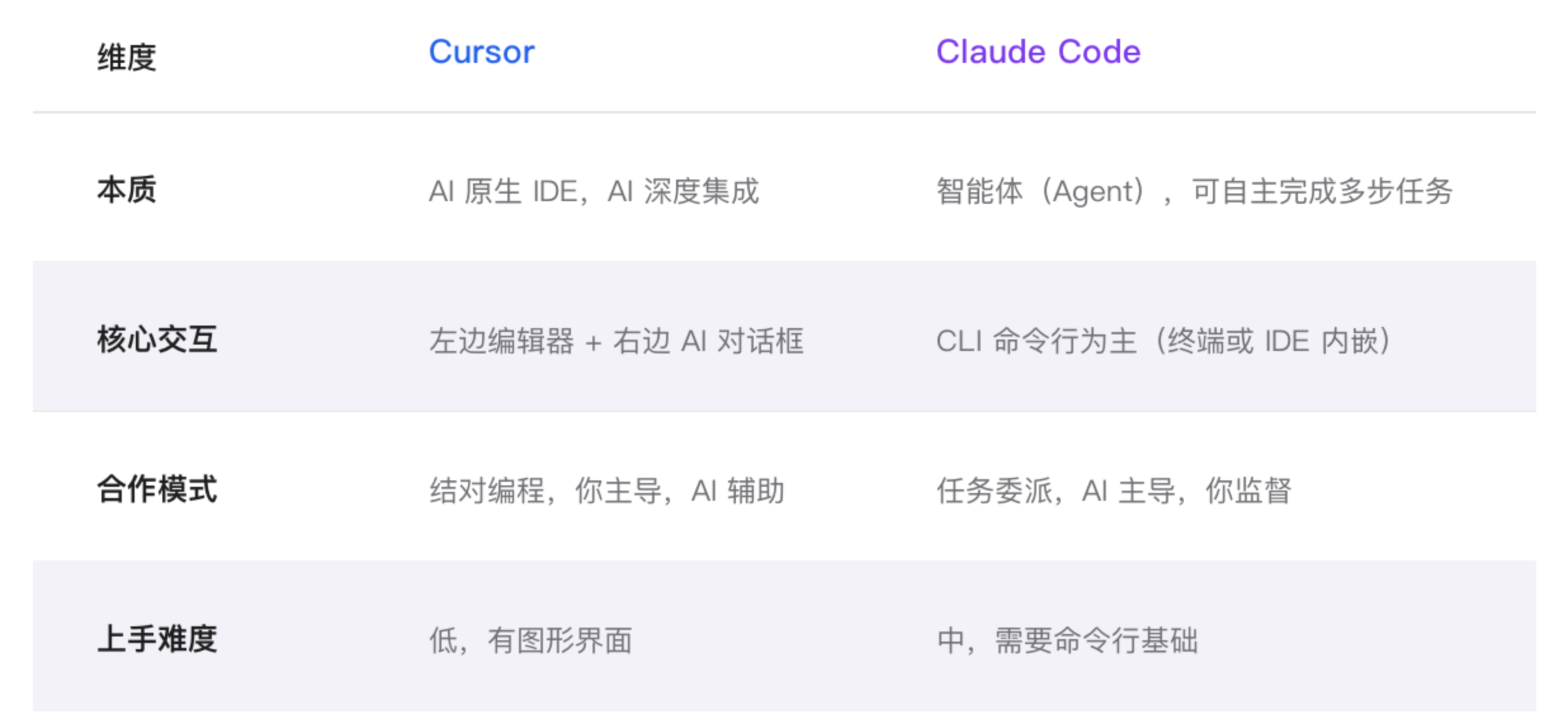
作为新一代AI的领衔工具们,它们不过是应对开发工作流中的不同层面问题,先对比下最明显的四个维度:
这是我用Cursor做了一个Vibe coding网站,整个网站的结构还是相对比较复杂,之前用了其它的友商进行同样的功能测评,结果我仍然觉得vibe coding是还原图效果是最高的。
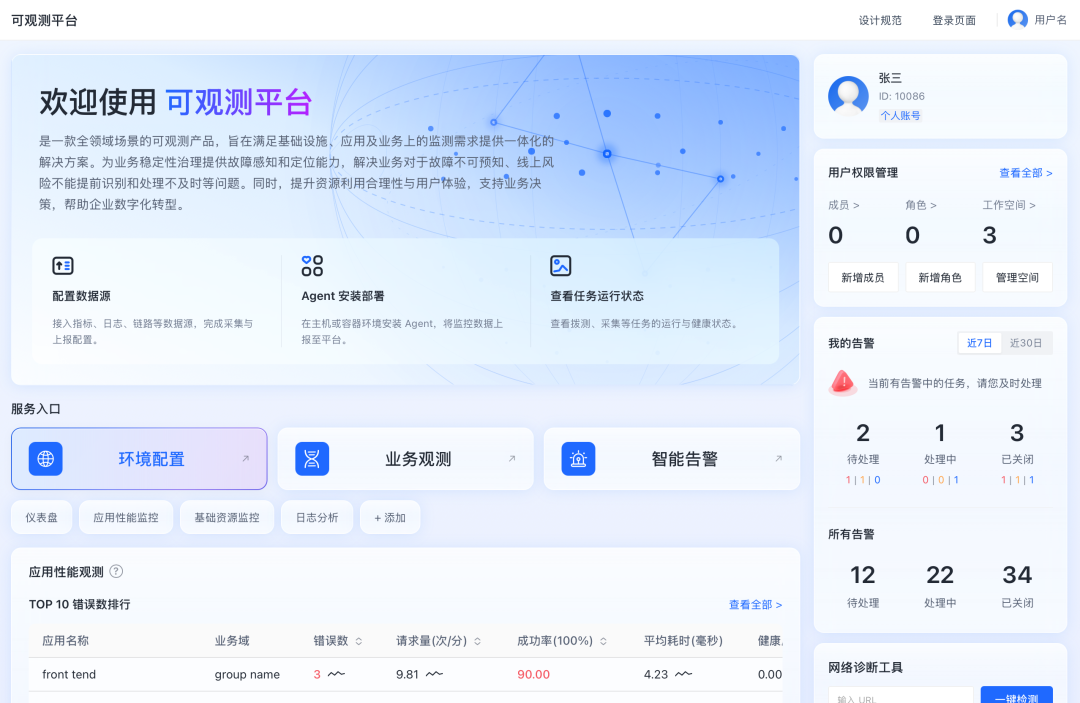
通过Cursor的协助,开发效率和设计师能力得到的显著提高。那今天我们就用体验的视角来分享下Cursor之好用。
2.Cursor的交互体验剖析
2.1 主页面分区
Cursor的主页面采用了现代化的设计思想,Cursor将界面分为三个区域:左栏文件管理、中间IDE编辑区、右侧AI对话框,三栏宽度可自由调节,也可以关闭。
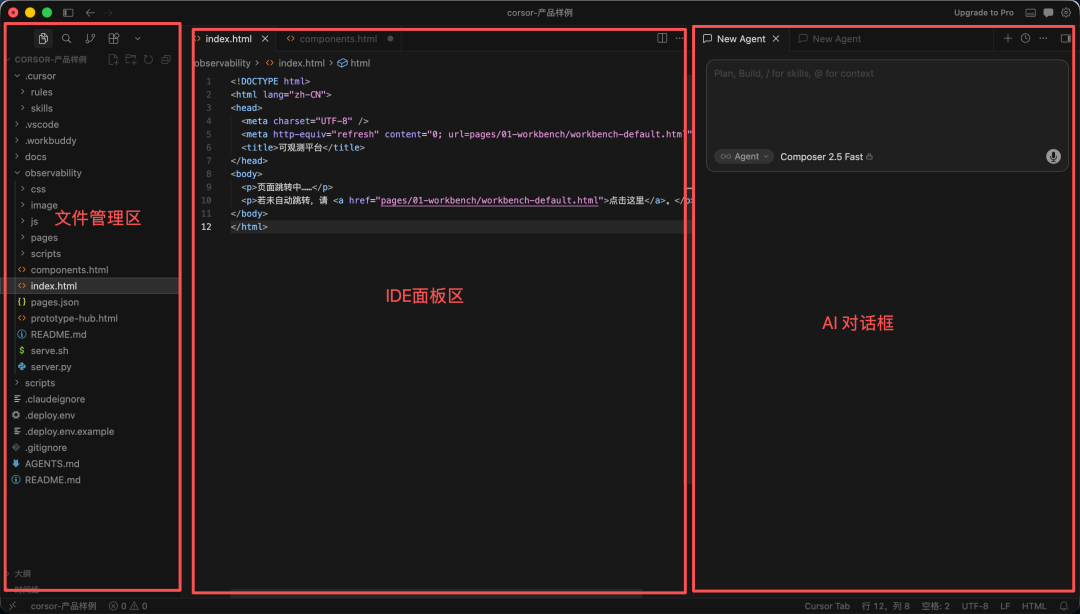
从体验层上说:工作台既注重实用性,又能极大提升操作效率。通过清晰的面板组合和强大的功能底座为支撑,让设计师都能很快的接手。
2.2 多AI对话线程
这个区域位于Cursor的右侧,提供了内置的AI Chat,你可以直接进行自然语言与AI进行提需求,不需要特定的去学习命令和语法;
你也可以让它自己写代码之前,先理解下你的意思;如果你想变学习边理解它为什么这样修改,你还可以让他给你解释它为什么要修改这些代码、和它的目的是什么。

我目前会让一个网站不同的页面模块拆分成不同的AI对话框,这样保证它上下文的理解连贯性,也可以减少token的消耗。
2.3 重构项目
我之前让其它的工具进行撰写的代码,欠下了很多“架构债”,比如**重复嵌套、文档与代码混合、脚本散落、CSS 不分模块、无忽略规则等等,这导致我的“修改”过程和token消耗开始变得每次“AI”思考极其慢。
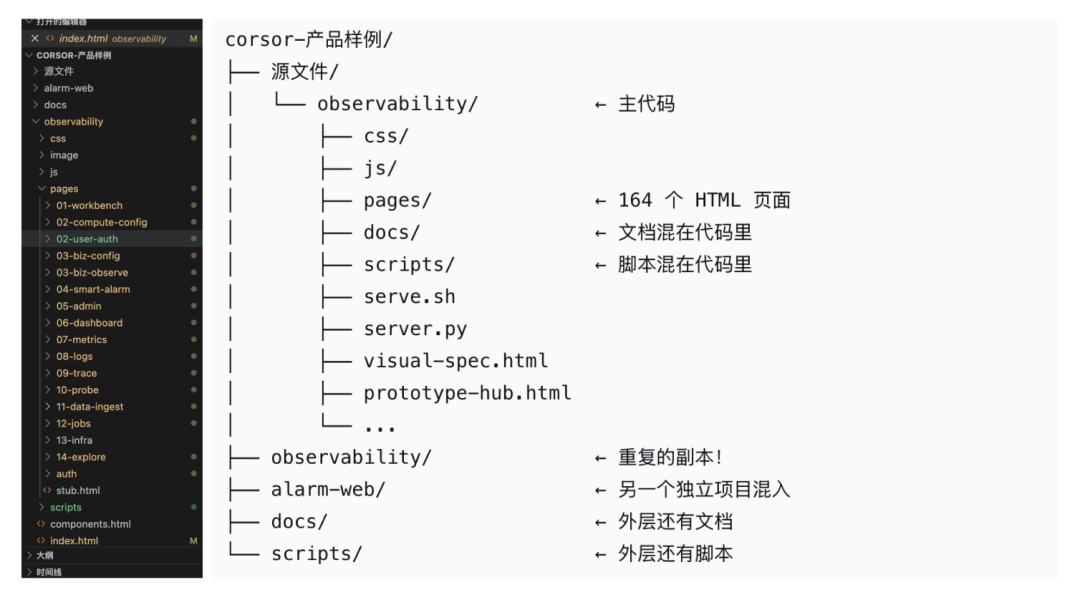
后来,我又回到cursor软件里,让它跟我进行诊断、提供代码重构的建议、进行问题排查、调试过程中的错误分析、如果出现了BUG让它自己修改。
最终,我的代码又回到“轻快修改”的时候,在 Cursor 中修改样式时,又可以享受从“10秒变1秒”的响应。
这里我发现不是AI不够聪明,而是你给的AI信息不够完整。也不是代表有了AI你就能“躺平”完全依靠它给你干活,也不意味着你能够放弃对复杂页面逻辑理解的思考。
2.4 AI对话框和IDE联动
在AI对话当中,你所有发的“要求”和“如何修改”的代码都可以在右侧对话框中“高亮显示”。点击每一段代码的时候,左侧会自动跳转到对应的地方,同时有绿色高亮显示。
这样你随时都可以掌握你修改了多少代码量,哪个区域进行了对应修改,非常的清晰,如图:
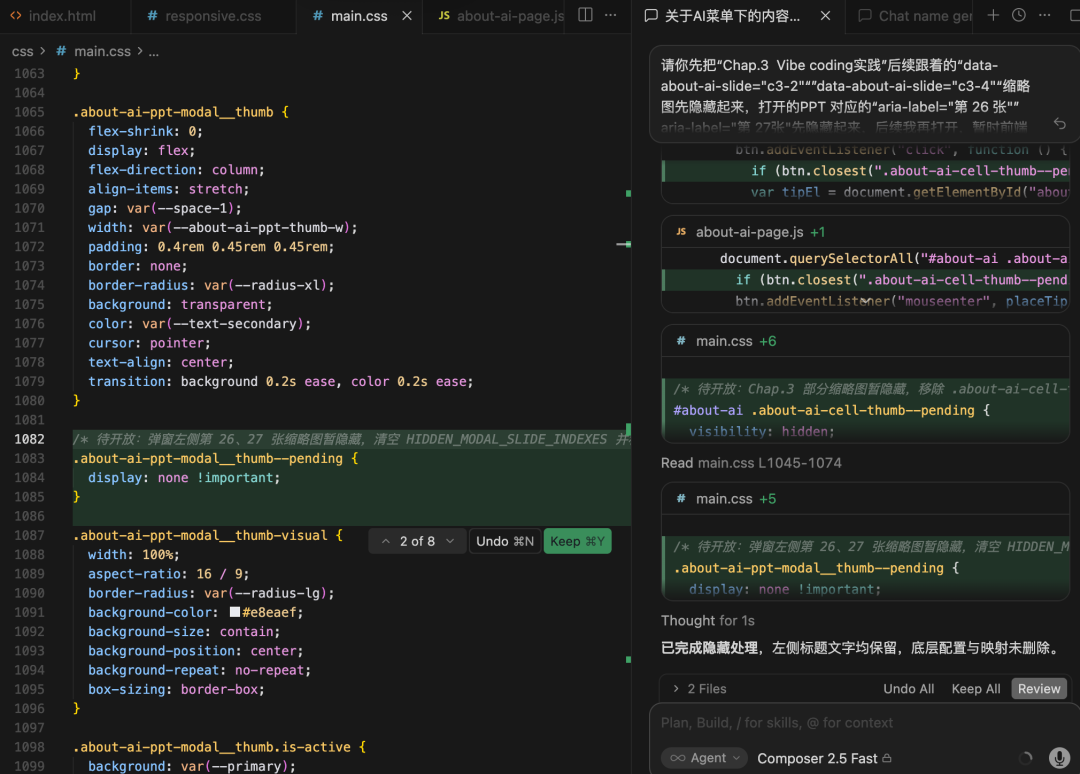
它还有局部手动修改的模式,如果你能掌握一点代码基础,那么对于简单的任务修改,手动调整有时候比“AI对话”效果高很多。
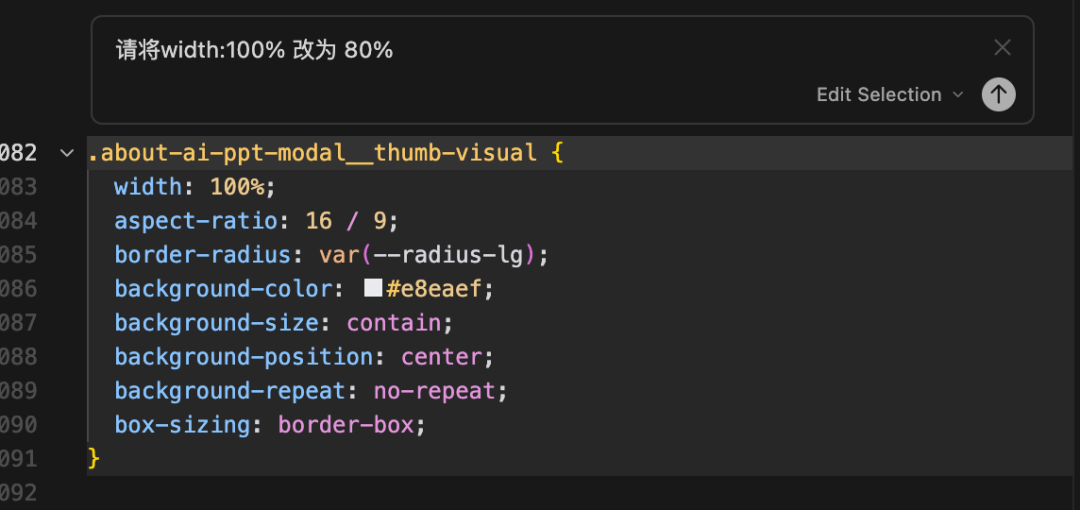
找到你所需要修改的代码,框选你想修改的代码区域:
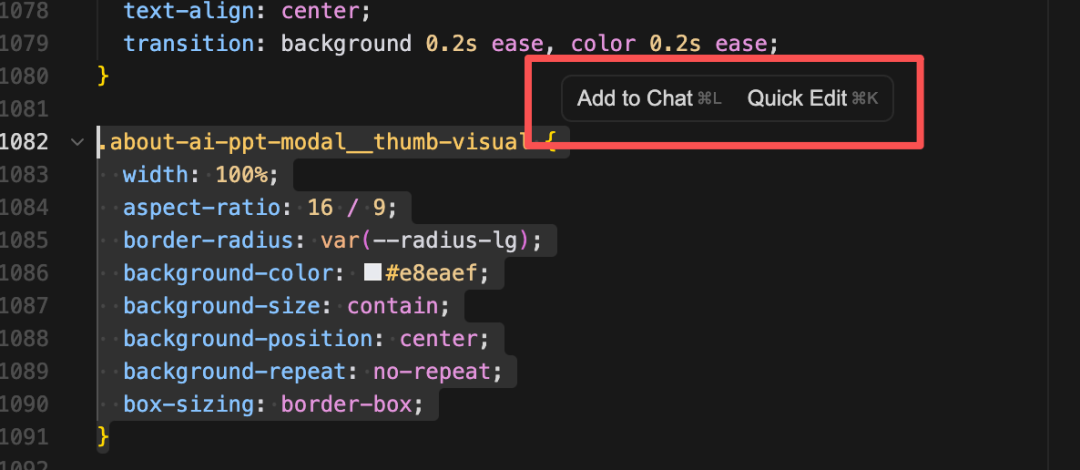
模式1:如果你是”Add to Chat”,那么你就会在右侧的对话框里面,看到你引用的修改代码地方,也可以多个地方的联动修改引用。
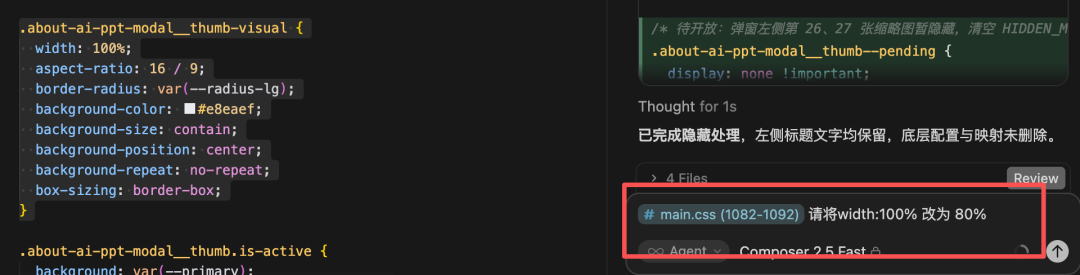
模式2:如果你是”Quick Edit”,那么在代码的上面,就会出现一个便捷AI对话框,让它进行修改。
2.5 给一个原型图,就可以出效果
我们一般给原型是用Figma给图,让“Cursor+MCP”进行联动的,但是我有一些旧项目的图是Axure和sketch格式的,就直接丢了Axure截图进去,Cursor自己识别布局、提取颜色、生成HTML,整个流程不到2分钟,这点完全是“王炸功能”。
具体的图我就不贴了,留个悬念自己试试。
今辅助编程工具越来越智能,设计师、程序员、产品经理的工作方式都在被重塑。既然变化不可逆,我们能做的只有一件事:用好工具,而不是被工具淘汰。
如果你也想尝试工具,你可以挑选手边任何的AI产品进行体验,不要等待都搞懂再开始,不用担心不会写代码……从vibe coding开始进行大胆尝试,至于考虑AI工程化、数据库挑选之类的高级任务可以后期再说,毕竟,要学会游泳的第一件事情,是跳下水去亲身实践。
本文由人人都是产品经理作者【设绘闲人】,微信公众号:【设绘闲人】,原创/授权 发布于人人都是产品经理,未经许可,禁止转载。
题图来自Unsplash,基于 CC0 协议。







- 目前还没评论,等你发挥!