


 起点课堂会员权益
 职业体系课特权
 线下行业大会特权
 个人IP打造特权
 30+门专项技能课
 1300+专题课程
 12场职场软技能直播
 12场求职辅导直播
 12场专业技能直播
 会员专属社群
 荣耀标识
荣耀标识Codex 远程控制连不上?我用 3 条命令 + 1 个启动器彻底解决了


当AI工具自身出问题时,不妨让它自己诊断自己。本文作者通过让ChatGPT分析截图、日志与代理配置,成功解决了Codex远程控制的连接故障。这不仅是一次技术排障,更展示了人机协作的新模式:人提供现场,AI持续推理,共同逼近根因。
先说结论:AI 不只是帮你”用工具”,当它越来越深入你的操作系统、开发环境和产品生态,它也开始具备一种很有意思的能力——诊断自己的工具链。
我一直想把手机上的 ChatGPT 和 Mac 上的 Codex 连接起来。
这样,作为负责我产品研发的数字员工,电脑上的 Codex 可以继续干活;我离开电脑以后,仍能用手机查看任务进度、继续发指令,甚至直接推进正在进行的开发工作。
但这个远程控制功能,我之前折腾过好几次,一直没有成功。
我自己查过资料,也问过豆包,反复试过登录、配对、重启、更新客户端、检查账号和工作空间。可最后每次都卡在同一个地方——Mac 上点击「允许」后,马上出现一行红字:无法启用远程控制,请重试。
折腾几次以后,我一度以为可能是账号权限、版本限制,或者这个功能在我的网络环境下就是用不了。
直到今天,我突然灵机一动:既然出问题的是 ChatGPT/Codex,那为什么不让 ChatGPT 自己来解决自己的问题?
一句“连接起来”,开启一段人机协作排障之旅
于是,我把手机端和桌面端的实际界面一张张截图发给 ChatGPT,只说了一句:
“把我的这个桌面端和我的手机端连接起来。”
没想到,这句话开启了一段挺有意思的排障之旅。
我负责点按钮、截图、执行命令;ChatGPT 负责看截图、分析现象、查官方文档、给排查命令、读日志、提出假设,并根据每一次结果不断修正判断。
这不是一次就答对的过程。中间也走过弯路,也有判断被新的证据推翻。但和以前最大的不同是:这次不是”问一个问题,得到一个答案”,而是让 AI 持续参与整个问题解决过程。
AI 没有因为前面的判断失败,就停在一个似是而非的答案上。它持续利用新的现场信息修正判断,最终把我们逼到了真正的根因。
不是账号,不是手机,也不是版本——是“代理”
最终,我们把一个之前一直解决不了的问题,定位到了一个很隐蔽的地方:
- 不是账号
- 不是手机
- 不是工作空间
- 不是 Codex 版本
- 甚至不是简单的“有没有代理”
真正的问题是:Codex Remote Control 的后台连接,没有正确继承我 Mac 上正在使用的代理环境。
下面,我把整个过程完整记录下来。也许能帮到同样卡在这里的人。
先理清:我要的不是普通的多端聊天同步
我的目标是:Mac 运行 Codex → 手机 ChatGPT 连接这台 Mac → 手机上继续操作正在工作的 Codex。
例如,我在 Mac 上让 Codex 修改项目代码、跑测试、分析 Bug,或者执行一个耗时的开发任务;随后离开电脑,手机依然能查看任务、追加指令、继续推进后续工作。
对于经常用 Codex 做开发的人来说,这个能力很有价值。真正令人沮丧的是:功能入口明明就在眼前,我却始终连不上。
先从手机端开始:配对和工作空间并不是问题
手机 ChatGPT 中有 Remote Control 的入口,大致流程是:设置 → 远程控制 → 添加连接 → 配对新设备。
手机会提示使用同一个账号登录桌面应用,并确认桌面端使用的是同一个工作空间,然后从桌面端获取配对信息。
这里有一个很容易误解的点:“同一个工作空间”不是指 Codex 里的代码项目,而是 ChatGPT 的 Workspace。
例如个人工作空间、Business 工作空间或 Enterprise 工作空间。我的手机和 Mac 使用的是同一个 ChatGPT 账号,也都在个人工作空间中,因此这条线索很快被排除了。
真正卡住我的,是 Mac 上的一句红字
问题出在 Mac 端。进入:设置 → 连接 → 控制这台 Mac。
点击「允许」,正常情况下应该进入配对流程;但我的桌面端每次都会直接提示:
“无法启用远程控制。请重试”
重启不行,退出重新登录不行,手机重新配对也不行,反复点「允许」仍然不行。
这时候最容易怀疑的是账号权限,或者个人 Workspace 不支持。但继续排查后发现,这两个方向都不成立。
先升级 Codex:版本也不是根因
排查过程中发现桌面版刚好有更新。我的旧版本是26.803.61601,可升级到26.810.50856。
我直接升级,原以为这可能只是旧版本的 Bug。升级完成后,再次进入「设置 → 连接 → 控制这台 Mac → 允许」。
结果依然是那句熟悉的红字:无法启用远程控制,请重试。
到这里,可以基本排除简单的客户端版本问题。
真正有用的一步:直接看官方日志
常规操作都没有答案后,我们转而查看 Codex 官方说明中提供的 macOS App 日志位置:
日志路径
~/Library/Logs/com.openai.codex/YYYY/MM/DD
在日志中搜索 Remote Control 相关内容,发现了几组关键信息:
关键日志
method=remoteControl/enable errorCode=null refresh_remote_control_started refresh_remote_control_completed nextConnectionCount=0 previousConnectionCount=0 creationFailureCount=0
这组日志很值得琢磨。remoteControl/enable 并没有直接报错,errorCode 也是 null;Remote Control 模块看起来已经启动,创建失败次数也不是问题。但它始终无法建立连接,ConnectionCount 一直停在 0。
这意味着:问题不太像出在开关本身,更可能在更底层的连接路径上。于是,我们把注意力转向了网络。
检查系统代理:Codex 能联网,不代表 Remote Control 也能联网
我的 Mac 有一个关键前提:访问 ChatGPT 需要经过本机代理。
通过查看系统代理配置,确认当时的本地代理为:
本机代理(示例端口,因人而异)
HTTP → 127.0.0.1:33210 HTTPS → 127.0.0.1:33210 SOCKS → 127.0.0.1:33211
它们都处于启用状态。这也解释了一个很有迷惑性的现象:ChatGPT 能正常使用,Codex 也能正常写代码,所以直觉上很容易认为网络肯定没有问题。
但一个桌面应用内部可能不止一条网络链路。主程序能正确使用系统代理,不代表它启动的每个后台连接都一定会继承同样的代理设置。
于是,我们做了两个简单而关键的对照实验。
实验一:不指定代理,直接访问 ChatGPT
curl 直连(超时)curl -I –connect-timeout 10 https://chatgpt.com # 结果 Failed to connect to chatgpt.com port 443 Timeout was reached
也就是说,不经过代理,终端根本无法访问 ChatGPT。
实验二:明确指定本机 HTTP 代理
curl 走代理(建立连接)curl -I –proxy http://127.0.0.1:33210 –connect-timeout 10 https://chatgpt.com # 结果 HTTP/1.1 200 Connection established
这次很快出现HTTP/1.1 200 Connection established。后面即使出现 Cloudflare 的 HTTP 403,也不是重点——关键在于:HTTPS 隧道已经成功建立。
两个结果放在一起,事情就清楚了:直连超时;显式走代理后立即建立连接。结合前面的日志,我们得到一个很强的判断——Codex Remote Control 的后台连接很可能没有正确走系统代理。
最后的验证:给 Codex 显式注入代理环境变量
接下来做的是一个可撤销的验证,而不是直接修改系统设置。
先完全退出 Codex(⌘Q),再在终端执行:
显式注入代理后启动 Codexexport HTTP_PROXY=http://127.0.0.1:33210 export HTTPS_PROXY=http://127.0.0.1:33210 export ALL_PROXY=socks5://127.0.0.1:33211 open -a “Codex”
注意:33210 和 33211 是我本机代理软件使用的端口,并不代表你的代理端口也是这两个。请根据自己的实际配置修改。
这样启动 Codex 后,再回到「设置 → 连接 → 控制这台 Mac → 允许」。
这一次,成功了。手机终于连接上了 Mac 上的 Codex。
根因验证清楚:系统代理本身正常,ChatGPT/Codex 主程序也能使用;但 Remote Control 的后台连接没有自动正确继承代理。通过 HTTP_PROXY、HTTPS_PROXY 和 ALL_PROXY 显式启动 Codex 后,连接便建立成功。
补充一点:上面的 export 设置只对这次从终端启动的 Codex 有效。退出应用或重启 Mac 后,通常需要再次设置;如果要长期生效,应根据自己的代理软件和 macOS 启动方式,采用可控、可恢复的持久化方案。
进阶:做一个专用的“Codex 代理启动器”,重启后也自动生效
手动 export 每次都要打开终端,太麻烦。我更推荐把它做成一个专用的启动器——只给 Codex 注入代理,不影响其他任何软件,而且重启 Mac 后也能自动启动。
思路是:用 macOS 自带的 osacompile 编译一个很小的 AppleScript 应用。这个应用启动后,会先等待 8 秒,让代理软件完成启动,再带着代理环境变量打开 Codex。
先完全退出 Codex,然后在终端一次性执行下面这段命令:
生成 Codex-Proxy-Launcher.appmkdir -p “$HOME/Applications” osacompile \ -o “$HOME/Applications/Codex-Proxy-Launcher.app” \ -e ‘delay 8’ \ -e ‘do shell script “export HTTP_PROXY=http://127.0.0.1:33210; export HTTPS_PROXY=http://127.0.0.1:33210; export ALL_PROXY=socks://127.0.0.1:33211; /usr/bin/open -a Codex”‘
执行后会生成:个人目录 → Applications → Codex-Proxy-Launcher.app。
然后完成两项设置:
1)加入开机登录项
打开「系统设置 → 通用 → 登录项」,添加 Codex-Proxy-Launcher.app
2)拖到程序坞备用
以后需要重新启动 Codex,就先完全退出 Codex,再点击这个启动器
启动器会先等待 8 秒,让代理软件完成启动,再带着代理环境变量打开 Codex。
有几个小提醒:
- 登录项里如果已有原版 Codex/ChatGPT 自动启动,请将原版关闭,只保留代理启动器。
- 代理软件本身也要设置为开机启动,这样 8 秒后才等得到它就绪。
- 如果代理端口以后改变,需要重新生成启动器(把命令里的端口改成新端口再跑一遍)。
这个方案是干净、可逆的。要取消时,删掉登录项,再把 Codex-Proxy-Launcher.app 移到废纸篓即可——它不会修改任何系统网络配置,也不会影响其他软件。
如果你也遇到同样的问题,可以这样判断
如果你的情况同时符合以下特征:
- ChatGPT/Codex 桌面版可以正常使用
- 主功能没坏,网络看似没问题
- 手机端已有 Remote Control 入口
- 且手机和 Mac 登录同一账号、Workspace 一致
- Mac 点击「允许」时始终提示无法启用
- 反复点、重启、重配对都无效
- 你的网络环境需要代理才能访问 ChatGPT
那就很值得检查 Remote Control 是否真正走了代理
先查看当前 macOS 代理:
查看系统代理scutil –proxy
再分别测试直连和显式代理。如果出现“直连超时、指定代理立即建立连接”,就和我这次的问题非常接近。
为什么这次真的解决了?
回头看,这次能把问题彻底解决,我觉得有两个很明显的原因。
第一个,是 ChatGPT 这次明显更有耐心。
它没有在给出两三个常规建议以后就停下来,而是持续跟着现场往下走:我发截图,它判断下一步;我执行命令,它读取结果;发现判断不对,就继续排除;怀疑版本,就升级验证;版本排除后,再去查日志、查代理;最后用两个 curl 对照实验,把问题锁定到代理继承。
整个过程走了不少弯路,但真正重要的是:AI 没有因为前面的判断失败,就停在一个似是而非的答案上。它持续利用新的现场信息修正判断。
第二个原因也许更有意思:ChatGPT 似乎更容易排查自己生态里的问题。
这不是说它一定比其他模型更聪明。我此前也查过资料,也问过豆包,但始终没有真正解决。区别在于,这一次它面对的是一整套自己的产品体系:手机 ChatGPT、ChatGPT/Codex 桌面端、Codex Remote Control、官方帮助文档和 Codex 日志。
它更容易把这些信息串成一条连续的排查链路:知道该区分账号、Workspace 与项目;知道升级可以验证版本假设;知道在日志里重点追踪 remoteControl、enable、ConnectionCount 和 errorCode;再把日志现象与代理测试结合起来,逐步逼近根因。
所以,这次经历也让我产生了一个新习惯:以后某个 AI 工具自己出了问题,可以先让它自己查自己。
AI 不只是告诉你”怎么使用一个工具”。当它越来越深入操作系统、开发环境和产品生态,它也开始具备一种很有意思的能力:诊断自己的工具链。
当然,它依旧会判断错。这次中间也有一些方向并不准确。但只要人持续提供真实的现场反馈,AI 就可以不断修正。
比“连上了”更重要的,是这次协作方式
这次排障给我最大的启发,并不是手机终于能够接管 Codex。
而是我更清楚地看到了一种正在变得现实的协作方式:
1)人提供现场,执行实验
点按钮、截图、跑命令,把真实结果反馈回去
2)AI 分析现象,提出假设
查文档、读日志、给排查命令
3)人把新的结果反馈回来
执行结果变成下一个判断依据
4)AI 根据证据修正判断,继续逼近根因
判断错了就推翻,用新证据重新定位
它不是”把错误信息扔给 AI,等待一个标准答案”。它更像是一个持续的调试伙伴:人拥有现场和行动能力,AI 拥有整理线索、调用知识、持续推理的能力。
这次问题最后只用了几条命令解决,但真正有价值的不是那几条命令,而是它们之前那条不断缩小范围的证据链。
不是 AI 一次回答对了,而是人和 AI 一起把问题逼到了根因。
人不需要一直坐在电脑前,但 AI 可以继续工作
现在,我又多了一种工作方式:Mac 放在那里让 Codex 干活,我拿着手机出去,也能随时查看进度、继续推进任务。
也许这才越来越接近我理解中的 AI Coding:人不需要一直坐在电脑前,但 AI 可以继续工作。
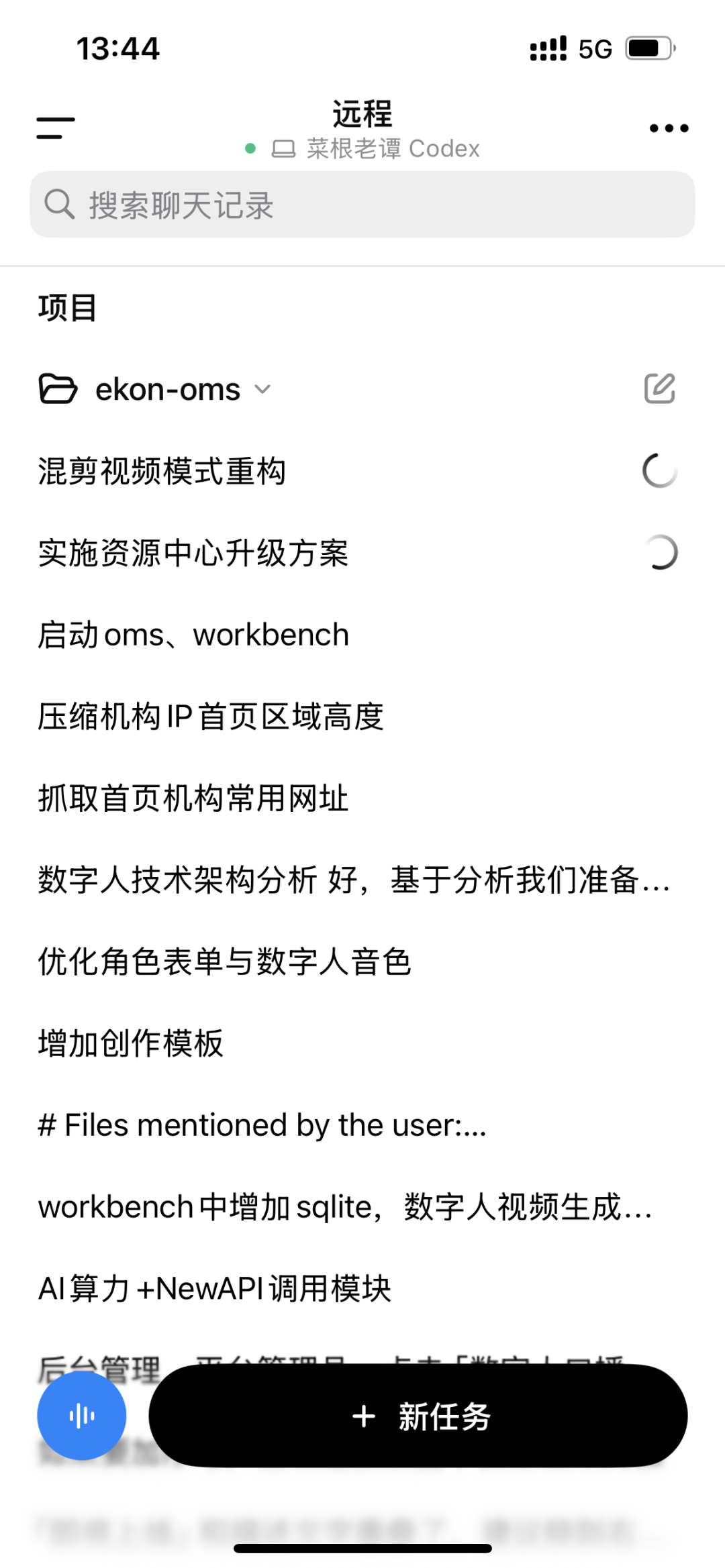
而这一切,靠的不是更贵的设备,也不是更专业的运维团队,而是——一个人,知道怎么把问题描述清楚、怎么把现场反馈回去、怎么和 AI 一起把问题一步步逼到根因。
这就是我一直说的AI 超级个体(OPC,One Person Company)的样子:一个人,不用招人、不用养团队,只要懂得如何定义问题、如何调度 AI、如何对结果负责,就能撬动一支过去根本无法企及的”虚拟军团”。
一个远程控制的小问题,也是一个小小的缩影:没有现场操作手册,没有资深运维在场,我一个人,加上 ChatGPT,把它彻底解决了。
本文由人人都是产品经理作者【菜根老谭】,微信公众号:【菜根老谭】,原创/授权 发布于人人都是产品经理,未经许可,禁止转载。
题图来自作者提供










让AI自己查自己听起来很顺,但也可能产生过度依赖。如果AI给的假设一直错,人没有自己的判断力,那就成了盲目执行。这次是人能看懂curl结果才能确认根因。