起点课堂会员权益
 职业体系课特权
 线下行业大会特权
 个人IP打造特权
 30+门专项技能课
 1300+专题课程
 12场职场软技能直播
 12场求职辅导直播
 12场专业技能直播
 会员专属社群
 荣耀标识
荣耀标识WorkBuddy上线「本地文档默认打开方式」,可一键开启


双击本地文档,默认弹出来的不再只有 Office,也可以是 WorkBuddy 的文件浏览器。设置里新增默认打开方式入口,勾选文档类型、过一次系统授权即可改成默认,Dock 里会单独立一个图标。

近日,WorkBuddy 频繁更新。
之前上线了AI 办公 Agent 行业首个本地「文件浏览器」功能。
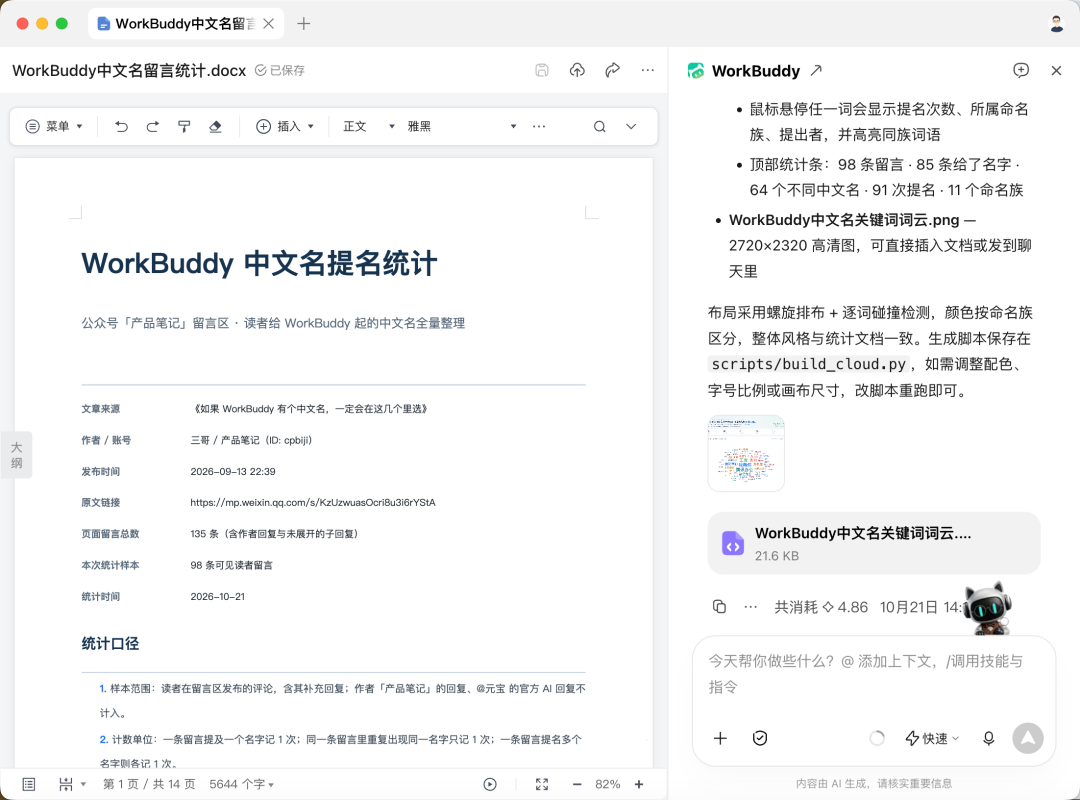
可通过 WorkBuddy 打开、编辑、管理本地文件,并且可右侧使用 WorkBuddy 对话进行改写、润色、扩写、分析、总结等办公操作。
引来一片惊叹。
WorkBuddy 彻底把 AI 时代的 Office 这个定位给立住了。
特别是传统office办公软件,吓得不轻。
现在,更进一步。
WorkBuddy 针对本地「文件浏览器」,又上线了一个「本地文档默认打开方式」的能力。
在设置-通用里,有一个「默认打开方式」入口。
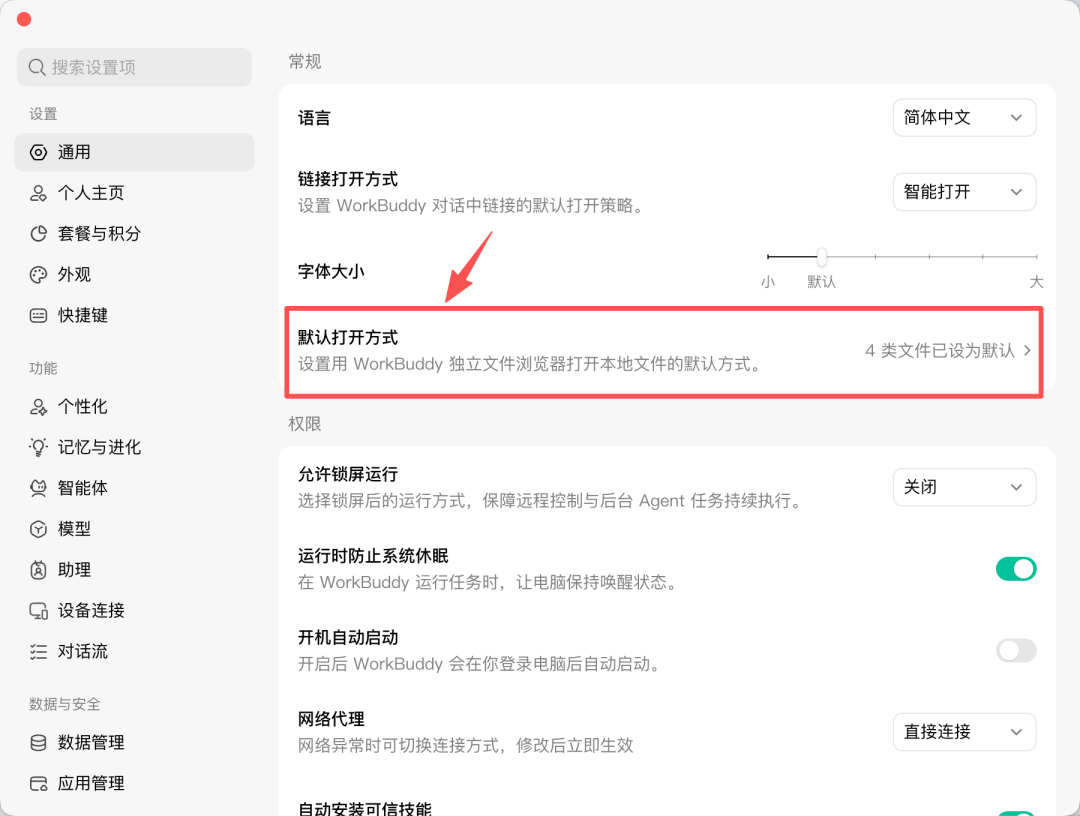
点击进去发现, 支持使用 WorkBuddy「文件浏览器」 打开的文件,都在这里汇总。
方便你一键开启默认。
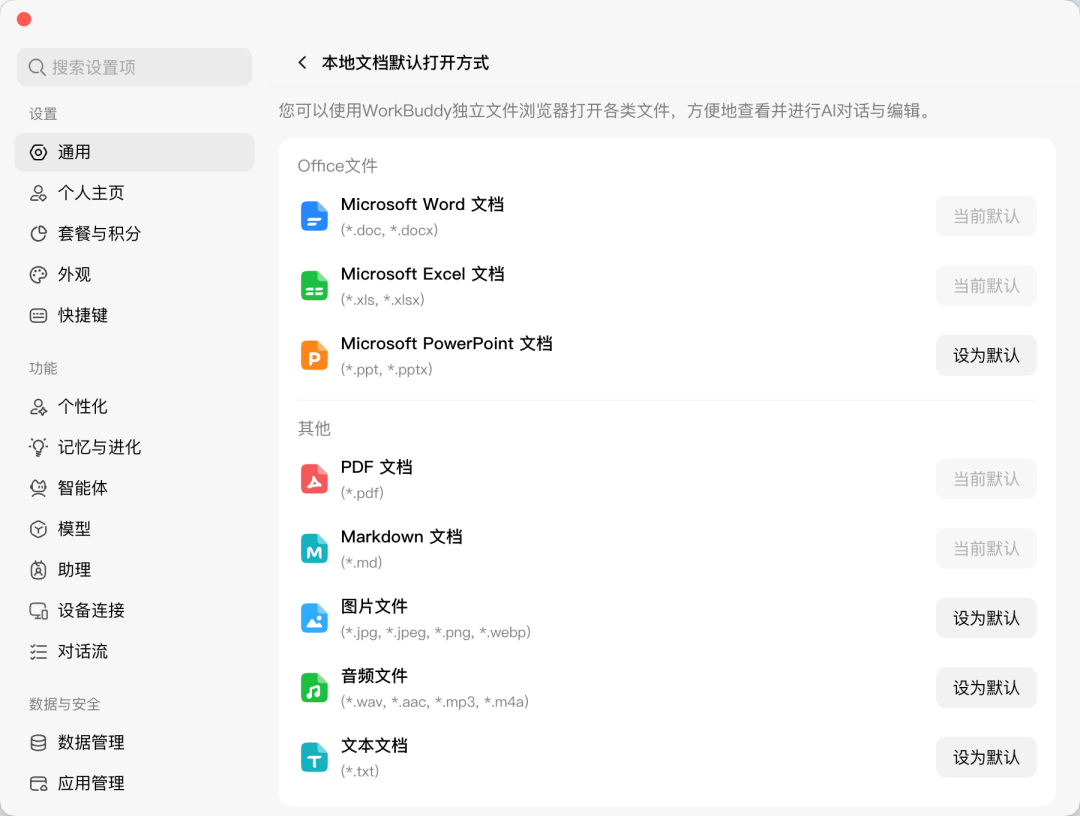
在WorkBuddy 「本地文档默认打开方式设置」中,选择想用WorkBuddy文件浏览器打开的文档类型。
点击「设为默认」,弹窗提示苹果授权。
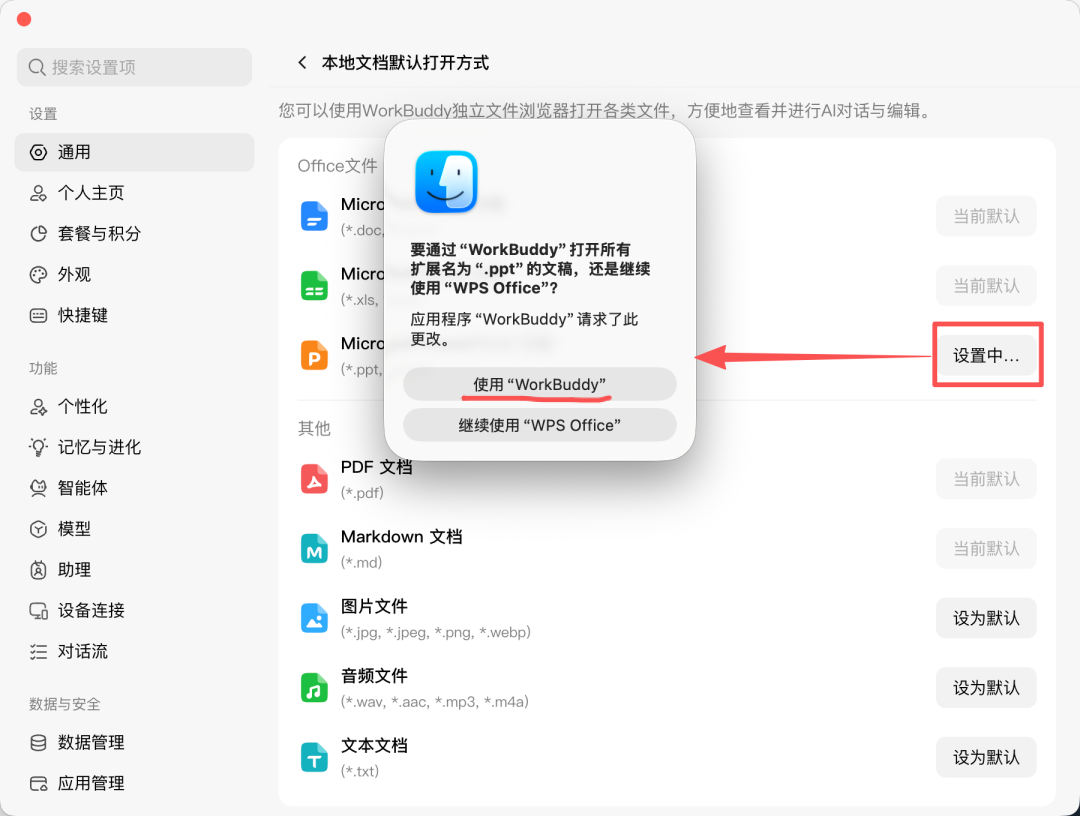
点击使用“WorkBuddy”,即完成该文档使用 WorkBuddy 文件浏览器打开设置。
感觉楼下的 WPS Office 好受伤。
这样,下次双击本地文件,即使用 WorkBuddy 文件浏览器打开该文件了。
并且,使用 WorkBuddy 文件浏览器打开文档后,在电脑底部 Dock 栏中,有独立文件浏览器图标显示。
和 WorkBuddy 独立显示。
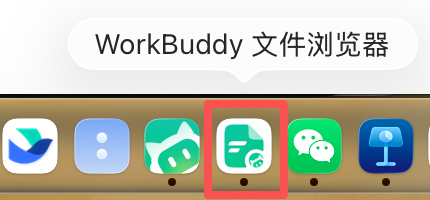
可以看到,WorkBuddy 独立文件浏览器支持的文件类型。
除了 Office 三件套(Word、PPT、Excel)。
还支持 PDF、Markdown、图片、音频、文本。
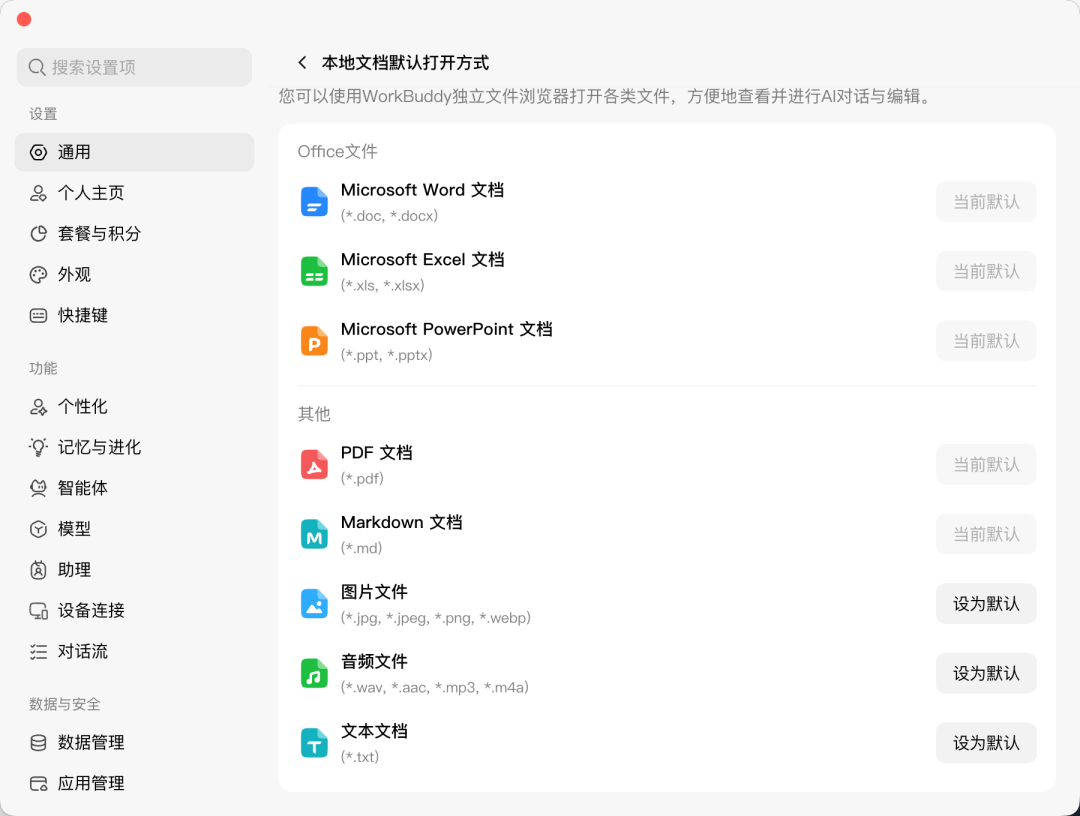
只剩下视频文件,不支持了。
其实,WorkBuddy 文件浏览器,还支持打开网页。
比如 WorkBuddy 生成的网页文件,点击 更多-使用新窗口 打开。
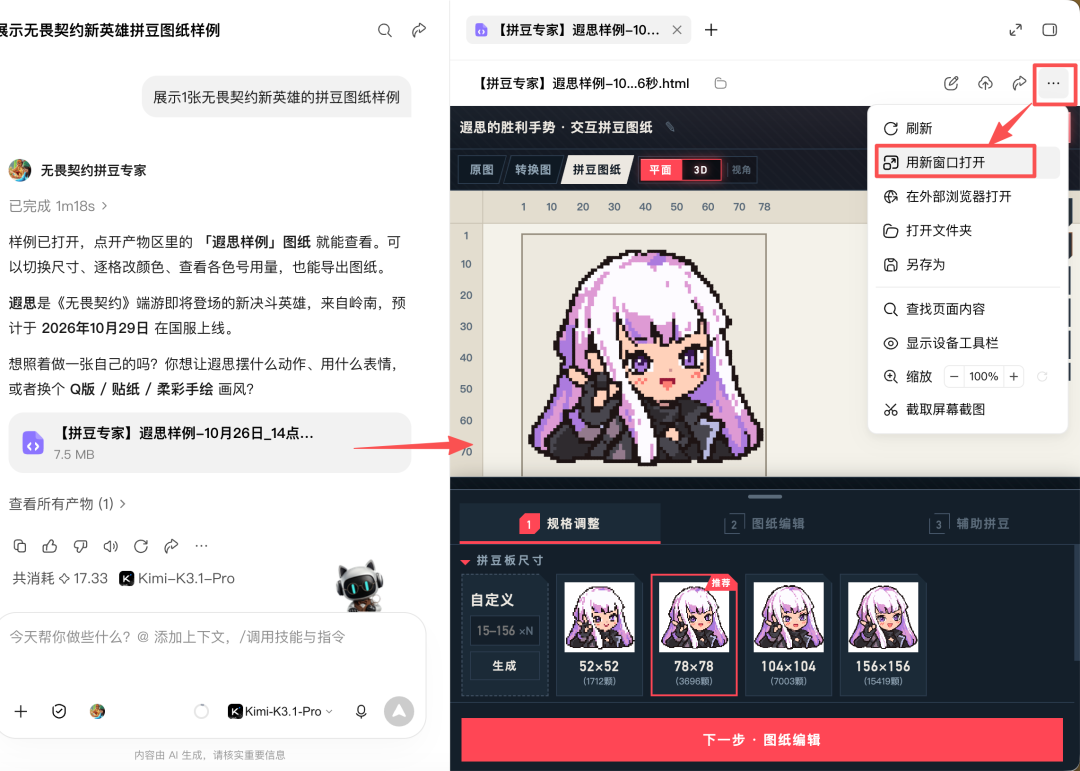
即是在文件浏览器中打开该 html 文件,如下图。
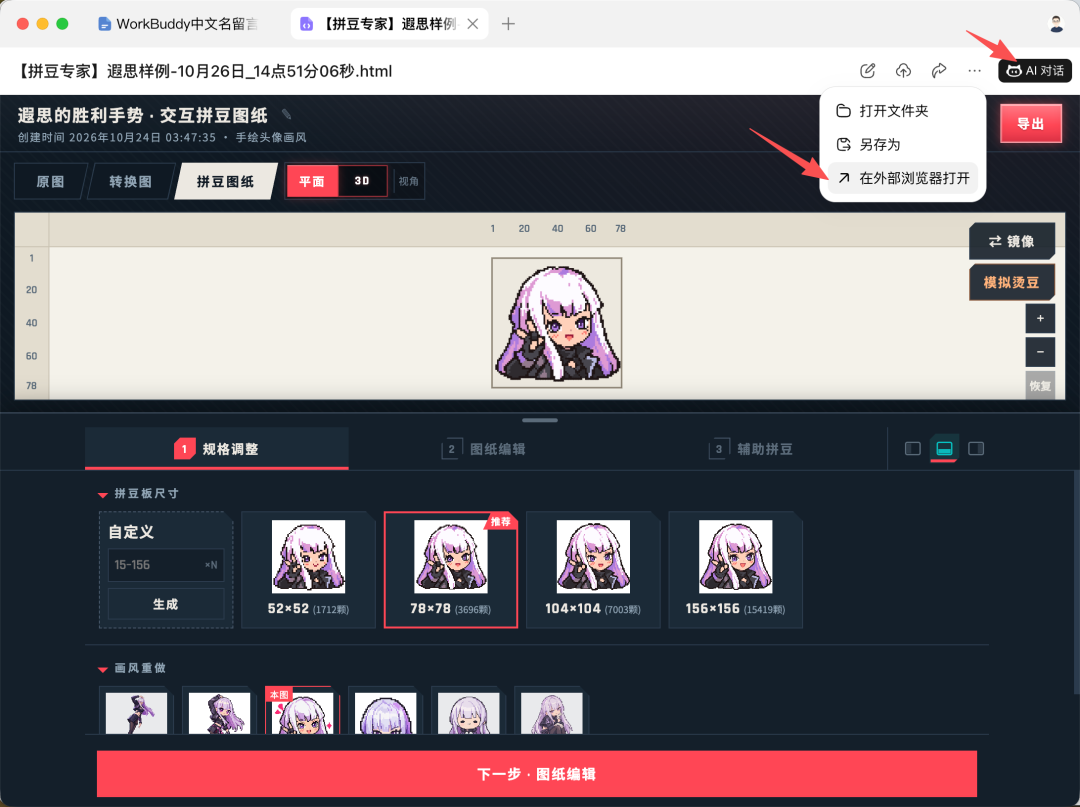
代开后,你可和 WorkBuddy AI 进一步对话,也可以在外部浏览器中进一步打开。
感觉,WorkBuddy 文件浏览器,有要支持外部 html 文件打开的趋势。
这样,就不是独立文件浏览器,而是独立浏览器了。
个人观点,纯属猜测。
可以看到。
通过这种设置默认使用WorkBuddy 打开本地文件的方式。
WorkBuddy,想成为你最高频使用的 AI 办公软件。
想要做 AI 时代的 Office。
本文由作者【三哥】,微信公众号:【产品笔记】,原创/授权 发布于平台,未经许可,禁止转载。
题图来自Unsplash,基于 CC0 协议。






- 目前还没评论,等你发挥!