起点课堂会员权益
 职业体系课特权
 线下行业大会特权
 个人IP打造特权
 30+门专项技能课
 1300+专题课程
 12场职场软技能直播
 12场求职辅导直播
 12场专业技能直播
 会员专属社群
 荣耀标识
荣耀标识Axure 高保真交互:利用预测性搜索元件模拟微信搜索框


微信搜索框的交互细节,远比你想象的复杂。如何在原型阶段就精准还原其预测性搜索体验?本文将以Axure为工具,手把手拆解微信搜索框的核心逻辑,并通过高保真元件模拟出真实交互效果。

预测性搜索元件是 Axure 中一种交互式组件,它能够在用户输入关键词时,实时展示匹配的搜索建议或候选结果,从而提升搜索效率和用户体验。
简单来说,它就像我们在百度、淘宝或微信搜索框中输入文字时,下方会弹出一列“你可能想搜的内容”一样,是一种“边输入边提示”的交互方式。在 Axure 中,这个功能通常是通过输入框 + 中继器组合实现的,利用中继器来存储数据,再通过交互事件和条件判断,动态过滤并展示匹配项。
01 学习目标
- 掌握Axure预测性搜索元件的使用方法;
- 学习如何通过中继器实现动态搜索建议;
- 进阶:利用项模板实现微信风格的分类搜索结果展示(联系人、群聊、聊天记录等等);
02 实现思路及步骤
微信搜索框简要的交互流程如下:
- 用户在输入框中输入文字;
- 输入框的“文本改变时”事件触发;
- 中继器根据输入内容过滤数据;
- 展示过滤后的结果。
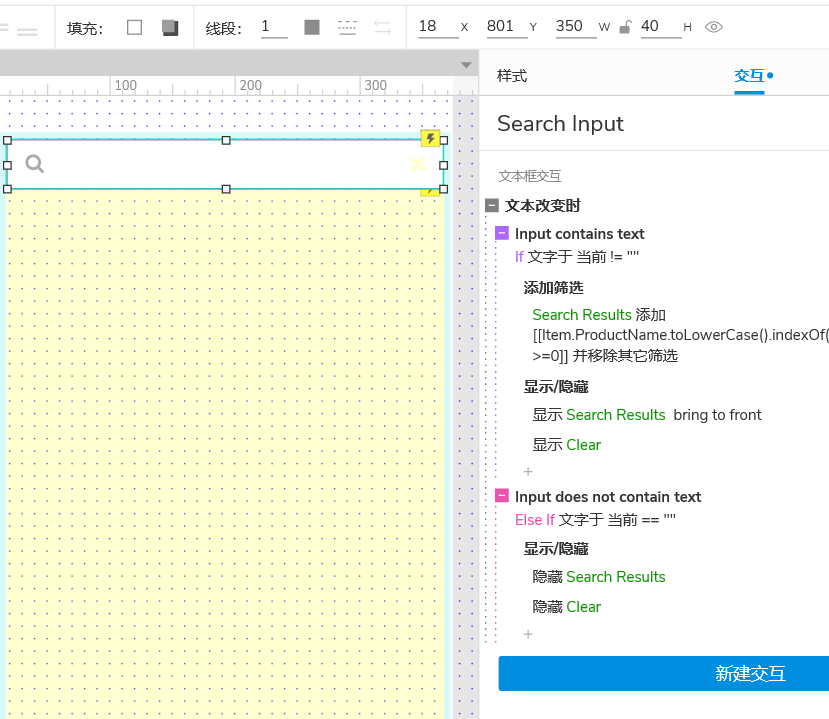
如上图,由于Predictive Search这个元件帮我们它已经封装好了大部分交互逻辑,省去了编写复杂函数和交互逻辑的麻烦,非常适合快速搭建高保真搜索功能原型。它的结构主要包括:
- 输入框:用于用户输入关键词;
- 中继器:存储搜索建议数据;
- 动态面板:用于展示匹配的搜索结果;
- 交互事件:已封装好输入监听与数据过滤逻辑。
所以我们只需要做:
- 元件库中,找到“PredictiveSearch”或“预测性搜索”,拖入画布。
- 选中元件中的中继器,填充中继器数据:在元件自带的中继器中,添加你自己的搜索项(如联系人、群聊、聊天记录等)
- 调整样式与结构:根据实际需求修改外观、布局或交互细节。
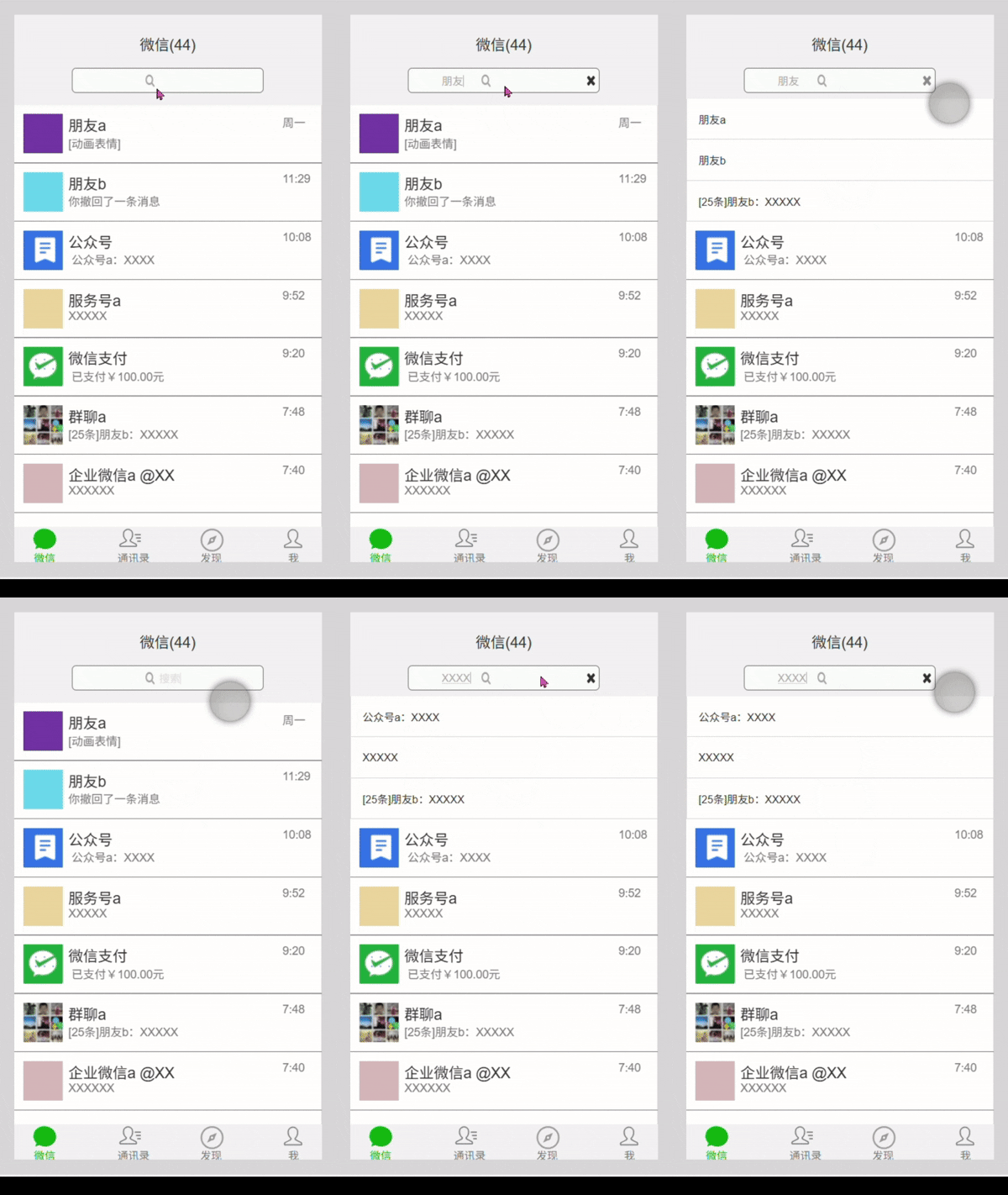
实现效果如下:
03 进阶操作思路
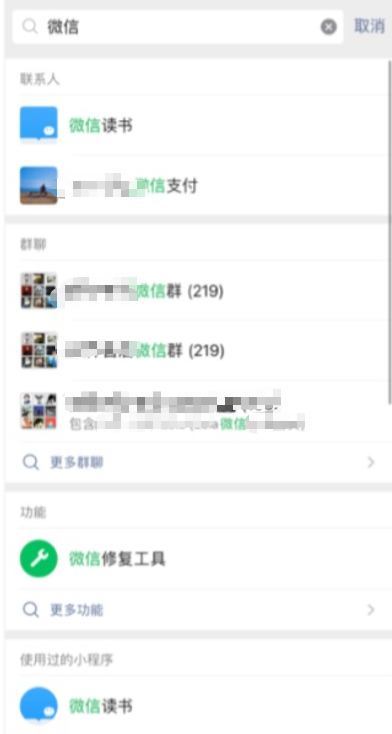
想要实现如上图所示的微信微信搜索结果的分类展示(联系人、群聊、聊天记录等等分开展示),需要在 Axure 中继器的「项模板」中通过条件判断和分组布局来区分不同类型的结果。以下是实现思路参考:
1)在中继器「项模板」中,添加「组容器」;
2)使用「条件判断」区分不同类型:
- 联系人:[[Item.Type==“联系人”]];
- 群聊:[[Item.Type==“群聊”]];
- 聊天记录:[[Item.Type==“聊天记录”]];
3)为每组设置不同的样式(如图标、颜色、字体)。
4)添加「跳转」交互:为中继器项添加「点击时」事件,跳转至对应页面。
本文由 @岸上文 原创发布于人人都是产品经理。未经作者许可,禁止转载
题图来自Unsplash,基于CC0协议







评论
- 目前还没评论,等你发挥!