


 起点课堂会员权益
 职业体系课特权
 线下行业大会特权
 个人IP打造特权
 30+门专项技能课
 1300+专题课程
 12场职场软技能直播
 12场求职辅导直播
 12场专业技能直播
 会员专属社群
 荣耀标识
荣耀标识Axure教程:一种全新的绘制折线图的方法


在Axure中绘制可自由调整的折线图不再困难!本文揭秘了一种巧妙的方法,通过连接柱状图顶部节点,实现折线的灵活变形。无论是单系列还是多系列数据,都能轻松应对。跟随详细步骤,你将掌握这一提升原型设计效率的实用技巧。

这是一种在Axure中绘制折线图的方法,绘制完成后通过简单拖动就可以快速任意调整折线图的形状。本文仅适用于具有一定Axure使用经验的用户阅读。
Axure版本:11.0
制作步骤为:
绘制柱状图à绘制折线à设置X轴和Y轴标签à绘制坐标轴
1. 绘制柱状图
1)在页面中手工绘制柱状图,设置每个柱子的宽度为30,高度任意,数量根据需求确定(示例中为12个)。
注意:这里不能使用中继器生成柱状图。
2)设置每个柱子底部对齐,水平间距相等,效果如下:

3)调整每个柱子的高度,让其有高低起伏感,调整完成后效果如下:

2. 绘制折线
在Axure顶部工具栏中选择“绘制连接线”工具,如下图所示:

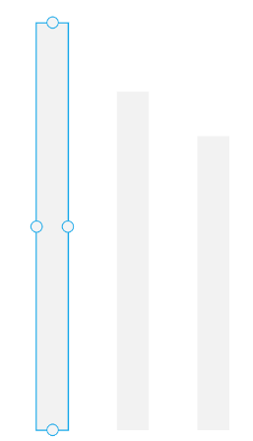
此时将鼠标移动到柱子上面后,柱子的周围会显示四个空心连接点,如下图所示:
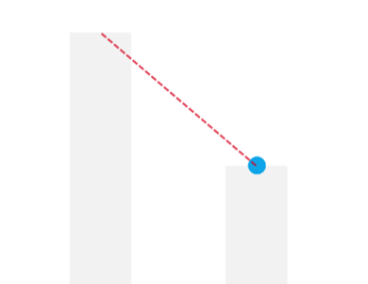
鼠标移动到第一个柱子顶部的连接点,此时连接点变为蓝色实心,按住鼠标左键将鼠标拖动到第二个柱子顶部的连接点,此时释放鼠标左键,两个柱子之间的连接线就画完了,如下图所示:
特别说明:
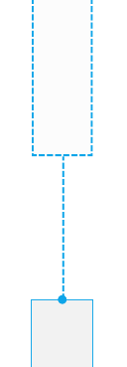
当鼠标移动到第一个柱子顶部时,默认会出现一个虚线框,此次不能单击鼠标左键,而是要按住鼠标左键拖动,如图:
当鼠标拖动到第二个柱子的顶部时,一定要保证鼠标的位置与第二个柱子的顶部连接点重合,否则会导致后一根线条和前面的线条接头错位,示意图如下:
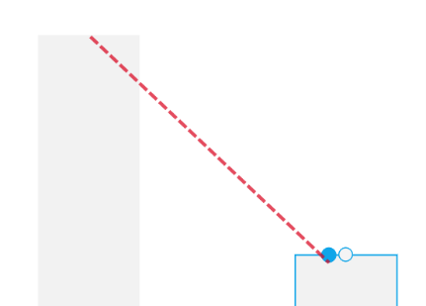
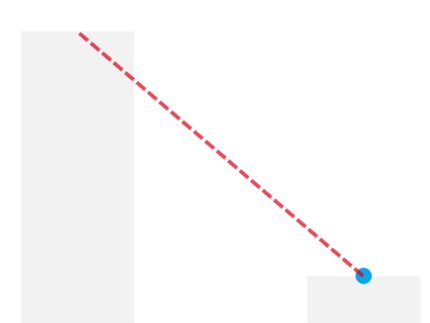
错误 正确
如果折线图需要显示数据点,可以设置连接线的箭头,操作方法如下图:
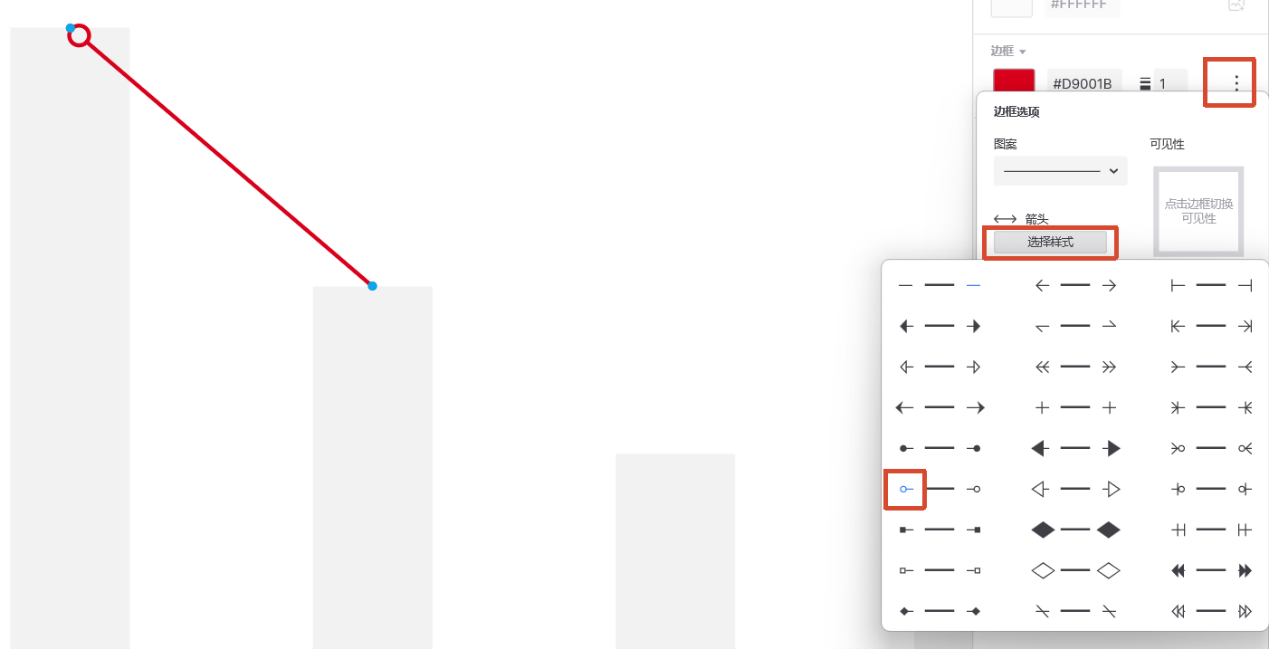
按照上述步骤继续绘制第二个柱子到第三个柱子之间的连接线,依次类推,直到绘制完所有的连接线,效果图如下:
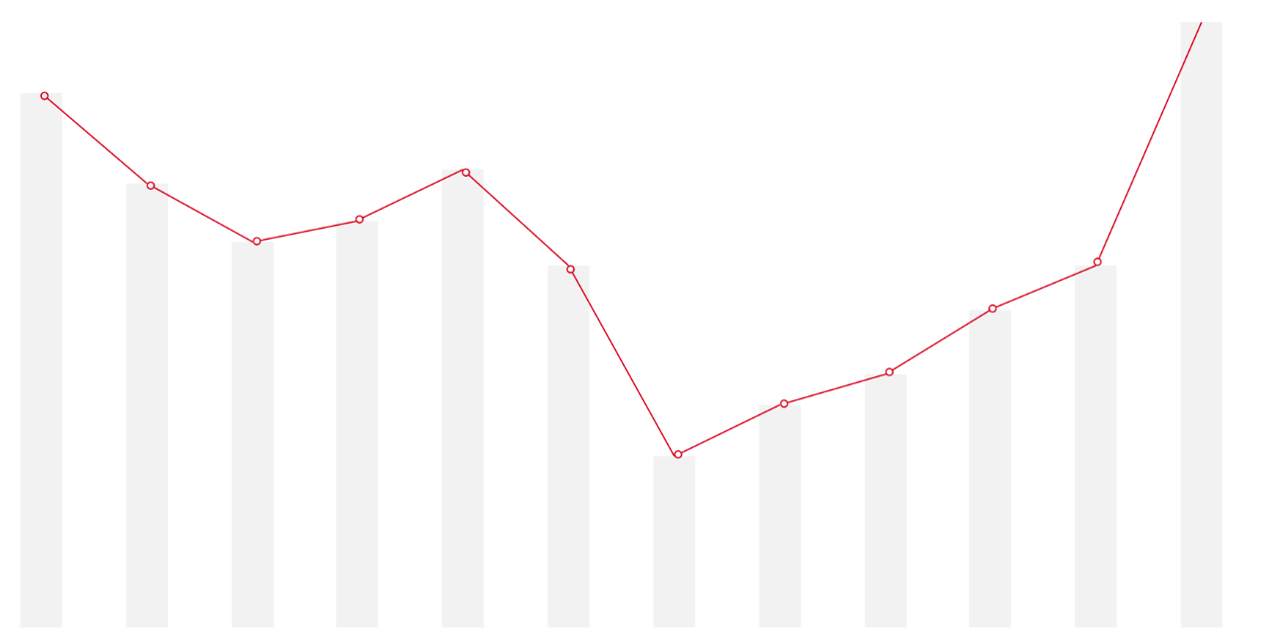
参考上述步骤4的方法,设置最后一条连接线的末端箭头形状为空心圆。
至此一条可以任意变换形状的折线图就绘制完成了。选中某个/某些柱子,拖动顶部中间的点可以任意改变折线图的形状,效果如下:
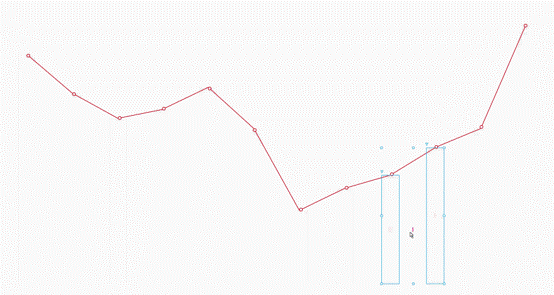
3. 设置X轴和Y轴标签
添加一个中继器,在中继器中分别添加一个标签(命名为xValue),和一条短竖线(作为X轴刻度线),并为中继器添加X轴的刻度数据(此处以月份为例),如图所示:
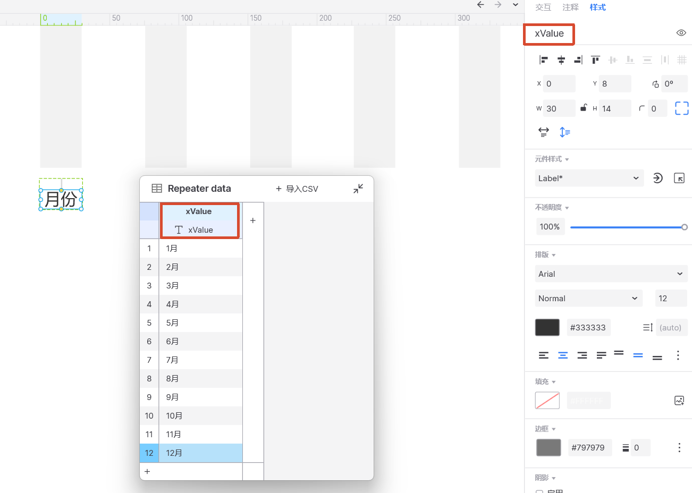
设置中继器布局方式为水平,列距46(根据实际效果调整),完成后效果如下图:

再添加一个中继器,分别添加一个标签(命名为yValue),和一条短横线(作为Y轴刻度线),并为中继器添加Y轴的刻度数据:
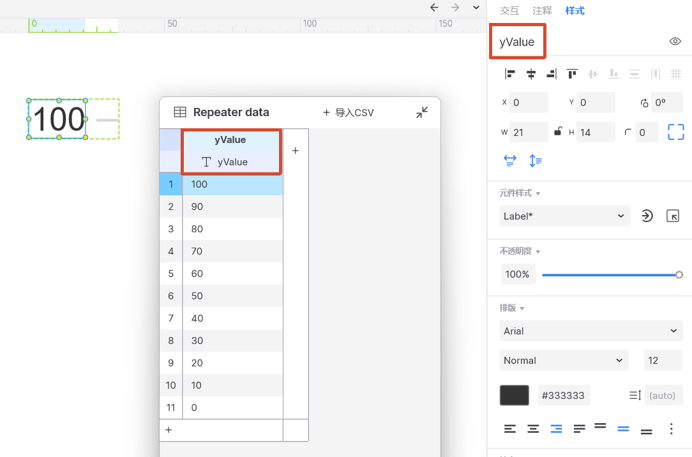
设置中继器布局方式为垂直,行距32(根据实际效果调整),完成后效果如下图:
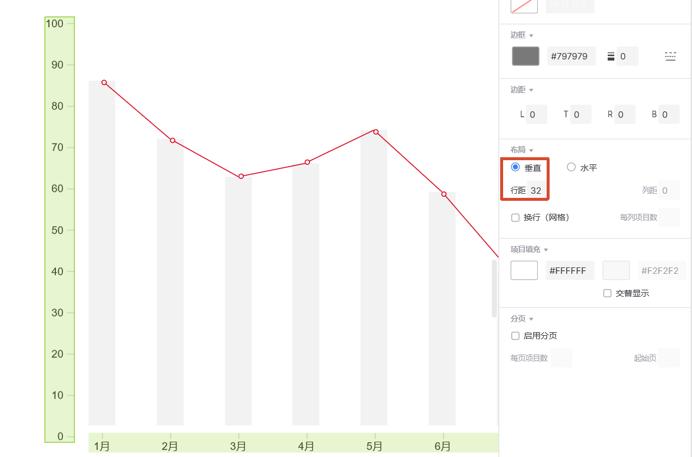
4. 绘制坐标轴
画一条水平线作为X轴,设置线条末端形状为箭头,设置方法如下:
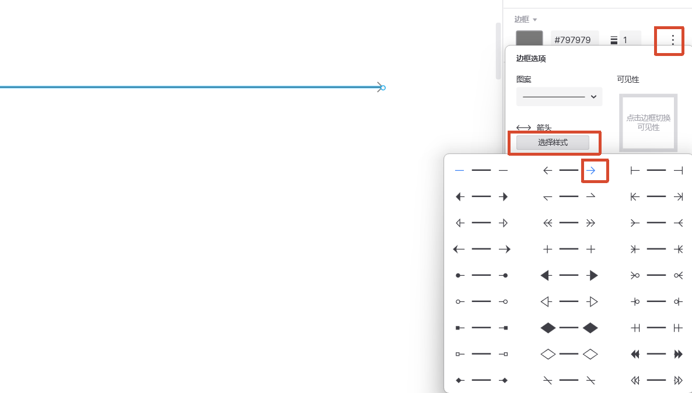
再画一条垂直线,用同样的方法设置末端箭头,然后调整X轴和Y轴到合适的位置,再将X轴标签和Y轴标签移动到合适的位置,完成后效果如下图:
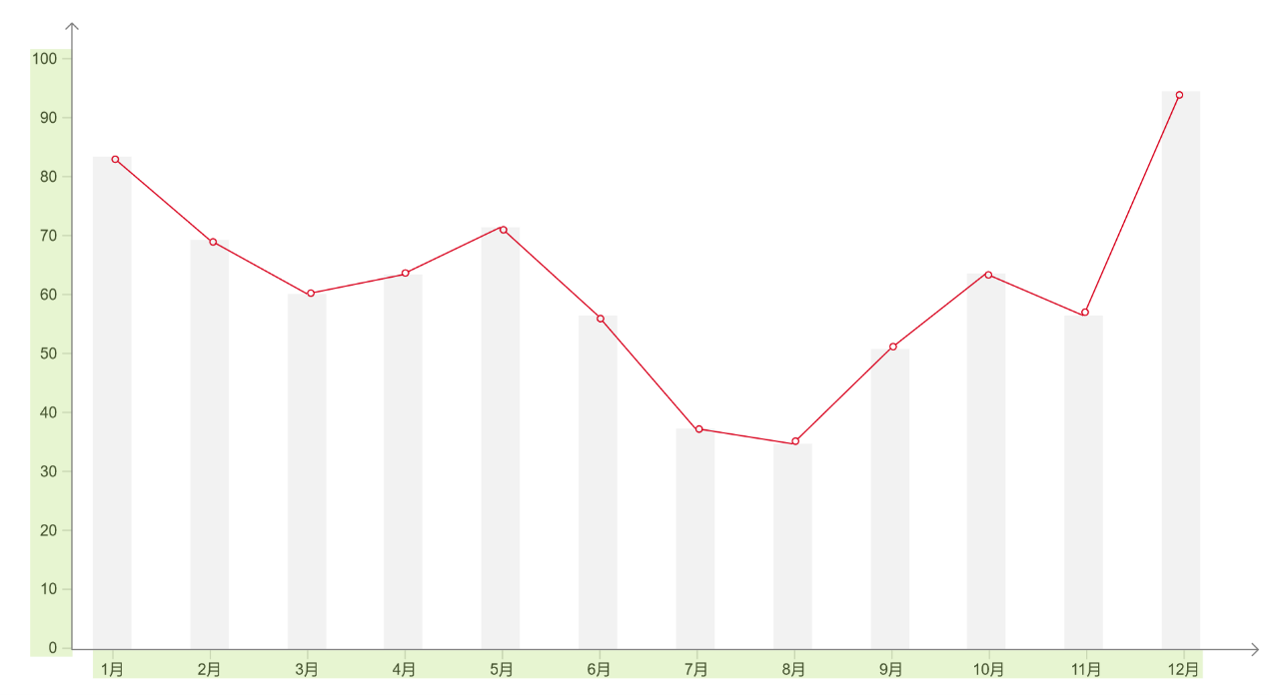
将所有的柱子的填充设置为透明,效果如下:
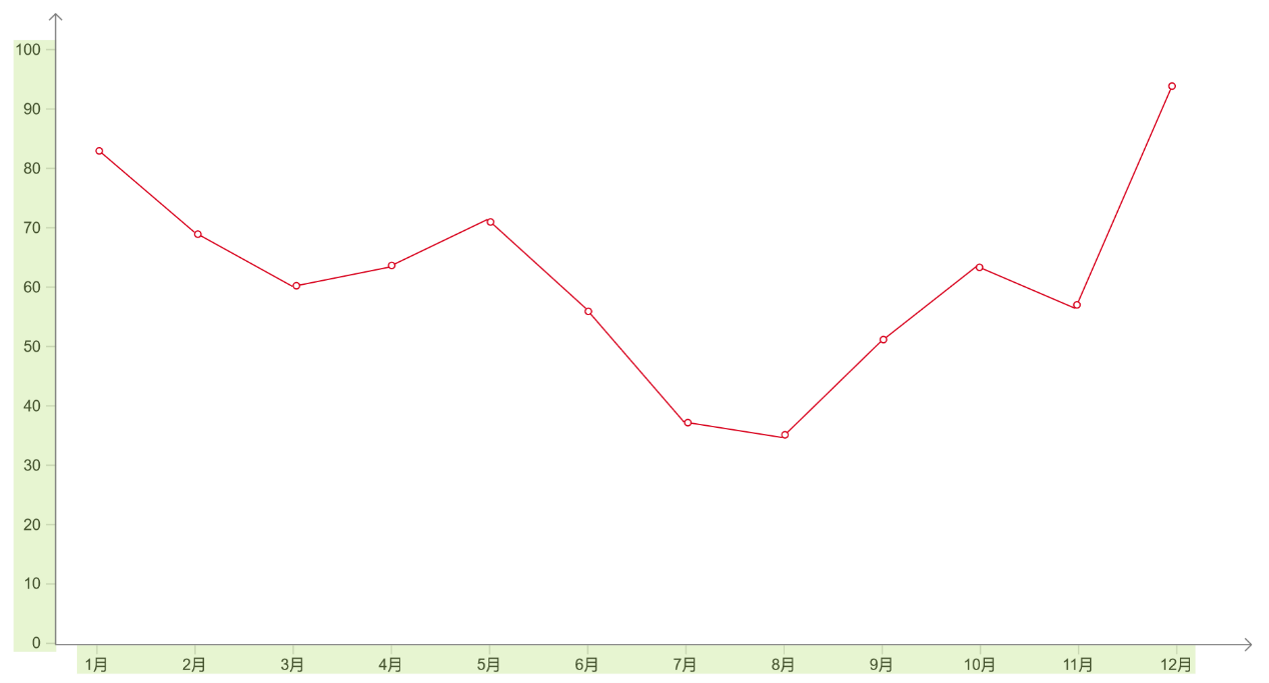
至此,整个折线图就设置完成啦,最终预览效果如下:
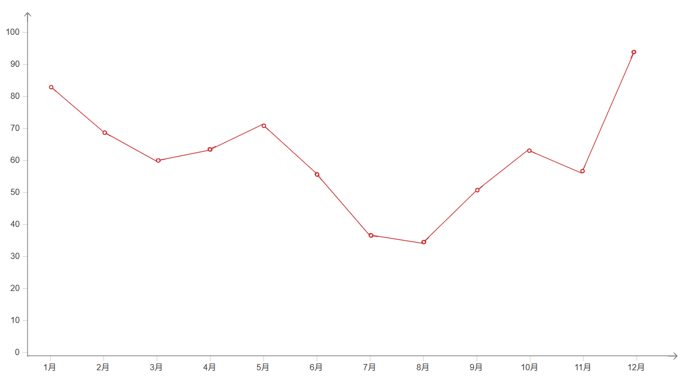
5. 进阶内容
这样实现的折线图仅有一个系列,如果想要添加多个系列怎么办?
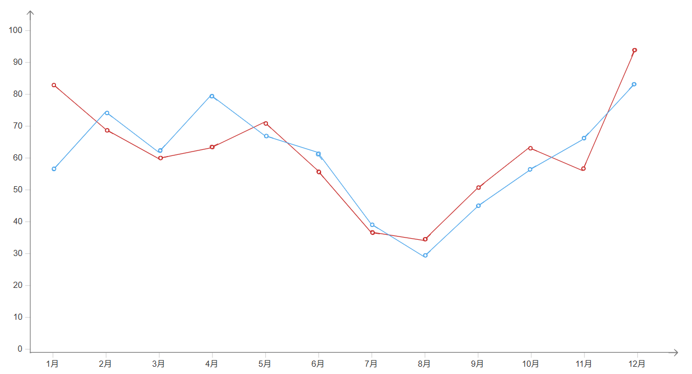
其实方法非常简单,只要将原系列再复制一份,修改每个柱子的颜色和高度,然后调整到合适的位置即可,详细的操作方法如下:
1)将原红色系列复制一份并修改新系列的颜色,完成后效果如下:
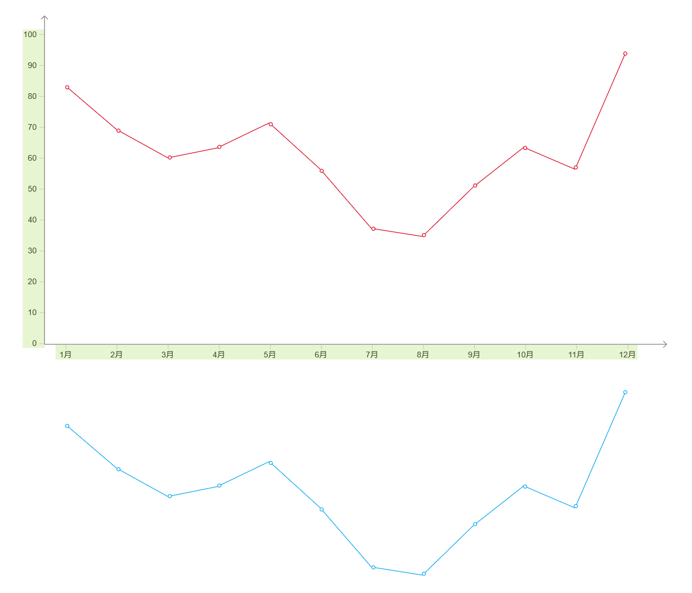
2)调整每个柱子的高度,或整体选中蓝色系列的柱子后整体调整高度,让线条看起来区别于红色系列,调整之后效果图如下:
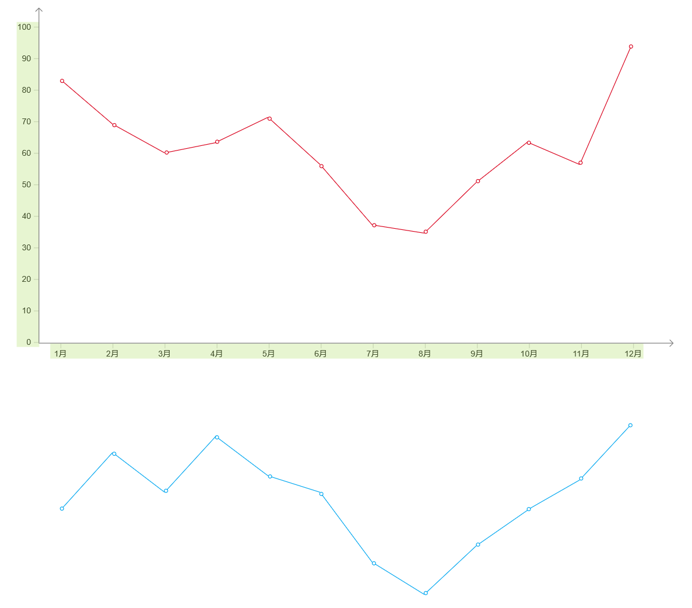
3)最后,将蓝色系列的每个柱子与红色系列的每个柱子左侧对齐即可,最终实现的效果图如下:
本文由 @互联科技 原创发布于人人都是产品经理。未经作者许可,禁止转载
题图来自Unsplash,基于CC0协议










这个方法比用中继器画折线直观多了,尤其适合快速原型验证,数据点不多的时候拖动调整效率很高,推荐给做低保真原型的团队试试。