


 起点课堂会员权益
 职业体系课特权
 线下行业大会特权
 个人IP打造特权
 30+门专项技能课
 1300+专题课程
 12场职场软技能直播
 12场求职辅导直播
 12场专业技能直播
 会员专属社群
 荣耀标识
荣耀标识Codex + 飞书 CLI 一句话生成架构图、流程图、原型图,手搓画图可能真要过时了


飞书CLI的画板技能正在重塑产品经理的工作流。通过AI Agent直接生成可编辑的SVG矢量图,从架构图到原型设计都能一键搞定。本文深度解析这套工具如何实现「动嘴出图」的魔法,并探讨AI时代产品经理的核心价值转移。

作为一名产品经理,我终于不用纯手搓画原型、写需求文档了。
今天聊聊我写文档、画图的新方式:动嘴讲需求,让 AI 画出各种能改的图。
这套方式,只要你需要画图,比如架构图、流程图、原型图,还有信息图、甚至 PPT 都能用。
前阵子,飞书 CLI 更新了画板技能,在 AI Agent 工具里,一句话就能直接调用飞书画板,生成各种可编辑的图。
我试用了一段时间,做产品的工作方式,被它彻底改变了。
如今,我设计产品,直接用 Codex,让它调用飞书 CLI,在飞书文档里把流程图、原型图画出来,定好方案,再让它把需求文档也写出来。
整个过程,不用在各个平台之间切来切去,顺手得很。
可能还有朋友没听过飞书 CLI,先看看,我在 Codex 里用飞书画板技能画的图。
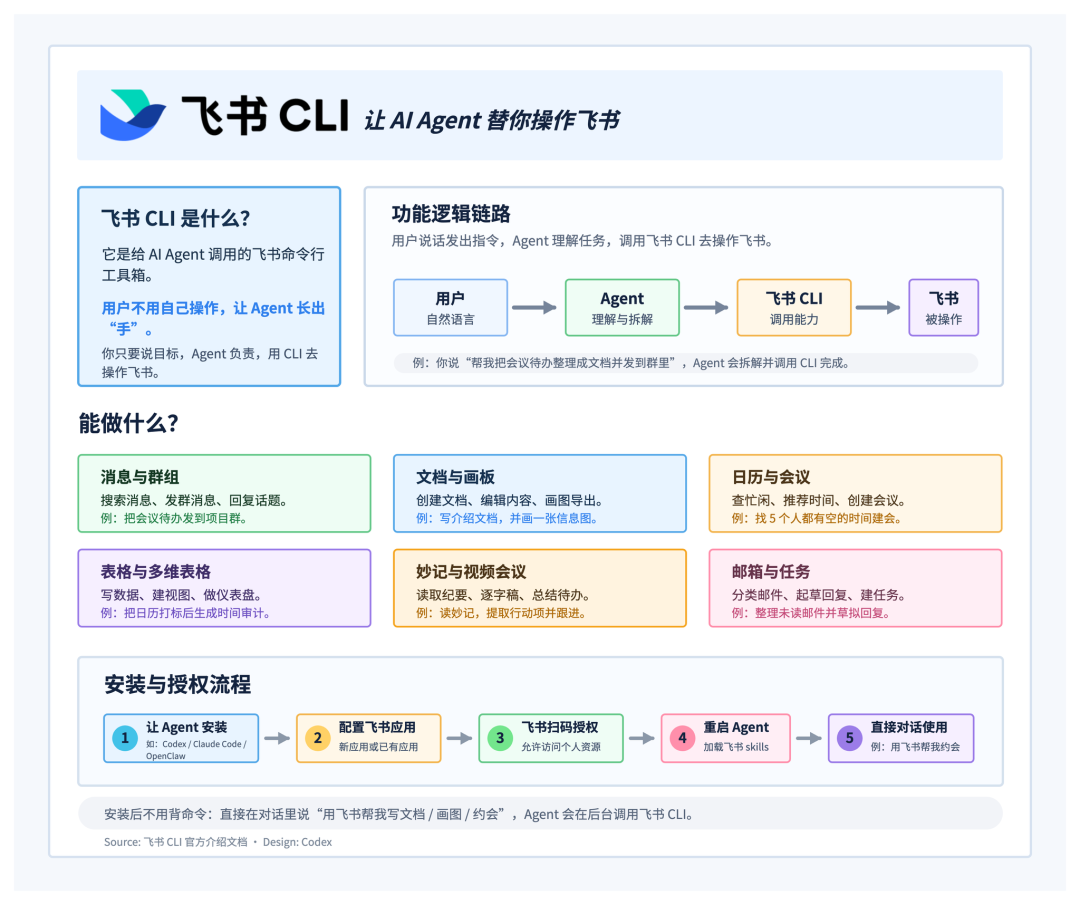
简单讲,它是飞书官方出的一个命令行工具,让 Agent 直接操作你的飞书,你只需要给 Agent 提需求,它就能帮你在飞书里建文档、整表格、画图等等。
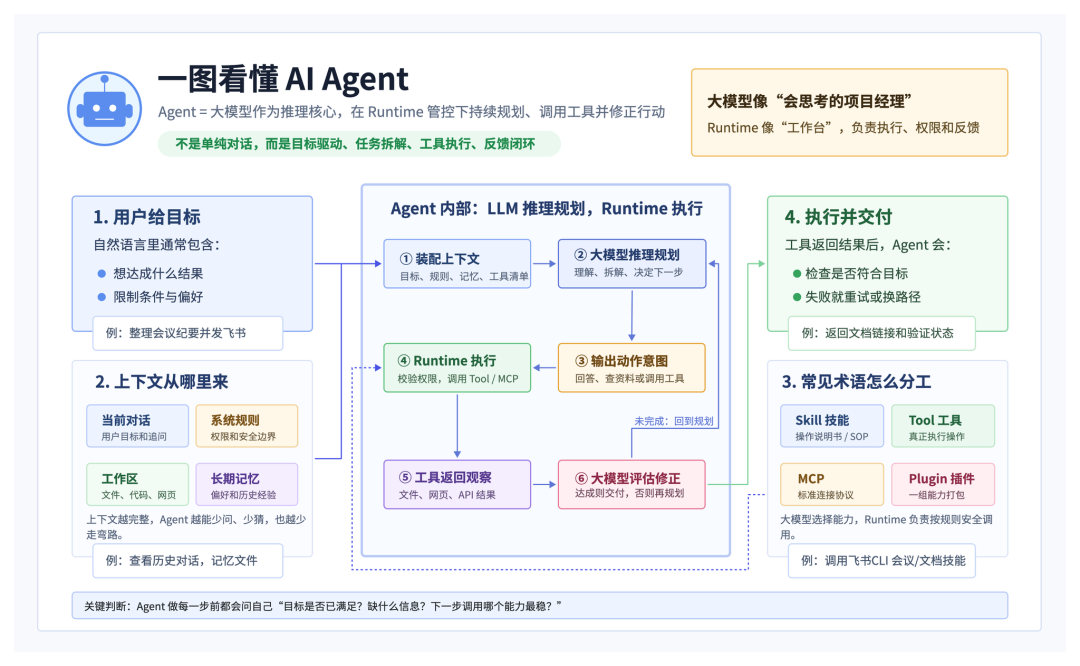
可能又有朋友会问,那啥是 Agent?
你也许看过网上很火的 Codex、Claude Code、OpenClaw 都是 Agent,不同于豆包这类对话式 AI,你跟 Agent 对话,它能直接干活。
这里,我先用这个画板技能画一张介绍 Agent 原理的信息图,你感受下,这都能画,画 PPT 也不在话下。
6 年前,我分享过产品经理要画哪些图,后来还把这套方法做成了一门课。
我始终认为,画图是产品经理的基本功,但产品经理不应该只是「画图仔」。
23 年 AI 火起来后,我就一直研究,怎么让 AI 替我画图,提升效率。
早期的办法都挺别扭的,比如,用生图模型生成图片,或者让 AI 写 HTML 代码、运行截图,不满意再改提示词、不断抽卡。
这些方法,最让人头疼的是,要改图片只能重画,想改代码生成的原型,得导进 Figma 或 Axure 里再调,反复折腾,比自己从头画还累。
而且,把图放进需求文档、在图旁边写需求描述都很麻烦,改一个小地方又得从头修改,还很容易遗漏。
直到最近飞书 CLI 更新了画板技能,可以调用飞书云文档里的画板,生成 SVG 来画图。
它不再是给你一张无法修改的图,而是用一个个图形组合出来,美观、结构清晰,关键是能编辑了。
那啥是 SVG 呢?
我们平时发的截图、照片,叫「位图」,是一个个像素点拼出来的。放大就模糊,想改里面某根线、某个字,基本没辙,只能 PS 或者重新生成。
SVG 是「矢量图」,不靠像素拼,而是用代码把图画出来:这根线从哪到哪、这个框多大、填什么颜色。
所以,SVG 有两个特点:一是怎么放大都清晰,二是每个元素都能单独选中、单独改。
Agent 生成 SVG,在飞书画板里渲染成我们看到的图,直接嵌在飞书文档中。这一下就带来 3 大好处:
- 能修改:节点、文字、连线、颜色,双击进去就能调,不满意挪一下就行,不用回到任何别的工具。
- 能协作:画板就在文档里,团队成员打开同一份文档,能看、能评论、能一起改。
- 能沉淀:图和需求说明放在同一个地方,下次复用直接在原来的基础上改,不用从零再来。
飞书 CLI 能画哪些图?
那它到底能画哪些图呢?
除了产品工作中要用的图,其他岗位常用的,像组织架构图、活动流程图、信息图、PPT 啥的,它都能搞定。
接下来,我重点以做产品要输出的各种图为例,给你看看效果。
产品架构图
做产品,第一步得先把骨架搭起来:它到底由哪些模块组成,谁又从属于谁。
这种产品架构图,几乎是产品经理做产品规划必画的。以前我都是在脑图工具里一个个框拖出来,现在把需求描述清楚,它就给我搭好了。
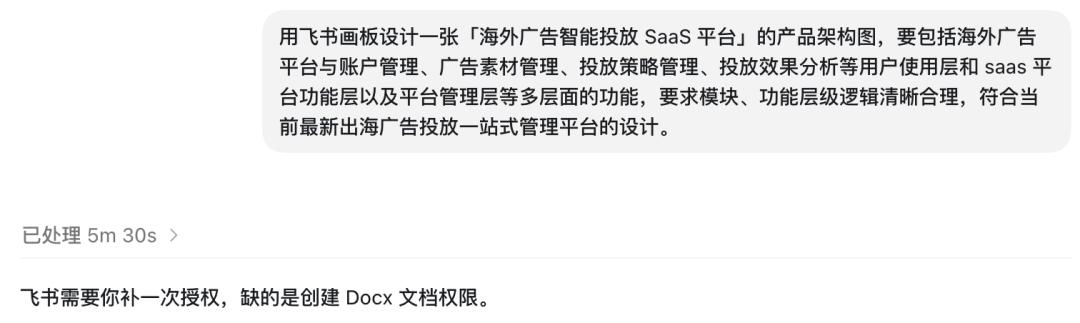
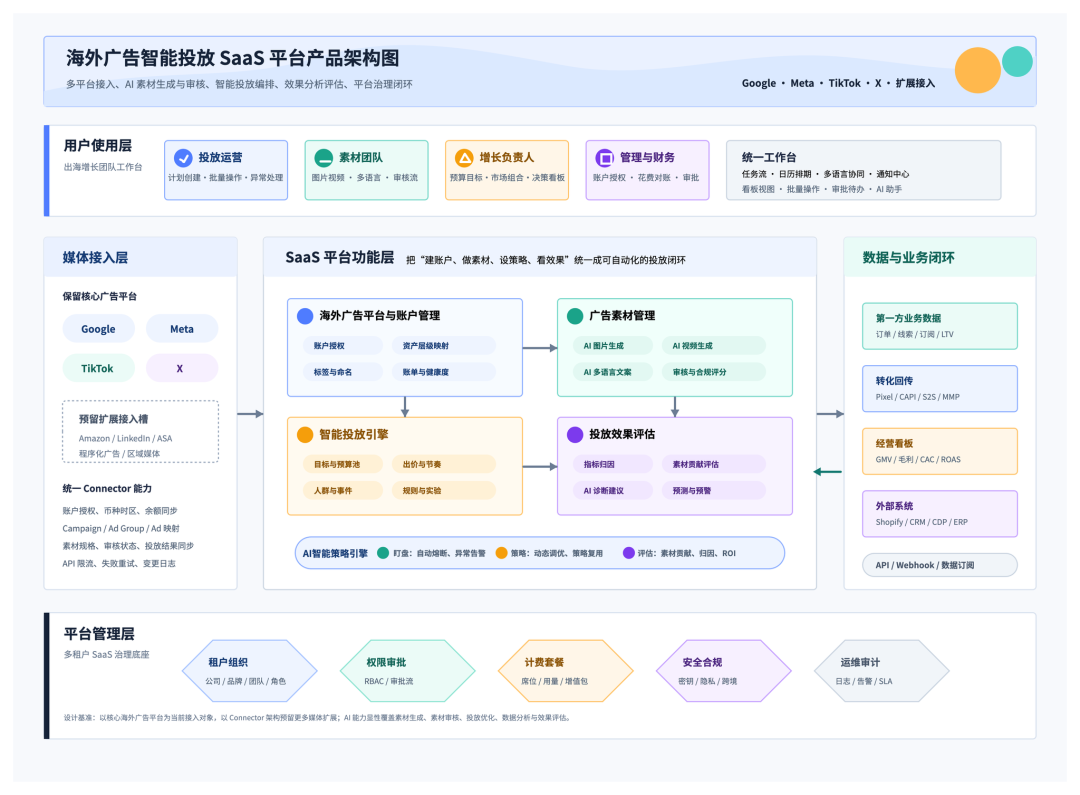
你看,这逻辑层级清楚、模块齐整,连配色都帮你配好了。
说实话,这种图我以前徒手画,从构思到调细节,至少要 1 天。
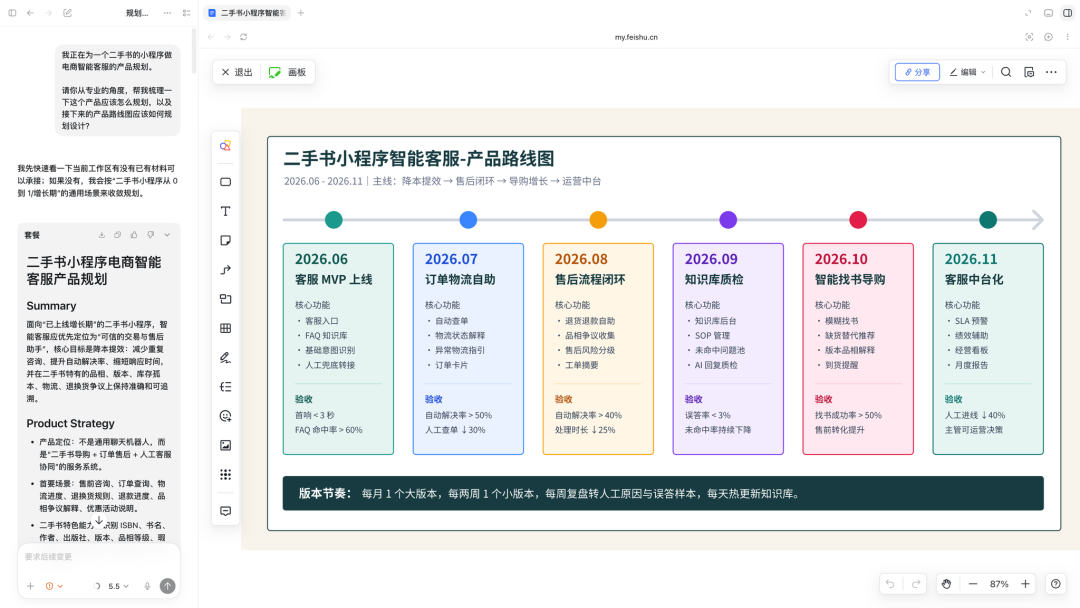
产品路线图
产品框架有了,接下来,得讲节奏、排优先级:哪个功能先做、哪个放后面,分几个版本走。
这就是产品路线图。我让它把规划按版本铺成了一条时间线,每个版本做什么、想达成什么目标,一眼就看明白。跟老板、跟团队对的时候,一图胜千言呀。
流程图 / 泳道图
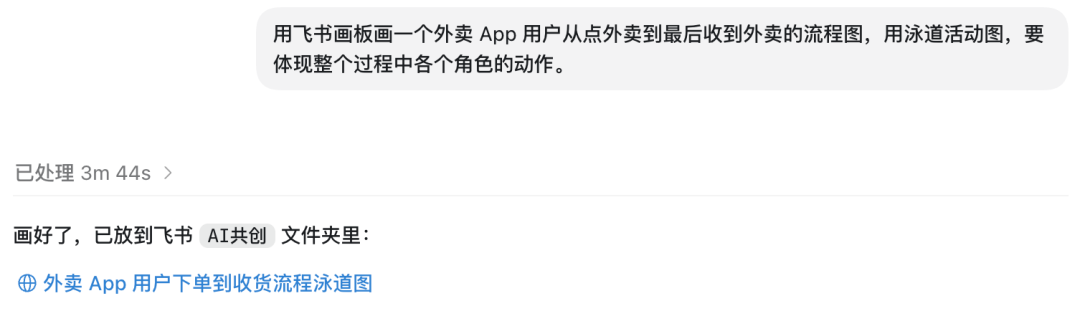
流程图,是各个岗位都要用的图,比如,公司业务到底怎么一步步跑起来的,得靠流程图说清楚。
这里我画的是泳道活动图,最考验耐心的一种,多个角色、多条分支,以前光是把每条泳道对齐、线不打架,就够我搞半天。
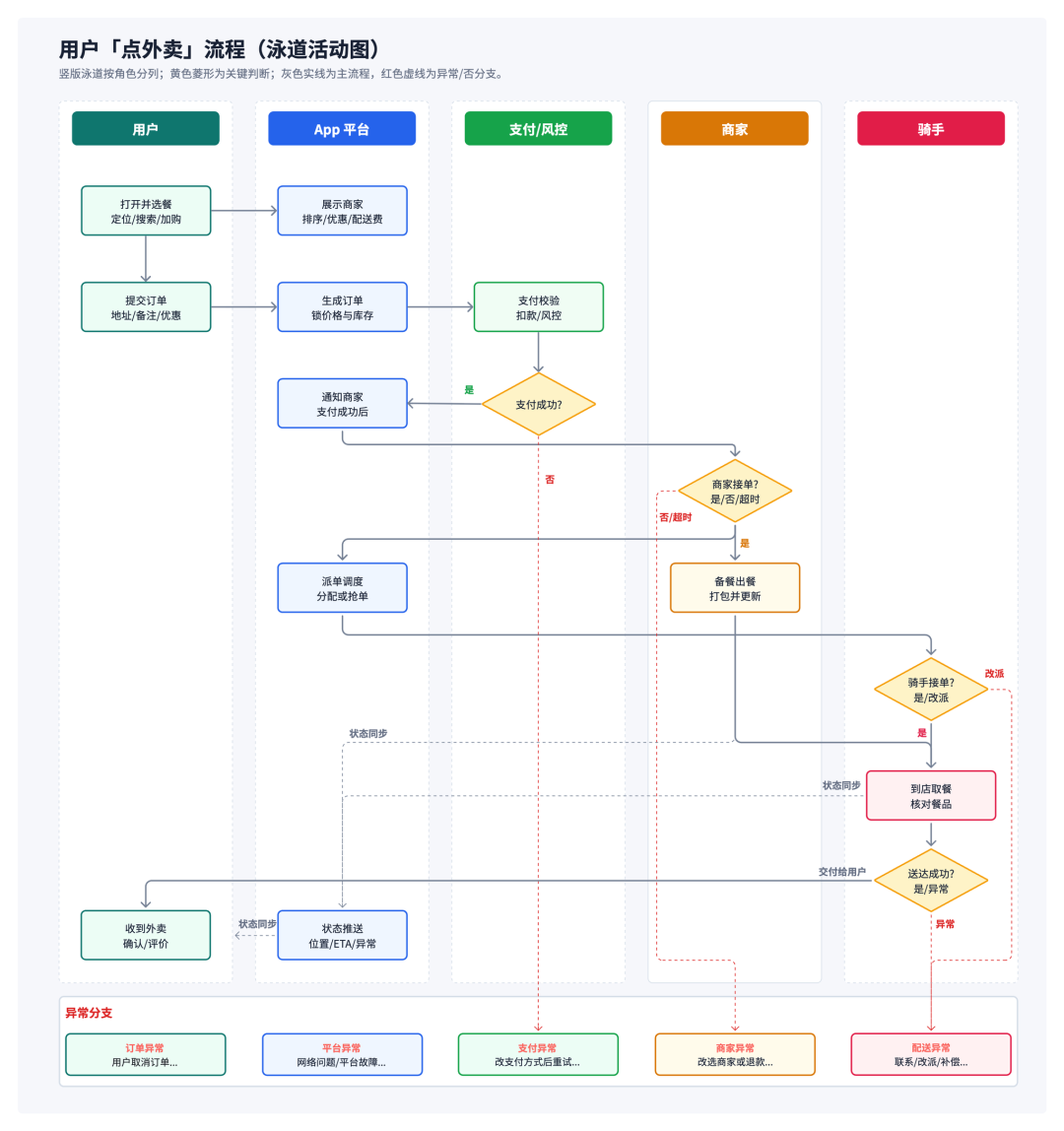
流程图这东西,运营做活动 SOP、HR 梳理招聘入职、跨部门对齐协作流程……这些都能用。
你完全可以换个描述丢给它,很快就能搭个架子出来再调优。
时序图
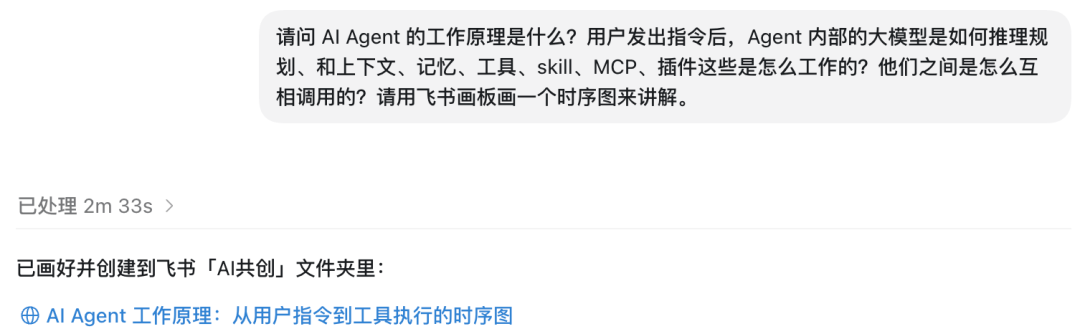
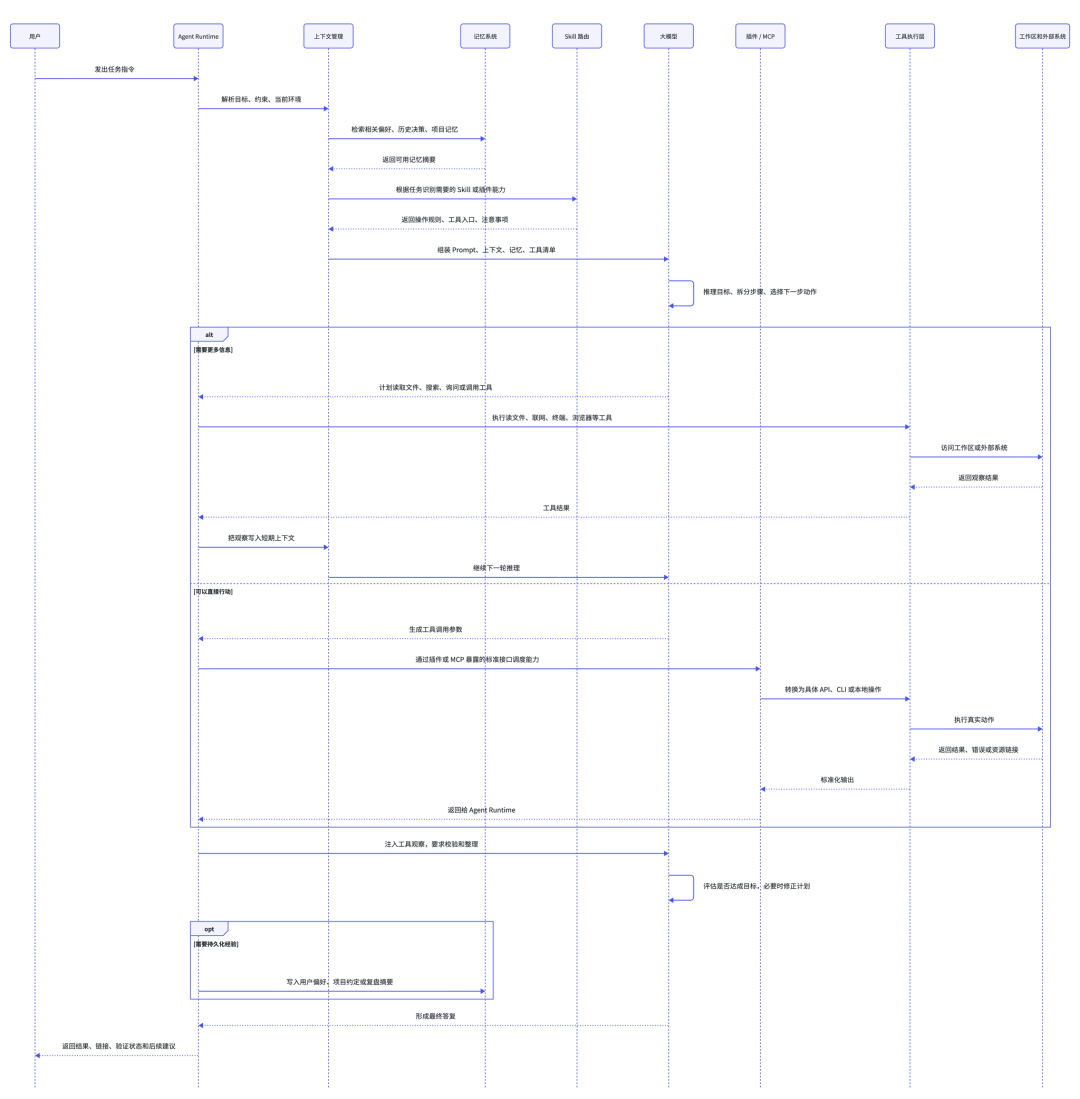
做产品要捋清楚多个系统之间、按时间顺序到底怎么一来一回地交互,就得用时序图。
这种图对开发很有帮助,尤其接口调用的顺序一目了然。
现在 Agent 很火,但是 Agent 内部究竟是如何协作、完成任务的,用时序图来描述再合适不过。
产品原型图
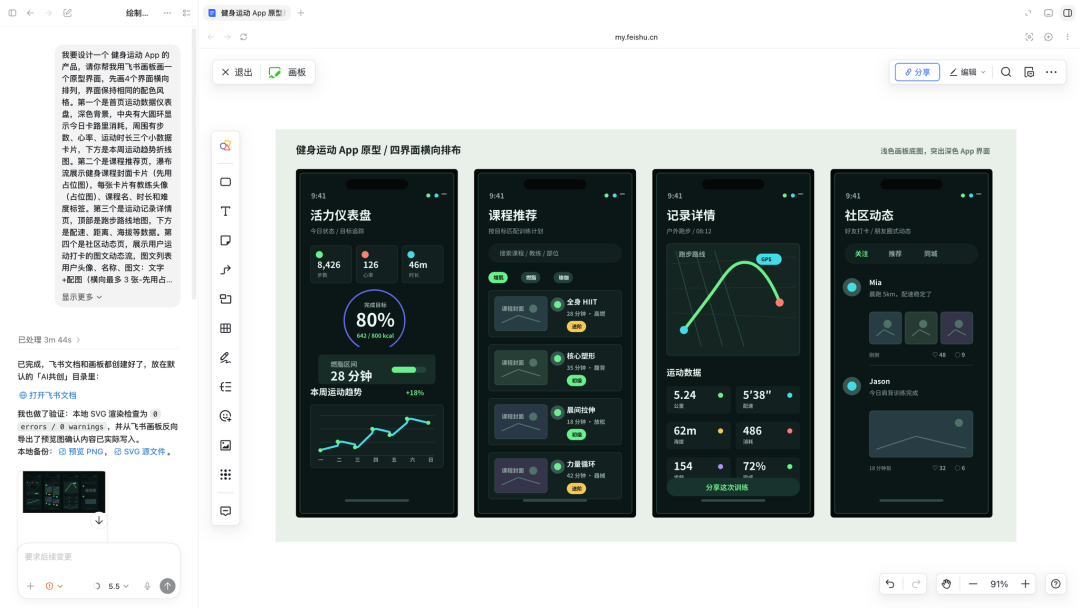
以前做产品出原型,我用 Axure 画,怎么也得 1、2 天。
现在我先用飞书画板,先把原型搭出来,跟团队把需求对齐,确认之后,再让 AI 去生成前端 Demo,或者交给设计出稿。
比起一上来,就让 AI 写一堆你改不动的代码,省事很多。
先看看 App 的原型。
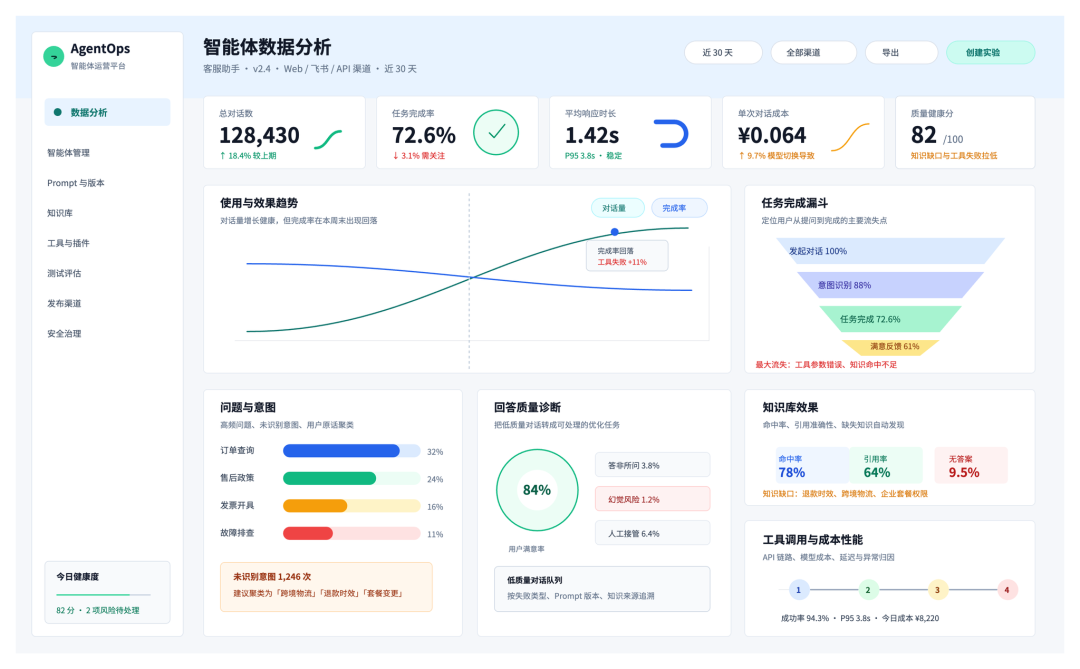
再看看 B 端和管理后台的原型,Codex 用飞书画板技能还是画得不错吧。
你看,这一路下来,架构图、路线图、流程图、时序图、原型图,产品经理日常要画的图,几乎全在这儿了。
这些图,拿来跟团队沟通,每一张都能快速编辑,真是极大地提升效率。安装使用方法
看到这,你可能会问,飞书 CLI 到底怎么用呀?
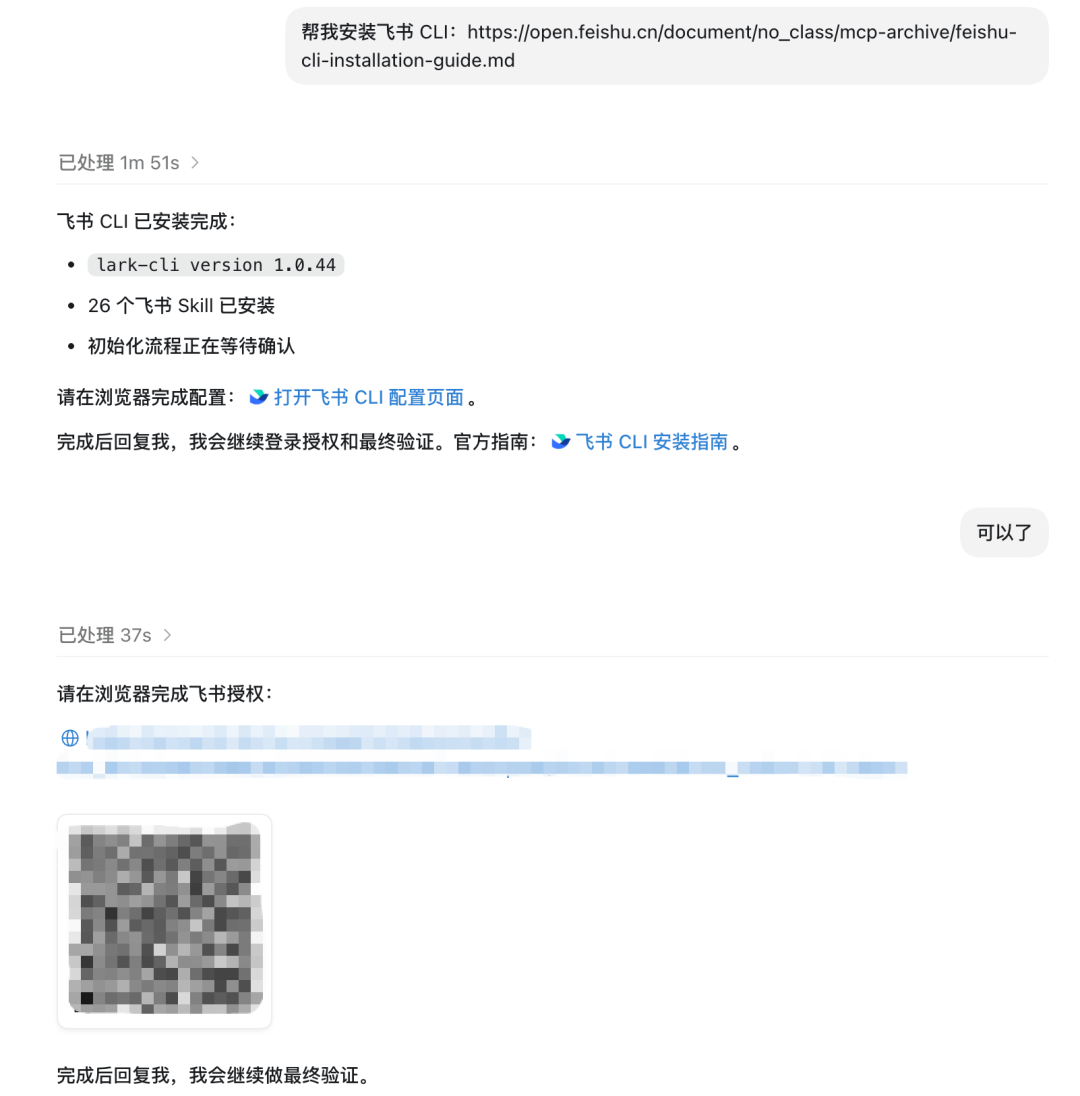
首先得安装,方法非常简单,你直接把下方的提示词复制给你的 AI Agent (如 Claude Code、Codex、OpenClaw、Cursor、WorkBuddy、Trae等),它会自动完成安装。
帮我安装飞书 CLI:https://open.feishu.cn/document/no_class/mcp-archive/feishu-cli-installation-guide.md
然后,AI 会提示你用飞书账号授权,弄完就大功告成了。
后续使用,直接跟 AI 说用飞书 CLI 或者说用飞书干嘛,它就会自动调用。
我是用 Codex 安装的,在 Codex 右侧预览区能直接打开飞书网页,登录自己的飞书账号,画板生成完,看着效果不对的地方,要么自己点进去改,要么直接给 AI 写个标注让它改,简直不要太省心。
当然,对新手还有更省事的,直接在飞书客户端用官方的飞书 aily,啥也不用装,打开就能用。写在最后
看到这,你会不会想:AI 连架构图、流程图、原型都能生成,产品经理是不是要被取代了?
我想未必。
我在 6 年前分享的那篇文章就说过,画图这件事,从来不只是「画」。它其实在干两件事:
一是梳理需求:你画的时候,逼着自己把业务、场景、需求捋清楚;
二是把需求说清楚:用可视化的图,向老板、研发、设计整个团队传递你对需求的理解和设计,最终达成共识。
说白了,图是「想清楚」和「说清楚」的载体。
现在 AI 接管的,是其中「画」这个体力活,但「想清楚要画什么」、「判断这张图画得对不对」、「合不合业务」,只有人能干。
AI 一口气给你生成 10 张架构图,哪一张是对的?哪个方案更合适?得有人来定。
所以你看,AI 接走的,其实就是「画图仔」的活;而真正值钱、也最难被替代的是:想清楚需求、做判断的能力。
说到底,AI 负责把图画出来,人负责让 AI 把图画对。
感谢你耐心看我的文章,我们下次再见。
看到这里,如果觉得还不错,请随手点赞、推荐、转发三连支持下哦。
我是 AI 产品经理四月,专注 AI Agent 智能体,分享 AI 应用落地与提效实践经验,欢迎关注交流。
本文由人人都是产品经理作者【AI产品经理四月】,微信公众号:【AI产品经理四月】,原创/授权 发布于人人都是产品经理,未经许可,禁止转载。
题图来自Unsplash,基于 CC0 协议。










感觉是软文。用的codex,token花费N多,一个架构图都画不出来。心疼token,赶紧停止。
从手搓画图到动嘴出图,核心变化不是AI多强,而是可编辑的SVG让改图不再重画。先想清楚需求,再让AI画,最后人判断对不对——画图仔的活被接走,想清楚的能力反而更值钱了。