


 起点课堂会员权益
 职业体系课特权
 线下行业大会特权
 个人IP打造特权
 30+门专项技能课
 1300+专题课程
 12场职场软技能直播
 12场求职辅导直播
 12场专业技能直播
 会员专属社群
 荣耀标识
荣耀标识游客登录场景设计与PRD梳理


在产品设计中,游客登录常被视为“边缘场景”,但它往往是用户体验的第一道门槛。本文将从业务目标、用户路径、技术约束等多个维度,系统梳理游客登录的设计逻辑与PRD要点,帮助大家在复杂场景中找到清晰的落点。

在完成香港电商SAAS项目的定位后,我们便按照计划进行功能设计,为了优化用户体验,减少二次登录动作,考虑将香港主流使用的社媒平台接入。
一、需求描述
需求:登陆页面新增Guest Visit入口 支持游客登陆和下单
场景:
- 游客购物车结算,通过GuestVisit或Google或Facebook登陆,完成付款流程
- 游客商详页下单,通过GuestVisit或Google或Facebook登陆,完成付款流程
- 游客预约服务,通过GuestVisit或或Google或Facebook登陆,完成预约流程
功能:
【游客登陆】
- 游客初次下单,通过邮箱分配用户ID
- 游客再次下单,通过邮箱读取数据,如同一个用户有多个邮箱,识别为不同的用户ID
- 游客注册成为用户,注册邮箱与游客邮箱一样,则有相同的用户ID,;如果注册邮箱与游客邮箱不一样,则有不同的用户ID,订单数据独立
【Google登陆】
- 新客通过Google登陆,记录Google邮箱,同时生成用户ID
- 老客通过Google登陆,记录Google邮箱,通过邮箱关联用户ID
【Facebook登陆】
- 新客通过Facebook登陆,记录Facebook邮箱,同时生成用户ID
- 老客通过Facebook登陆,记录Facebook邮箱,通过邮箱关联用户ID
【后台】
- 后台客户管理模块,游客姓名为‘Guest’,手机字段为空值
- 后台商品订单以及预约订单,Client字段的姓名和电话信息展示同上
- 游客输入邮箱,发送邮件引导用户设置密码
二、登陆流程
- 从购物车列表页Checkout、直接Buynow购买商品进入登陆页,通过GuestVisit登陆,登陆后返回订单结算页;
- 从商户预约选择会员、时间进入登陆页,通过GuestVisit登陆,登陆成功返回预约确认页。
- 【游客有效期】当游客使用邮箱登录、使用其他新浏览器访问(如手机打开邮件访问),或清除浏览器缓存后,将看不到原游客数据
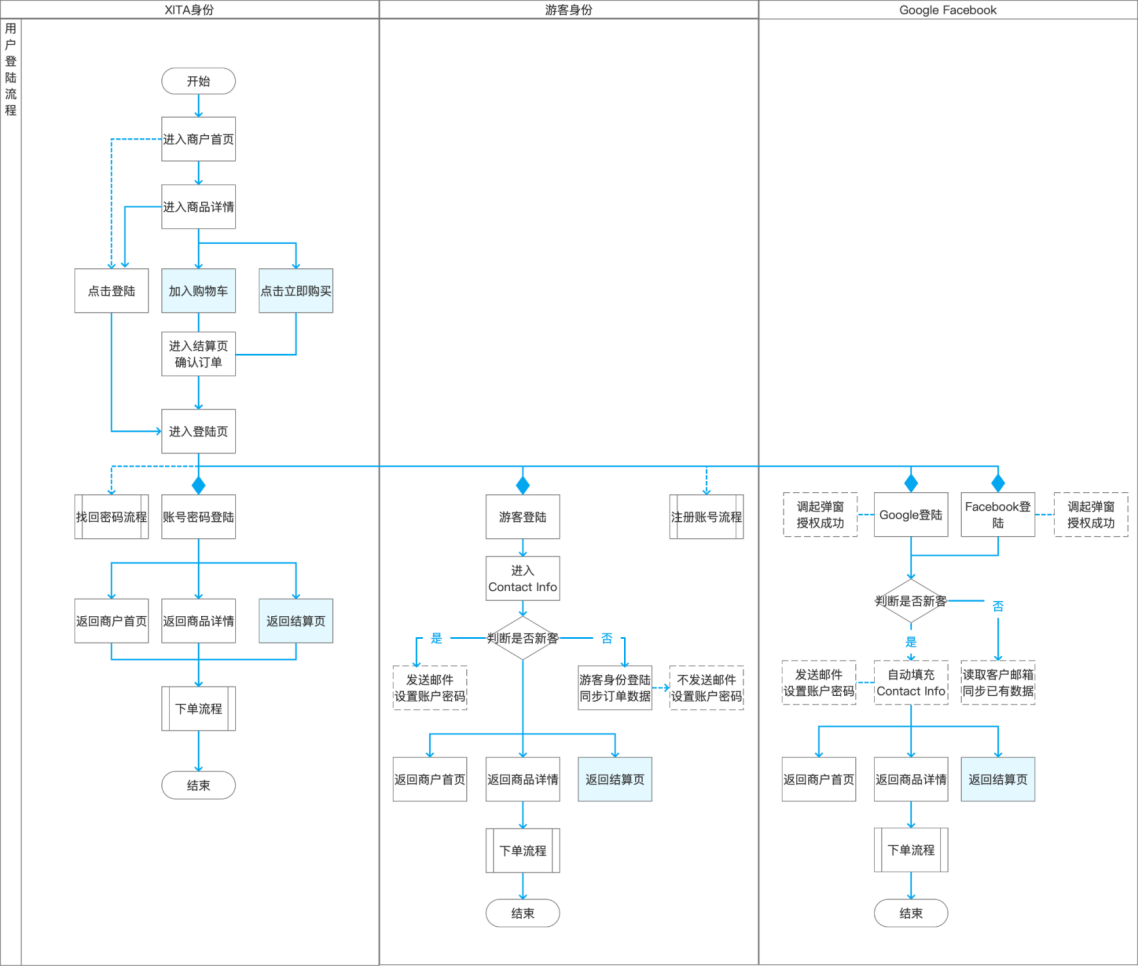
三、后台字段
无新增 Tags放在下期客户标签

四、页面逻辑
1. 前端
Page1 登陆页

1.前置条件
- 点击商户主页/商品详情页等页面头部的“Login/Signup”按钮进入
- 未登陆时点击商品详情页‘BuyNow’进入
- 未登陆时从购物列表点击‘Checkout’进入
- 未登陆时从服务预约选择Pickupdate进入–仅某品牌
- 未登陆时从服务预约选择时间后进入
- 其他需要登录的情况下自动跳转进入,如查看订单,个人信息
2.Google / Facebook登陆
- 点击ConnectwithGoogle拉起授权,选择邮箱后返回
- 点击ConnectwithFacebook拉起授权,授权成功后返回
3.Guest Visit
按钮的显示条件
- 从商品详情点击‘BuyNow’,在弹出的规格选择器中点击‘BuyNow’,进入会显示该按钮
- 未登录时,从Page6购物车列表,点击Checkout按钮,进入会显示该按钮
点击 Guest Visit 进入订单结算页 Page4
4.账户密码登陆
- 输入邮箱密码登陆
- 输入后点击Continue,若邮箱未注册提示用户注册,若密码不正确提示用户重新输入
- 点击Forgotpassword进入密码找回流程
- 点击Signupnow进入账户注册流程
5.Terms of Services/ Privacy Policy
- 点击后浏览内容
Page2 邮箱输入页

1.前置条件
- 点击登陆页GuestVisit进入下单页
- 再点击“Contactinformation”弹窗显示
2.输入邮箱
- 邮箱格式需正确,否则提示重新输入
- 邮箱若已是注册账号,则该用户下单流程,继续用游客身份完成,同时订单数据记录到注册账号中
3.发送邮件
- 当游客创建订单后,发送邮件,引导游客设置账户密码
- 仅在游客使用邮箱第一次登陆时触发
- 邮箱若已被登陆过,包括游客二次登陆、游客通过FacebookGoogle登陆过,则不发送邮件
4.后置条件
- 回到Page4订单结算页继续继续填写订单信息
Page3 设置密码页

1.前置条件
- 游客点击邮箱链接进入
- 登陆页点击Forgotpassword进入
2.设置密码
- 设置密码,密码格式需为数字+字母组合,密码需大于等于8位字符
- 两次输入密码需相同,否则出现提示
- 点击输入框最右侧图标,设置可见或隐藏
- 输入密码后点击Reset设置成功
3.后置条件
- 设置密码成功后,进入登陆页
Page4 订单结算页

1.前置条件
- 游客未登陆,从登录页Page1点击“ContinueasGuest”后进入
- 游客未登陆,从购物车列表页点击Checkout进入
2.判断
- 用户登陆状态下,隐藏ContactInformation模块
- ShippingOption模块变化,游客可正常添加管理地址,数据记录在游客中,后续游客身份失效后,将看不到原来以游客身份填过地址
- Paywith模块判断保持不变
- Promocode模块功能不变,每个游客用户同样会有使用次数限制
Page5 商品详情页弹窗
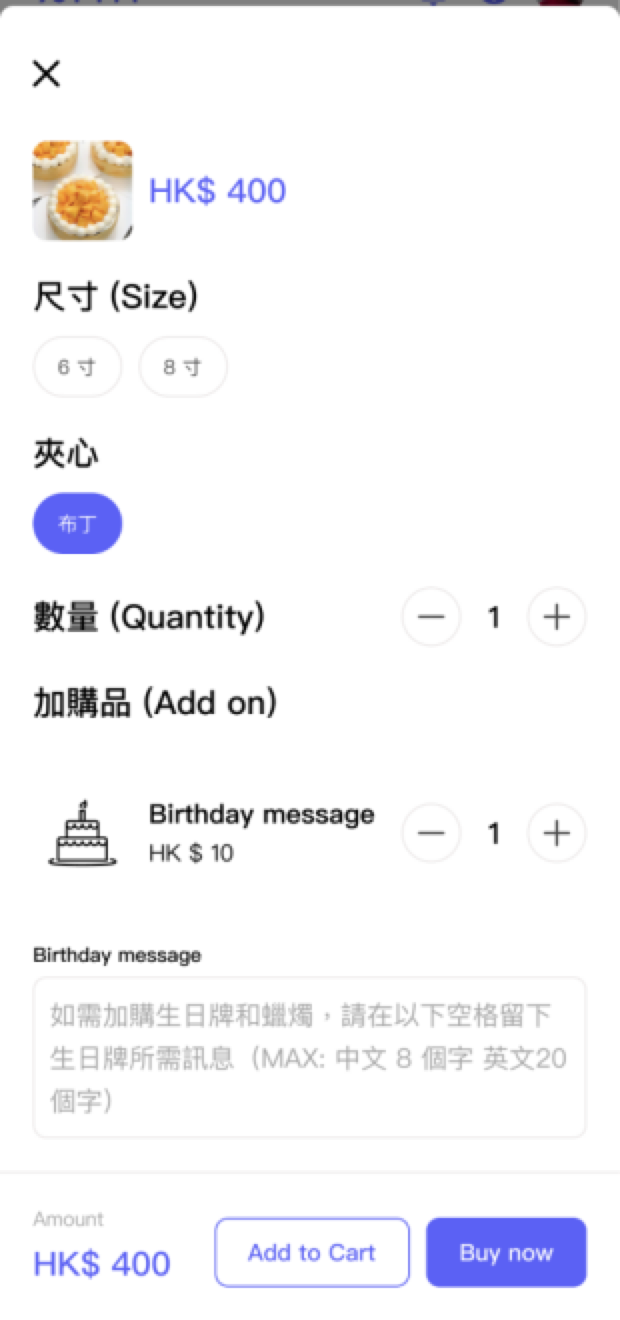
1.后置条件
- 未登陆时,点击商品详情页‘BuyNow’进入登陆页Page1
- 点击AddtoCart,商品加入购物车。如果用户未登录,则将购物车商品记录到游客用户中。
Page6 购物车列表页

1.游客购物车列表
- 游客用户可以查看管理添加过的商品
- 游客身份失效后,将看不到添加过的商品
- 游客用户登录后,将看到用户之前添加过的商品,看不到游客添加过的商品(与其他系统逻辑一样,已确认)
2.后置条件
- 未登陆时,点击购物车列表页‘Checkout’进入登陆页Page1
Page7 预约详情页-选择会员

1.前置条件
- 在商家服务列表页,选择服务点击Book后进入
2.后置条件
- 用户登陆时,选择会员后进入订单确认流程
- 用户未登陆时,选择会员进入登陆页Page1,用户登陆后,进入订单确认流程
Page8 预约详情页-选择时间
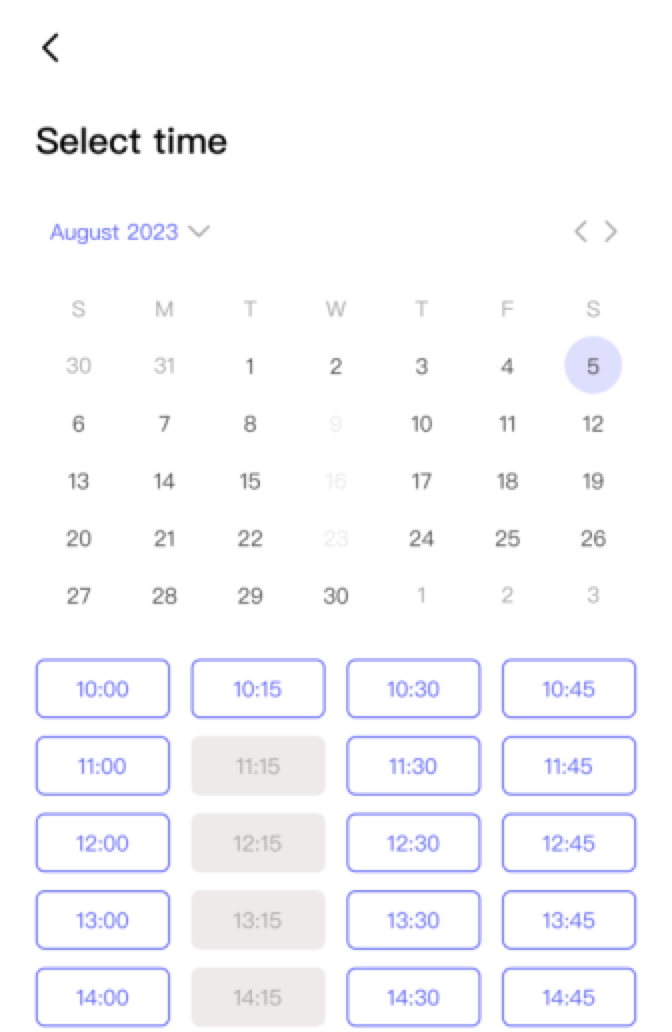
1.前置条件
- 在服务列表页,选择服务点击Book后,选择门店和会员后进入
2.后置条件
- 用户登陆时,选择时间后进入订单确认流程
- 用户未登陆时,选择时间进入登陆页Page1,用户登陆后,进入订单确认流程
- GuestVisit身份下单,用户会先后收到设置密码邮件、订单确认邮件
Page9 订单支付页
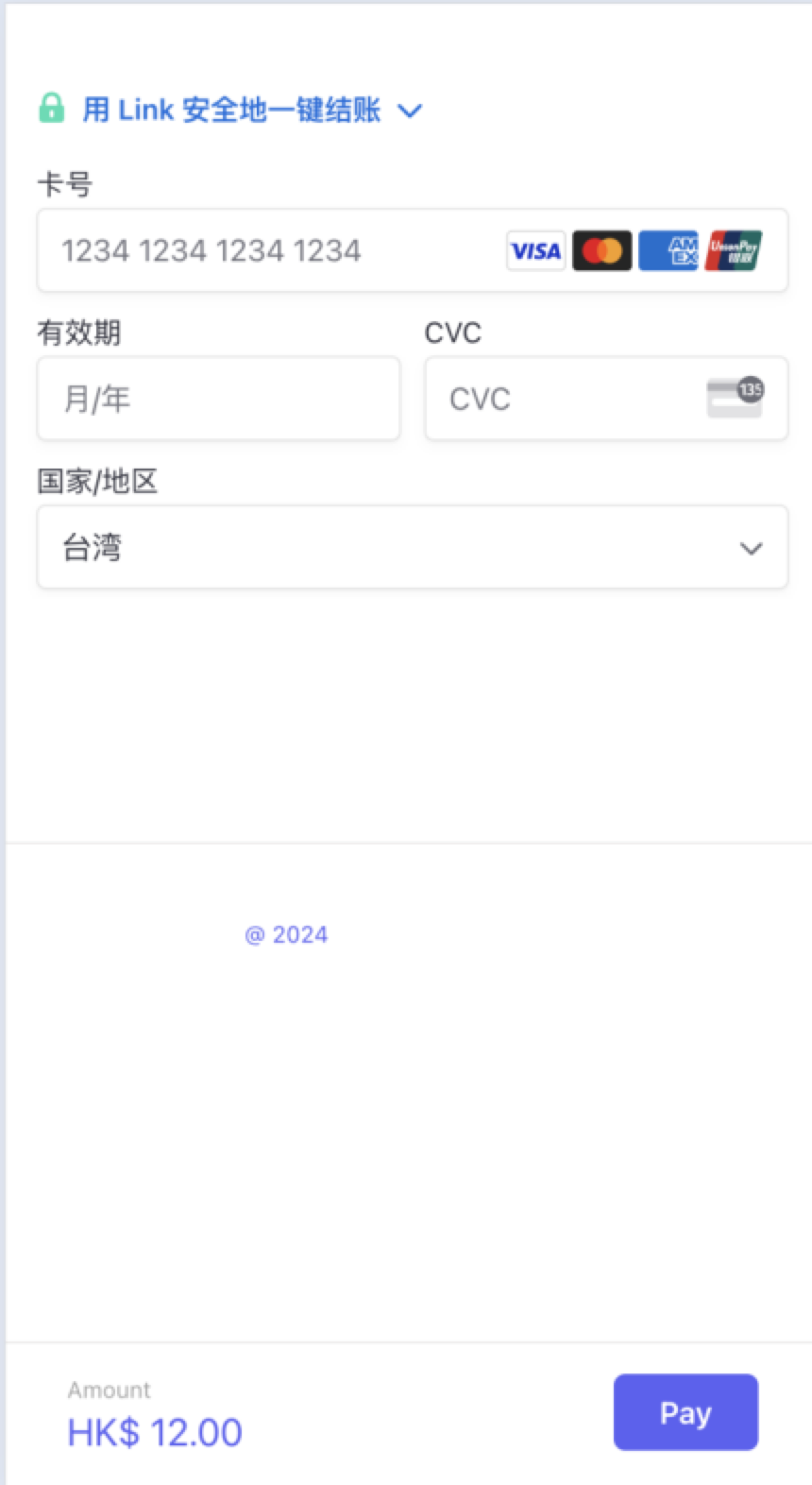
1.前置条件
- 在Page4订单结算页,点击Confirm进入
- 用户在支付提醒邮件点击按钮进入
2.访问控制
- 如果是游客订单,可以免登录访问,并点击“Pay”完成支付
3. 后置条件
- 支付成功/失败,进入Page10订单详情页
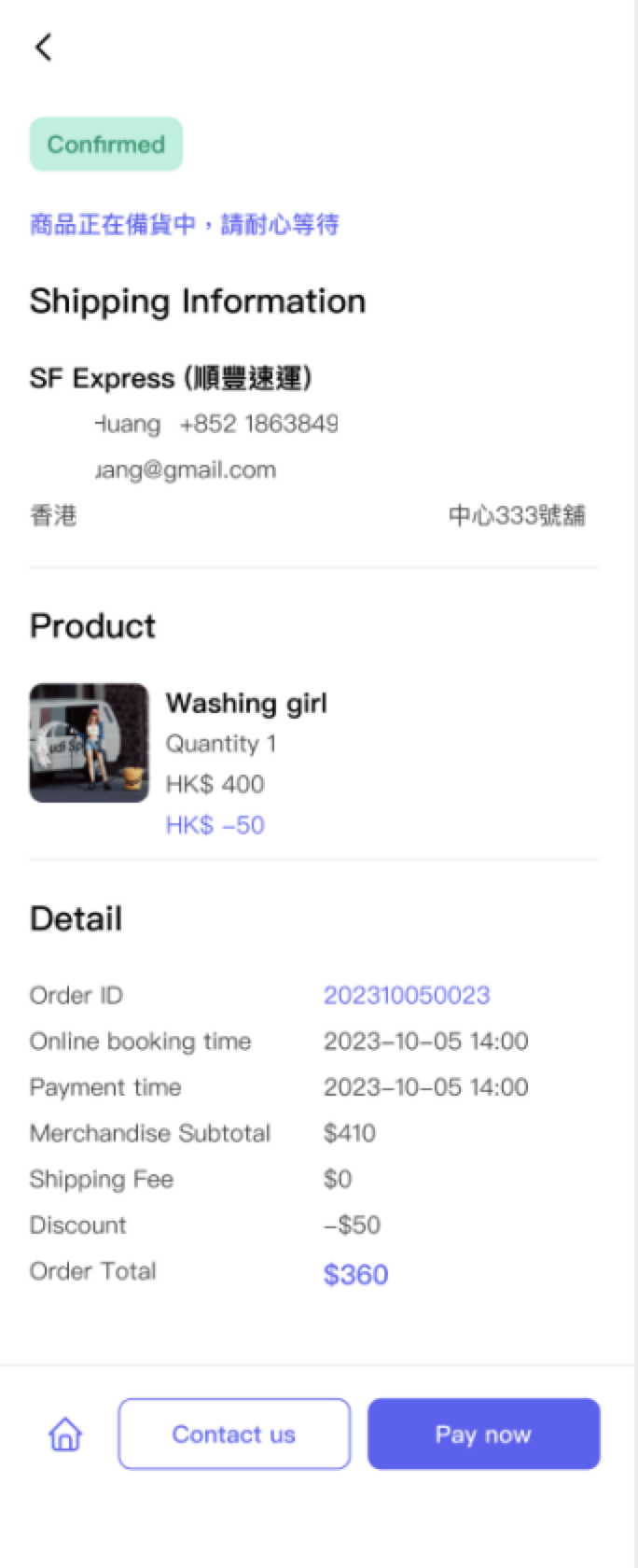
Page10 订单详情页
1.前置条件
- 在订单支付页支付成功/失败进入
- 用户在支付成功邮件点击按钮进入
2.访问控制
- 如果是游客订单,可以免登录访问
3.后置条件
- 如果是未支付订单,进入Page9订单支付页继续完成支付
2.后台
Page1 客户管理
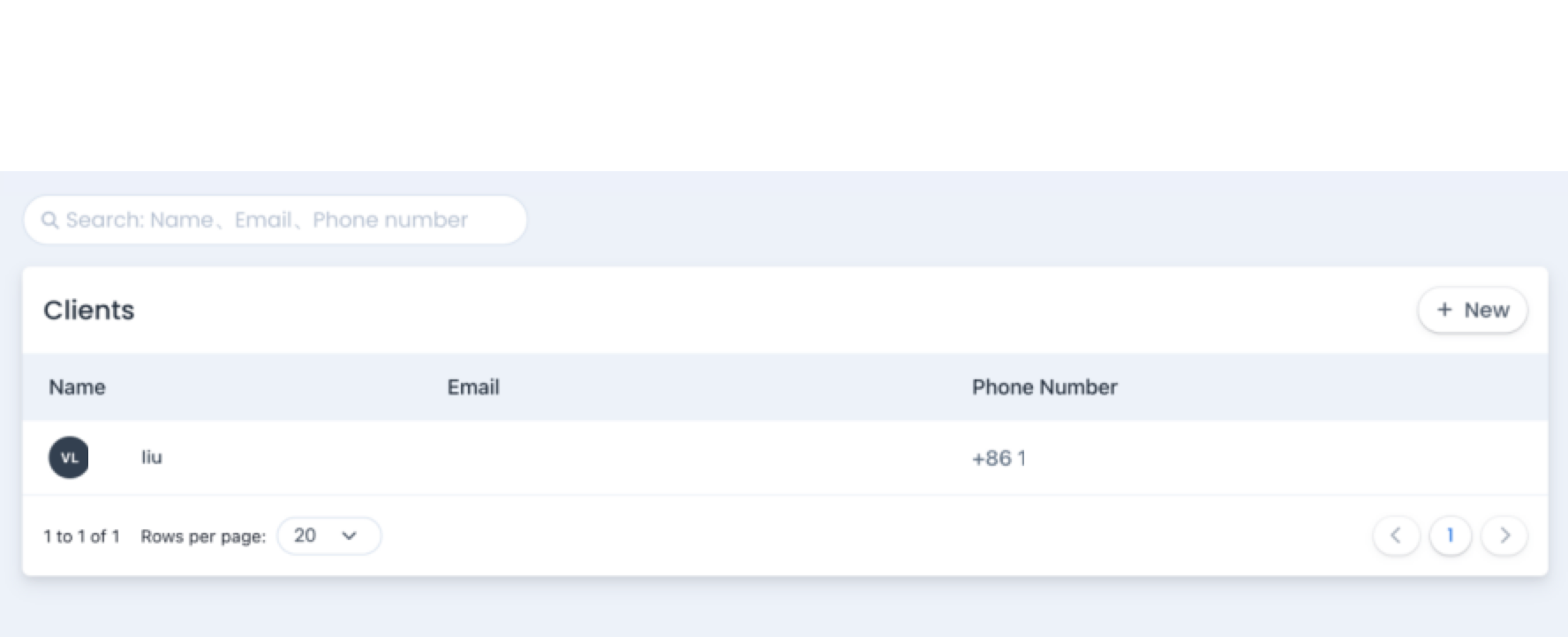
1.客户数据
- 游客数据需同步到Clients栏,姓名默认为Guest,邮箱为下单填写的邮箱,手机号默认为空值
- 如果是正常注册的用户,显示姓名,邮箱和电话信息
2.搜索
- 可通过搜索功能,输入“Guest”,筛选Guest客户数据
Page2 订单管理

1.游客数据
- 游客姓名电话信息,处理同上
2.搜索
- 可通过搜索功能,筛选Guest订单数据
Page3 引导邮件
引导设置密码邮件。
注意,游客若不设置密码,可以用同一个邮箱再次下单,若需设置密码,在登陆页点击Reset即可重置密码。
整体而言,本次项目在定位明确后,围绕“便捷登录、统一管理、提升效率”的目标展开设计与开发。为我们持续优化各项功能,结合香港市场特性和用户反馈,进一步完善生态集成,打造一体化、高体验度的电商SaaS平台奠定了基础。
本文由 @刘桐同 原创发布于人人都是产品经理。未经许可,禁止转载。
题图来自Unsplash,基于CC0协议。
该文观点仅代表作者本人,人人都是产品经理平台仅提供信息存储空间服务。










如果支持用户免登录支付,那优惠券/积分这些权益,怎么发给游客用户呢?