起点课堂会员权益
 职业体系课特权
 线下行业大会特权
 个人IP打造特权
 30+门专项技能课
 1300+专题课程
 12场职场软技能直播
 12场求职辅导直播
 12场专业技能直播
 会员专属社群
 荣耀标识
荣耀标识我用这个工具,把“竞品分析”和“系统巡检”全都自动化了…


当AI遇上浏览器自动化工具,产品经理的考古式重构工作竟能一键搞定!playwright-mcp这款神器不仅能自动点击、截图、记录老旧系统功能,还能生成完整的产品说明书初稿。更惊喜的是,它的应用场景远不止于此——从竞品巡检到数据采集,这个7x24小时工作的数字实习生正在重新定义产品工作的效率边界。

前两天一个AI朋友推荐我一个MCP:playwright-mcp我尝试后,超级实用,一句话总结的话:类似于轻量级、高效能的浏览器RPA工具。
其实,这对日常工作,尤其是产品工作场景非常实用,比如,你可以用它自动进行某个网站的竞品调研;你还可以让他自动点击你的BI平台,进行数据分析;
甚至,你还可以,让它自动登录、点击你的OA系统,帮你总结绩效待办、自动截图等等。
最重要的是,实现这些,你只需要一句话。
比如,我们可以一句话指令,让它帮我们从Folo网站查找的某篇博客:
帮我从Folo网站找下“2025 AI 现场:我们这一年的目击与狂想”,并帮我总结下内容,并告诉我小宇宙的链接。
之后AI就自动执行了,可以自动点击网页按钮,成功获取了内容,并进行AI总结,然后还发了小宇宙的链接。
前两天,我们一个积灰的老系统突然说要重构。
说心里话,这种项目最怕的是什么?
不是需求多,而是那个系统不仅很老、很重,最重要的是,之前的同学竟然没有留下任何资料。
嗯,没文档、没原型、没PRD。
前任只是挥一挥衣袖,没留下一片云彩。
于是,“梳理出产品功能说明书,建立基础资料”这个重任,就又落在了产品经理身上。
毕竟,咱产品经理是个框,什么都能往里装。
我那小伙伴也跟我吐槽了半天。
你想想那个画面:
让咱一个PM,登录一个老掉牙的后台,(可能还TM只支持IE),像个“人肉爬虫”一样,去点每一个菜单、每一个按钮、每一个tab,然后截图、贴到文档里,再加两句文字说明…
这哪是重构?
这简直是「考古」。
一个中等规模的B端系统,几百个页面,上千个功能点,这么点下来,至少一两天时间就没了。
我当时就想,这玩意儿能不能用AI来帮忙干呢?
我需要一个工具,它能代替我去登录、去点击、去截图、去做记录。
最后,一个AI朋友交流是,他向我推荐了playwright-mcp。
MCP的网址:https://github.com/microsoft/playwright-mcp
用这个方式,有一说一,效率是真的高。
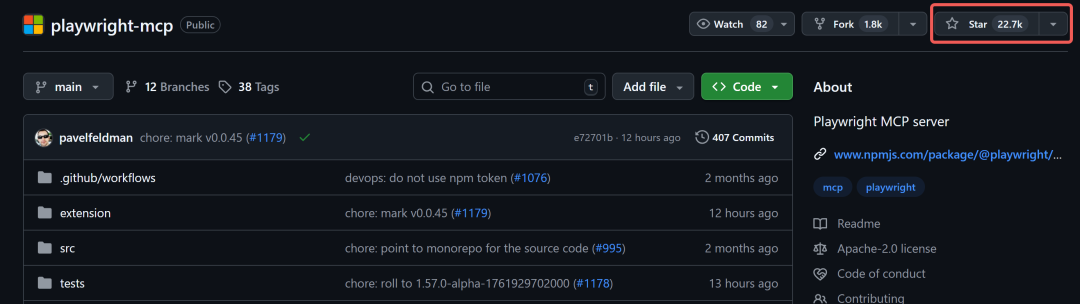
一、网页RPA的“工业级”AI执行器:为什么是它?
事实上,playwright 在自动化测试领域已经是神一样的存在了,它能像人一样打开浏览器(Chrome、edge、 Firefox都行),然后,自动去点击、去输入、去截图。
但 playwright-mcp 在后面加了个“MCP”,这是啥?
MCP,全称 Model Context Protocol(模型上下文协议),名字听着很唬人,但你把它理解成一个“通用翻译官”就行了。
它让AI(大模型)能用标准化的指令,去指挥 playwright 这只手。
举个栗子:
你对AI说:“帮我点一下那个‘登录’按钮”。
playwright-mcp 就翻译成 playwright 能听懂的代码:await page.getByRole(‘button’, { name: ‘登录’ }).click();
另外,它最关键的特点是环境可靠。
当你运行它,它会启动一个全新的、干净的、独立的浏览器进程。
这就是工业级的精髓:无菌环境。
这对咱们直接让它来操作系统太重要了:
- 绝对稳定:旧的业务系统最怕干扰,playwright-mcp 这个“无菌环境”不会被你浏览器里的各种奇怪插件(比如广告拦截、翻译)搞崩。
- 可部署:这活儿(全站点击)一跑可能就是三五个小时,你总不能开着自己电脑跑。playwright-mcp 可以轻松部署到服务器上,让它在凌晨自己“考古”,你白天来“收货”就行。

二、AI实践:针对一个旧系统,自动写产品说明书
假设,咱们需要对你的某个SaaS系统写产品功能说明书,传统的话,咱们需要挨个点击所有的一级功能菜单,然后再逐个点击二级功能菜单,查看页面信息等,然后截图汇总,非常繁琐。
而现在,咱们就可以用「playwright-mcp」工具来实现。
怎么干?
第一步:用Cursor安装MCP
还是那句话,用Cursor安装MCP非常方便,直接把下面提示词给到就行了:
根据这个网址,帮我安装下这个 playwright MCP
MCP的参考网址信息:https://github.com/microsoft/playwright-mcp
注意,不要误删除别的MCP工具
当然,记得要提醒下cursor不要误删除别的MCP,这块镜哥有踩坑经验。
安装好之后,在MCP工具箱就能看到安装好的成功标志。
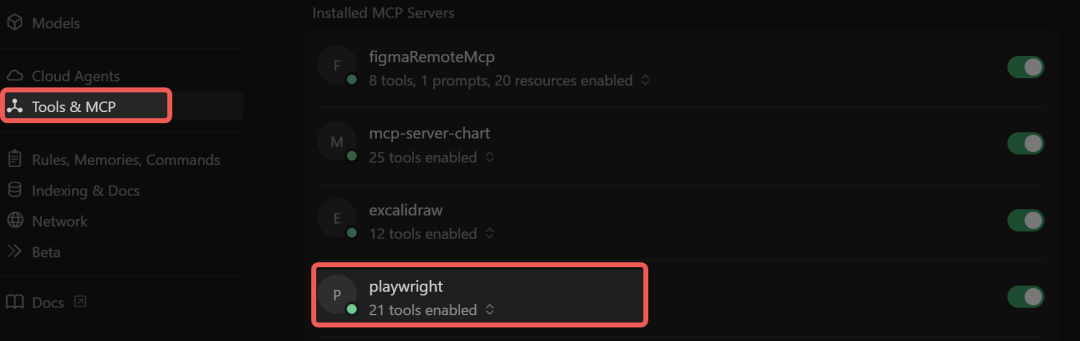
第二步:解决“登录”这个拦路虎(1分钟搞定)
这里顺便分享下记住密码的配置经验。
因为playwright-mcp 每次都是无痕启动,所以如果每次都手动输入密码就很麻烦,不过咱们可以配置自动记录密码。
其实也很简单:你不需要写一行登录代码,你只需要“录制”一次。
因为Playwright自带一个叫 Codegen(代码生成器)的神器。
你只要在你的命令行里敲一行:
npx playwright codegen –save-storage=auth.json 你的业务系统网址
它会弹出一个浏览器,你就像平时一样,手动登录一次。
登录成功后,关掉浏览器。
你会发现,目录下多了个auth.json文件。这就是你刚才登录成功的“钥匙”(包含了Cookies和localStorage)。
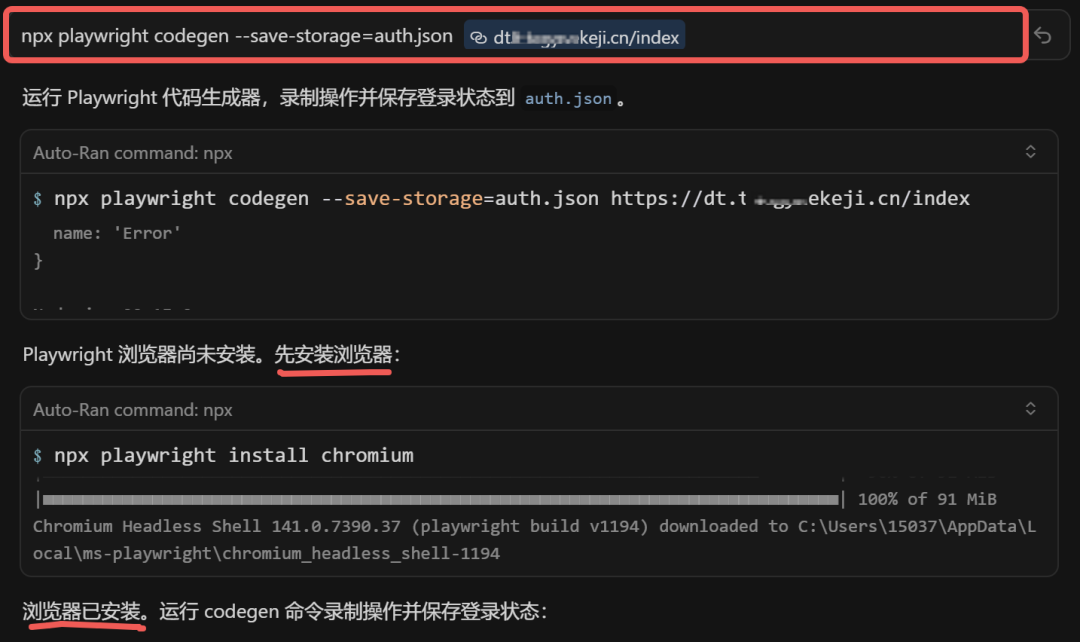
第三步:给AI下达“考古”指令
好,有auth.json 钥匙在手。
接下来,我们启动 playwright-mcp,告诉它加载这个钥匙,它一启动就是“已登录”状态。
然后,我们给AI下达一个总指令(Prompt),告诉它怎么当一个数字PM:
“你现在的任务是逆向梳理这个系统。
从左侧菜单栏开始,挨个点击每一个一级菜单。
每进入一个新页面,记录下这个页面的所有可点击元素(比如按钮、Tab、链接)。(关键)
模拟用户,挨个点击这些元素。(关键) 每点击一个元素后,立刻对整个页面进行截图,并以‘菜单名-按钮名.png’的格式保存。同时,在日志中用文字描述你做了什么,以及页面发生了什么变化(比如:‘我点击了【新增用户】按钮,弹出了一个表单窗口’)。完成一个页面的所有点击后,返回,进入下一个菜单,直到遍历完所有菜单。”
第三步:收货(坐等产品说明书草稿)
然后?
没有然后了,你就可以去喝咖啡了。
playwright-mcp 会指挥着浏览器,开始像一个强迫症PM一样,疯狂“点点点”。
几小时后,你会得到两样东西:
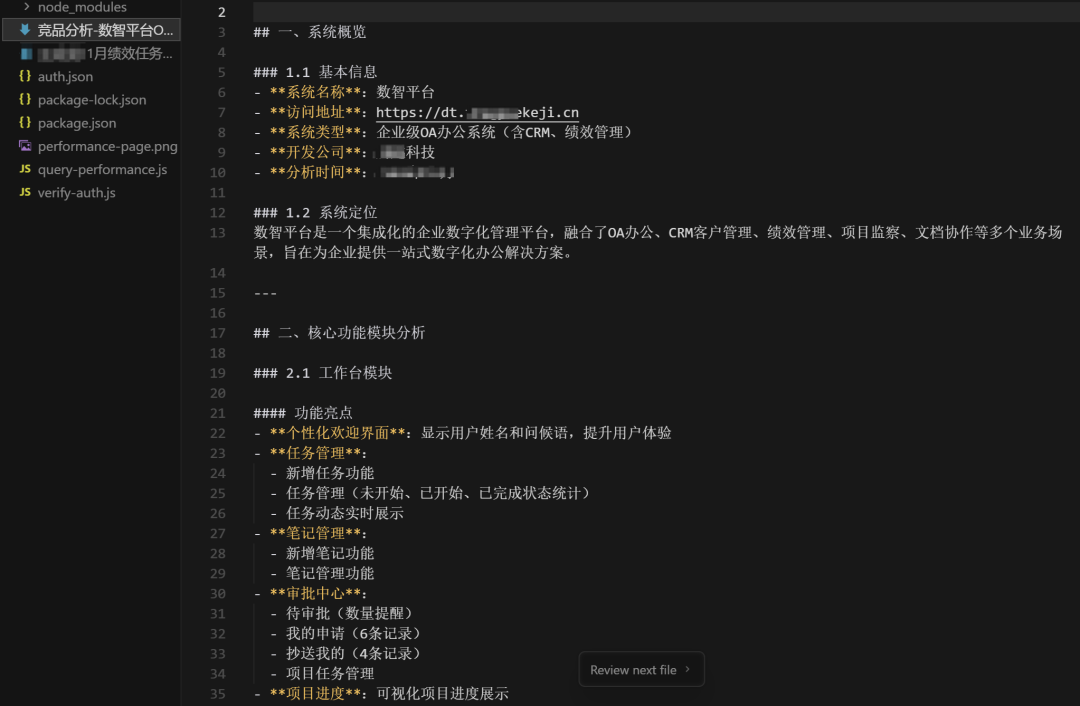
- 一个图片文件夹:里面是几十上百张截图,命名得整整齐齐,比如:用户管理-新增用户.png、用户管理-编辑用户-保存.png、订单列表-查询.png… 这就是你PRD里最需要的“功能快照”。
- 一个.MD日志文件:里面是AI的“工作笔记”(“我点击了…弹出了…”、“我访问了…页面是空的”)。
说心里话,这份AI自动生成的“操作日志 + 全功能截图”,不就是你那份“产品功能说明书”的完美初稿吗?
三、举一反三:从「产品说明书」到「竞品分析」
你既然能用这套方法考古挖掘自己的老系统,那你自然能用它来分析你的竞品。
这个思路一打开,应用场景就多了:
- 真·竞品巡检:你再也不用“手动”看竞品了。让 playwright-mcp 每天凌晨把竞品的几个核心功能(比如“注册流程”、“购买流程”、“新功能页”)全“点”一遍,全部截图保存。你每天上班,只需要“阅览”昨晚的截图,就能知道竞品UI、文案、甚至流程有没有改动。
- 自动化系统巡检:让AI每小时“登录”一次你公司的OA、ERP、财务系统,看看能不能正常打开,崩了就立刻发告警。
- 自动化“数据采集”:你需要某个网站上的公开数据,但它又没提供API。你就指挥AI去“人肉”点击和“复制粘贴”,把数据扒下来。
- 自动化“数据录入”:反过来,如果你需要把一批Excel里的数据,手动“复制粘贴”录入到一个Web版的CRM系统里,这活儿它也能代劳。
总之,它就是你那个7×24小时、不嫌累、不出错的数字实习生。
镜哥的总结
镜哥觉得,AI Agent这个方向,我们普通人能最快用上的,绝对不是那些全能AI工程师,而是这种垂直领域的执行器。
比如,playwright-mcp 这类工具,就是把AI的“大脑”和浏览器的“手脚”连接起来的“神经系统”。
它最牛的地方,是把自动化的门槛拉低了,进一步释放我们宝贵的精力。
让咱们把有限的精力投入到用户洞察、业务理解、体验设计上。
这既是技术给我们普通人带来的效率革命,或许也是当下抄道AI最近的路。
本文由人人都是产品经理作者【产品大峡谷】,微信公众号:【产品大峡谷】,原创/授权 发布于人人都是产品经理,未经许可,禁止转载。
题图来自Unsplash,基于CC0协议







- 目前还没评论,等你发挥!