


 起点课堂会员权益
 职业体系课特权
 线下行业大会特权
 个人IP打造特权
 30+门专项技能课
 1300+专题课程
 12场职场软技能直播
 12场求职辅导直播
 12场专业技能直播
 会员专属社群
 荣耀标识
荣耀标识保姆级教程:Claude Code入门指南,看这一篇就够了


Claude Code正重新定义AI Agent的能力边界。这款系统级工具不仅能完成代码编写、数据分析、文件管理等常规任务,更能通过MCP协议连接外部服务,实现浏览器自动化、数据抓取等复杂操作。本文从环境配置、模型选择到斜杠命令详解,通过8000字保姆级教程带你掌握这一生产力利器,无论是开发者还是非技术岗位都能从中获得效率提升。

首先祝大家新年快乐,2026万事胜意。
如果说要送大家一件新年礼物,那我第一个要推荐的是Claude Code(下面称CC)这款AI Agent。
很多人以为CC只会写代码,其实不仅如此,它也能Chat问答、写作、数据分析、爬虫、文件管理、读/写office三件套,甚至还能剪视频。
而且,更重要的是它是系统级Agent,权限很大。只要是电脑能完成的任务,它基本都可以完成,只需要一句大白话指令即可。
海内外大佬们,也基本都是一边倒地夸赞CC。
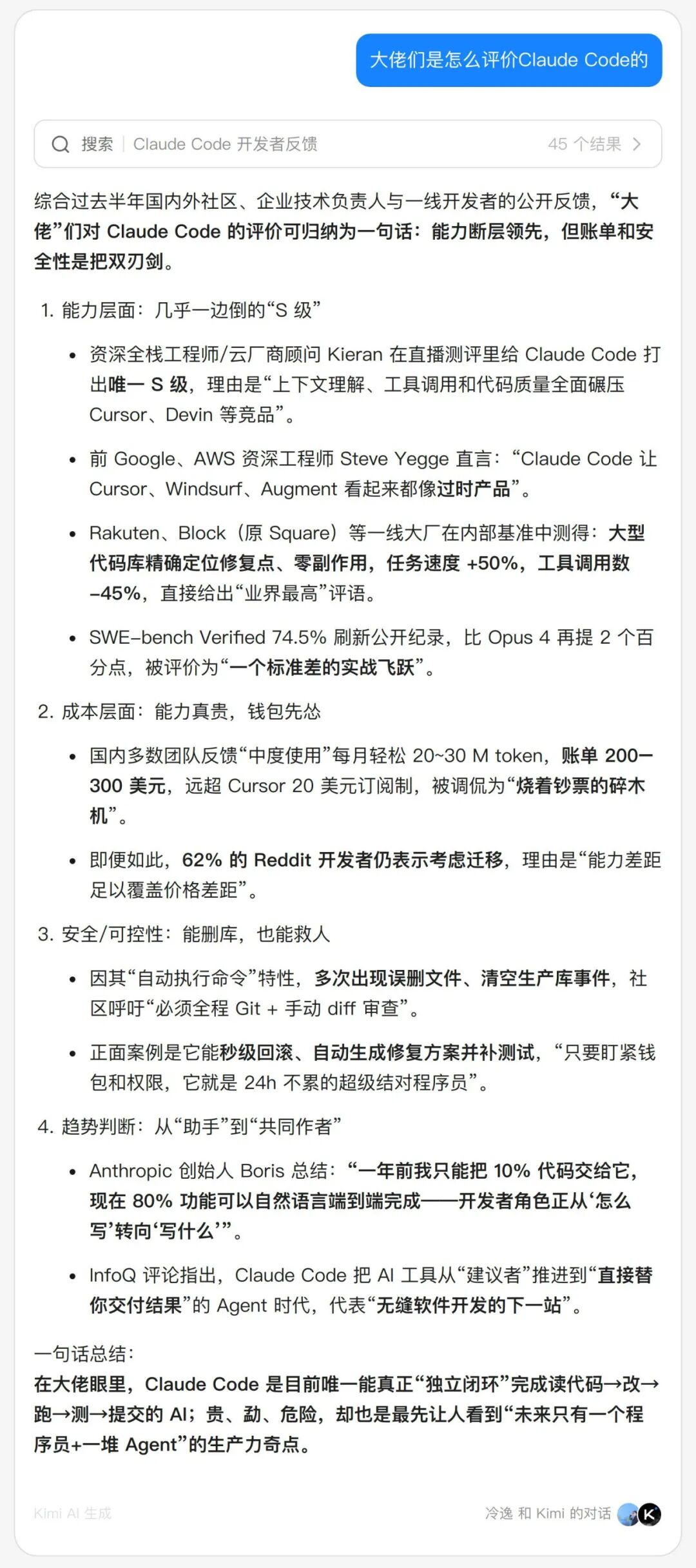
我其实很早就想写一篇CC的入门指南了,把自己这半年积累的经验和新学到的技能分享给大家,这次趁着元旦终于动笔了。
全文8000字,内容较长,建议收藏了慢慢看,也可以分享给你的朋友一起看。
01 Claude Code使用指南
本篇指南主要分为10个部分:
1)前置准备
2)安装CC
3)配置模型
4)配置Plan套餐
5)启动CC
6)CC斜杠命令
7)CC常用技巧
8)案例演示
9)MCP配置(进阶)
10)Skills使用(进阶)
从入门到进阶,详细梳理了Claude Code的核心用法。
需要用到的模型和工具有:
1)比较靠谱的模型API,比如Claude 4.5系列、Gemini 3系列、GLM-4.7、M2.1、K2。
2)环境依赖:Node.js,或者Bun
3)代码管理工具:Git
4)Plan插件:Coding Tool Helper
5)一个Scienc的网络环境
1)前置准备
首先,你需要有一个Scienc的网络环境,这个自行解决。
然后,在安装CC前,我们需要提前安装Node.js和Git工具。
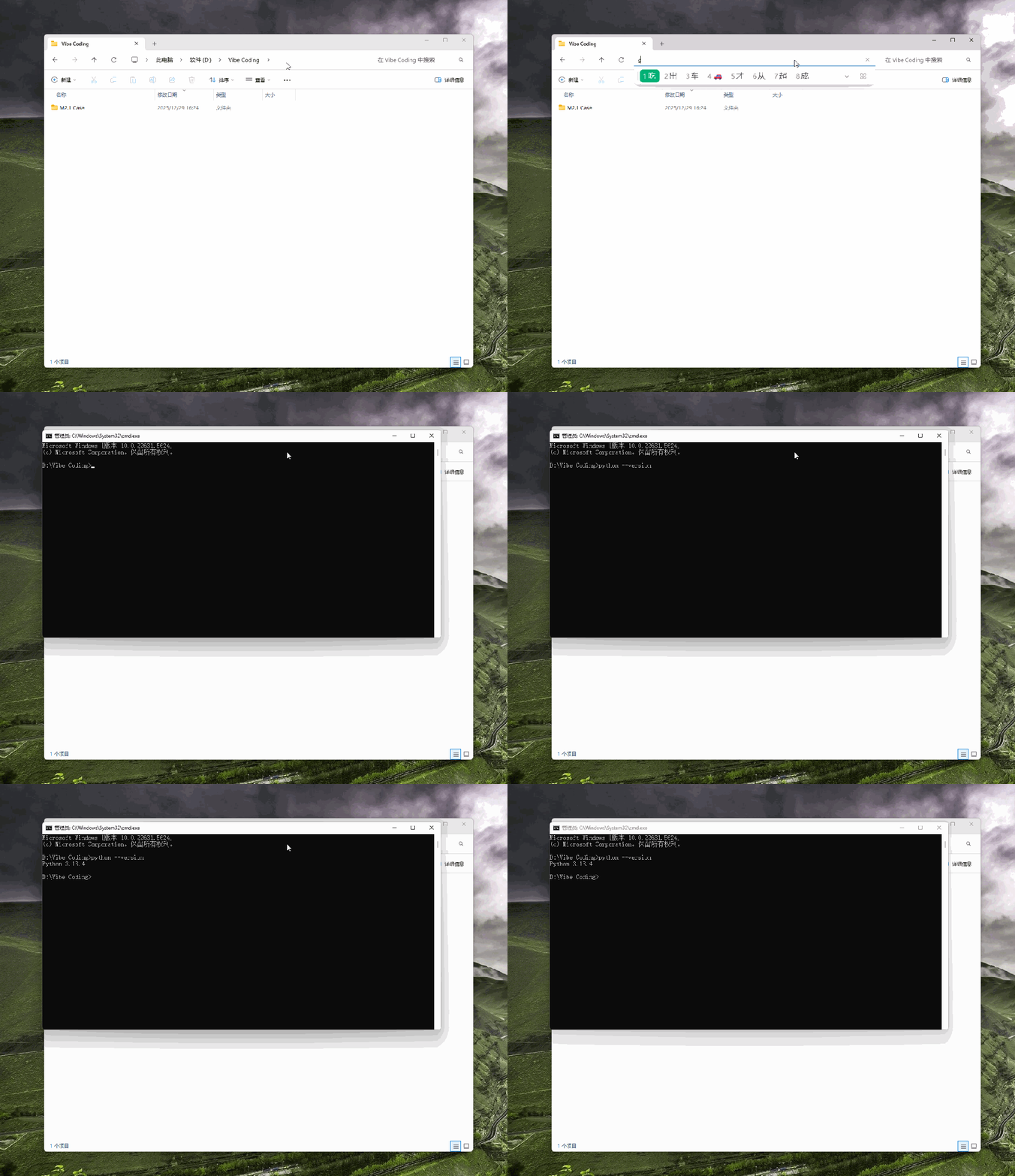
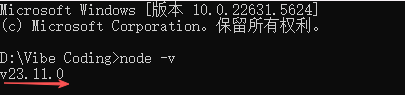
如果已经装了Node.js(Bun也可以),可以在你的命令行界面(下面简称CLI,Command-Line Interface)输入这段命令查看版本号。node -v
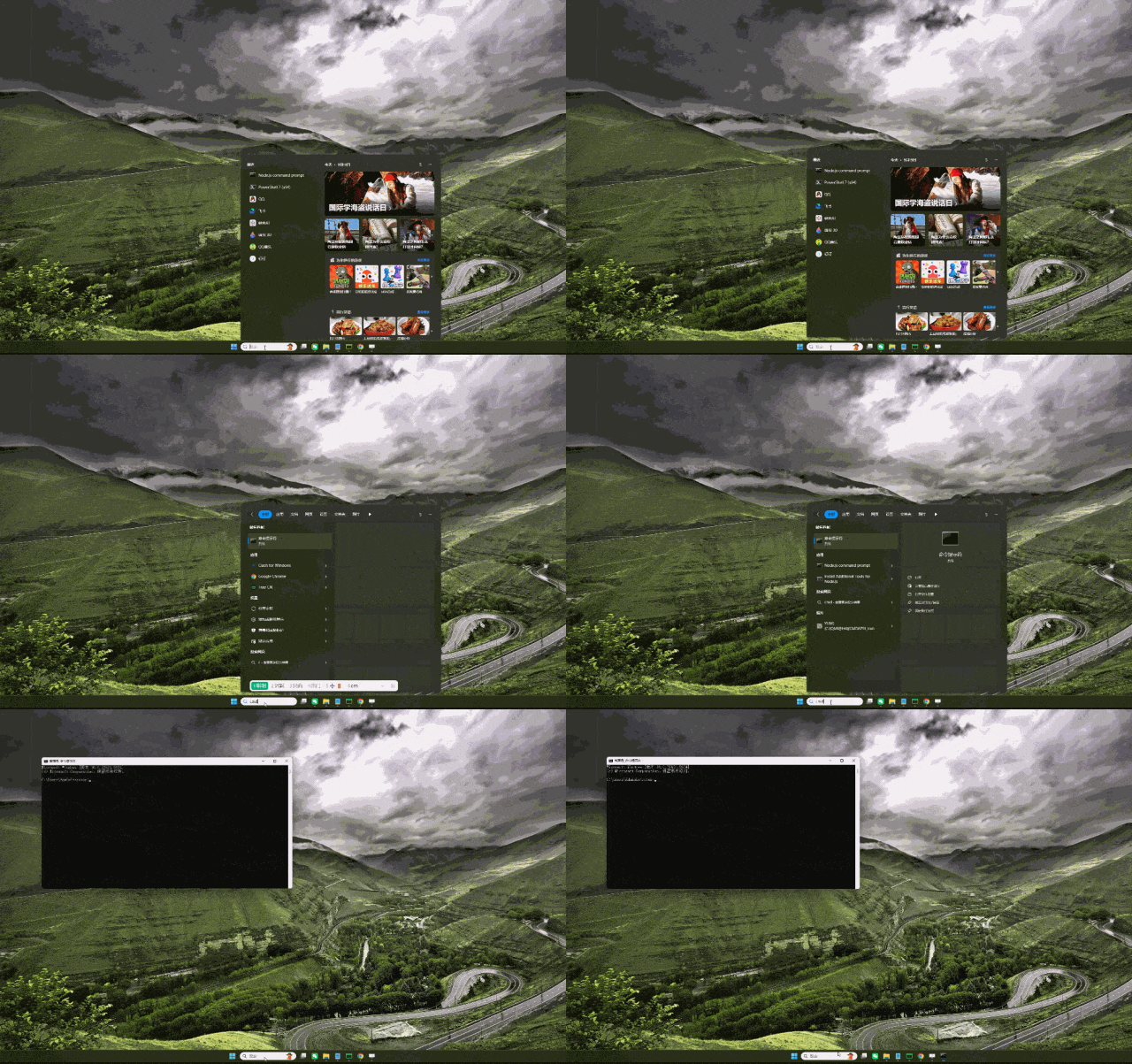
进入命令行界面,有两种快捷方式。
一是在电脑底部搜索框输cmd(哦,对了,不会有人不知道Command就是“命令”的意思吧,cmd就是Command的简写)进入,Mac则输入Terminal(终端)。
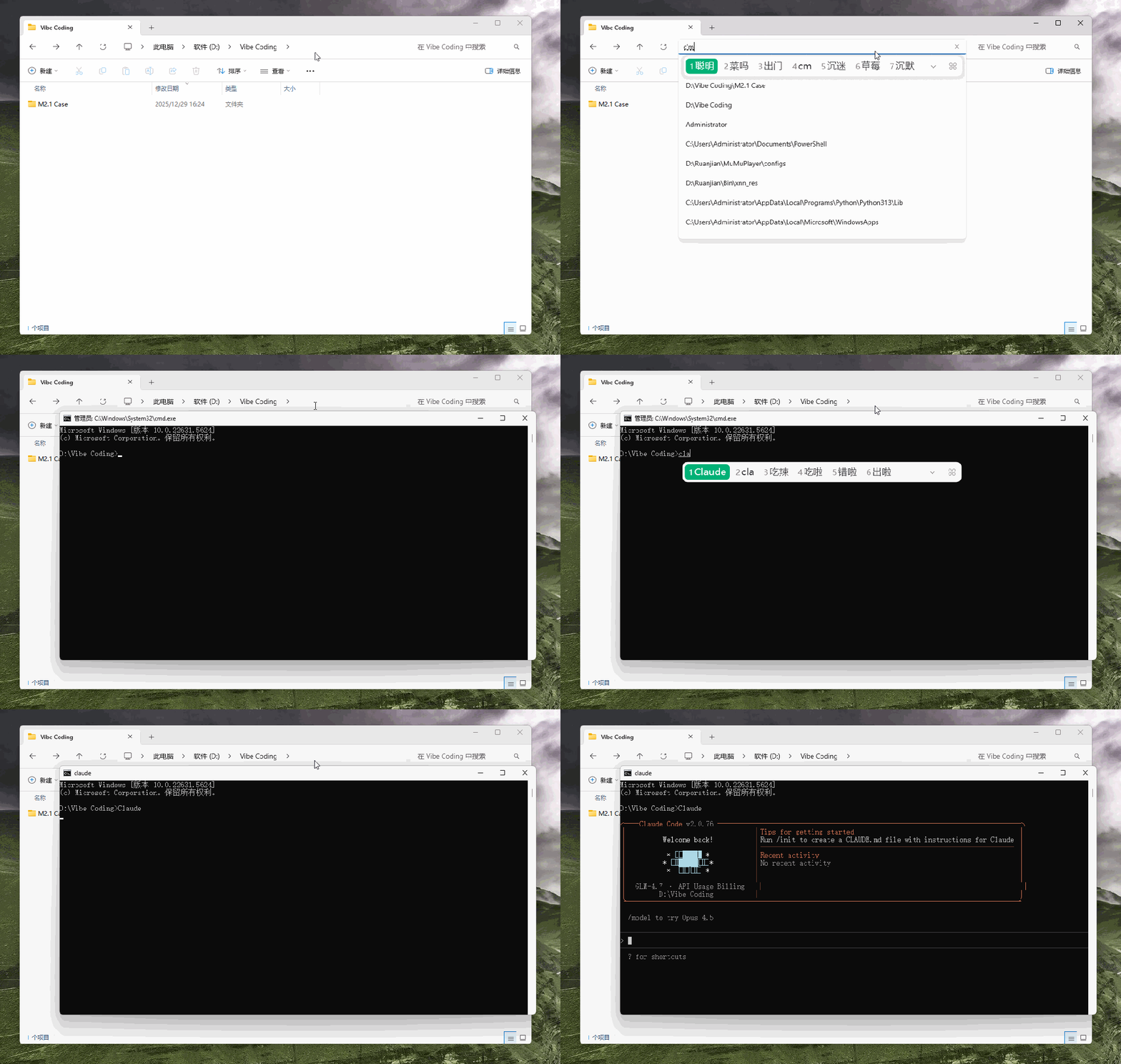
二是在任意文件夹的地址栏输cmd进入(这点记住了,后面要考)。
比如,我已经装了Node.js,它会这样显示。
如果没有装Node.js,请前往这个页面下载安装,Windows、macOS、Linux系统的安装包都在这里。
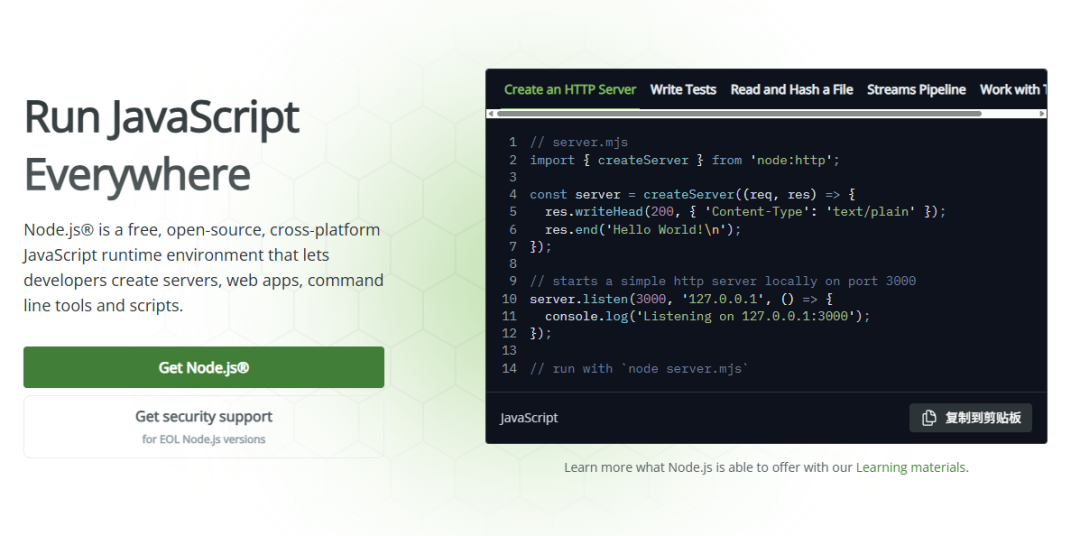
Download Node.js
https://nodejs.org/en/download
然后是Git工具,Windows用户请前往这个页面下载安装。
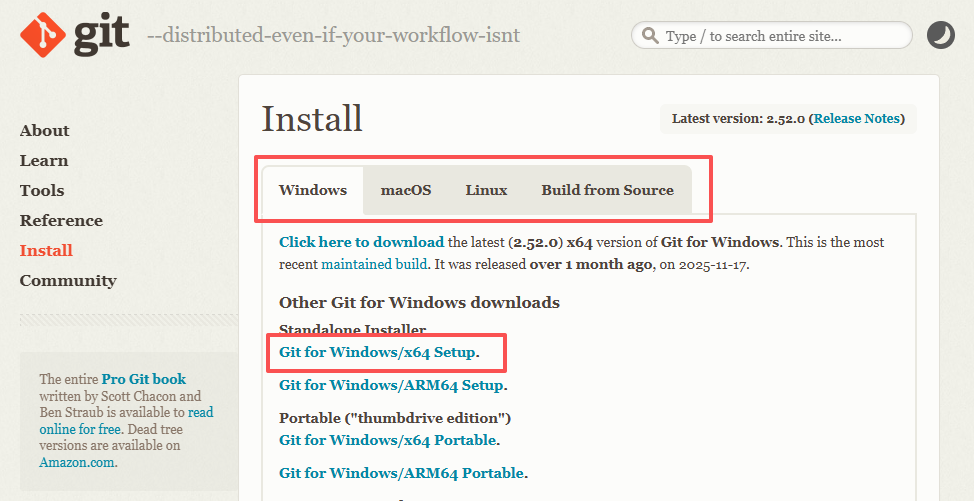
下载地址:
https://git-scm.com/install/windows
macOS可以通过Homebrew/MacPorts的方式进行安装。#安装Homebrew,然后:$ brew install git#安装MacPorts,然后:$ sudo port install git
2)安装CC
装好Node.js和Git后,就可以正式安装CC了。
打开命令行,输入这段指令,然后按下Enter键就可以了,非常简单。
npm install -g @anthropic-ai/claude-code
Windows、macOS、Linux都是用这同一条命令。
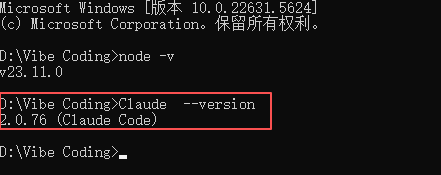
安装完成后,输入Claude –version ,如果出现了版本号,则代表安装成功。
3)配置模型
CC已经装好了,但这个时候还不能用,我们得给它配一个大模型。
CC默认模型是Claude,但我相信应该没几个人搞得定Anthropic的API。如果能自己搞定,应该也不会看这篇文章了。
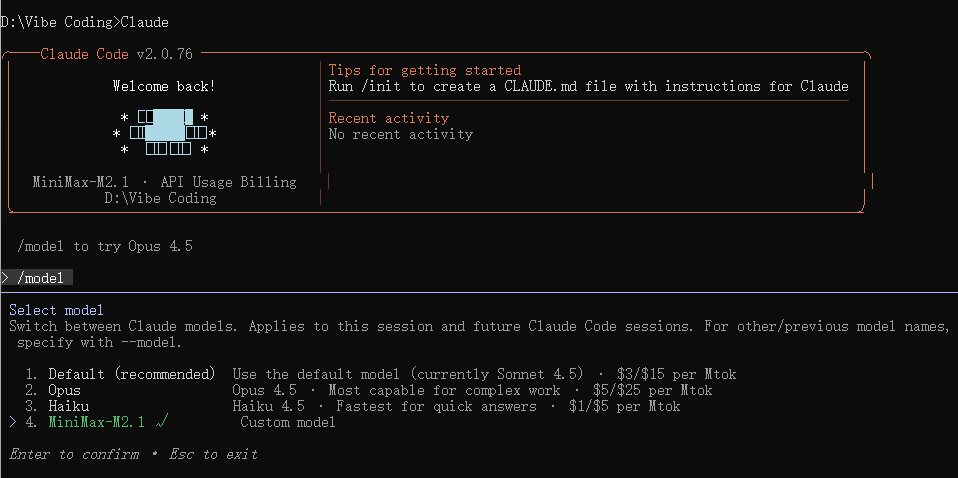
所以这里,我主要推荐大家用国产模型来替代,比如GLM-4.7、M2.1和K2。
在Coding领域,如果Claude Opus 4.5能够打98分的话,这几个国产模型也基本都在90分以上。其实差距真的不大。
下面,我们以智谱GLM-4.7来演示,其他模型的配置过程也都大差不差。
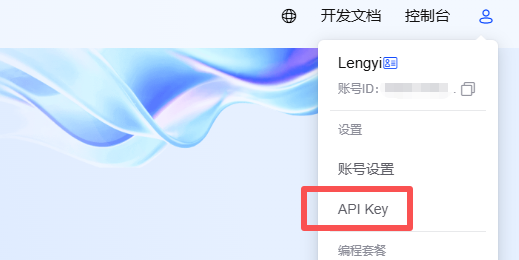
首先,需要到智谱开放平台bigmodel.cn注册一个账户。注册后,点右上角账户的API Key。
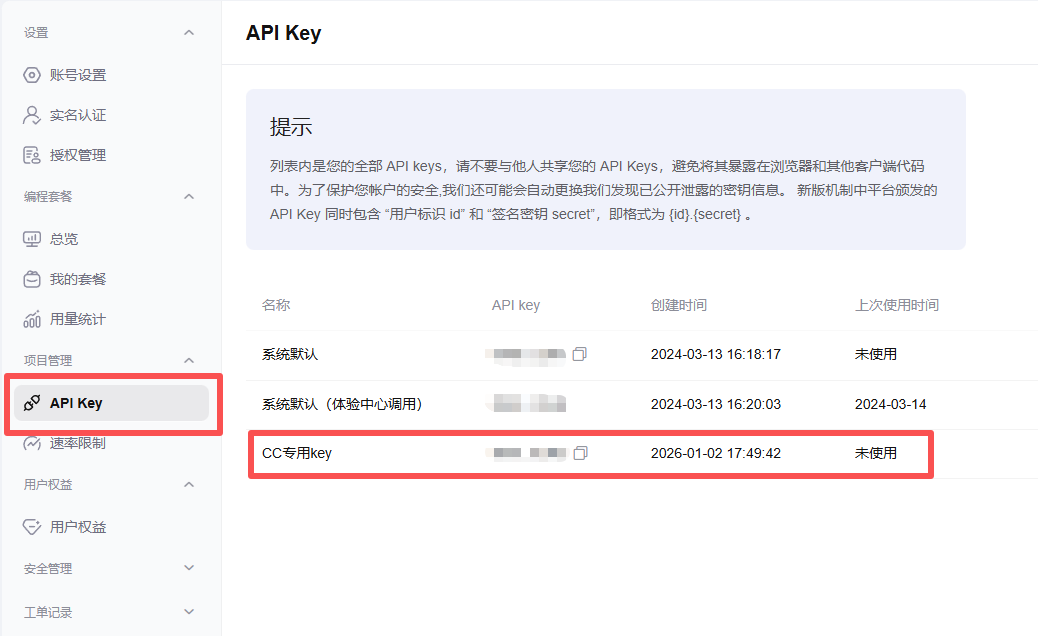
然后,在这里配置一个API key,把这段key复制备用(千万不要告诉别人)。
接着,订阅一个Coding Plan套餐,这样可以放心地使用GLM-4.7。每个月不过一杯奶茶钱,很划算。

订阅链接:
https://www.bigmodel.cn/glm-coding?ic=NCUSKSTEQQ
现在,API url、key和model都有了,就可以进行模型配置了。
先给大家介绍手动配置的方法,适合所有模型。
打开你的命令行,输入这段命令(注意!一个空格、引号都不能错),然后按Enter键就可以了。
setx ANTHROPIC_BASE_URL “https://open.bigmodel.cn/api/anthropic”setx ANTHROPIC_AUTH_TOKEN “your_zhipu_api_key”setx ANTHROPIC_MODEL “GLM-4.7”
macOS则输入:
export ANTHROPIC_BASE_URL=https://open.bigmodel.cn/api/anthropicexport ANTHROPIC_AUTH_TOKEN=your_zhipu_api_keyexport ANTHROPIC_MODEL=GLM-4.7
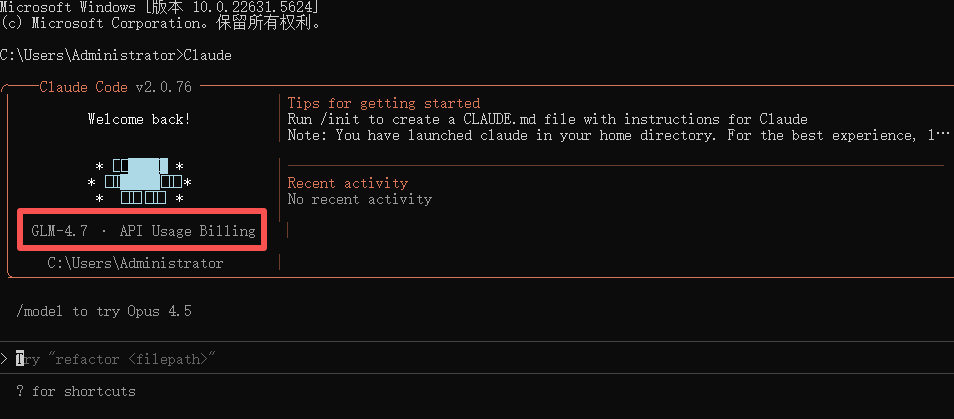
配置好后,我们重新启动一个命令行,运行Claude,可以看到模型已经从M2.1切换到GLM-4.7了。
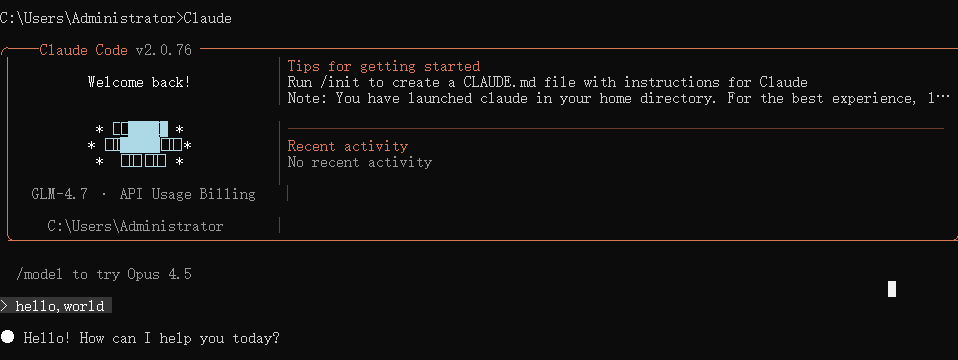
接着,随便输入一句话验证一下。如果能够正常吐token,则代表模型配置成功。
4)配置Plan套餐
另外,还有一种自动化助手的方式进行配置。
这里,我们要用到另一个工具(来自智谱Z.ai):Coding Tool Helper。
进入命令行,输入这个命令:
npx @z_ai/coding-helper
陆续依照步骤,设置界面语言→coding套餐→API密钥→编码工具,就可以把你的Coding Plan套餐加到CC中了。
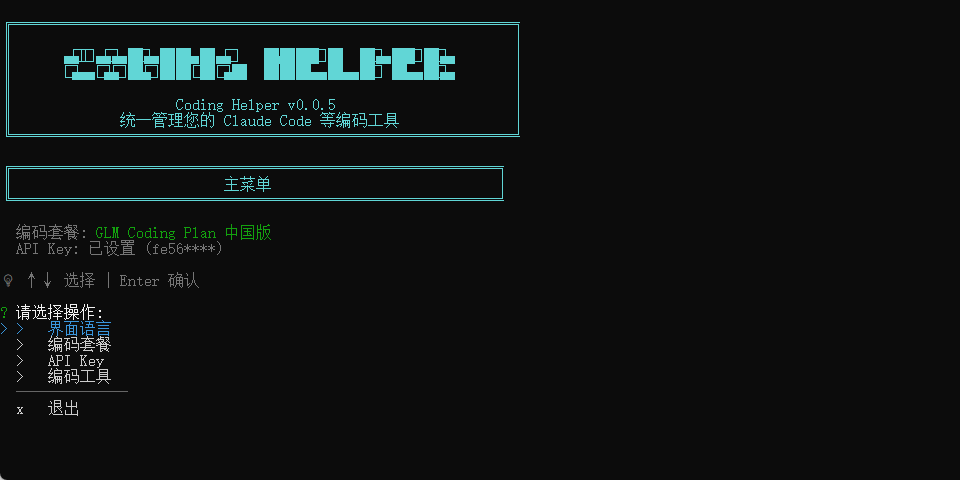
全程中文界面,非常方便。
5)启动CC
到这里,我们就已经完成了CC的所有配置,可以启动魔法了。
怎么启动呢?还是在命令行界面,输入Claude,然后按下Enter键。
试着,和它打声招呼吧。
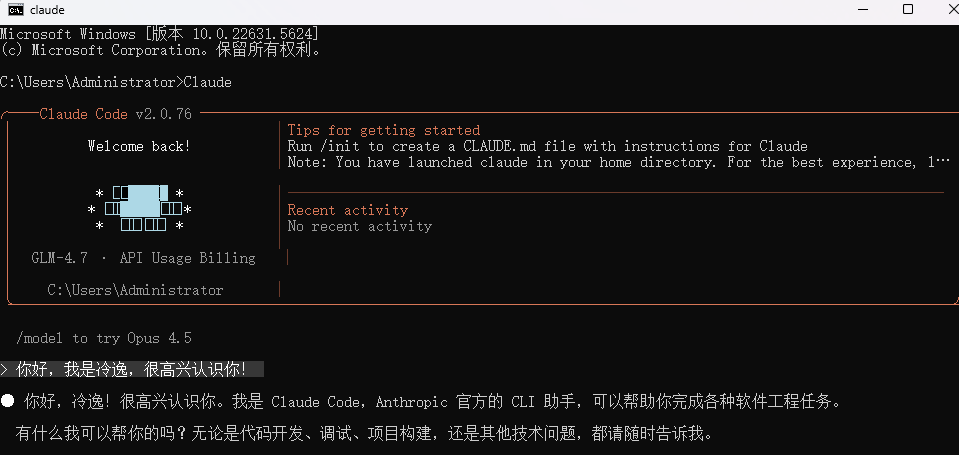
从此,它就是你形影不离的AI伙伴了。
记得,用上前面我们提到的文件夹地址栏输“cmd”进入命令行的方式使用CC,更方便,更便捷。
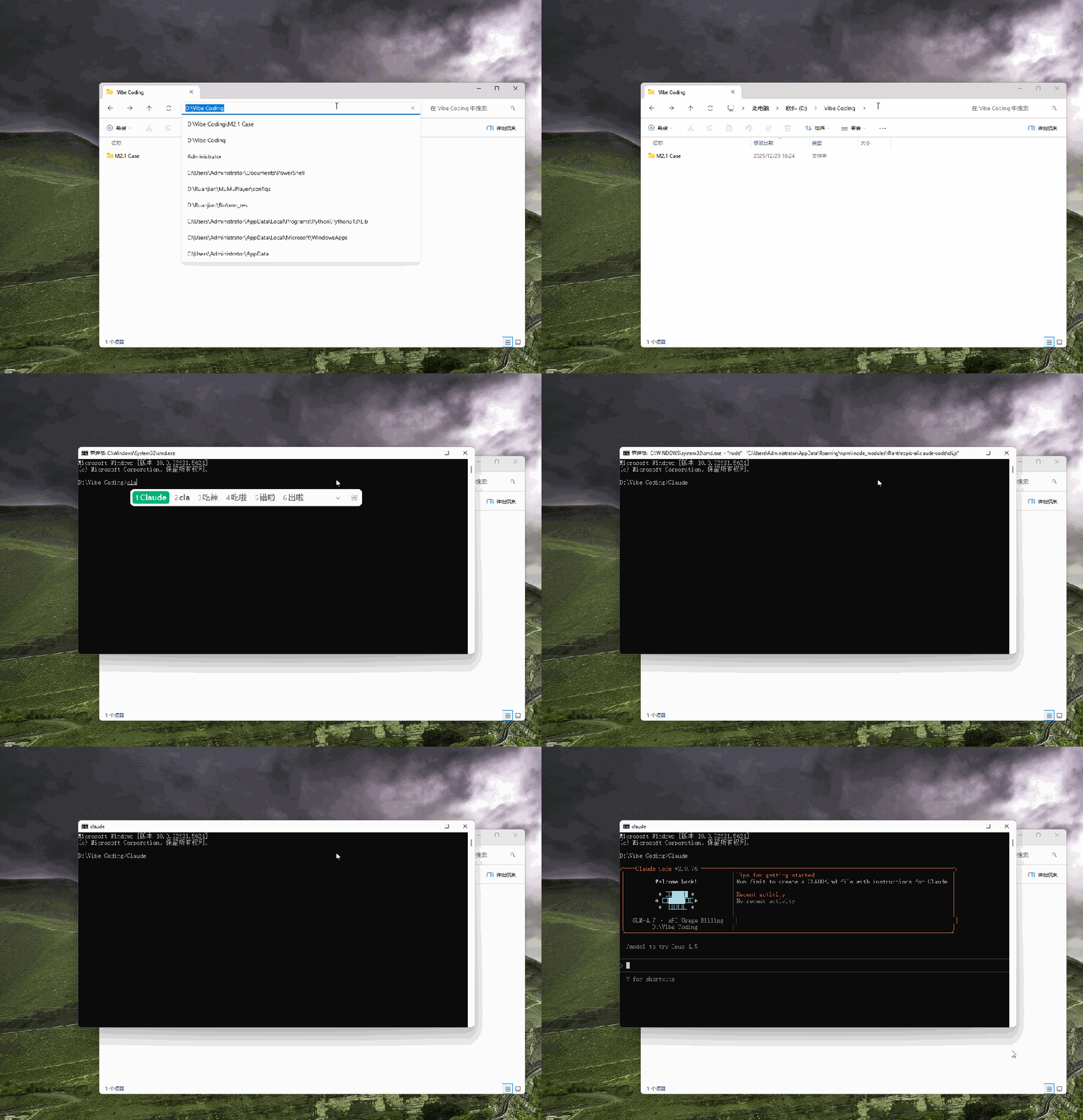
这样,你就可以随时在任意文件夹里启动CC了。
6)CC斜杠命令
因为CC是在命令行界面(CLI)工作,它跟我们经常使用的图形用户界面(GUI)还不太一样。
全程靠键盘操作,不怎么需要鼠标。新手用户一开始可能还不太习惯,但请你相信我,熟悉后你一定对它爱不释手。
我们来简单认识一下它的“/”斜杠命令。
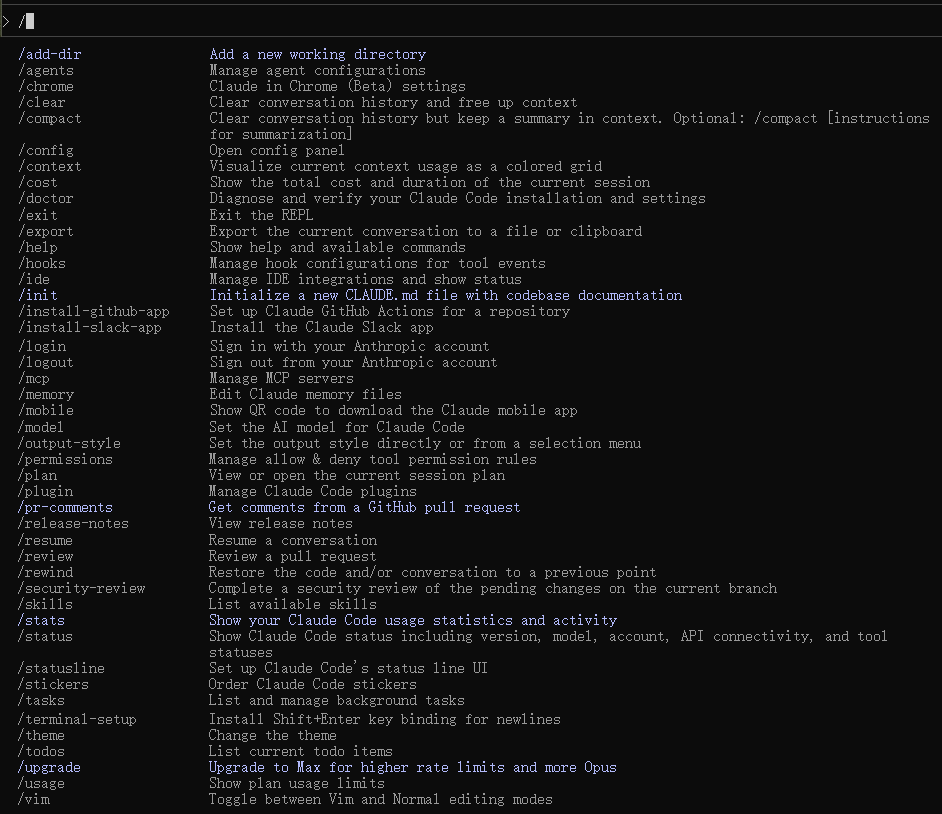
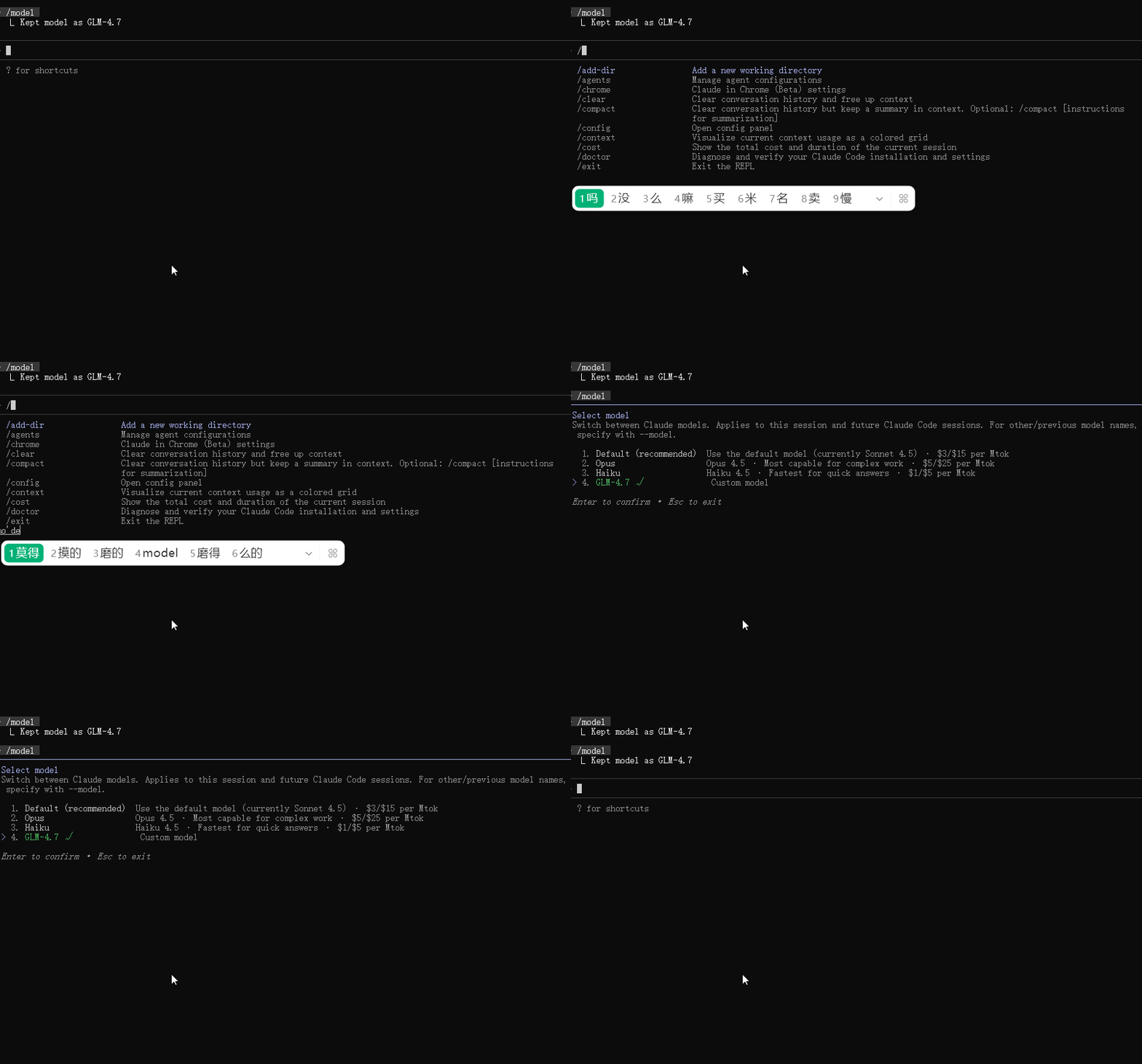
输入“/”调用
一共45个斜杠命令,分别是:
- /add-dir #添加新的工作目录
- /agents #管理智能体(Agent)配置
- /chrome #Chrome中的Claude设置
- /clear #清空对话历史并释放上下文
- /compact #清空对话历史但保留摘要至上下文(可选:/compact [摘要指示])
- /config #打开配置面板
- /context #以彩色网格形式可视化当前上下文使用情况
- /cost #显示当前会话的总费用与时长
- /doctor #诊断并验证你的Claude Code 安装与设置
- /exit #退出REPL
- /export #将当前对话导出到文件或剪贴板
- /help #显示帮助与可用命令
- /hooks #管理工具事件的钩子(hook)配置
- /ide #管理IDE集成并显示状态
- /init #初始化新的CLAUDE.md 文件,包含代码库文档
- /install-github-app #为仓库设置Claude GitHub Actions
- /install-slack-app #安装Claude Slack 应用
- /login #使用你的Anthropic账户登录
- /logout #从Anthropic账户登出
- /mcp #管理MCP服务器
- /memory #编辑Claude记忆文件
- /mobile #显示二维码以下载Claude 移动应用
- /model #设置Claude Code使用的AI模型
- /output-style #直接或从选择菜单设置输出样式
- /permissions #管理允许与拒绝工具权限规则
- /plan #查看或打开当前会话的计划
- /plugin #管理Claude Code插件
- /pr-comments #从GitHub拉取请求获取评论
- /release-notes #查看版本发布说明
- /resume #恢复某个对话
- /review #审查拉取请求
- /rewind #回滚版本
- /security-review #对当前分支的待定更改进行安全审查
- /skills #列出可用技能
- /stats #显示你的Claude Code使用统计与活动
- /status #显示Claude Code状态(包括版本、模型、账户、API 连接性与工具状态)
- /statusline #设置Claude Code的状态栏界面
- /stickers #订购Claude Code贴纸
- /tasks #列出并管理后台任务
- /terminal-setup #安装Shift+Enter键绑定以输入换行
- /theme #更换主题
- /todos #列出当前待办事项
- /upgrade #升级至Max版本以获得更高频率限制和更多Opus功能
- /usage #显示计划使用限制
- /vim #在Vim与普通编辑模式之间切换
这里面,我自己经常用到的斜杠命令有:
- /clear #开启新的任务,记得一定要clear。
- /compact #清理对话历史但保留摘要至上下文,在一些长任务上会用到。
- /context #可视化展示当前上下文占用(token 网格)。
- /model #随时切换模型(第三方模型一般默认在第4个,可选不多)。
- /export #把当前会话导出、保存,便于复盘。
- /add-dir #把新文件夹拉进任务的工作区。
- /doctor #一键诊断本地安装环境是否正常。
- /status #检查账号、模型、版本等系统状态。
- /mcp #连接GitHub、数据库等MCP服务器,扩展外部能力。
- /cost #长对话记得监控费用,必要时/compact或/clear控制token消耗。
当然,还有最重要的Esc键,按下Esc键,随时退出设置界面。
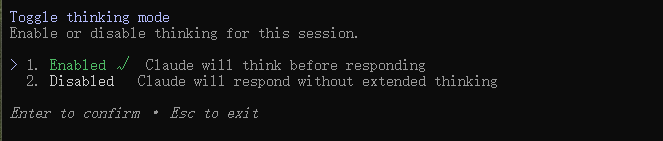
以及Tab键(最新版是Alt+t),按一下模型会默认开启thinking模式(V2.0.72版本已默认开启)。
7)CC常用技巧
要想用会CC,这四个基础技巧是必不可少的。
❶文件夹
你可以把文件夹理解为是CC的工作空间,是CC执行任务的上下文。
这里,我建议大家,每个任务都建一个单独的文件夹,这样能够保证数据独立、互不干扰。
如何在指定文件夹下启动CC呢?有两种方式:
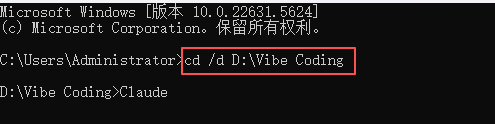
一是先在命令行定位到新地址后,再输Claude启动CC。cd /你的新文件夹地址
一种是直接在地址栏输“cmd”启动命令行,再输Claude进入。
❷拖拽文件
CC支持直接拖拽文件夹和文件,你可以把想让它理解的文件夹或文件直接拖到CC的会话框里,然后跟它描述你的任务需求。
比如,我们前面的斜杠命令解释,就是直接拖给CC,让它来翻译的。
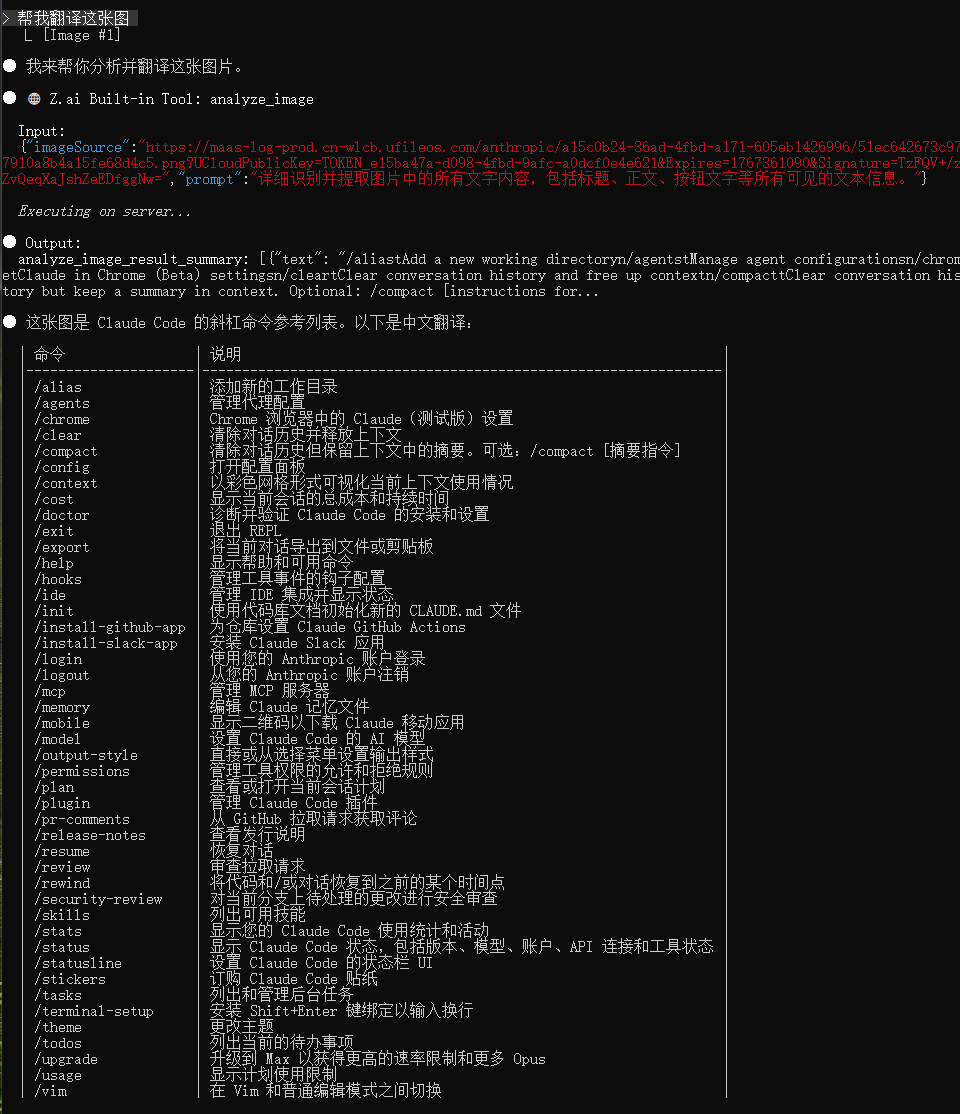
这是一个非常重要的技巧,可以极大拓展CC的上下文能力。
❸粘贴技巧
因为CC它不是像图形用户界面(GUI)那样支持键鼠操作,所以它的粘贴逻辑完全不一样。
你在其他地方通过键盘或鼠标复制的文本(通常是提示词),在CC里只能通过鼠标右键,把文本粘贴进来。不要在那狂按Ctrl+V了,你把键盘按烂了都没用。
对了,如果是在非CC的命令行里,则又不支持鼠标粘贴了,只能通过键盘Ctrl+C复制,然后Ctrl+V粘贴。这一点,一定要注意区分。
在CC里,也不能按Ctrl+A全选删掉文本,只能一直按BackSpace清掉。如果要删除部分,只能通过方向键定位。
如果要粘贴图片,这时候鼠标右键又不行了。你得先打开图片,然后右键-复制,在CC窗口按Alt+V(macOS是Control+V)上传。
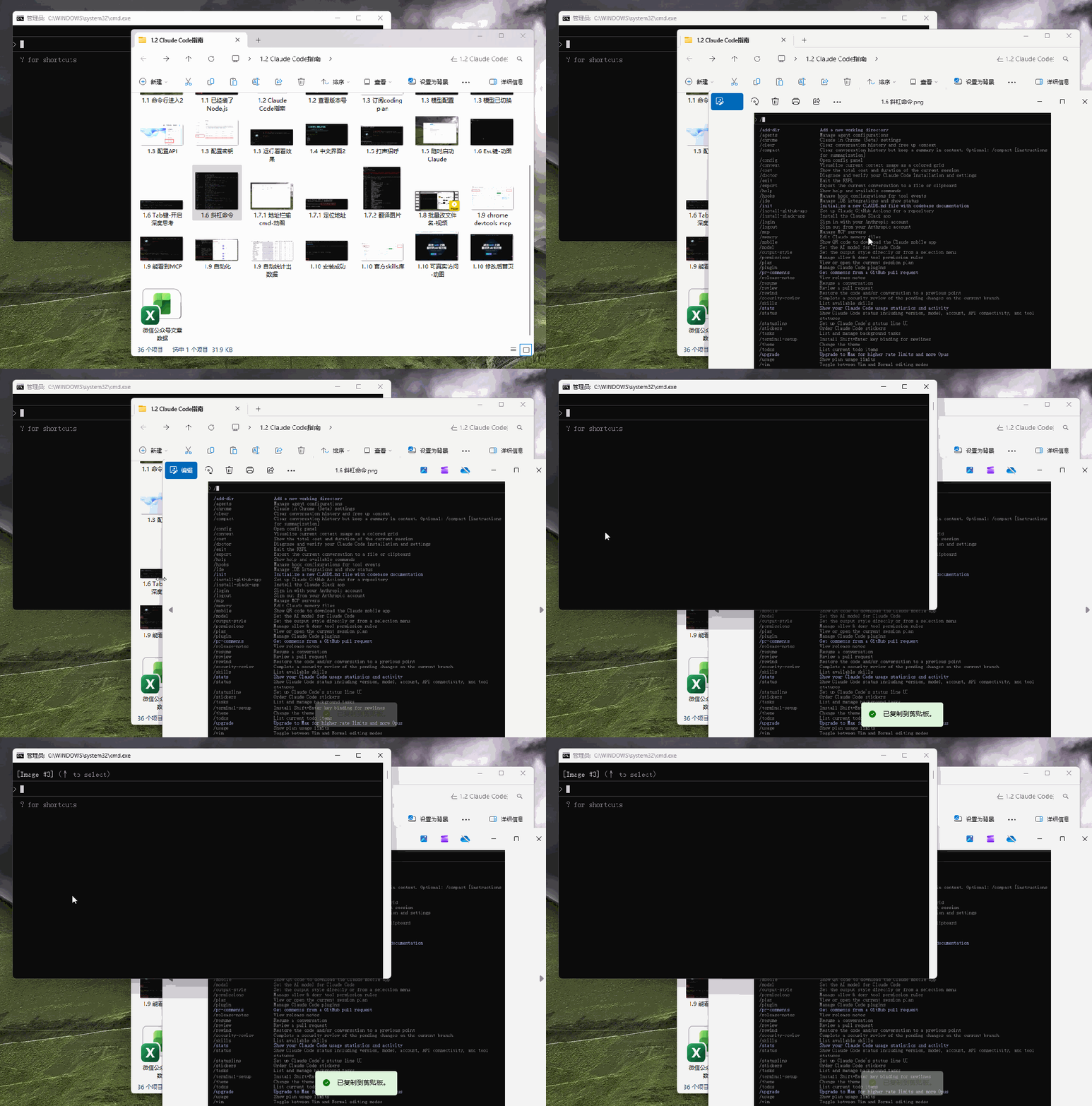
如果是在预览状态下复制的图片,即使你把Alt+V按烂了都粘贴不上去。记得一定要在图片打开的状态(截图也可以)复制,才能Alt+V粘贴上。
是不是还挺反直觉的?用多了,你就习惯了。
❹危险模式
危险模式是指,CC可以自主操作你的电脑,而无需你的任何确认。
这种模式有个好处就是,你给它一个需求,它直接交付结果,你不用去管过程。
但如果不开的话,CC每次的操作都需要你确认,很繁琐,也很影响效率。
建议在指定文件夹位置并备份好数据的条件下开启此模式,命令是:claude –dangerously-skip-permissions
8)案例演示
接下来,我们来看一个实际案例。
写代码的案例,我就不放了。基本上,我所有coding模型的评测文章,都是在CC里接模型测的。
写代码,对于CC来说是家常便饭。但CC能做的,远不止于写代码。
比如说,我们想要批量重命名文件。这事一点都不复杂,全是重复性的工作,但如果你要让我专门去为这个事情写个脚本,我也觉得不太划算。
现在,可以直接丢给CC,输入要求:把文件夹“xx位置”里所有的文件名改成规范的英文名称,只改名字,不改序号。
不到一分钟吧,CC全部搞定。我把全过程录了个屏,一帧未剪。
效率就是有这么高。
所以,我才推荐每一个人,真的!每一个岗位的人都应该把CC用起来。
9)MCP配置(进阶)
MCP(Model Context Protocol),你可以理解是“AI的拓展接口”。
通过添加MCP server,可以拓展Claude Code获取外部工具、资源、服务的能力。安装方式也很简单,输入这句指令即可。claude mcp add 你的mcp地址
比如之前很火的Chrome DevTools MCP,在Github上已经狂揽18.5k Star。
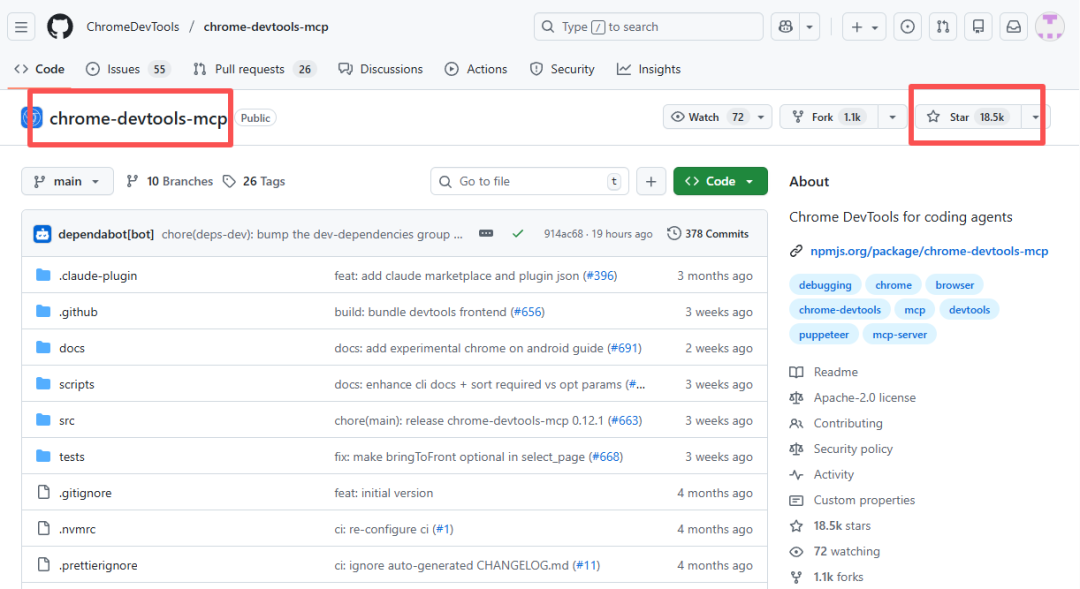
Github地址:
https://github.com/ChromeDevTools/chrome-devtools-mcp
这个MCP内置了26个工具,可以完成很多浏览器自动化的事情,比如输入自动化、导航自动化、自动测试以及数据自动抓取等等。
这么好的工具,必须给它接入到CC里,那你只需要输入这句指令:
claude mcp add chrome-devtools npx chrome-devtools-mcp@latest
这行命令的意思是,在CC里添加一个叫chrome-devtools的MCP服务,这个服务通过npx命令来启动最新版的chrome-devtools-mcp包。
安装好后,启动Claude Code,输入/mcp查看。如果在mcp server里有看到“chrome-devtools”,那就代表已安装成功。
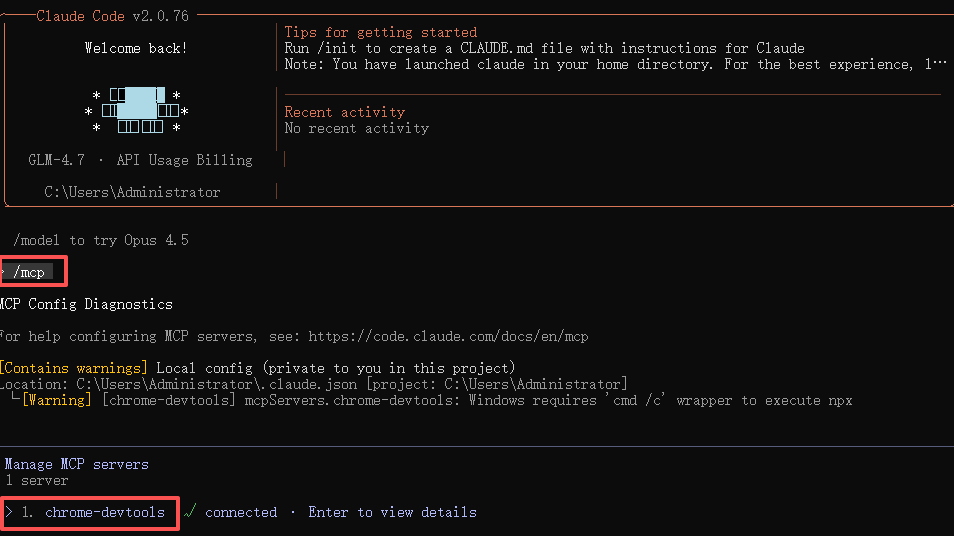
我们随便跑一个例子,来看看。
作为博主,会经常分析自己的数据,但你知道的,公众号后台的数据分析很拉。基本都要自己把数据下载,再去用AI进行分析。
但这个数据下载,如果是人工来统计,非常的耗时耗力。
现在,可以直接让CC+chrome devtools mcp来完成了。
只需要在CC里输入这段Prompt:
用Chrome浏览器打开这个链接:xxxxxx(这里放你的公众号后台链接)然后,通过chrome devtools mcp完成:获取第1、2、3页每篇文章的详细数据,并保存到Excel表格中。
可以看到,CC自己调用Chrome浏览器开始工作了。
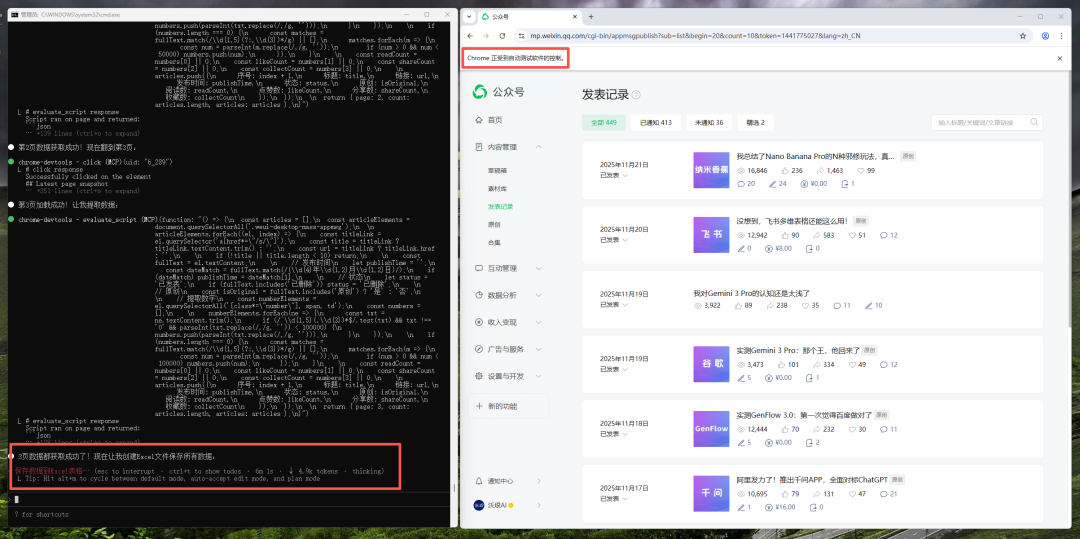
大概等了5分钟吧,这样一份详细的数据就统计好了。
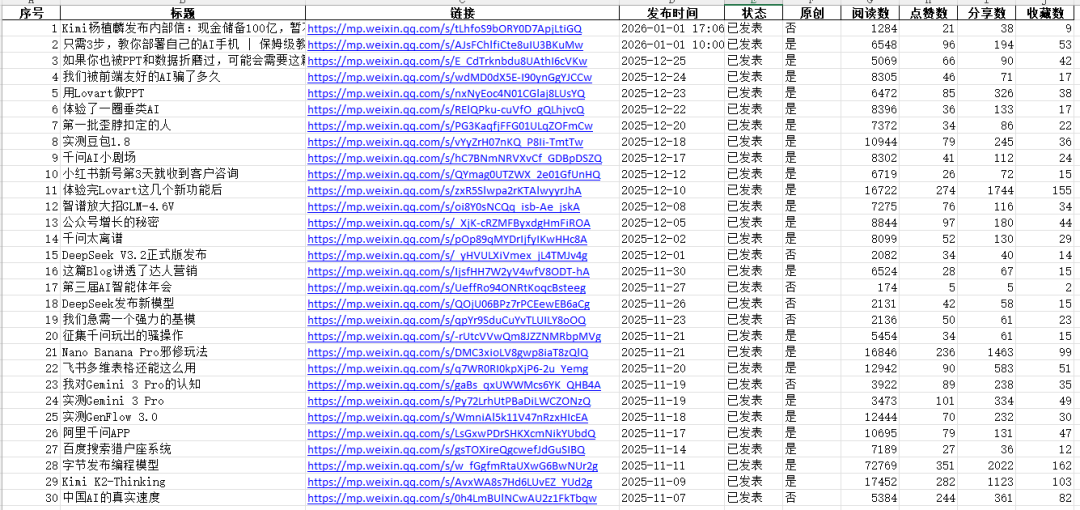
这个事情如果是人工来统计,即使是地表最强的Pro级牛马,没有半小时根本搞不定。
所以,有时候真的需要把思路打开,你就会发现:前路一片广阔。
10)Skills使用(进阶)
把MCP理解为CC的外挂,那Skills就是CC的技能包,用完即走,不占任何上下文。
它是Claude Code在10月推出的新功能,上线后深受开发者的喜爱。
简单的理解,你可以把Skills认为是别人已经封装好的工作流,你只需要借来用就可以了。
Anthropic在Github上放了个Skill库,狂揽32k Star。里面有很多官方Skills,你可以直接下载来使用。当然,你也可以让CC自己创建skills。
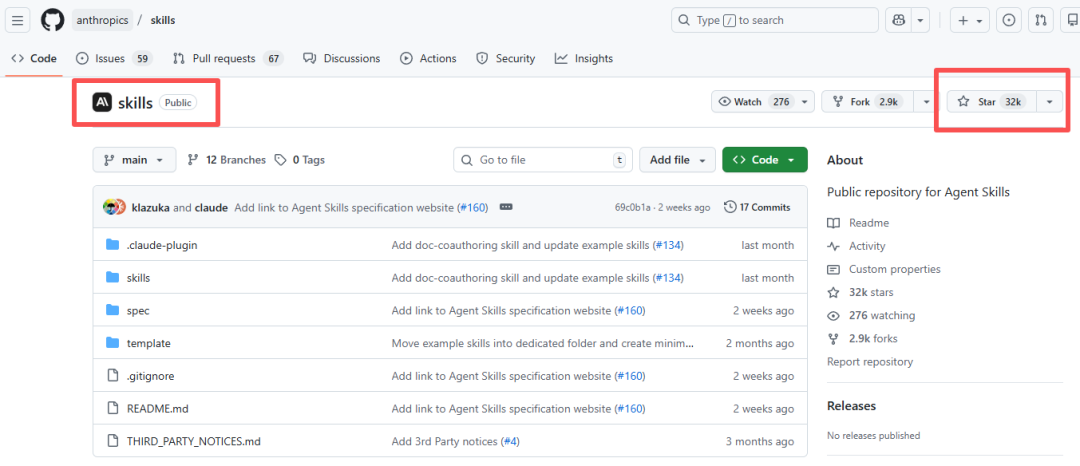
官方Skill指南:
https://github.com/anthropics/skills
安装也很简单,一句话指令的事情。
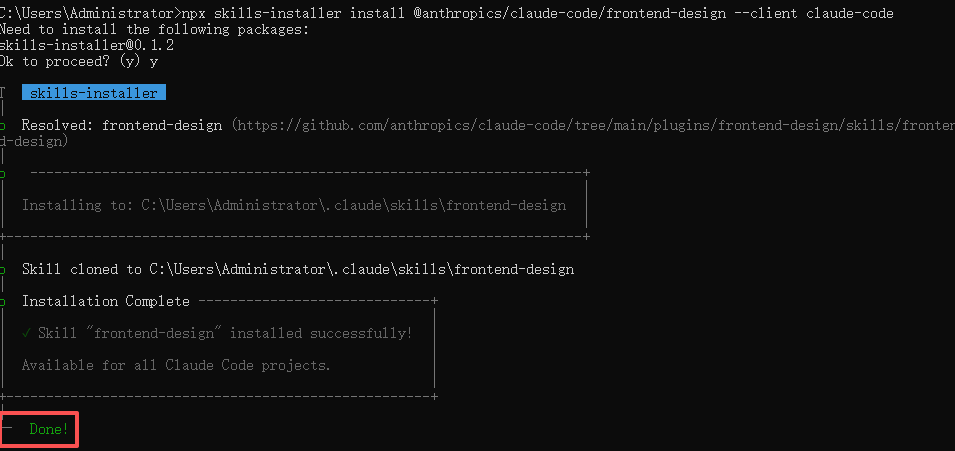
比如这个前端设计skills,对于前端优化很有用,我们把他装上。在命令行里输入这段指令:
npx skills-installer install @anthropics/claude-code/frontend-design –client claude-code
当你看见绿色Done的时候,就代表已经安装成功。
接下来,就可以在CC里调用这个skills了。比如,我们让它优化下Waytoagi的首页。
使用frontend-design skill,优化一下https://www.waytoagi.com
新版本是不是更美观了一些?

配合上前面我们已经安装了的chrome-devtools-mcp,新生成的前端网页,每个链接都是可以真实打开的。

现在,Skills已经不需要强制登录Claude账户才能使用了,对于国产模型来说,非常方便。
写在最后
强烈建议,每一个人都应该把CC用起来。
特别是随着模型tool use能力的日渐强大,CC能干的事情已经越来越多,几乎可以这么说——它就是目前电脑里最强、也最通用的AI Agent。
它不只属于开发者,教师、人力、运营、市场、律师、学生等朋友,同样也值得把CC纳入日常工作流。
它比Chat工具更能够解决你的实际问题,也比Coding工具更能够被低门槛的使用。
只需要Vibe大白话,就能够高效的交付。。
一旦你开始习惯用CC干活,就会发现自己很难再回到只用Chat问问题、只靠工具点按钮的状态。
早点把它用起来,不是为了追热点。
而是为了提前适应——人与Agent协作的新范式。
本文由人人都是产品经理作者【沃垠AI】,微信公众号:【沃垠AI】,原创/授权 发布于人人都是产品经理,未经许可,禁止转载。
题图来自Unsplash,基于 CC0 协议。









模型配置那里搞不定呢,输入了API key 提示无效呢