


 起点课堂会员权益
 职业体系课特权
 线下行业大会特权
 个人IP打造特权
 30+门专项技能课
 1300+专题课程
 12场职场软技能直播
 12场求职辅导直播
 12场专业技能直播
 会员专属社群
 荣耀标识
荣耀标识用 OpenClaw 实现小红书自动发帖


OpenClaw的MCP服务对接正在重新定义内容创作的效率边界。通过小红书自动化Skill,创作者无需复杂配置即可实现一键发帖、批量操作甚至定时发布。本文将逐步拆解从Skill安装到账号绑定的全流程,揭秘如何用官方接口避开风控陷阱,让AI工具真正成为内容运营的加速器。

本文将详细介绍如何使用 OpenClaw 的 skill功能实现小红书自动发帖,帮助内容创作者提高发布效率,实现自动化内容运营。
什么是 MCP 服务对接
MCP(Model Control Protocol)服务对接是 OpenClaw 支持的一种自动化操作方式,通过平台提供的官方 MCP 接口进行交互。与托管浏览器方式不同,MCP 方式具有以下优势:
- 配置更简单:无需手动配置浏览器插件和 Token
- 稳定性更高:官方接口通常更加稳定可靠
- 功能更完整:MCP 服务通常提供更丰富的操作能力
- 安全性更好:符合平台规范,不易触发风控
小红书平台已经提供了相应的 MCP 服务,并且在 ClawHub(OpenClaw 官方 Skill 市场)上已有公开的 Skill,用户可以方便地使用。
准备工作
在使用前,请确保已完成以下准备工作:
- 已完成 OpenClaw 的安装与基础配置
- 拥有一个有效的小红书账号
- 确保网络连接正常,能够访问小红书平台
详细操作流程
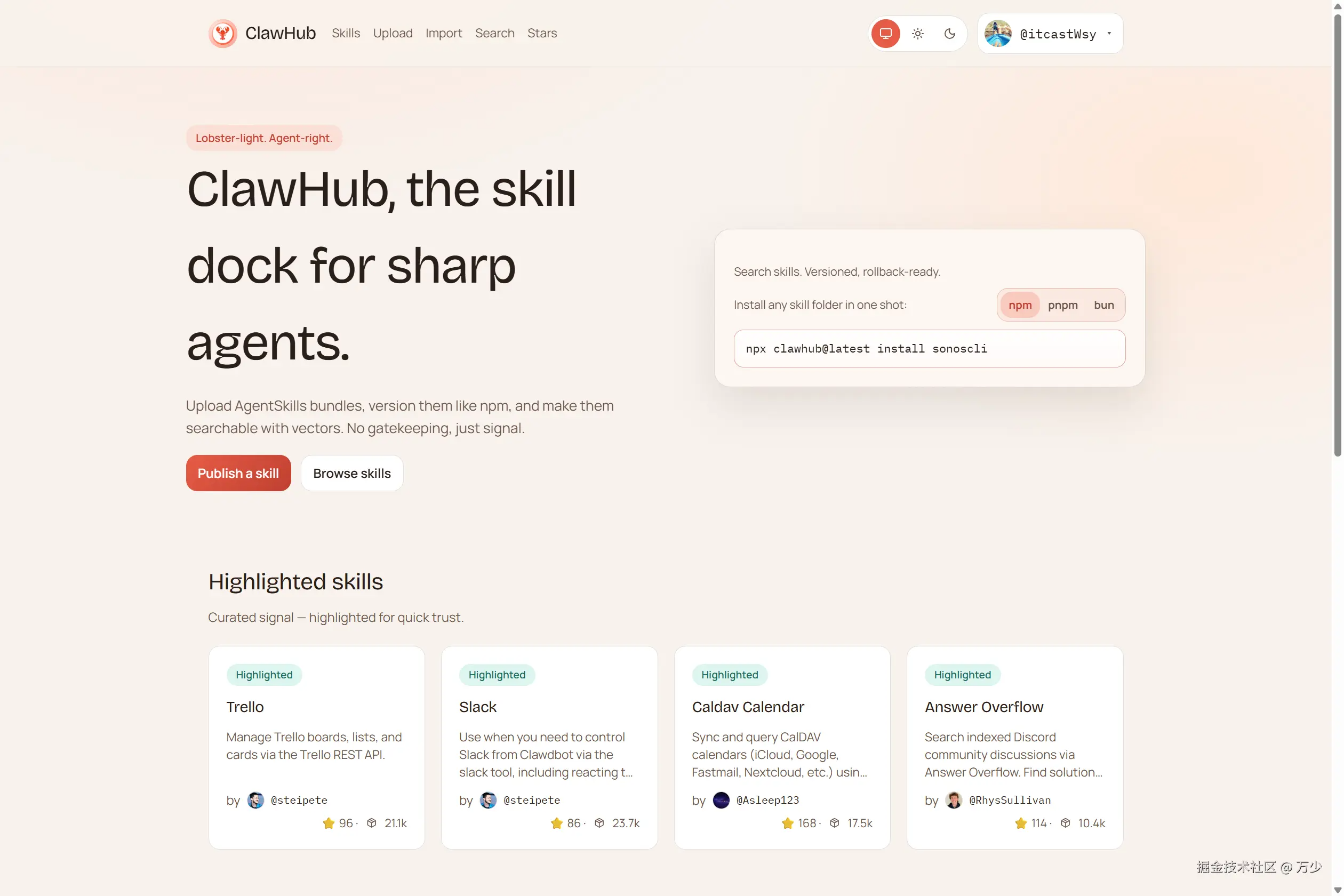
第一步:访问 ClawHub 网站
打开浏览器,访问 ClawHub 官方网站:clawhub.ai
ClawHub 是 OpenClaw 官方用来管理 Skill 的网站,用户可以在这里找到很多实用的 Skill,也可以发布自己开发的 Skill。
第二步:搜索小红书 Skill
点击 ClawHub 网站顶部导航栏的”Search”链接,进入搜索 Skill 的界面。

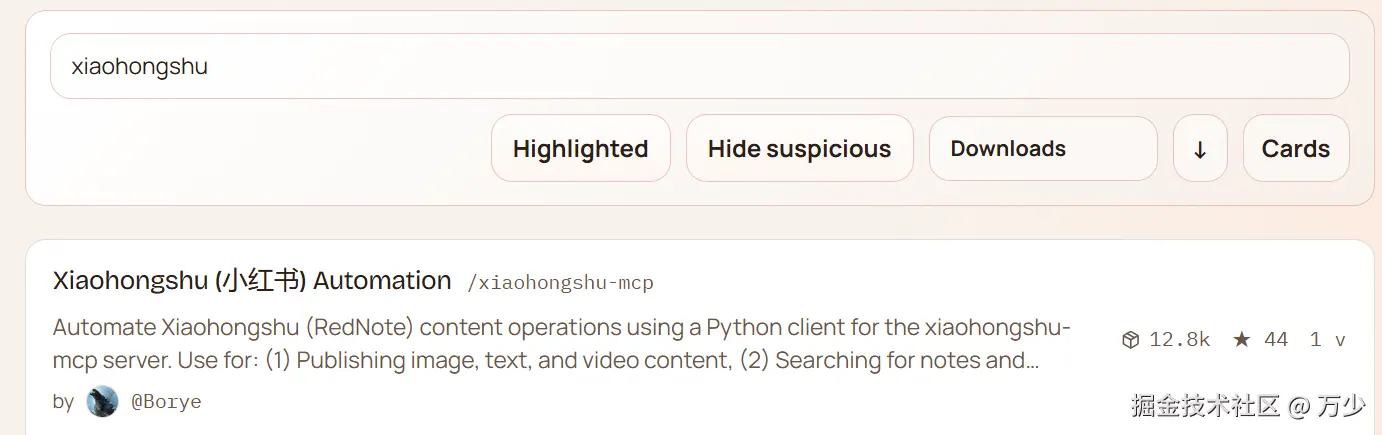
第三步:找到目标 Skill
在搜索框中输入关键字”xiaohongshu”,找到名字为”Xiaohongshu (小红书) Automation”的 Skill。
第四步:查看 Skill 详情
点击进入该 Skill 的详情页面,可以查看 Skill 的功能描述、使用说明和版本信息等。
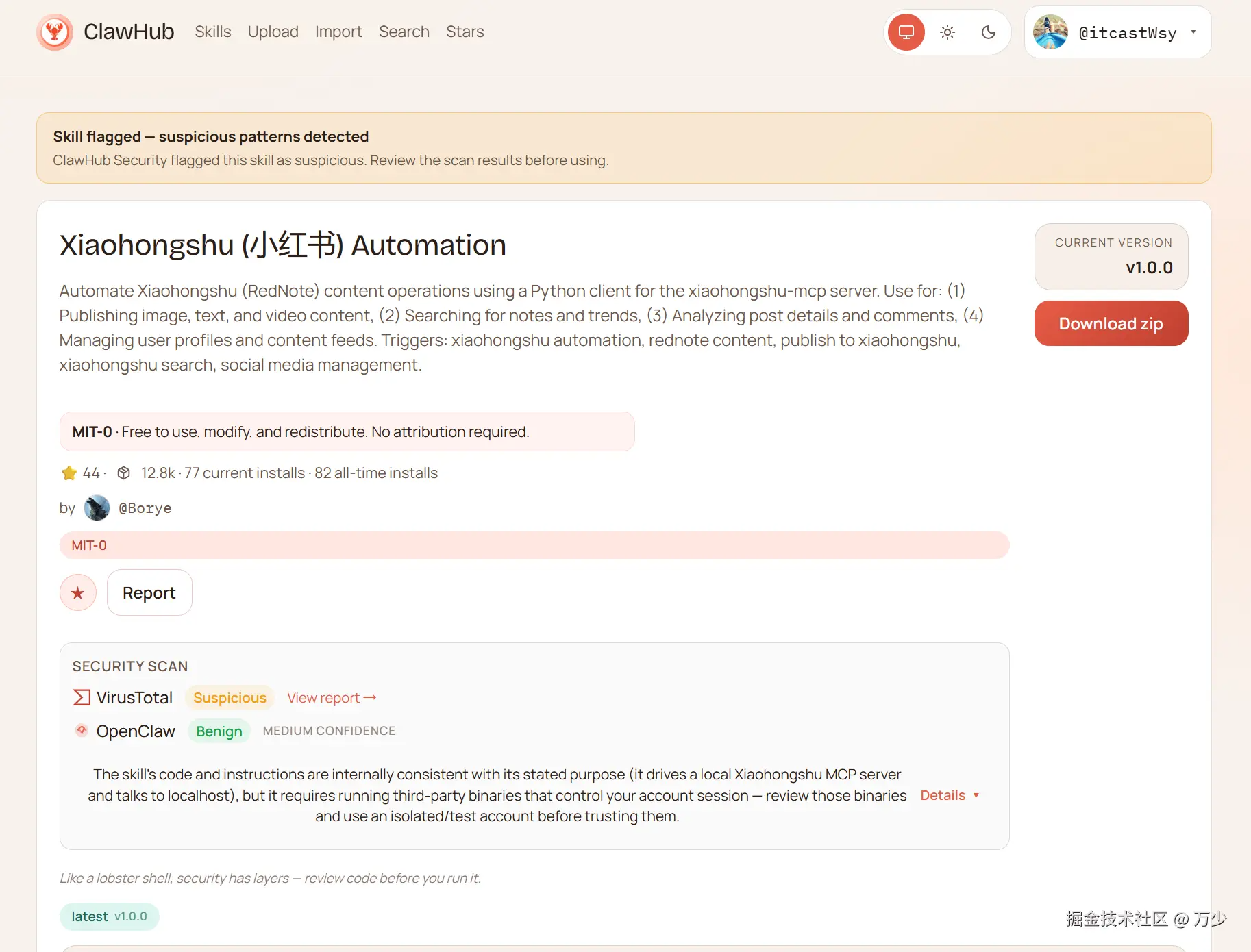
第五步:复制 Skill 标识符
在浏览器的地址栏上直接复制 Skill 的名称”xiaohongshu-mcp”,这个标识符用于后续的安装和调用。

第六步:在 OpenClaw 中安装 Skill
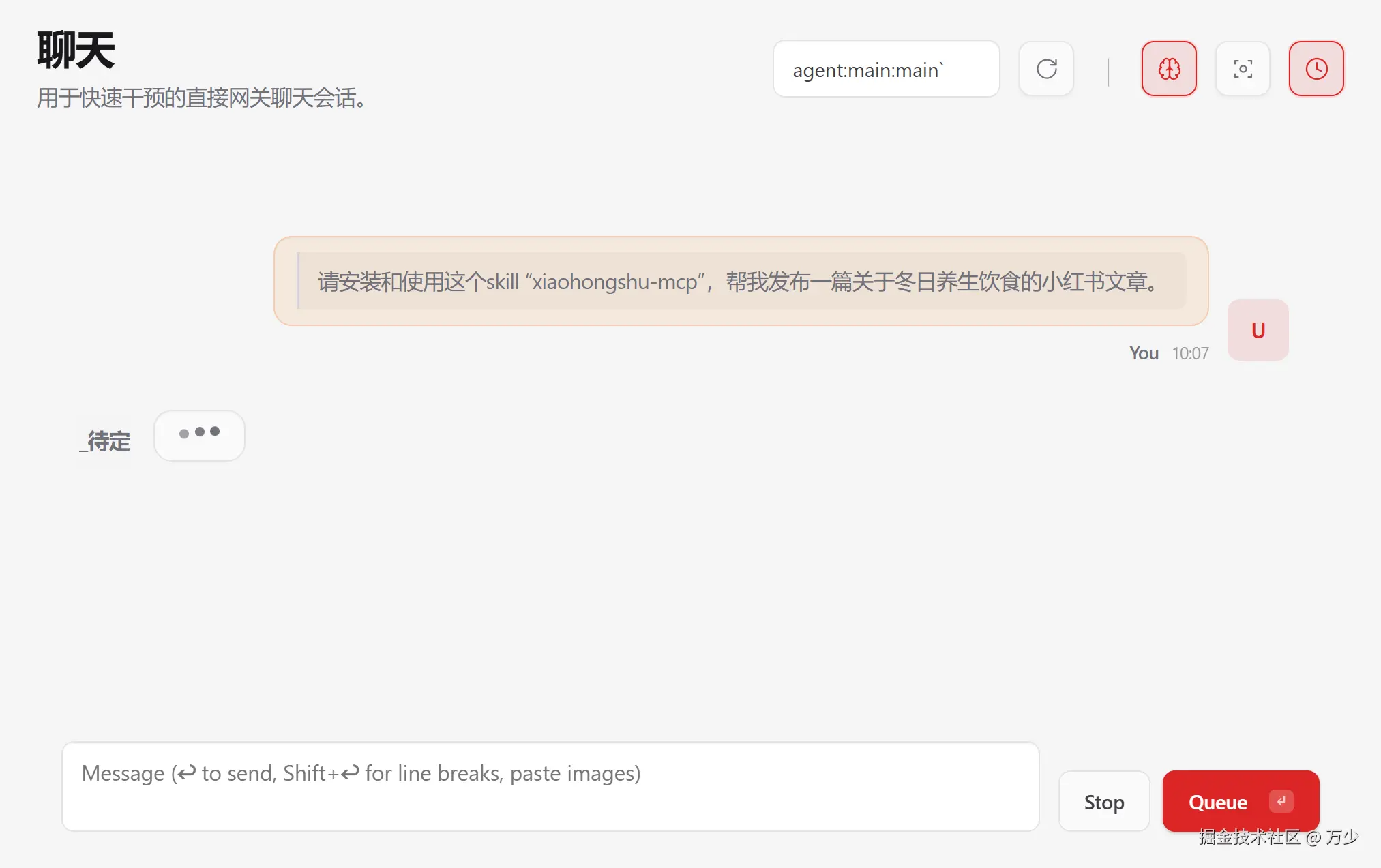
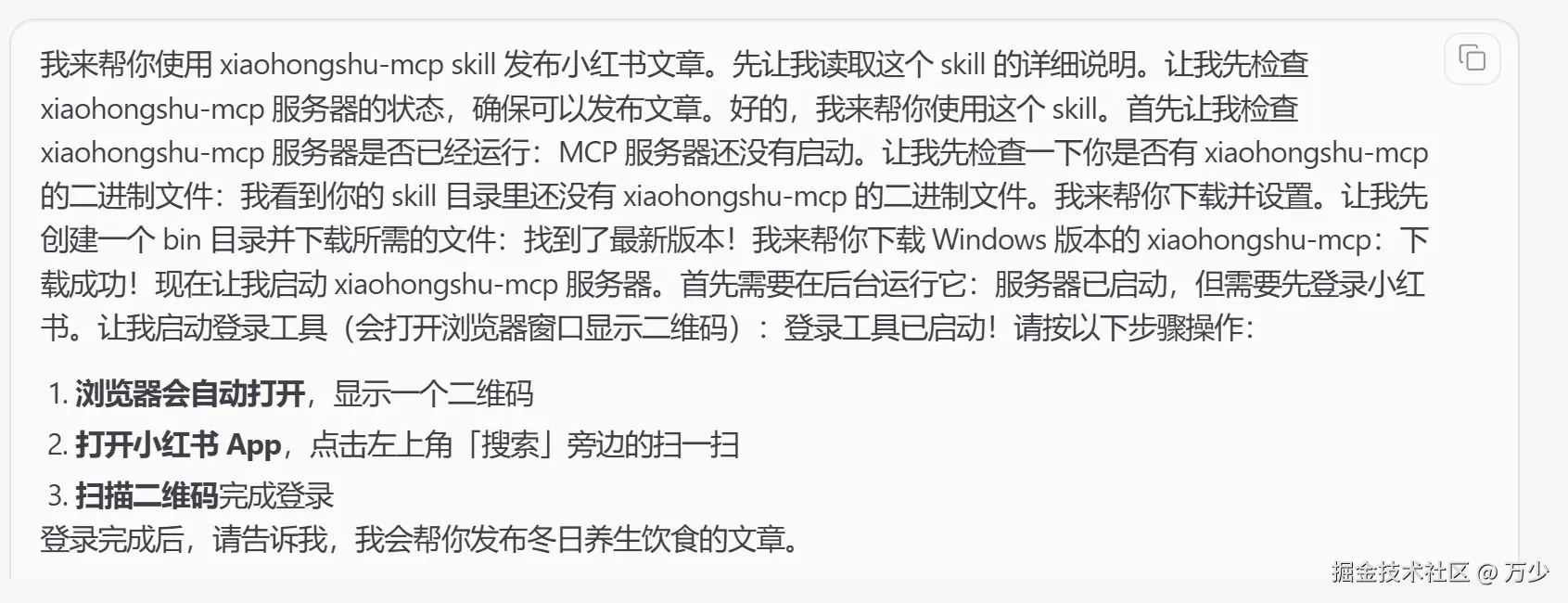
回到 OpenClaw 的聊天窗口中,输入以下指令开始安装和使用 Skill:
请安装和使用这个 skill “xiaohongshu-mcp”,帮我发布一篇关于冬日养生饮食的小红书文章。
OpenClaw 会自动识别并下载该 Skill。
第七步:完成登录配置
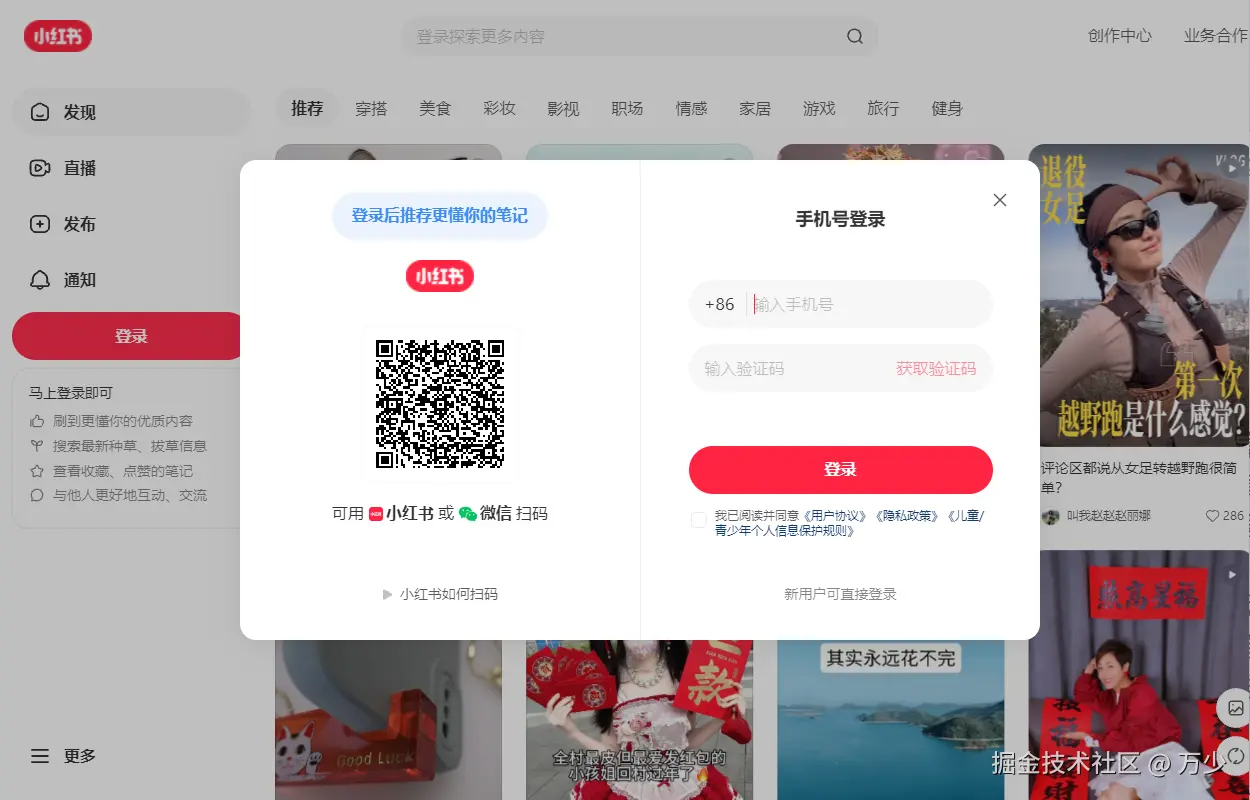
首次使用该 Skill 时,需要进行登录配置。OpenClaw 会在对话窗口中显示提示信息,同时在电脑上弹出小红书的登录页面。
第八步:完成账号登录
在弹出的登录页面中完成账号登录操作。可以使用手机号、微信或微博等方式登录小红书账号。
登录成功后,回到 OpenClaw 对话窗口,告知登录已完成,OpenClaw 将自动继续执行发帖操作。

第九步:等待执行完成
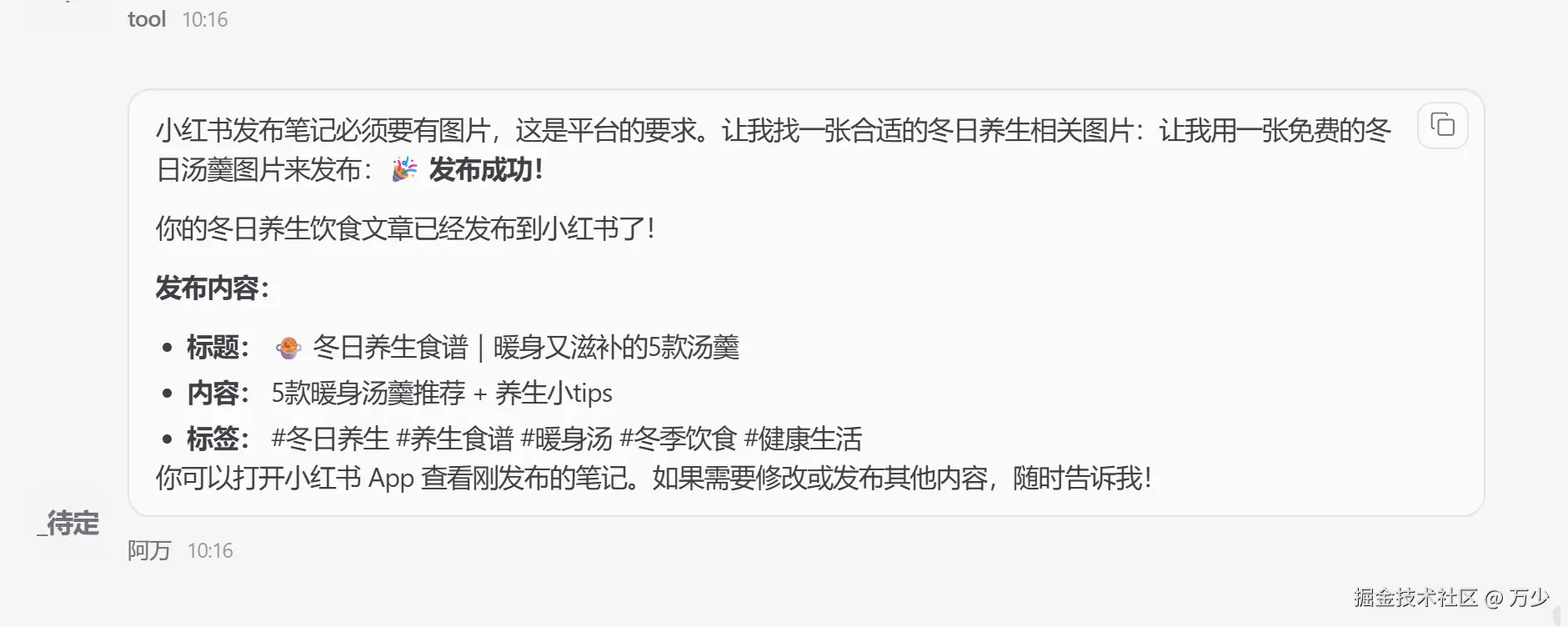
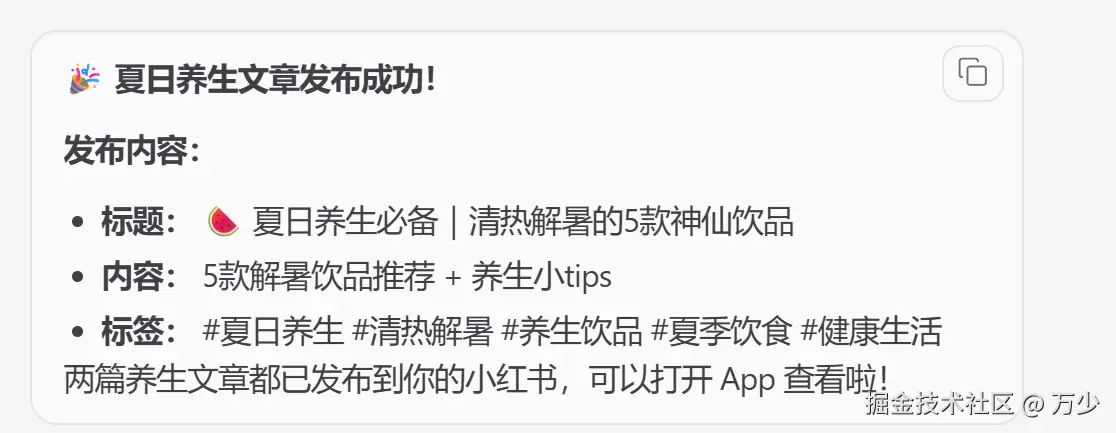
OpenClaw 会根据你提供的主题自动生成小红书文章内容,并执行发布操作。这个过程可能需要几秒钟到几分钟的时间,请耐心等待。
执行完成后,对话窗口将显示执行结果提示,告知文章是否成功发布。
第十步:确认发布结果
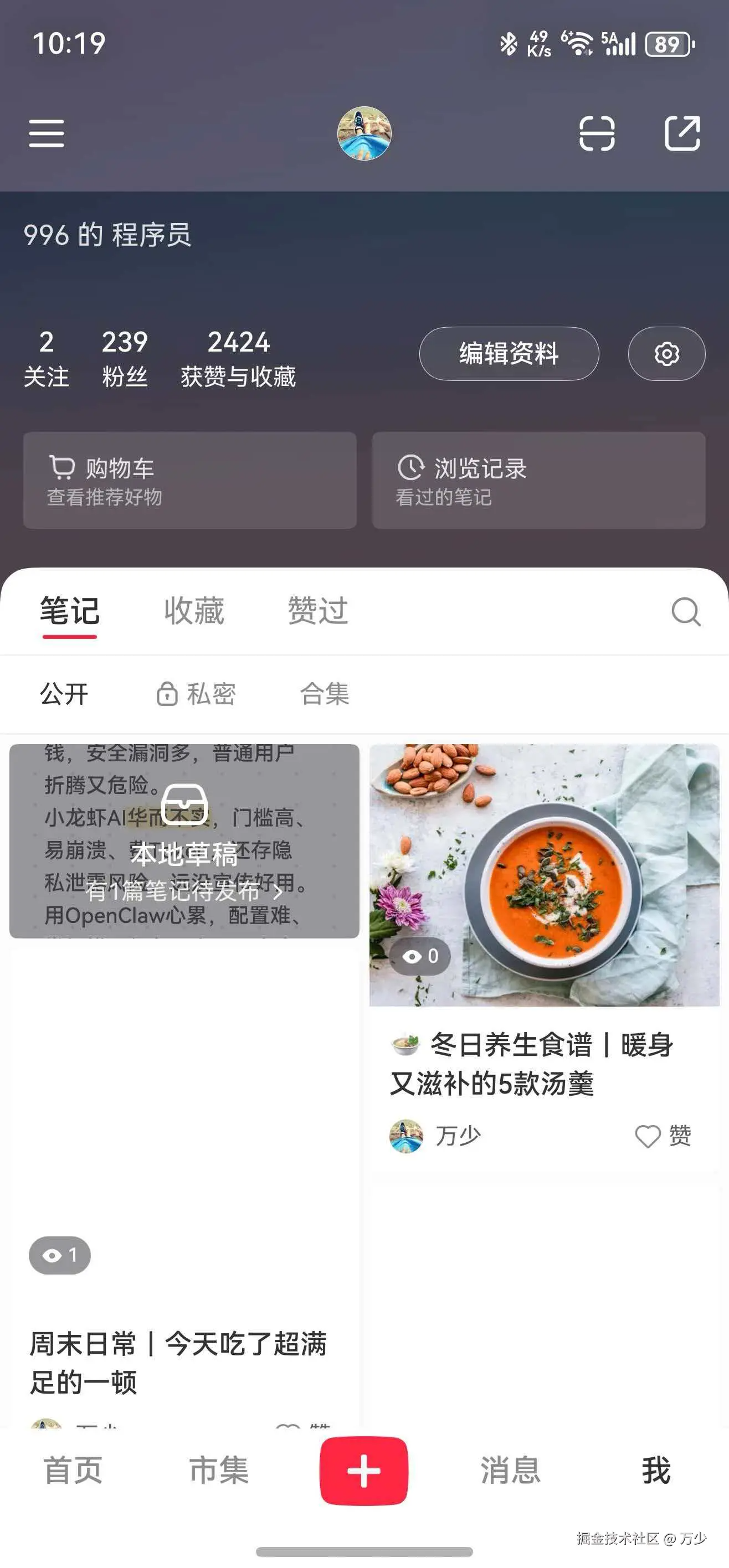
切换到小红书页面,查看个人主页,确认帖子是否已成功发布。
第十一步:后续使用
后续再次执行小红书发布任务时,由于已完成登录配置,OpenClaw 将直接执行发帖操作,无需重复登录。
只需在 OpenClaw 中输入发布指令,即可快速完成文章发布。
使用技巧
自定义内容
你可以在指令中指定更具体的内容要求,例如:
请使用 skill “xiaohongshu-mcp” 帮我发布一篇关于春季护肤的小红书笔记,内容要包含护肤步骤和推荐产品,风格要轻松活泼。
批量发布
可以一次性发布多篇内容,OpenClaw 会依次执行发布操作,确保每篇文章都成功发布后再继续下一篇。
定时发布
结合 OpenClaw 的定时任务功能,可以设置定时发布,让文章在指定时间自动发布,提高发布效率。
总结
通过 OpenClaw 的 MCP 服务对接功能,用户可以轻松实现小红书的自动发帖操作,大大提高了内容发布的效率。整个流程简单直观,无需复杂的技术配置,只需几个步骤即可完成从安装到发布的全过程。
使用这种方式,内容创作者可以将更多精力投入到内容创作本身,而不是重复性的发布操作,让自动化工具为你的内容创作赋能。
本文由 @万少 原创发布于人人都是产品经理。未经作者许可,禁止转载
题图来自Unsplash,基于CC0协议










你好,我下载了这个之后,使用的时候发不了,提示的是只能只读?