起点课堂会员权益
 职业体系课特权
 线下行业大会特权
 个人IP打造特权
 30+门专项技能课
 1300+专题课程
 12场职场软技能直播
 12场求职辅导直播
 12场专业技能直播
 会员专属社群
 荣耀标识
荣耀标识Vibe Coding完结篇,实战案例:四句话说出“个人知识管理平台”


从战略规划到测试部署,AI正在重构传统软件开发的工作流与协作模式。本文完整展示从需求分析、数据建模到界面设计的全流程,演示如何用Cursor、Figma和Claude协同完成Markdown知识库开发。
01 工具准备
在开始实战之前,请确保完成以下工具的安装与注册:
1.1 Cursor 安装
Cursor 是一款基于 AI 的智能代码编辑器,它集成了强大的大语言模型,能够显著提升开发效率。
下载:访问 Cursor 官方网站https://cursor.sh
根据您的操作系统下载对应版本的安装包。
安装:运行安装程序并按照提示完成安装。
配置:首次启动时,可使用 GitHub 或 Google 账号登录,并根据个人习惯进行基础设置(如快捷键、主题等)。
1.2 Figma 注册与客户端安装
Figma 是本次项目中负责「界面与交互」设计的核心工具。
注册:访问 Figma 官方网站(https://www.figma.com/
使用邮箱或第三方账号进行免费注册。
安装桌面端:强烈建议下载并安装 Figma 桌面客户端。因为部分高级开发者功能(如本地 MCP Server 联动)必须在桌面客户端本地运行。
1.3API获取
用于 claude code/codex 的 API 对接渠道
https://www.aicodemirror.com/register?invitecode=W41BC7
02 实操环节
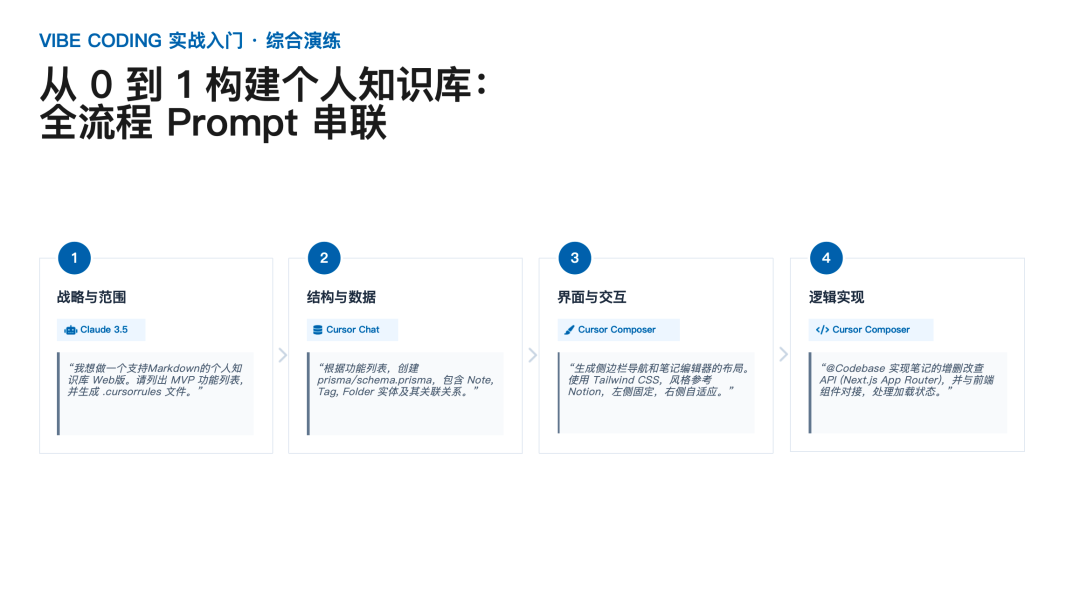
本次实操将通过四个核心步骤,利用 AI 模型、Figma 和 Cursor 工具,从 0 到 1 构建一个支持 Markdown 的个人知识库 Web 版。
步骤 1:战略与范围(需求分析)
使用工具:Claude 3.5 (或 Cursor 内置模型)
在此阶段,我们需要明确项目的核心目标和基本功能范围。
操作指南:在 Cursor 的 Chat 窗口中,选择 Claude 3.5,输入以下 Prompt:
“我想做一个支持 Markdown 的个人知识库 Web 版。请列出 MVP(最小可行性产品)功能列表,并生成 .cursorrules 文件。”
预期结果:AI 将梳理出 MVP 核心功能(如笔记的创建、编辑、分类等),并生成一份项目专属的 .cursorrules 文件,规范后续 AI 生成代码的风格。
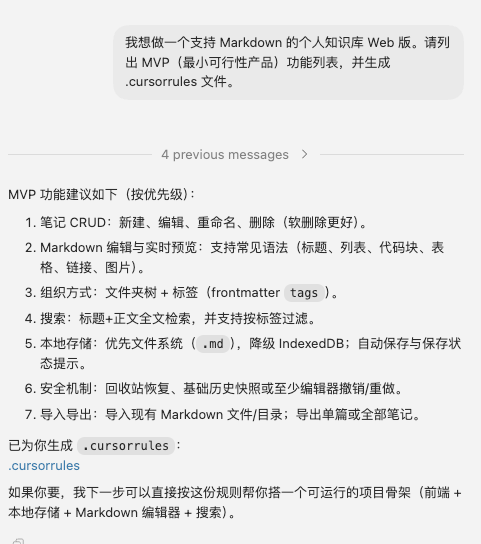
如果 cursor 的初始效果不好,可以使用大模型做预处理
## Markdown 个人知识库 Web(MVP 功能清单)
遵循 **MVP(最小可行产品)原则**:
仅实现**验证核心价值所需的最少功能**。
核心价值:
**用户可以创建、编辑、保存并阅读 Markdown 笔记。**
—
# 一、核心功能(P0)
## 1. 笔记管理
* 新建笔记
* 编辑笔记
* 删除笔记
* 笔记列表展示
—
## 2. Markdown 编辑
* Markdown 文本编辑
* Markdown 语法支持(基础语法)
* 标题
* 加粗 / 斜体
* 列表
* 引用
* 代码块
* 链接
—
## 3. Markdown 预览
* Markdown 渲染展示
* 编辑区 + 预览区分栏显示
* 实时预览
—
## 4. 笔记查看
* 点击笔记打开
* 阅读模式展示
—
## 5. 数据存储
* 本地数据存储(浏览器本地)
* 页面刷新后自动加载笔记
—
# 二、MVP 功能总览| 模块 | 功能 |
| ———– | —————- |
| 笔记管理 | 新建笔记 |
| 笔记管理 | 编辑笔记 |
| 笔记管理 | 删除笔记 |
| 笔记管理 | 笔记列表 |
| Markdown 编辑 | Markdown 编辑 |
| Markdown 编辑 | 基础 Markdown 语法支持 |
| Markdown 预览 | 实时 Markdown 渲染 |
| 笔记查看 | 阅读模式 |
| 数据存储 | 本地存储 |**MVP 总功能数:9 个**
—
# 三、MVP 不包含的功能(刻意不做)为保证开发效率,以下功能不进入 MVP:
* 文件夹 / 目录管理
* 标签(Tag)系统
* 全文搜索
* 图片上传
* 云同步
* 多用户账号
* 协作编辑
* AI 功能
* 插件系统—
# 四、MVP 产品界面结构
“`
——————————–
| 笔记列表 | 编辑区 | 预览区 |
——————————–
“`—
# 五、MVP 用户核心流程
“`
打开系统
↓
新建笔记
↓
编辑 Markdown
↓
实时预览
↓
自动保存
“`—
如果要让这个项目**更像真实产品而不是练习项目**,下一步通常会设计:
1. **V1 功能扩展清单(10 个功能)**
2. **完整知识库产品架构(类似 Obsidian)**
3. **数据库结构设计**
4. **前端页面信息架构(IA)**这样可以把这个项目直接升级为**一个完整的产品原型**。
下面是一套**可直接用于 Figma AI / Figma Make / 设计助手生成界面的提示词**。
设计目标是:**围绕 MVP 功能,仅设计最少必要页面**。—
# Figma 页面设计提示词(Markdown 个人知识库 Web)
## 1. 产品整体设计提示词
提示词:
“`
设计一个简洁的 Web 应用界面,用于个人 Markdown 知识库。产品特点:
– 面向个人用户
– 支持 Markdown 笔记编辑和阅读
– 界面风格简洁、现代、偏开发者工具风格整体布局:
三栏布局
1. 左侧:笔记列表
2. 中间:Markdown 编辑器
3. 右侧:Markdown 预览设计要求:
– 风格类似开发者工具
– 简洁现代
– 留白充足
– 使用浅色主题
– UI 风格接近技术产品页面宽度:
1440px字体:
– 标题:16-18px
– 正文:14px
– 等宽字体用于代码颜色风格:
– 主色:蓝色
– 背景:浅灰
– 编辑区域白色组件需要包括:
– 顶部导航栏
– 笔记列表
– Markdown 编辑区
– Markdown 预览区
– 新建笔记按钮
“`—
# 2. 主页面(核心页面)
提示词:
“`
设计 Markdown 知识库 Web 应用的主页面。页面布局:
顶部导航栏
– 产品名称:Knowledge Base
– 搜索框
– 设置按钮主体为三栏布局:
左侧(240px)
笔记列表区域:
– 新建笔记按钮
– 笔记列表
– 当前笔记高亮中间(Markdown 编辑区)
– Markdown 编辑器
– 支持多行输入
– 使用等宽字体
– 类似代码编辑器风格右侧(Markdown 预览区)
– 渲染后的 Markdown 内容
– 标题
– 列表
– 代码块
– 引用
– 链接视觉风格:
– 类似开发者工具
– 简洁
– 留白充足
“`—
# 3. 笔记列表组件
提示词:
“`
设计一个笔记列表组件。组件内容:
顶部
– 新建笔记按钮列表内容:
– 笔记标题
– 创建时间
– 当前选中笔记高亮交互:
– hover 状态
– 选中状态设计风格:
– 类似 IDE 文件列表
– 简洁
– 垂直列表布局
“`—
# 4. Markdown 编辑器组件
提示词:
“`
设计 Markdown 编辑器组件。组件特点:
– 大型文本输入区域
– 等宽字体
– 支持多行输入
– 类似代码编辑器界面元素:
顶部工具栏:
– 加粗按钮
– 斜体按钮
– 插入链接按钮
– 插入代码块按钮编辑区:
– Markdown 原始文本
– 自动换行
– 行间距舒适风格:
– 开发者工具风格
– 简洁
– 无复杂装饰
“`—
# 5. Markdown 预览组件
提示词:
“`
设计 Markdown 预览区域。展示内容:
– H1 / H2 / H3 标题
– 段落
– 列表
– 代码块
– 引用
– 链接视觉效果:
标题:
– H1 大字体
– H2 中字体代码块:
– 灰色背景
– 等宽字体整体排版:
– 阅读舒适
– 类似技术文档
“`—
# 6. 空状态页面
提示词:
“`
设计一个空状态界面。场景:
用户还没有创建任何笔记。界面内容:
– 插图(简单文档图标)
– 提示文字:
“还没有笔记,点击新建开始记录”
– 新建笔记按钮风格:
– 简洁
– 居中布局
– 留白多
“`—
# 7. Figma 页面结构(推荐)
在 Figma 中创建以下页面:
“`
01 Layout
02 Components
03 Main Page
04 Empty State
“`组件库:
“`
Button
Sidebar
Editor
Preview
Note Item
Navbar
“`—
# 8. 推荐参考 UI 风格
可以参考以下产品的 UI 风格:
* Obsidian
* Notion
* VS Code设计风格关键词:
“`
developer tools
minimal
clean
markdown editor
knowledge management
“`—
如果继续优化这个项目,我可以再给你一份**更高级的设计提示词**:
1️⃣ **一套完整的 Figma Design System 提示词**(按钮 / 输入框 / 列表组件)
2️⃣ **AI 自动生成完整 Web UI 的超级提示词(一次生成整个产品)**
3️⃣ **Markdown 知识库产品的完整页面结构(接近 Obsidian 架构)**这样你基本可以 **5 分钟生成完整 UI 原型**。
步骤 2:结构与数据(数据建模)
使用工具:Cursor Chat
明确需求后,设计系统的数据结构。
操作指南:继续在 Cursor Chat 中输入以下 Prompt:
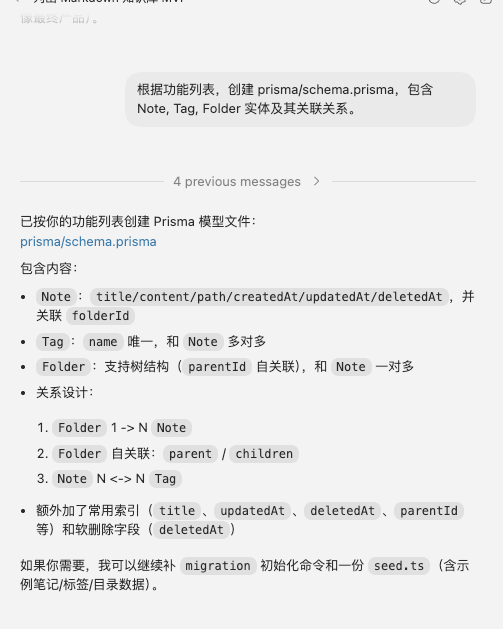
“根据功能列表,创建 prisma/schema.prisma,包含 Note, Tag, Folder 实体及其关联关系。”
预期结果:Cursor 将生成基于 Prisma 的数据库模型定义文件,明确表结构和外键关联关系。
步骤 3:界面与交互(Figma 设计与代码导入)
使用工具:Figma (Dev Mode/插件) + Cursor
在此阶段,我们将在 Figma 中完成视觉设计,并将设计稿转换为代码文件导入 Cursor 中。这里提供两种主流路径,您可以根据团队习惯和项目复杂度选择:
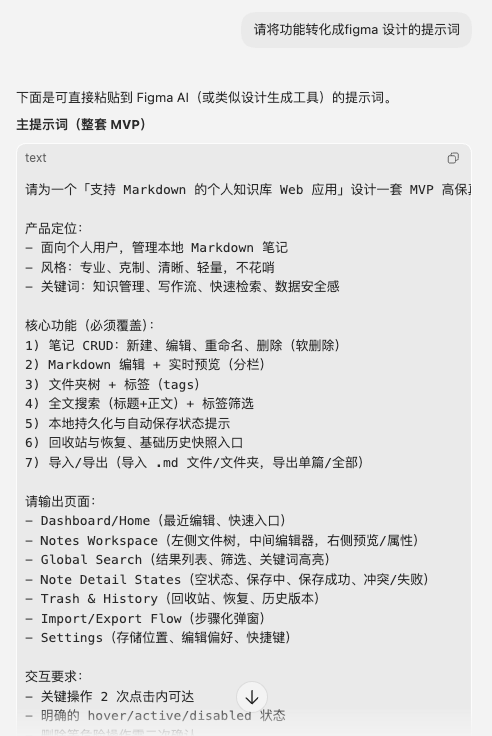
3.1 在 Figma 中完成界面设计
1. 打开 Figma 创建新文件,设计类似 Notion 的经典布局:左侧固定导航栏,右侧为自适应编辑器区。
2. 设计规范:强烈建议使用 Auto Layout(自动布局)、规范的 Components(组件)和 Variables(变量/Tokens),这能大幅提升导出代码的质量。
3.2 路径一:通过 Figma 插件直接下载代码文件(推荐快速起步)
如果您希望直接获取完整的 React/Tailwind/HTML 代码文件,使用 Figma 社区的第三方转换插件是最高效的方式。
操作步骤:
1. 安装插件:在 Figma 顶部菜单栏点击 Resources (Shift + I) -> Plugins,搜索并运行主流的 Code Export 插件(如 Anima、Figma to Code、Builder.io 或 Locofy)。
2. 选择并转换:选中您设计好的界面 Frame(画板),在插件面板中选择目标框架(如 React + Tailwind CSS)。
3. 下载代码压缩包:
- 插件解析完成后,通常会提供一个 Download ZIP 或 Export Code 按钮。
- 点击下载,您将获得一个包含完整组件代码、CSS 样式和静态资源(图片/SVG)的压缩包。
4. 导入 Cursor:
- 解压下载的 ZIP 文件。
- 在 Cursor 中打开您的项目,将解压后的代码文件(如 .jsx, .tsx, .css)直接拖拽或复制到项目的 components 或 app 目录下。
- 将静态资源文件复制到项目的 public 目录下。
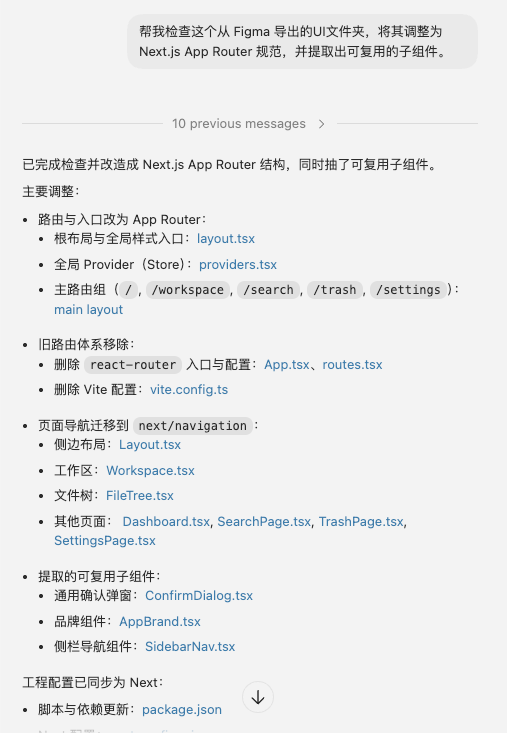
5. 微调与联调:在 Cursor Composer 中输入 Prompt,让 AI 帮你将这些静态组件与你的项目架构融合:
“@<刚导入的组件文件> 帮我检查这个从 Figma 导出的 React 组件,将其调整为 Next.js App Router 规范,并提取出可复用的子组件。”
3.3 路径二:通过 Dev Mode 复制/导出 CSS 与资源(适合精准还原)
如果您只需要提取核心样式、变量或图片资源,Figma 原生的 Dev Mode 是最佳选择。
操作步骤:
1. 开启开发者模式:在 Figma 右上角点击 Dev Mode 开关(快捷键 Shift + D)。
2. 提取代码片段:
- 选中任意图层或组件,右侧的 Inspect(检查)面板会显示详细信息。
- 在 Code 区域,您可以选择语言(CSS、iOS、Android),直接复制生成的 CSS 或 Tailwind 代码片段,粘贴到 Cursor 的样式文件中。
3. 下载切图与资源:
- 在 Inspect 面板的 Assets 区域,Dev Mode 会自动识别并提取图标、图片。
- 设置好格式(PNG、SVG、JPG 等)后,点击下载按钮,将资源保存并放入 Cursor 项目的 public 文件夹中。
4. 使用 Code Connect(进阶):如果团队有维护组件库,可以在 Dev Mode 中使用 Code Connect,直接查看该设计组件对应的真实代码库引用片段,复制到 Cursor 中使用。
(注:除了上述两种方式,您也可以配置 Figma 官方的 MCP Server,通过 Prompt 让 Cursor 直接读取 Figma 链接生成代码。)
步骤 4:逻辑实现(后端与联调)
使用工具:Cursor Composer
最后一步是实现业务逻辑,将导入的前端界面与后端数据进行对接。
操作指南:输入以下 Prompt:
“实现笔记的增删改查 API (Next.js App Router),并与刚才导入的前端组件对接,处理加载状态和空状态。”
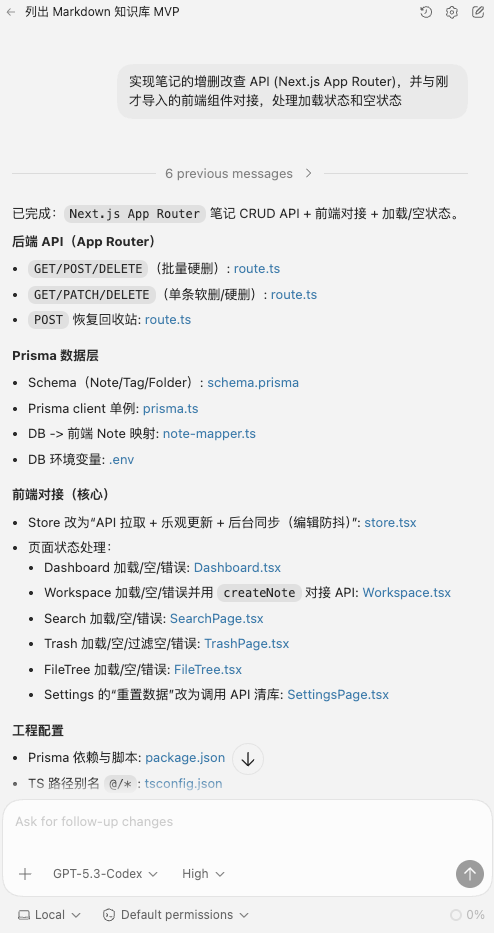
预期结果:Cursor 会分析全局项目结构,自动生成 API 路由,并更新前端组件调用这些接口,完成全栈联调。
步骤 5:项目测试
# MindMark 手工测试报告(2026-03-07)
## 1. 基本信息
– 项目:MindMark(Markdown 个人知识库 Web)
– 测试轮次:R1(MVP 功能联调后)
– 测试日期:2026-03-07
– 测试方式:手工测试(UI + API)
– 测试人:Yiyi
– 版本信息:
– Next.js `15.5.12`(Webpack)
– Node.js `v24.10.0`
– Prisma Client `v6.19.2`## 2. 测试范围
– UI 主流程:
– 笔记创建、编辑、自动保存、删除、恢复、清空回收站
– 空状态、加载状态、搜索、设置重置
– API 主流程:
– `GET /api/notes`
– `POST /api/notes`
– `PATCH /api/notes/:id`
– `DELETE /api/notes/:id`
– `POST /api/notes/:id/restore`
– `DELETE /api/notes?hard=1`## 3. 执行结果总览
– 用例总数:15
– 通过:15
– 失败:0
– 阻塞:0
– 总体结论:本轮 MVP 核心功能通过,可进入下一阶段(回归自动化与体验打磨)。## 4. 详细结果
| 用例ID | 用例名称 | 结果 | 备注 |
| — | — | — | — |
| T01 | 首页渲染与启动稳定性 | PASS | 无白屏,无 `global-error` 运行时异常 |
| T02 | 空状态展示 | PASS | 首页/工作区/搜索/回收站空态正常 |
| T03 | 新建笔记 | PASS | 可创建并进入编辑态 |
| T04 | 自动保存与刷新持久化 | PASS | 刷新后数据保留 |
| T05 | 快速连续编辑一致性 | PASS | 最终内容与末次输入一致 |
| T06 | 删除到回收站 | PASS | 主列表移除,回收站可见 |
| T07 | 回收站恢复 | PASS | 恢复后主列表可见,内容完整 |
| T08 | 清空回收站 | PASS | 回收站被清空,不可恢复 |
| T09 | 搜索命中与空结果 | PASS | 命中准确,未命中空态正常 |
| T10 | 慢网加载状态 | PASS | Slow 3G 下加载态正常出现 |
| T11 | 设置页重置数据 | PASS | 重置后恢复默认状态 |
| T12 | API: GET /api/notes | PASS | 用户反馈通过 |
| T13 | API: POST /api/notes | PASS | 用户反馈通过 |
| T14 | API: PATCH /api/notes/:id | PASS | 用户反馈通过 |
| T15 | API: 删除/恢复/硬清空链路 | PASS | 用户反馈通过 |## 5. 风险与备注
– T12-T14 未保留完整终端原始响应截图(如状态码/响应体快照),本报告按执行人最终“PASS”结论记录。
– 建议下一轮将 T12-T15 纳入 Vitest 集成测试,降低回归时的人工成本与遗漏风险。## 6. 后续建议
1. 将手工用例沉淀为回归基线,每次发布前至少执行一次 T01-T11。
2. 将 API 用例 T12-T15 自动化(CI 可执行),并在 PR 阶段强制通过。
3. 增加异常流测试:非法参数、404 id、并发更新冲突、网络中断恢复。
# 手工测试模板(可复用)
> 用法:复制本文件,重命名为 `MANUAL_TEST_REPORT_YYYY-MM-DD.md`,替换占位符并填写执行结果。
## 1. 基本信息
– 项目:`<项目名>`
– 测试轮次:“
– 测试日期:“
– 测试方式:`手工测试 / 联合测试 / 冒烟测试`
– 测试人:`<姓名>`
– 版本信息:
– Next.js:“
– Node.js:“
– Prisma Client:“
– 其他:`<可选>`## 2. 测试范围
– UI 范围:`<页面/流程>`
– API 范围:`<接口列表>`
– 非范围(可选):`<本轮不覆盖内容>`## 3. 执行结果总览
– 用例总数:“
– 通过:“
– 失败:“
– 阻塞:“
– 总体结论:`<可发布/需修复后复测/阻塞上线>`## 4. 用例执行明细
| 用例ID | 用例名称 | 前置条件 | 执行步骤 | 预期结果 | 实际结果 | 结果(PASS/FAIL/BLOCK) | 证据 |
| — | — | — | — | — | — | — | — |
| T01 | `<示例:首页渲染>` | `<示例:服务已启动>` | `<步骤1;步骤2>` | `<预期>` | `<实际>` | “ | `<日志/截图路径>` |
| T02 | | | | | | | |
| T03 | | | | | | | |## 5. 缺陷记录(若有)
| 缺陷ID | 严重级别 | 关联用例 | 问题描述 | 复现步骤 | 当前状态 |
| — | — | — | — | — | — |
| BUG-001 | “ | “ | `<描述>` | `<步骤>` | “ |## 6. 风险与备注
– `<示例:本轮未覆盖移动端 Safari>`
– `<示例:部分接口缺少异常路径校验>`## 7. 后续建议
1. `<建议1>`
2. `<建议2>`
3. `<建议3>`## 8. 附录(可选)
– 启动命令:`pnpm -C UI dev`
– API 快测命令:
– `curl -i http://localhost:3000/api/notes`
– `curl -i -X POST http://localhost:3000/api/notes -H ‘Content-Type: application/json’ -d ‘{“title”:”x”,”content”:”y”}’`
项目运行与调试
完成上述开发步骤后,您可以在终端中运行项目以查看效果。
- 安装依赖:在项目根目录下运行 npm install 或 pnpm install。
- 初始化数据库:运行 npx prisma db push 同步数据库结构。
- 启动开发服务器:运行 npm run dev。
- 预览:在浏览器中打开 http://localhost:3000,体验您亲手构建的个人知识库。
github源码地址:
https://github.com/ZheXiangShen/Mindmaker-Driven-by-Natural-Language/tree/local-knowledge-base
本文由人人都是产品经理作者【是湘湘呀】,微信公众号:【湘湘的思考笔记】,原创/授权 发布于人人都是产品经理,未经许可,禁止转载。
题图来自Unsplash,基于 CC0 协议。






- 目前还没评论,等你发挥!