起点课堂会员权益
 职业体系课特权
 线下行业大会特权
 个人IP打造特权
 30+门专项技能课
 1300+专题课程
 12场职场软技能直播
 12场求职辅导直播
 12场专业技能直播
 会员专属社群
 荣耀标识
荣耀标识Image 2的中文终于不乱码了,配上Lovart更离谱


Image 2 的惊艳出图能力正在席卷设计圈,但生成之后如何编辑、改字、拆层并融入工作流?Lovart 给出了答案。它不止是生成工具,更通过 Text Edit、Brand Kit、Edit Elements 等功能,将单张图片裂变为可编辑、可复用、可交付的品牌资产与设计文件,打通了从 AI 创意到专业产出的完整链路。
这两天 Image 2 在设计圈刷屏了,Twitter 上全是各种创意玩法,新中式海报、超市传单、宋朝人的朋友圈,效果一个比一个炸。
然后我发现 Image 2 已经上线 Lovart 了。在 Lovart 里,Image 2 的生成能力只是第一步,后面还有一整套编辑、改字、换角度、拆层、导出的工作流。
先给大家看个我自己觉得震撼的案例,无论是风格的一致性,还是中文的稳定性,还有字体与视觉风格的统一性,全都非常棒。这张图我是在电脑上放大了几倍看的效果,依然没有发现任何 bug。
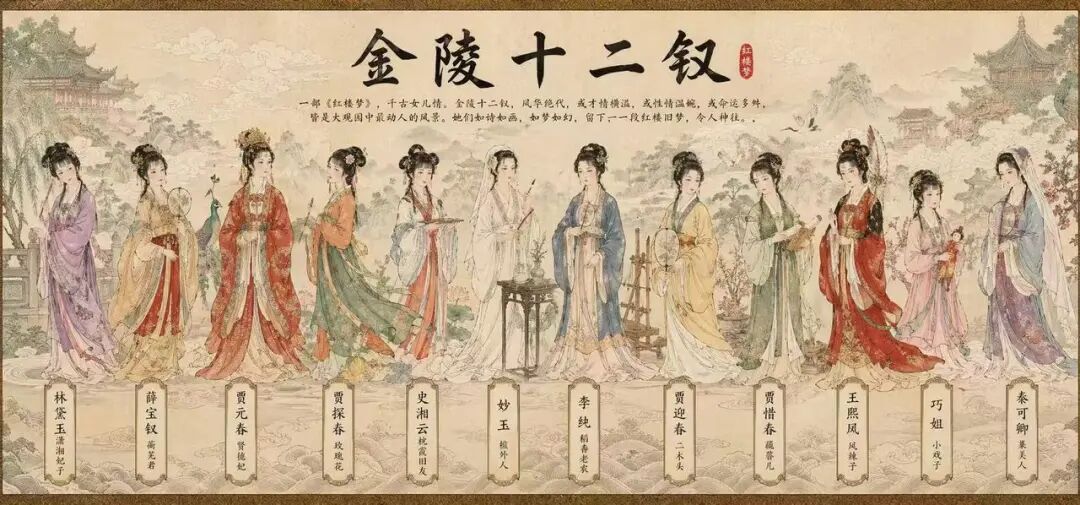
我拿推上最火的几个创意方向,到 Lovart 上从头跑了一遍。不只是生成,而是从生成到编辑到成品交付的完整链路。下面这 5 个案例,设计师、做品牌营销的、还有纯粹想玩 AI 出图的朋友,应该都能找到自己的菜。
案例一:新中式撕纸海报,从一张图裂变成一套品牌
最近 Twitter 上新中式城市海报彻底火了。就是那种 S 型流动构图加撕纸效果,把山水建筑藏在一条蜿蜒的曲线里,大面积留白,底下配楷体文字和红色印章。好几个创作者的作品都出圈了,@liyue_ai 的那一系列尤其惊艳。
我最想看的是,这种包含大量中文的海报,Image 2 到底能渲染到什么程度。以前这是 AI 出图的死穴。
极简新中式美学风格,画面以淡雅的灰白色为底,呈现出一种纸艺剪影般的立体感。一条S形蜿蜒的裂痕状边缘将画面分割,仿佛撕开了一层纸面,露出内部色彩斑斓的东方山水景象。裂口内,一条蜿蜒的河流自上而下贯穿整个构图,河水以深浅不一的蓝色渲染,层次分明,仿佛流动的丝带。河岸两侧点缀着青翠的山丘与梯田,色彩柔和,绿红交织,展现出田园的宁静之美。沿河而建的古风建筑错落有致,飞檐翘角,白墙黛瓦,在光影的映衬下更显古朴典雅。岸边树木葱茏,枝叶轻盈,一艘小船静泊于水中央,增添了几分悠然意境。
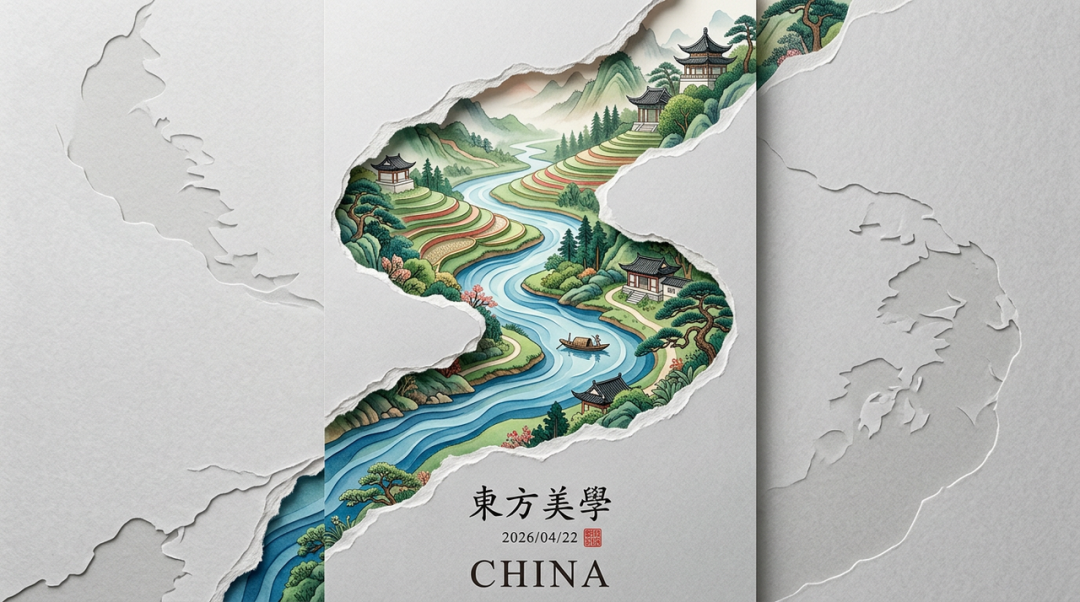
底部的「东方美学」四个楷体字是清晰完整的。日期数字没有错乱。连红色印章的边缘都有篆刻质感。
我当时看到这个结果就想,如果只是生成一张好看的海报,那跟在 ChatGPT 里用没区别。但如果我想把这张海报变成一整套品牌视觉体系呢?
在 Lovart 里我接着做了两件事。
用造字生成品牌专属字体
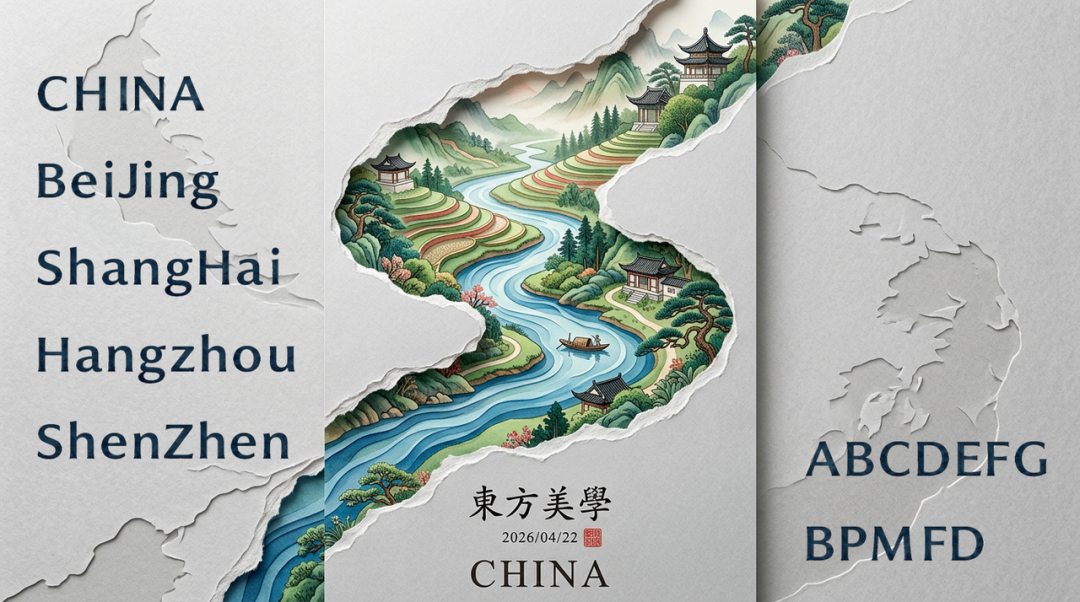
进入画布底部的 Font Generator,上传这张新中式海报作为参考图,让 AI 提取画面中的书法韵味后生成一套匹配的英文字体。大概 3 分钟,My Fonts 里就出来了。这套字体带着中式笔触感但又是标准的拉丁字母结构,做品牌英文标题刚好。
建立 Brand Kit 锁定品牌规范
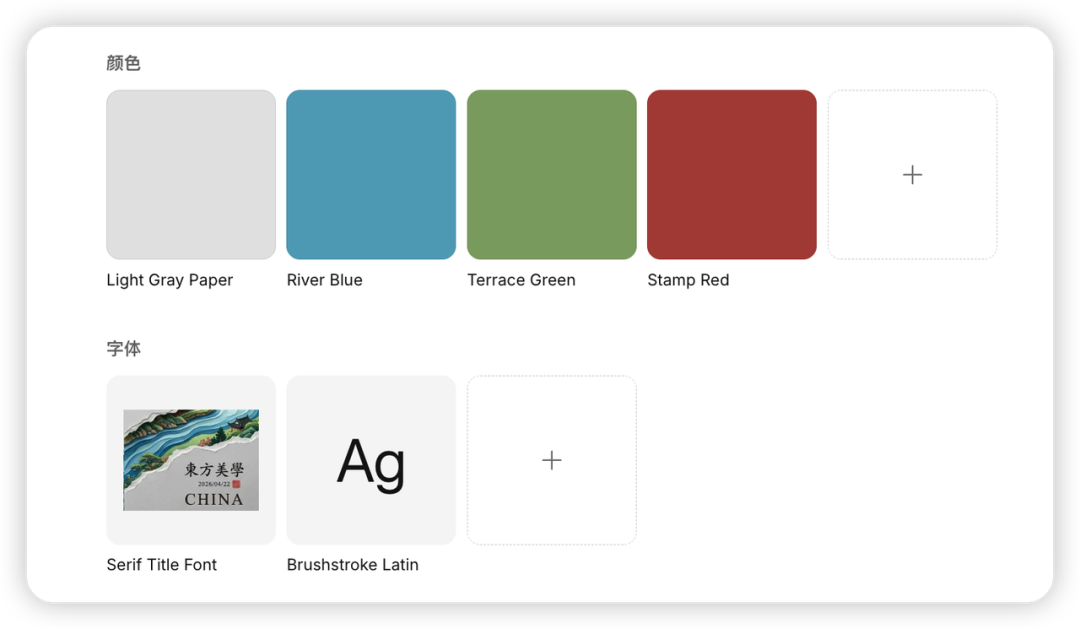
把海报的视觉风格、色板(灰白底 + 青蓝绿 + 朱红印章色 + 墨黑)、刚才造的专属字体全部存进 Brand Kit。之后 @ 调用这个 Kit,再追加生成四季茶叶包装、名片、手提袋,全部自动在品牌规范里跑,风格不会飘。
基于已有的品牌视觉体系,生成一套四季主题的茶叶包装设计。春季以樱粉为主色,夏季以荷青为主色,秋季以枫赭为主色,冬季以雪灰为主色。每款包装保持S型水墨流动构图和撕纸立体效果,包含品牌名「東方美學」和产品名。四款并列展示,柔和自然光,杂志级产品摄影质感。
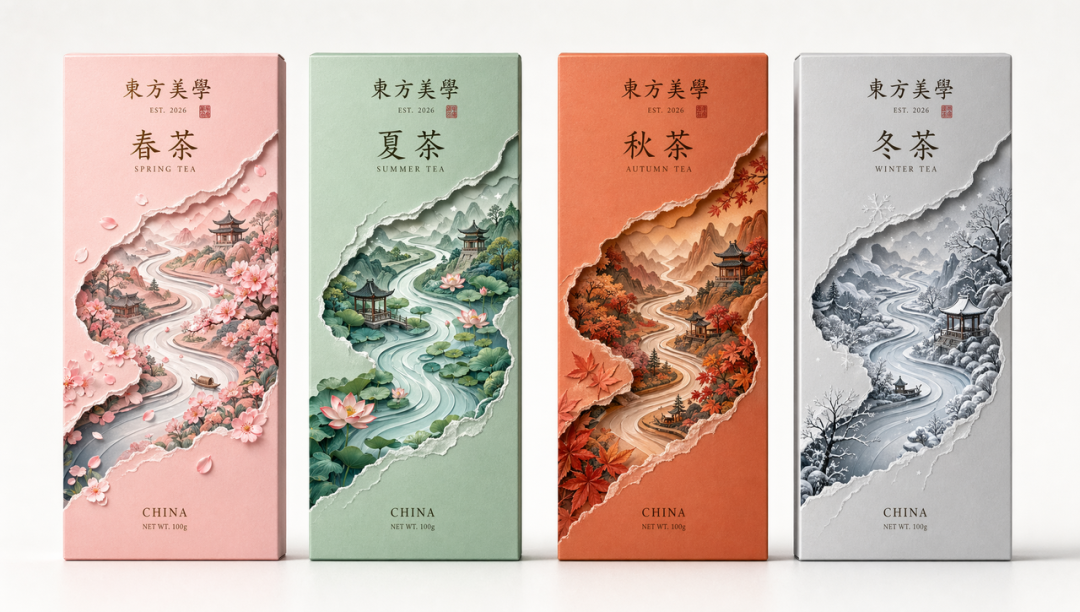
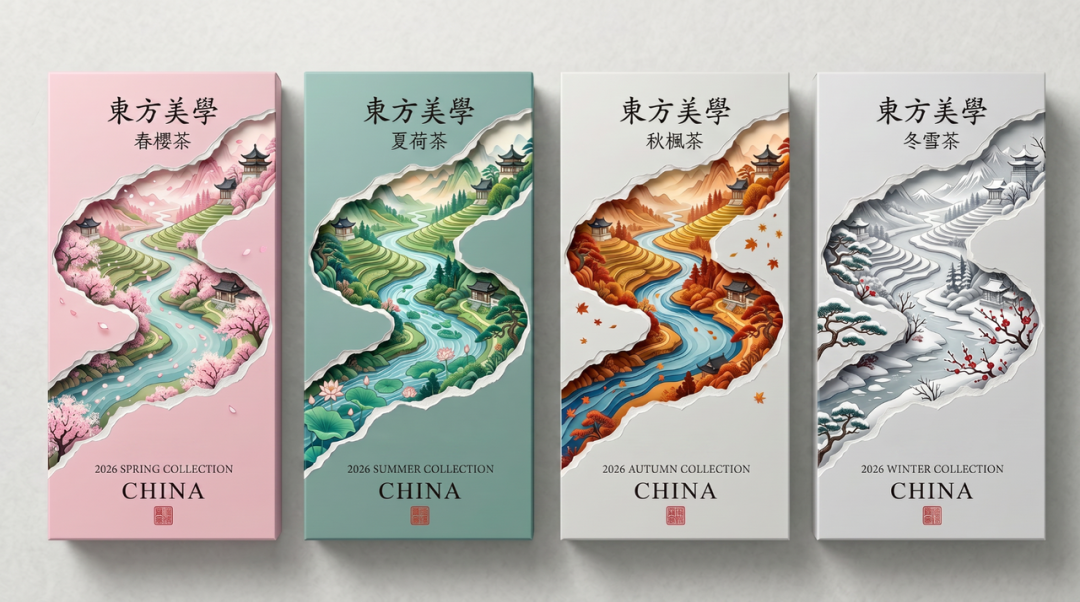
四款包装出来之后,颜色、字体风格、构图气质跟主视觉海报完全统一。
这就是我说的,在 ChatGPT 里,那张新中式海报生成完就结束了。在 Lovart 里,它可以裂变成一整套品牌。
案例二:日式传单,十分钟四国语言
第二个我想测的方向是 Image 2 最被低估的能力,高密度多语言文字渲染。
Twitter 上 @weel_corp 发过一个日本超市折扣传单的案例,出来的效果非常炸。这种传单的文字密度极高,商品名、价格标签、促销语全挤在一起,字号大小不一,平假名片假名汉字混排。以前的模型看到这种任务基本直接摆烂。
我拿同样的方向到 Lovart 上跑了一下。
賑やかで魅力的なスーパーマーケットの折り込みチラシの画像。上部には「特売」の大きな文字と今週の日付。カラフルな商品写真(野菜・果物・牛肉・鮮魚)が並び、赤枠の価格タグ付き。「超目玉商品」「家計応援」のキャッチコピーが目立つ。各商品には日本語の商品名と価格(例:「国産牛ロース 100g ¥398→¥298」)を正確に表記。全体は典型的な日本のスーパーの新聞折り込み広告の雰囲気で、情報量が多くカラフルだが整理された印象。
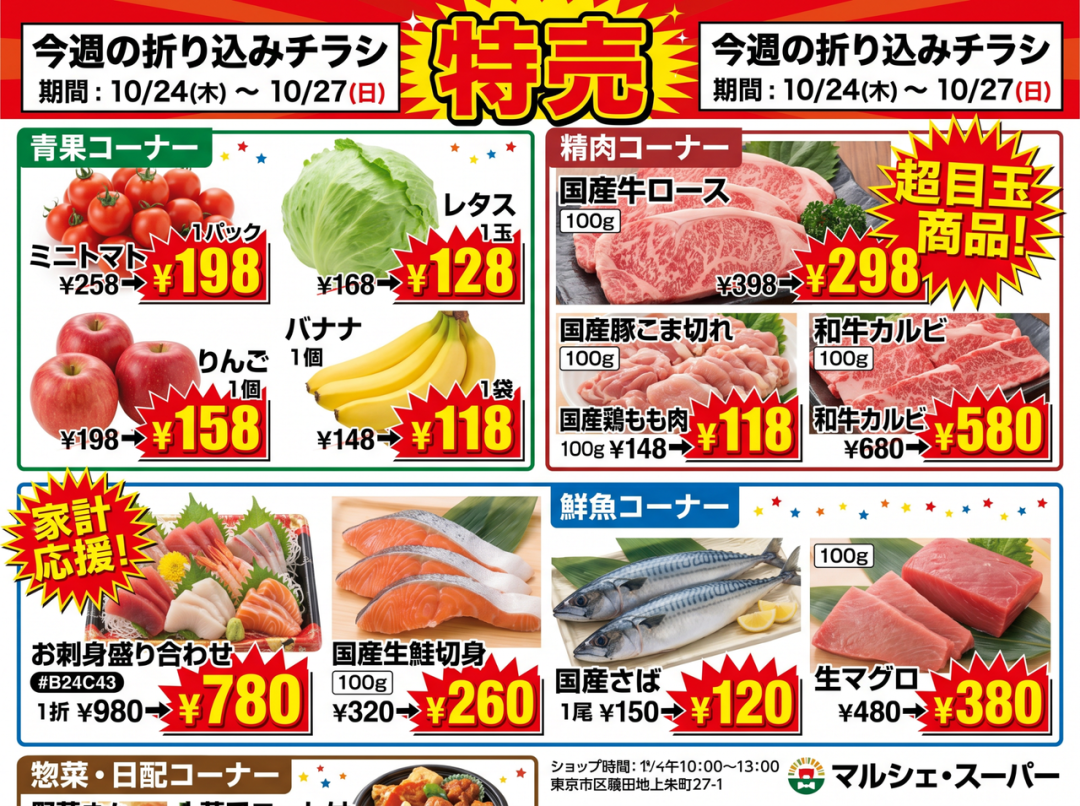
日文的平假名、片假名、汉字混排全部正确。价格标签里的数字和日元符号没乱。这种高密度文字加复杂排版的场景,大概是最能体现 Image 2 文字渲染能力的极限测试了。
但对做跨境电商的朋友来说,真正的问题不是「能不能生成一张日文传单」,而是「这张传单能不能快速变成英文版、韩文版、中文版」。
用 Text Edit 做跨语言改版
点击图片然后使用Text Edit 功能,传单里所有文字就会变成可编辑状态。「特売」改成「SUPER SALE」,商品名和价格全部换成英文版本和美元标价。改完之后,字体风格和排版位置自动保持一致,那种热闹拥挤、色彩饱满的日式传单气质完全没变,只是语言换了。
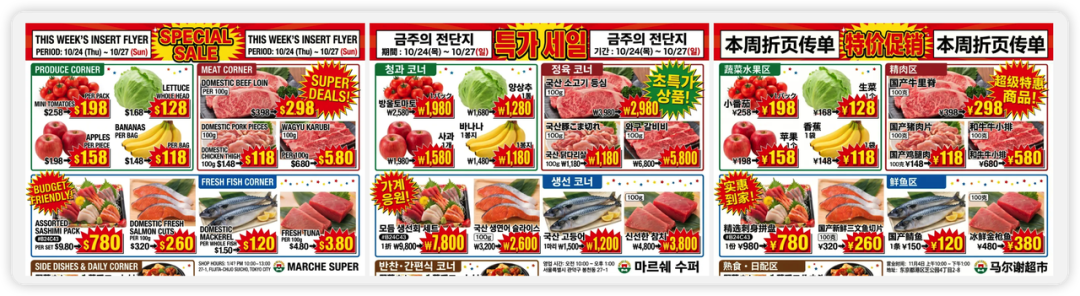
四个语言版本,十分钟之内全部搞定。
用 Mockup 做场景图
选中英文版传单,激活 Mockup 功能,拖进一张超市货架的场景照片里。Lovart 自动识别传单应该贴合的平面角度,光影和反射都匹配上了。
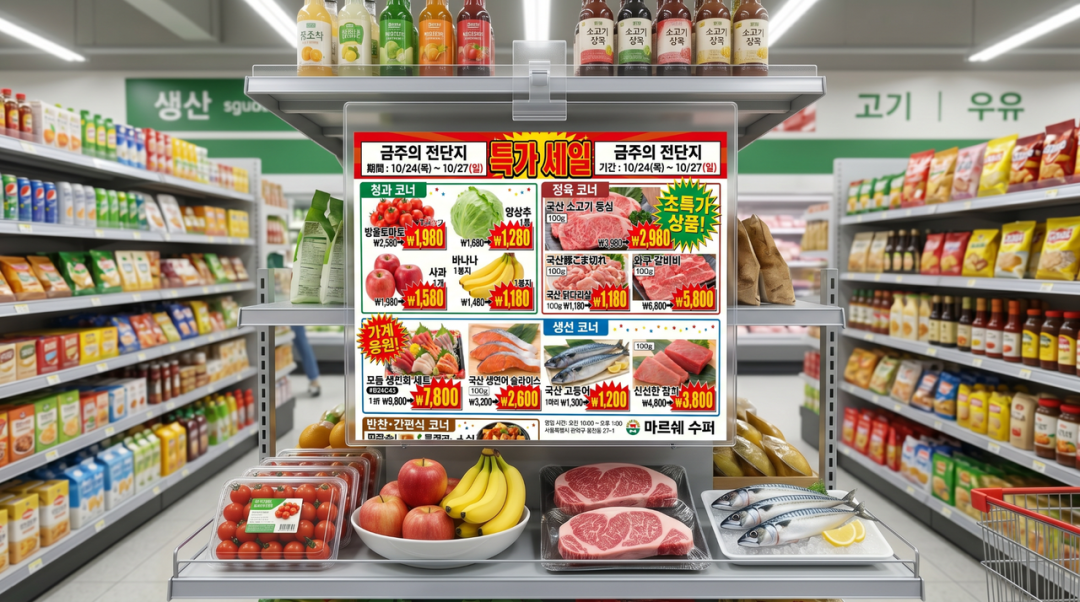
又做了一版贴在 iPad 屏幕上的效果,适合发给客户看数字版。
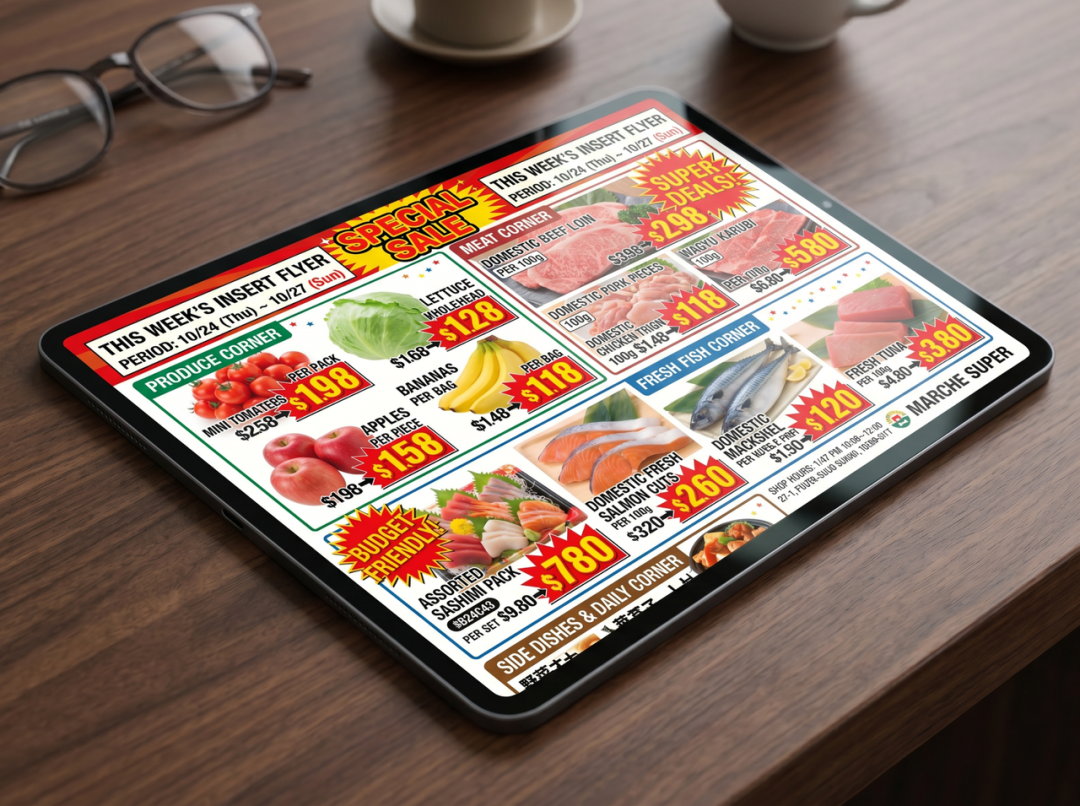
以前一个 SKU 出四国语言物料,设计师至少改半天。现在 Image 2 负责生成一张文字密度极高但每个字都清晰的原图,Lovart 的 Text Edit 负责把文字解锁成可编辑状态,改成任何语言都不破坏原有的设计。这个案例虽然没有新中式海报那样精美,但却是实用性更强的能力。
案例三:「宋朝人的朋友圈」
第三个方向是最近社交媒体上传播力最强的一类创意,把古代历史人物放进现代 App 界面里。
Twitter 上 @Panda20230902 发的「宋朝人的朋友圈」直接炸了。苏东坡发朋友圈说「刚到黄州被贬了但心情还行,今天自己做了东坡肉」,评论区王安石回复「呵呵」,状态栏显示「大宋移动 5G」。这种图的难点在于你需要同时搞定两件事,古画风格的人物场景加上像素级还原的现代 App 界面。
Image 2 的 UI 高保真能力在这里发挥得淋漓尽致。
「宋朝人的朋友圈」,古今穿越幽默融合界面设计风格。画面模拟手机社交媒体界面,但内容全部是宋朝场景。头像是宋代文人画像,用户名「苏东坡SuShi_Official」,发布内容「刚到黄州,被贬了但心情还行。今天自己做了东坡肉,味道绝了,附菜谱:」,配图为工笔画风格的东坡肉特写。点赞列表「黄庭坚、秦观、佛印等126人」,评论区「王安石:呵呵」「司马光:还是那个味道」。界面元素如点赞图标用宋代花纹替代,状态栏显示「大宋移动 5G」和「元丰三年」,配色为手机深色模式搭配宋代雅致色调。历史与社交媒体的趣味碰撞杰作。
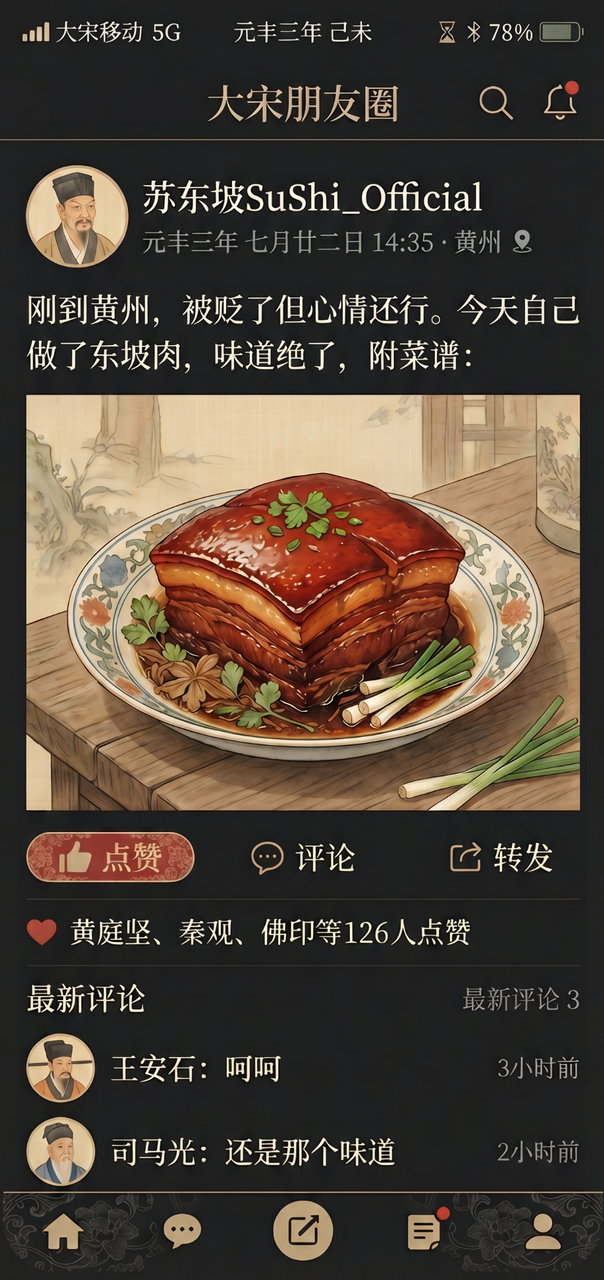
最离谱的不是创意本身,而是 UI 还原度。状态栏的「大宋移动 5G」清晰可读,评论区的每一行中文没有乱码,点赞数字「126」是标准字体。不仔细看内容的话,你可能真的以为这是一张手机截图。
如果只是在 ChatGPT 里生成这张图,效果已经很惊艳了,然后呢?想做一个「中国历史人物朋友圈」系列,每个人物都要从头写一遍提示词重新生成。在 Lovart 里就不一样了。
用 Touch Edit 换人换内容
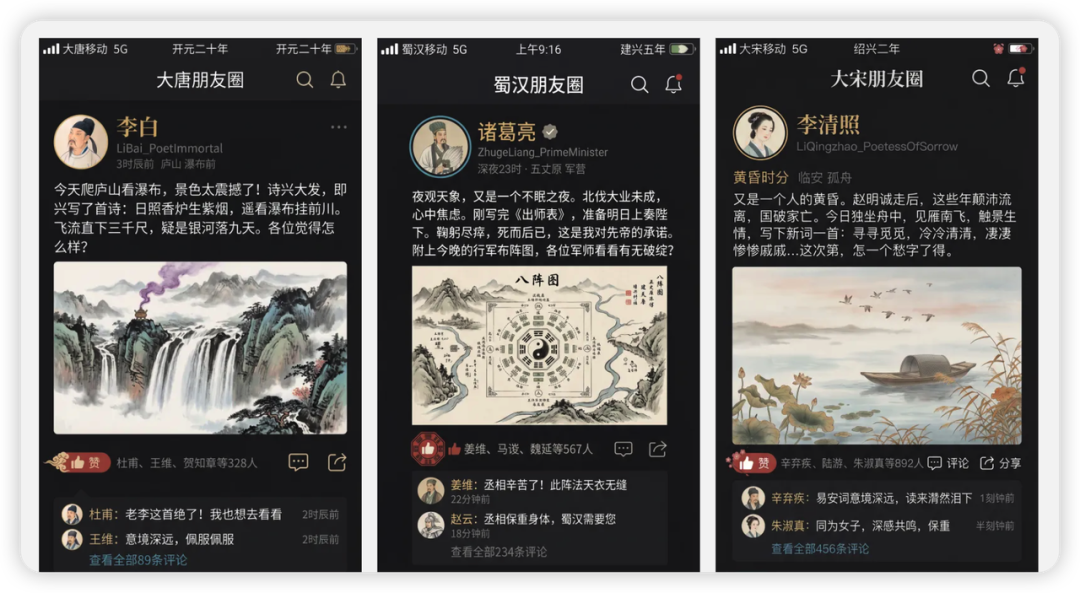
Cmd+Click 点选头像区域,把苏东坡换成李白。Touch Edit 自动识别 UI 界面里每个元素的边界,改头像不影响旁边的用户名位置,改文字不破坏下面评论区的排版。
案例四:成都美食地图,一张图裂变成全国系列
第四个方向是内容创作者的流量密码,城市美食地图。
做小红书、做公众号的人都知道,「XX城市美食地图」是永远不过时的选题。但以前这种图要么找插画师画,贵且慢;要么用模板拼,千篇一律。用 AI 生成?中文标注全乱码,十几个地名加推荐语,能对一半就算运气好了。
Twitter 上 @Panda20230902 的成都美食地图案例让我看到了可能性。我拿同样的思路到 Lovart 上跑了一遍。
一张手绘风格的城市美食地图,以成都为主题。画面以鸟瞰视角的手绘简化城市地图为底,标注主要道路和地标但不追求精确比例而是追求可爱的手绘感。地图上分布着12个美食地点的精致手绘小插画:春熙路的串串香(一把竹签插着各种食材冒着热气)、宽窄巷子的三大炮(三个糯米团子飞向铜盘)、建设路的蛋烘糕(金黄酥脆正在翻面)、玉林路的火锅(九宫格锅翻滚冒泡)等,每个插画约占地图的5%面积,旁边用手写体标注店名和一句推荐语「凌晨两点还在排队的那家」。左上角标题「成都 吃货暴走地图」使用胖圆的手绘美术字配辣椒装饰。整体画风为水彩+彩铅混合的手绘质感,颜色以暖色系(辣椒红、姜黄、翠绿)为主,图片比例1:1。
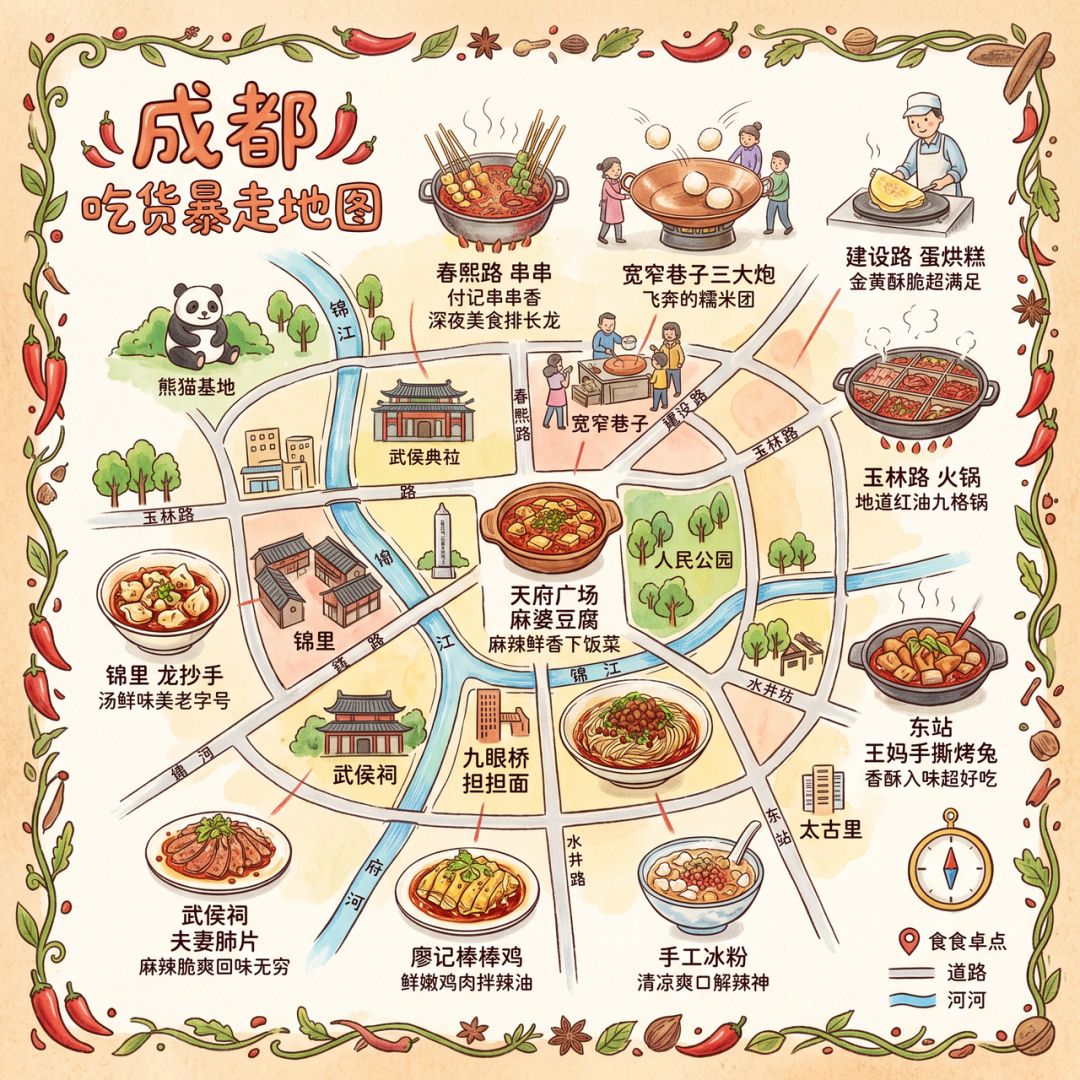
数了一下,12 个美食地点的中文名称和推荐语,大部分都是清晰可读的。「春熙路」「宽窄巷子」「建设路」这些地名没出错,连「凌晨两点还在排队的那家」这种长句都渲染得很完整。标题的手绘美术字效果也到位。
在无限画布上同时放上成都版、长沙版、重庆版、西安版四张美食地图,统一调整间距和排版,导出一张 2×2 的合集图。「全国美食地图合集」这种格式在小红书上一定会爆。
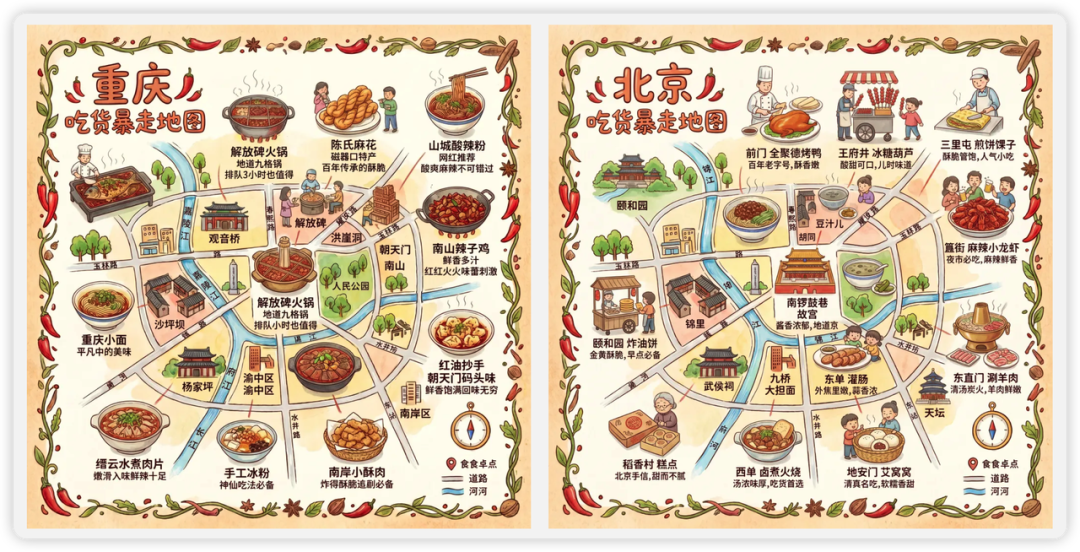
对做内容的人来说,Image 2 把「中文信息密度极高的图」这个以前 AI 绝对做不了的类型变成可能了。Lovart 的拆层和多图编辑让一张图快速裂变成一个系列。这才是内容创作者真正需要的效率。
案例五:博物馆级汉服图鉴
最后一个案例留给专业设计师,解决一个最现实的问题。
AI 生成的图,好看是好看,但交不了活。客户要的是带图层的 PSD 文件,能在 Photoshop 里继续改的那种。你总不能跟客户说「这是 AI 一整张生成的,没有图层」吧。
Twitter 上 @MrLarus 的博物馆图鉴式信息图让我印象很深,那种拆解标注加材质说明的排版复杂度,才是检验 AI 中文渲染能力的真正考场。我拿一个更极端的主题去测了一下。
请根据「明代凤冠霞帔」自动生成一张博物馆图鉴式中文拆解信息图。要求整张图兼具真实写实主视觉、结构拆解、中文标注、材质说明、纹样寓意、色彩含义和核心特征总结。整体风格为国家博物馆展板、历史服饰图鉴、文博专题信息图。背景采用米白、绢纸白、浅茶色等纸张质感,整体高级、克制、专业、可收藏。版式固定为:顶部中文主标题+副标题+导语;左侧结构拆解区,中文引线标注关键部件,并配局部特写;右上材质/工艺/质感区,底部穿着顺序构成流程图+核心特征总结。以真实人物全身站姿为中央主体。所有文字必须为简体中文,清晰、规整、可读。避免海报感、影楼感、动漫感,突出知识整理和图鉴式展示。
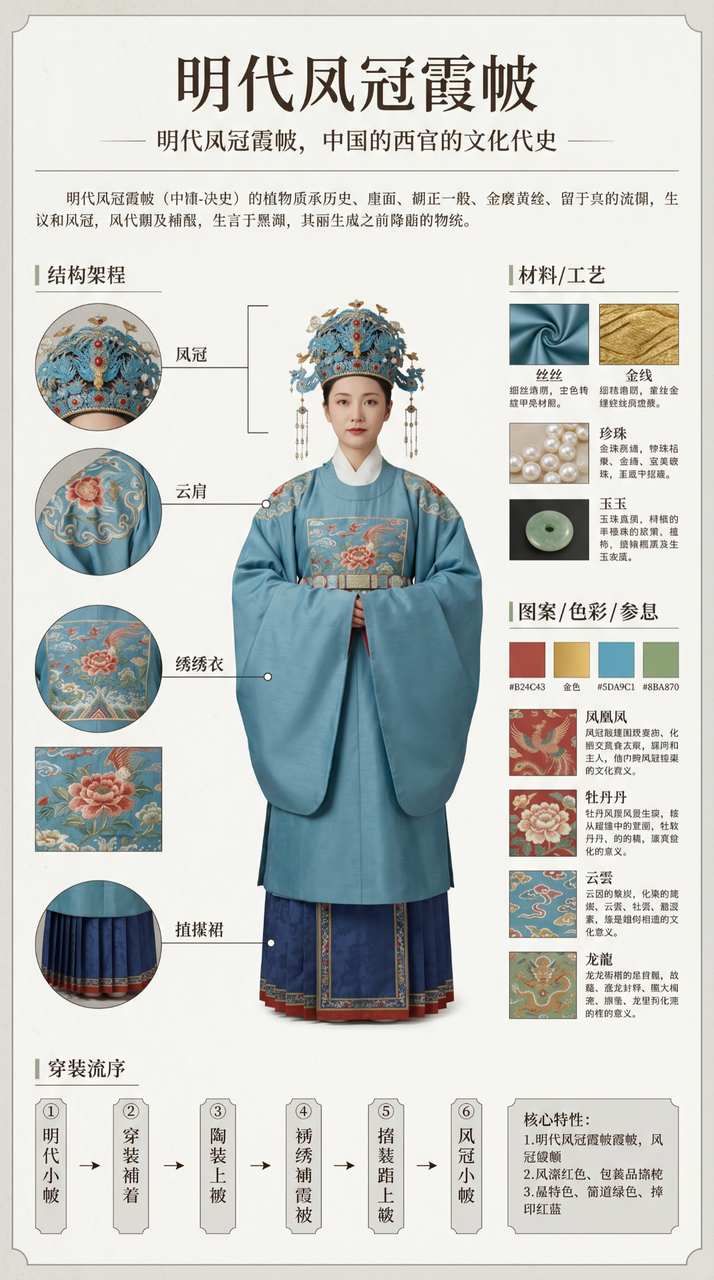
这张图出来的时候我是真的有点震撼。「凤冠」「霞帔」「云肩」「补子」这些专业术语全部正确渲染了,引线标注指向正确的部件位置,材质说明和纹样解释都是通顺的中文,底部流程图排版整齐,信息层级清晰。
这不是「AI 辅助」的水平了。这是 AI 直接出了一张可以挂在博物馆里的展板。
但设计师都知道,出图只是故事的前半段。
用 Edit Elements 拆层
点击 Edit Elements,Lovart 自动把这张信息图拆成独立图层。中央人物、各个文字标注、引线、材质小样、色板区域、底部流程图,全部分开。
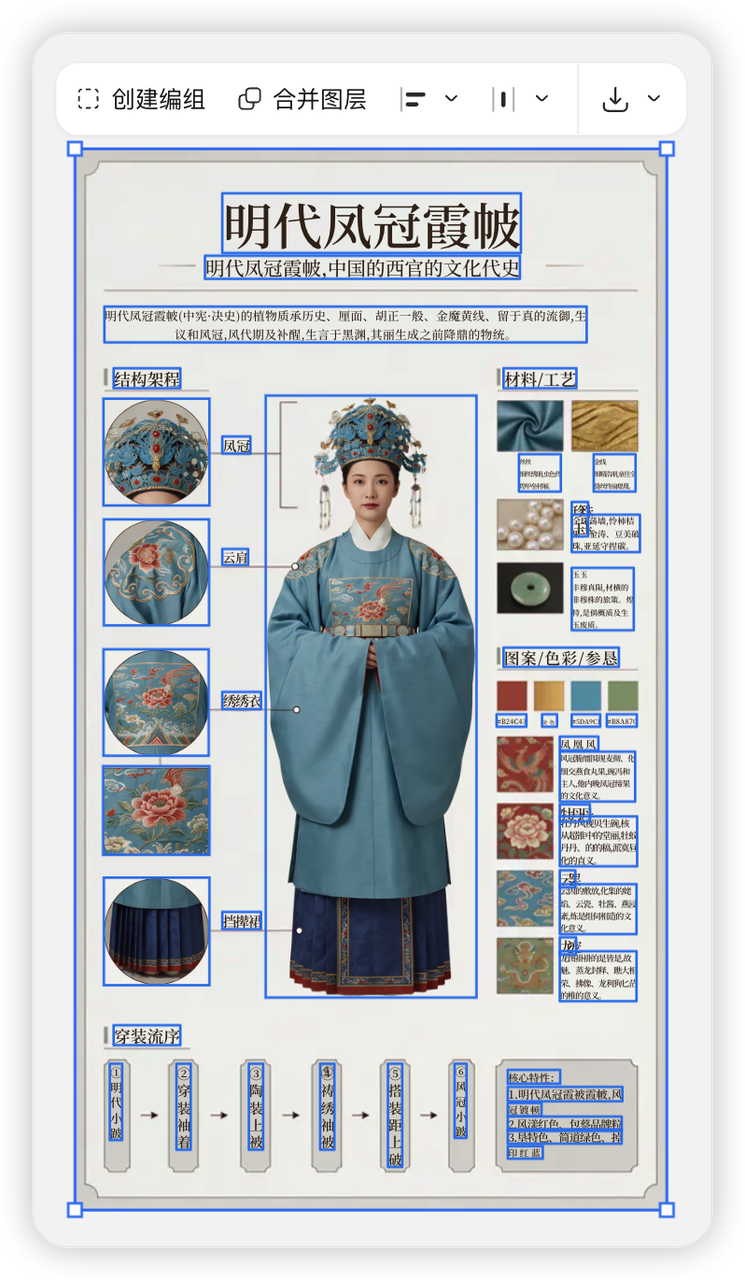
想单独调整「凤冠」的标注位置?直接拖。想替换中央人物?只换那一层,全部标注系统不动。
导出 PSD
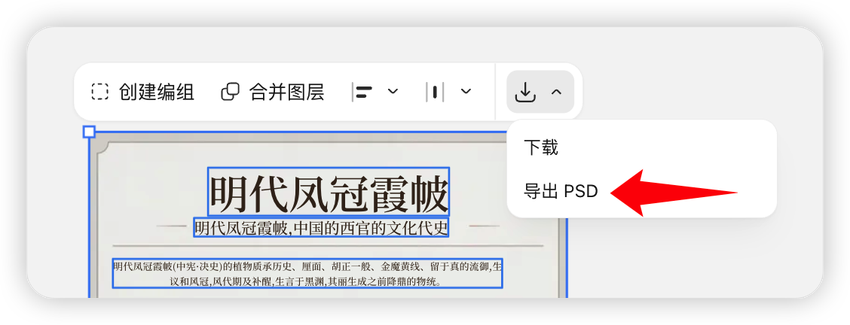
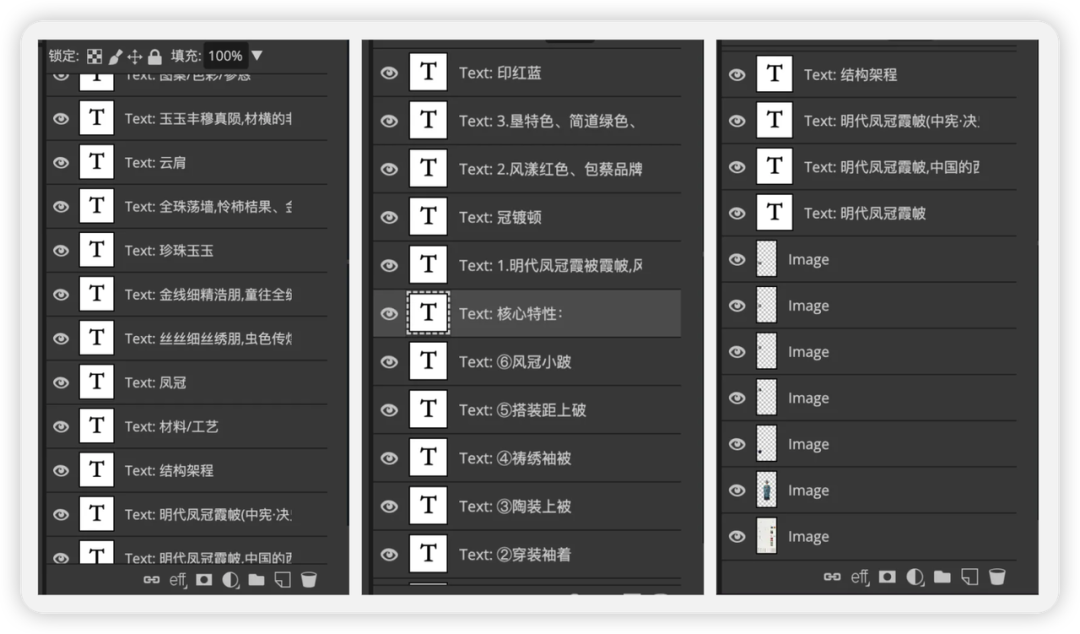
多选所有拆好的图层,工具栏下载菜单选「导出 PSD」。打开 Photoshop 一看,图层结构完整,位置还原准确,每个标注、引线、色板都在独立图层上。客户想把「明代凤冠霞帔」换成「唐代齐胸襦裙」?在 PSD 里直接改,不用从头生成。
存成 Skill 复用
打开 Skill Book 点 Create Skill,把这套「博物馆图鉴」的工作流存下来。下次做「宋代官服图鉴」「清代龙袍图鉴」,直接调用,提示词模板自动带出来,改个主题就行。一个人可以量产一整个中国服饰图鉴系列。
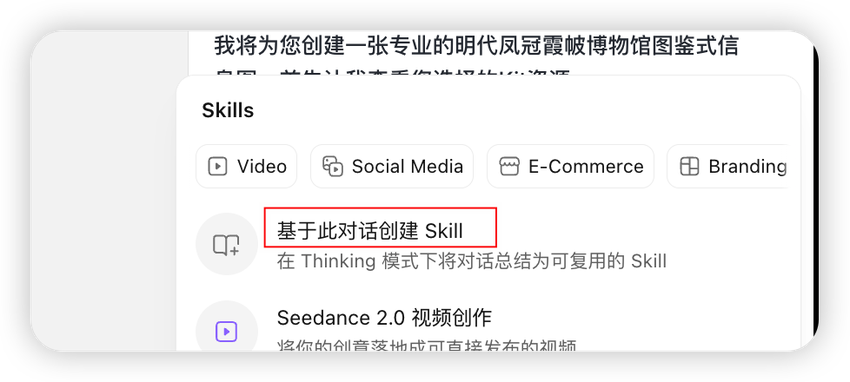
对设计师来说,这解决了 AI 出图最后一公里的问题。生成的不再是一张死图,而是一个可以继续加工、可以交付给客户的设计文件。Create Skill 让跑通的工作流固化下来,越用越快。
跑完这 5 个场景之后我自己的感受是,Lovart的价值恰恰在于这些案例里展示的东西。
Image 2 再强,在 ChatGPT 里也只能做到「生成」。生成完了你改不了字,换不了角度,拆不了图层,导不出 PSD,也没法把工作流存下来复用。每次都是从零开始。
而在 Lovart 里,Image 2 的生成能力只是起点。Text Edit 让你改字不用重新生图;Touch Edit 让你点哪改哪不用重写提示词;Brand Kit 锁定品牌规范,批量出图风格不飘;Edit Elements 拆层加 Export PSD 打通了从 AI 到 Photoshop 的最后一步;Create Skill 让好的工作流可以一键复用。
说白了,Image 2 解决了「生成质量」,Lovart 解决了「生成之后怎么用」。设计师真正需要的,从来不是一张图,而是从创意到交付的完整链路。
Lovart 现在有 Pro 会员无限量使用的套餐,购买Pro以上会员,畅享一周快速0积分的gpt-image2生成, 出图速度也很快,基本十几秒一张。如果你也想试试这些玩法,直接去 www.lovart.ai 就行。
本文由人人都是产品经理作者【杜昭】,微信公众号:【AI高手杜小虎】,原创/授权 发布于人人都是产品经理,未经许可,禁止转载。
题图来自Unsplash,基于 CC0 协议。





- 目前还没评论,等你发挥!