起点课堂会员权益
 职业体系课特权
 线下行业大会特权
 个人IP打造特权
 30+门专项技能课
 1300+专题课程
 12场职场软技能直播
 12场求职辅导直播
 12场专业技能直播
 会员专属社群
 荣耀标识
荣耀标识Codex:那个让你不用再追AI工具的工具


AI编程工具的快速迭代让学习者陷入疲惫陷阱,而Codex的出现正在改写游戏规则。这款OpenAI推出的桌面端agent工具整合了编程、文件操作与命令行控制,其两层持久记忆系统与Mac优先策略,为新手提供了前所未有的高效入口。本文深度解析Codex如何用六个关键设计,终结AI工具学习的无意义内耗。
过去一年,我身边很多人都陷入了一种特别累的状态。
不是工作累,是学工具累。
n8n出来要学,扣子出来要学,Cursor、Windsurf、Trae,一个接一个,每次有新的出来都要去折腾,生怕落后。
有个朋友跟我说,他光是配置各种AI工具的环境,就花了好几个小时,结果用了没两个月,发现这些工具已经开始往边缘退了。
整个过程什么都没做成,只是在装工具。
这种焦虑其实是有解的。
解法不是更努力地追,而是等一等。AI工具领域有一种典型的后发优势。有时候你迟一步,你原本要解决的问题就已经不存在了。
当Claude Skill 出来之后,n8n,dify这些低代码工具其实就不太需要了。
现在Codex又来了,之前很多IDE工具覆盖的场景,基本上一个Codex就够了。
Codex是OpenAI出的桌面端agent工具。
一个ChatGPT账号就能用,免费版也行,只是额度少一点。
如果你能科学上网,这是目前新手入门AI工具最值得装的一个。Codex安装地址:https://chatgpt.com/zh-Hans-CN/codex/
01 学习AI编程最好用MacOS 系统
这一点很多人没有提前说清楚,等踩了坑才知道。
目前主流的AI编程工具,从Codex到Claude Code,底层的设计和测试都是优先考虑Mac环境的。Codex在Windows下可以用,但部分功能会有明显差异,比如computer use这个能控制本地应用的功能,目前就只有Mac版本有。手机控制Codex也主要支持Mac系统。
不只是Codex。Hermes这类新兴的agent工具,安装和运行同样对Mac更友好,依赖环境的配置在Mac上出问题的概率更低。Claude Code作为命令行工具,在Mac的终端环境下运行也比Windows顺畅得多。
背后的原因不复杂。Mac的Unix底层和大多数开发工具的设计逻辑是一脉相承的,环境变量、权限管理、命令行交互这些东西在Mac上几乎是开箱即用的状态。Windows虽然这两年通过WSL(Linux子系统)改善了很多,但对新手来说,光是搞清楚WSL怎么配置就已经够折腾了。
所以如果你正在考虑认真学AI编程,手边有Mac的话,优先用Mac。

入门款的话,Mac mini就可以,但是内存要大,AI编程非常吃内存,最低16G以上,Mac mini非常的小,你只需要配一个蓝牙键盘,鼠标,再配置一个小的显示器就行。也非常便携。
02 对于新手推荐Codex+Cursor
Claude Code、Codex、Cursor,到底有什么不一样。
这三个工具经常被放在一起说,但大多数比较都说不到点子上。
Claude Code是Anthropic出的,默认用Claude模型,各种高级功能都是它先发明的,skill、MCP、hook、远程操控,能力非常全。
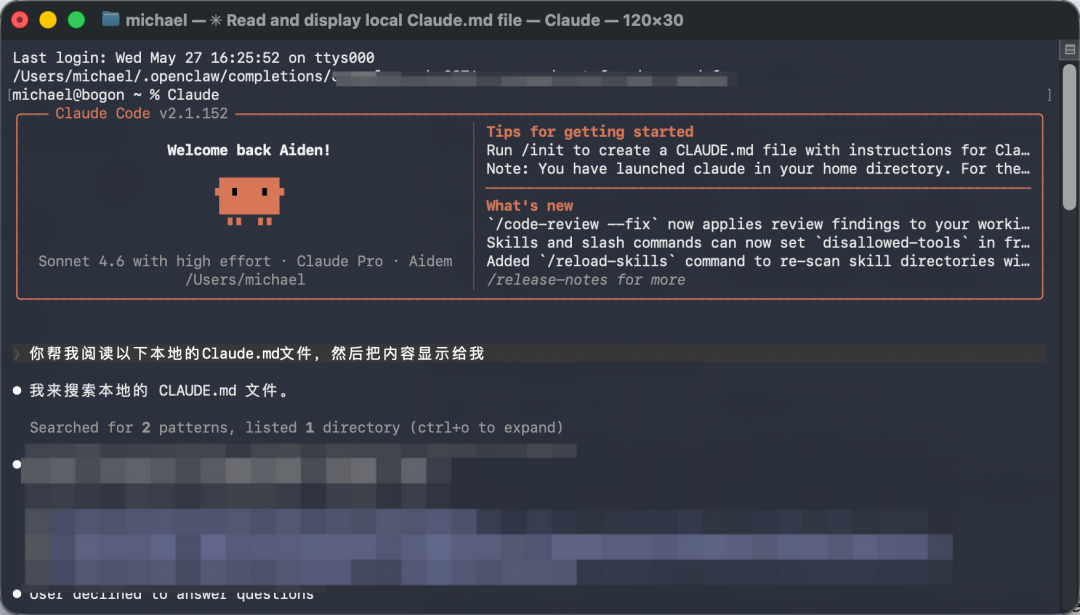
上图为Mac OS 终端terminal下的Claude code编程环境。
通常大家通过AI工具的编程插件联动Claude code或者通过Mac OS 终端(terminal)来编程。这需要在Mac OS 终端中下载Claude code然后绑定你自己Claude账户。它的交互方式是在终端里打命令,黑底白字,对没有开发背景的人来说门槛确实不低。
如果你是初级AI编程用户,那么建议你放弃用terminal终端来编程。
并且用Claude的朋友反馈目前Codex在快速的赶上来,在编程上更为谨慎,效果更好,Claude容易一不注意就写出很多BUG。
为什么推荐Codex
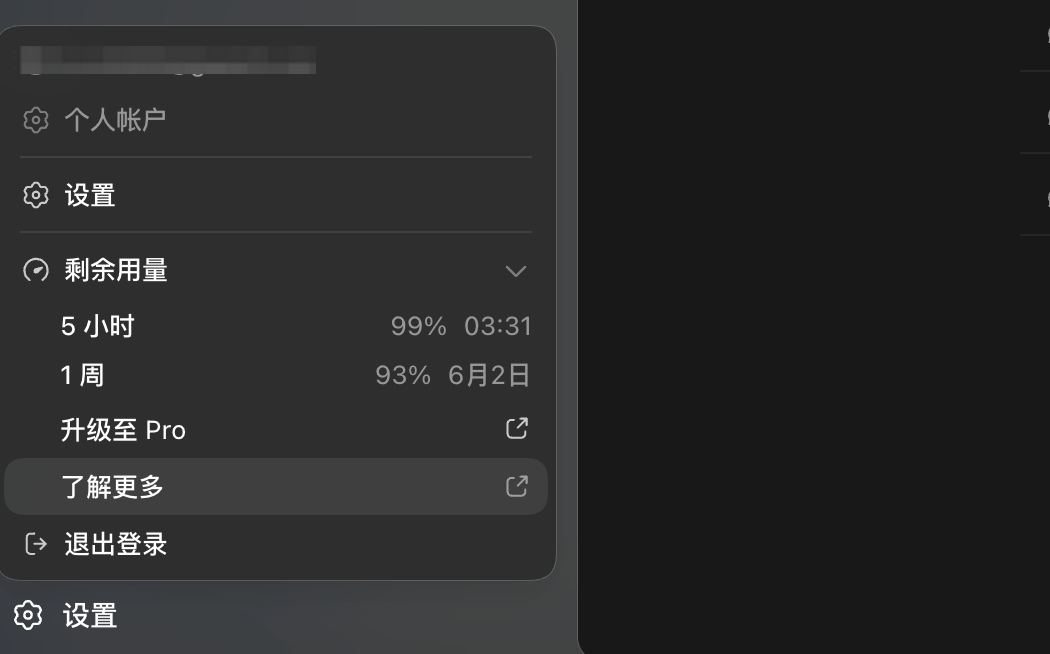
首先,它本身付费会员的Token量足够多。并且Codex APP上就可以实时查看Token的消耗情况,这点比Claude code好很多。从目前迭代速度来看Codex并不比Claude code差。
其次,对于新手来说,它的界面也很简洁,只有三个区域:左侧的项目区、中间的对话区、以及右侧的实时状态展示区。你专注跟它说话,生成的代码和文件变化在展示区呈现最终效果。
即使是写入飞书多维表格这类需求,最右侧的实时状态展示可以展示进度。这点非常赞。
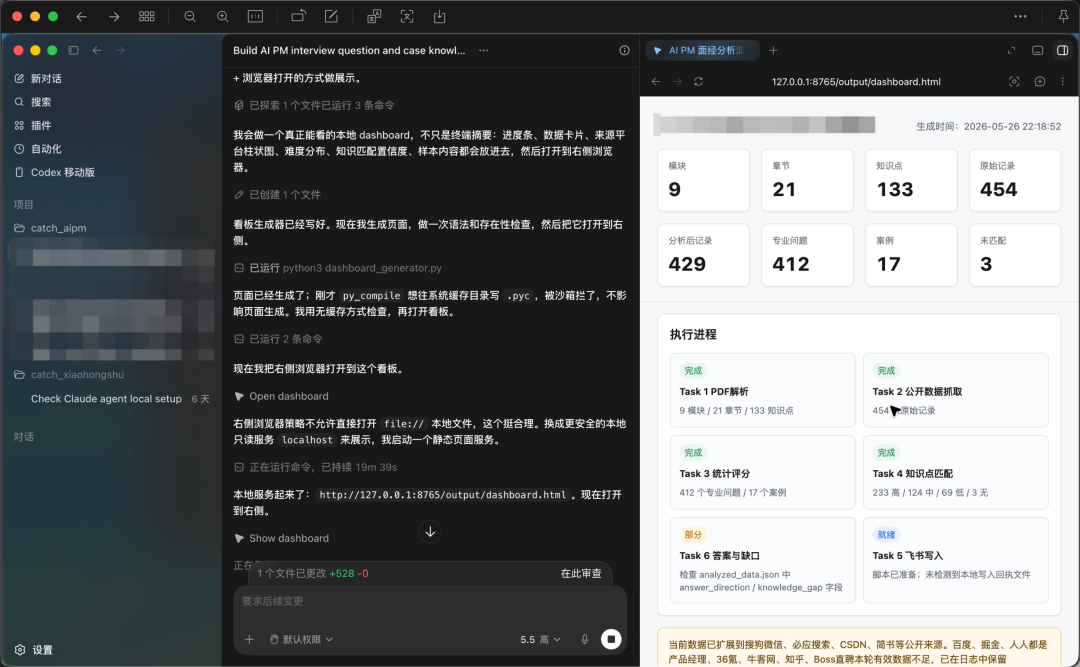
这是我写入飞书表格的一个SKILL,每天会去抓取全网的AI产品经理的知识点。它依然会给我可视化看板。
代码不会直接暴露在你面前,你不用分心去处理那些文件细节,只需要看进度、看结果。
第三点,Codex的设计逻辑不一样。它不强制你必须有一个项目。临时的任务,随时开一个对话就能干,干完就结束,没有那么多前置步骤。比如安装Hermes或者安装Openclaw,你在Cursor或者Trae装一个命令行工具、临时处理一些文件,Cursor就不太顺手了。这些AI编程平台要就需要开通一个项目,尽管整个编程并不会基于你的文件夹操作,但是Trae这类AI编程工具,就需要创建Project项目才能开始工作。
第四点,这个点很值得说:中途打断。用传统的AI编程工具,如果任务跑到一半,你发现有什么要调整的,大多数情况下你只能先暂停,重新描述清楚,让它从头来过,而且这会消耗大量的上下文token。Codex不一样,任务执行过程中,你可以随时在对话框补充新的要求,它不会立刻中断,而是把你的补充放进队列,下次调用工具的时候结合上下文一起处理,内容不会乱,也不会浪费额度。这一点在实际使用中比你想象的重要。
第五点,对于新手建议先用Codex,或者专注使用一个。
Claude code底层用的是Claude.md这个文件来维护整体的上下文质量,Codex用的是agents.md。两个工具的底层逻辑不一样,如果你同时用两个工具反复改同一个文件,底层的文件包可能会被两边改来改去,容易出问题。所以两个工具最好在独立的系统环境里用,不太适合混着来。
第六,Codex支持绑定Cursor。点击Codex右侧的实时状态展示区右上角的Cursor图标,就可以用Cursor打开这个项目。并且看到这个项目的代码。Cursor是目前最主流的AI编程IDE,适合你想认真看代码、手动调某个细节的时候用。
我的推荐是:主要用Codex,再装一个Cursor。Codex负责执行日常任务,Cursor负责在你想深入看代码细节的时候打开项目查一查。两个配合,基本覆盖了大多数场景。
03 它能做哪些事,跟普通AI有什么区别
先说最核心的一点。
以前用ChatGPT,让它看到本地内容只有两条路:复制粘贴进对话框,或者按格式上传文件。这两种方式有个共同的问题:AI处理完,结果还在AI那边,跟我们本地的世界没有连接。
Codex不一样。它可以直接访问你电脑上的文件夹。
读取内容、写文件、移动文件、重命名,不限数量,不限格式。你把一个文件夹指定给它,里面所有的内容就成了它随时可以调用的上下文。
举个实际的例子。有人本地存了八十多条视频素材,命名全是乱的,看文件名根本猜不出内容是什么。把这个文件夹交给Codex,让它根据视频画面重新命名,它自己想到用抽帧的方式提取关键画面,拼成缩略图批量判断,然后按序号、场景、行动的格式命名,全部搞定,过程中没有来问一次权限,因为操作都在授权文件夹内。
这件事ChatGPT根本做不了。
文件操作之外,Codex还可以直接使用你电脑的命令行。
原本需要打开终端、照着教程一步步抄命令才能完成的事,比如安装Node.js、下载某个新出的agent工具,你只需要告诉Codex你想装什么,它自己去搜文档、下载、验证,装好了告诉你。遇到报错,截图发给它,它帮你修。
那些之前要跟着手把手教程、照着命令一行行抄的环境配置,就这么绕过去了。
04 它记得住你,这件事比看起来更重要
AI工具有个老问题:没有记忆。每次对话都要重新交代你是谁、要求是什么、偏好是什么。
Codex用两层持久记忆解决了这个问题。
第一层叫全局记忆,文件名是agents.md。写在这里的规则对所有项目生效,比如”以后修改飞书文档,用黑色字体加删除线标注,不要直接覆盖原文”,或者”我们统一用中文沟通”。你在对话里跟它说好,让它存到全局agents.md里,以后每次打开Codex,它都先把这套规则读进去,不用再解释一遍。
第二层叫项目记忆,只在当前项目里起效。项目有了一定内容之后,让Codex根据它对项目的了解自动生成这个文件,它会把项目背景、文件结构、规则、注意事项都写进去。以后新开对话,或者聊天记录清空了,它读一遍这个文件,立刻就能接上上下文继续干。
这两层记忆存在本地,不会随对话结束消失。适合写全局记忆的,是那些你在任何项目里都希望它遵守的工作习惯和偏好;适合写项目记忆的,是这个项目特有的背景和规则。两层分开,不会互相干扰。
用久了会发现,这个设计是让Codex真正变成”你的助手”而不是”一个陌生AI”的关键所在。
05 装软件、接工具、把代码部署上线,它都能帮你做
命令行的能力,展开来说能做的事情比大多数人想象的多。
举两个具体的例子。
一个是安装Hermes。Hermes是最近比较火的一个agent工具,但安装过程对新手来说有一定门槛。以前要去找文档、搜教程,一步步照着来。现在直接告诉Codex:”最近有个叫Hermes的agent很火,帮我装一下。”不需要给它官网链接,它自己去搜索,判断是哪个,找到官方文档,照着文档把依赖装好,装完还会验证一遍确认成功。装好之后想用就用,不想用了让Codex帮你卸掉也是一句话的事。
整个过程你不用打开终端,不用抄命令,不用担心哪一步出错。
另一个是飞书CLI。飞书把它软件里几乎所有能做的操作都做成了命令,让agent可以直接调用。把飞书CLI的安装链接丢给Codex,它装好之后引导你完成授权,搞定之后Codex就可以直接帮你操作飞书了——写文档、发消息、建日历、填表格,不用你动手打开飞书去找。
这两件事放在一起,其实说明了同一个事情:以前那些”需要找教程才能完成”的环境配置类任务,现在基本上可以直接甩给Codex。
部署代码上线也是一样。以前这件事如果找外包,少说也要几百块。现在通过Codex装一个部署插件,比如Netlify,引导你完成授权,它自己跑完部署流程,最后把链接给你,别人就能访问了。全程不需要懂服务器,不需要懂命令行部署逻辑。
遇到问题也不用自己查。报错了截图发给Codex,它帮你判断是哪里出了问题,给出解决方案,或者直接帮你修。
06 从”问AI”到”管AI”,这是两件不同的事
用Codex的体感,跟用ChatGPT有个本质的不同。
以前用ChatGPT,逻辑很简单:有问题去问,得到答案,走人。现在用Codex这类agent,你要做的事情变了:帮它准备好工作环境,告诉它目标,检查它的计划,监督过程,验收结果。
这件事说出来好像不难,但很多人还是停在”问AI”的状态,没有切换过来。
区别在于,”问AI”是拿了一把更好的锤子,”管AI”是换了一种建房子的方式。前者省时间,后者改变工作结构。两件事的量级不一样。
Codex是一个比较好迈进去的起点,功能齐,门槛不高,额度也相对大方。对大多数不写代码的人来说,从这里开始是个合理的选择。
至于那些之前折腾n8n、低代码工具的经历,也没有浪费。那些思路在Codex里大多能找到更直接的实现方式,只是不再需要那么多配置了。
本文由人人都是产品经理作者【阿润的商业笔记】,微信公众号:【阿润商业笔记】,原创/授权 发布于人人都是产品经理,未经许可,禁止转载。
题图来自Unsplash,基于 CC0 协议。






- 目前还没评论,等你发挥!