起点课堂会员权益
 职业体系课特权
 线下行业大会特权
 个人IP打造特权
 30+门专项技能课
 1300+专题课程
 12场职场软技能直播
 12场求职辅导直播
 12场专业技能直播
 会员专属社群
 荣耀标识
荣耀标识AI 老和我抢网页,我给它配了个专用浏览器


让 Codex 帮忙操作网页,结果它总在和我抢同一个浏览器窗口。作者索性给它配了台专属浏览器:AI 在 EgoLite 里干活,自己继续用 Chrome,想让 AI 做三路调研时也不用来回切换。这篇记录了真实用下来的顺手与别扭。

最近经常让 Codex 帮我操作网页,但用着用着,我总发现它在和我抢浏览器。
我平时用 Chrome 查资料、写文章,很多网页都开在里面。AI 也在里面点来点去,我想继续看自己的页面,又怕打断它。有时候还得等它操作完,挺不方便的。
所以我就想换个浏览器,专门给 AI 用。我继续用自己的 Chrome,它在另一个浏览器里干活,想看进度了再切过去。
后来在 X 上刷到不少人推荐 EgoLite,我就装来试了一下。
用了之后感觉确实不错,正好适合我这种用法。我拿手头的几件事试了试:把公众号文章同步到 X,查一款 AI 硬件,再把英文评测整理成中文笔记。
这篇就跟大家聊聊我是怎么用的,以及哪些地方让我觉得省事。

01 我用 Chrome,AI 用 EgoLite
装好 EgoLite、接上 Codex 之后,我还是在 Codex 里说自己想做什么。
比如“帮我把这篇文章发到 X”“看看这个产品怎么样”。它就会去 EgoLite 里打开网站、看内容、点页面。
我继续用自己的 Chrome。
负责想办法、整理内容的还是 Codex,EgoLite 就是它用来做网页上的事情的浏览器。
还有一点我觉得很省事:Chrome 里已经登录的网站,还有保存的账号密码,也可以导入 EgoLite。
换浏览器最烦的就是把常用网站重新登录一遍。它能把原来的登录状态带过来,很多网站打开就能接着用。个别网站还要验证的话,自己补一下就行。
EgoLite 里面还有个叫 Space 的功能,我把它理解成给每件事单独放一组页面。
发文章放一组,查官网放一组,搜小红书再放一组。想看哪件事,就切到那一组。
自己的网页照常用,AI 的任务也有地方放,这一点用起来挺舒服。
想看它做到哪里了,就过去看一眼。需要自己操作时,也可以接过来。任务多了,页面分开放,找起来也方便。
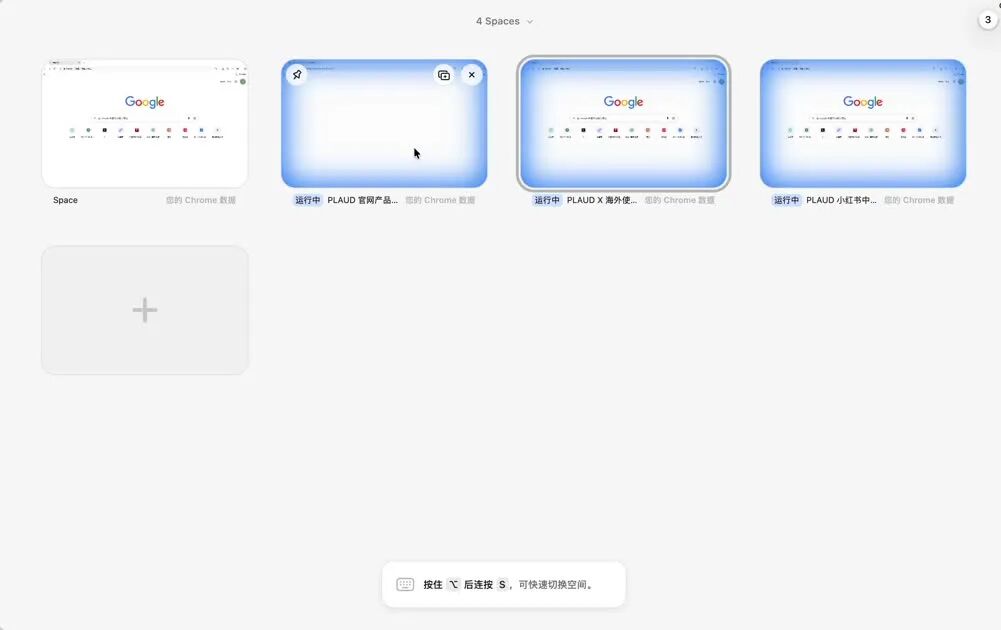
这次调研的官网、X、小红书任务,各有一组页面。
02 写好的文章 让它帮我搬到 X
我先拿刚发布的公众号文章试了试。
上一篇《从小红书竞品到行业报告,我用 ChatGPT 做了一次产品调研》,已经发到公众号了,我还想同步到 X。
自己搬的话,要复制正文、上传封面和配图、插入视频,再检查排版。文章明明已经写好了,换个平台还得重新弄一遍。
这次就交给 Codex,通过 EgoLite 来做。
这里顺便提一个 skill,叫 x-article-publisher,专门用来处理 X 长文。
你可以把 skill 理解成一份现成的操作说明,告诉 Codex 正文怎么放、图片怎么插、最后怎么检查。再配上 EgoLite,它就能去 X 的编辑器里操作。
我一般会先把文章排成 HTML,正文、图片和视频都已经放在里面了。把这份文件交给它,让它照着搬过去就行。
之后就能看到它打开 X 的文章编辑器,填标题、放正文、上传封面,再把图片和视频加进去。
公众号里的边框和色块,到了 X 要调整一下。这次保留了章节、重点句和配图的位置,竞品对比表做成图片放了进去。
中间也有小问题。有一处文字需要补回来,视频上传也等了一阵。最后还是得检查一下,看有没有少段落、漏图片。
检查完,我让它正式发表,最后打开了 X 上已经发布的那篇文章。
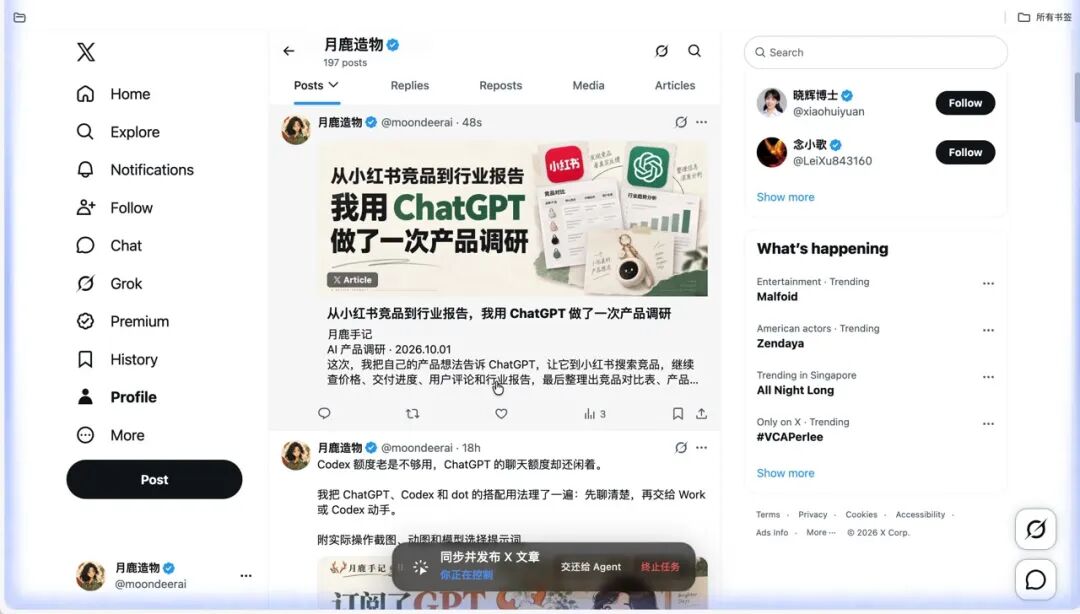
同步后的长文已经出现在 X 主页。
我觉得省事的地方就在这里:写完文章之后,不用自己再复制、上传一遍。
把文件和要求给它,等它处理好,我再看结果。
如果你也想试,可以这样说:
用 EgoLite,配合 x-article-publisher skill,把这个排版好的 HTML 文件【文件路径】同步到我的 X,做成完整长文。正文、图片和视频都在里面了,按文件里的顺序放,根据 X 调整排版。检查有没有漏文字、图片和视频,先存成草稿给我看。
03 官网 X 小红书 一起查
接着我又试了查产品。
这次选的是 PLAUD Note Pro,一款 AI 录音硬件。
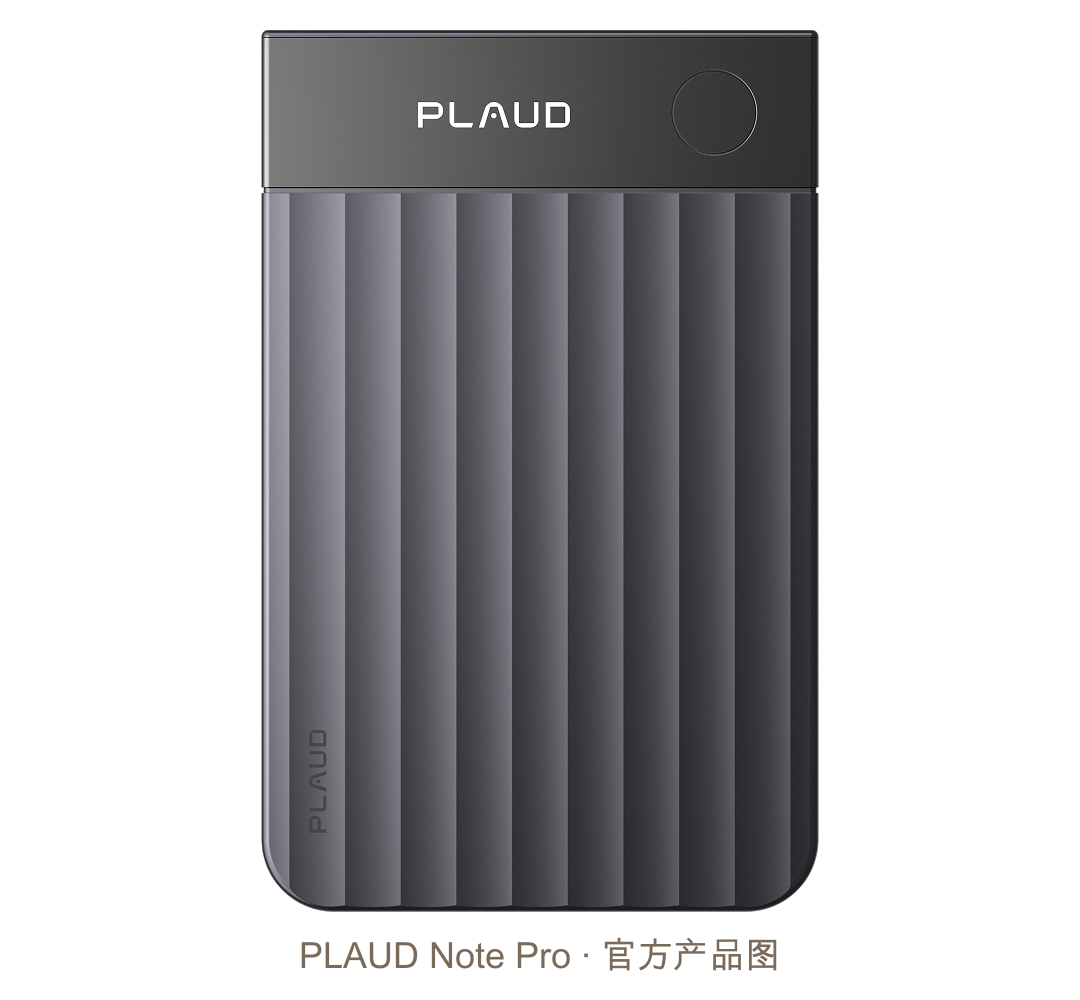
看一个产品,我一般会去几个地方。官网看看有什么功能、多少钱,X 看看海外用户怎么说,小红书看看中文体验和吐槽。
以前要自己一个个搜、一个个看,再把有用的内容记下来。
这次我把产品名和想看的地方告诉 Codex,几路一起查:
- 去官网,看功能、机器价格,还有后续要不要付费。
- 去 X,看看大家都在讨论什么。
- 去小红书,找找用过的人怎么说。
这几个任务各自放在一组页面里。我打开列表,就能切过去看官网,或者看看小红书搜到了什么。

漫画示意:一个产品,官网、X、小红书三路调研,再整理成报告。
资料找好后,再让 Codex 放到一起,整理成一份报告。
几件能分开做的事可以同时进行,不用一件件等,这个挺方便的。
怎么拆任务、怎么安排页面,可以交给 Codex。我把想看的内容说清楚,最后看它整理的结果。
这次也查到了一些容易漏的地方。
比如这种录音硬件,不能只看机器多少钱,还要看每个月能转多少分钟文字,超了之后要不要再付钱。付费方案里,按月付和按年付也要分别看看。
再比如官网说支持什么功能,和用户用起来觉得怎么样,最好分开看。有的人觉得方便,有的人觉得贵,都能作为参考。只看几条帖子,还不能说大家都这么想。
最后这些资料整理到一份报告里,后面写文章或者继续研究,就能接着用。
下任务也不用写得很复杂,像聊天一样就行:
用 EgoLite 帮我看看【产品名】,我想了解官网是怎么介绍的,X 和小红书上大家都在讨论什么,帮我整理一下。
中间我也接手了部分页面,AI 的操作就停下来了。我能看到它做到哪一步,需要自己处理就接过来,用着比较踏实。
04 找视频 整理笔记 也交给它
查完这些,我又让它去 YouTube 找找这款产品的评测视频,整理成中文笔记。
这次它找到的是 Brian Frey 的《Plaud Note Pro – before you buy》。作者讲了自己喜欢什么,也解释了为什么觉得很多人未必需要买。
找视频、打开页面、读字幕、整理笔记,这些都交给 Codex 通过 EgoLite 来做。
整理出来的笔记还带了时间点。看到某个观点,我可以点回视频,直接跳到那一段。

漫画示意:英文评测整理成带时间点的中文笔记。
笔记里写了作者觉得好用的地方,比如转录体验和便携性,也写了他对订阅额度和付费的顾虑。
还有一个用法我觉得可以借鉴:他把录音转成文字,再导出到 ChatGPT,放到已有的项目资料里继续处理。
对我来说,带时间点很方便。后面写文章想再确认一句话,不用拖着进度条找半天。
这次读的是自动字幕,真要引用数字或者原话,我还是会回去看一下。作者的购买链接带佣金,这一点也记在了笔记里。
你只要告诉它想查什么就行,比如:
用 EgoLite 去 YouTube 找找【产品名】相关的评测视频,帮我整理成中文笔记。
现在这份笔记已经存好了,后面写 PLAUD 相关内容,可以直接拿出来继续看。
05 Codex 已经有画中画 为什么还要用它
用的过程中,我也想到这个问题。
Codex 已经可以操作电脑,还能用画中画看它在做什么,那和 EgoLite 是不是有点重复?
有些事情确实两边都能做。Codex 除了网页,还能操作桌面软件。Mac 上也能在后台操作,通过画中画看进度。
我选 EgoLite,主要还是想给 AI 单独准备一个做网页任务的地方。
我已经习惯用 Chrome,就继续用。让 Codex 查资料、发文章这些事,放到 EgoLite 里去做。任务多了,还能把页面分开放。
说任务还是在 Codex 里说,想看网页就去 EgoLite 看,对我来说挺顺手。
如果你现在用着已经很方便,也可以继续原来的方式。我是碰到了抢页面的问题,换了这个搭配后,觉得舒服多了。
06 想试的话 先找一件小事
如果你也想试,大致就这几步:
- 装好 EgoLite,完成首次设置。可以把 Chrome 里的登录状态、账号密码导进来,再看看常用网站能不能直接用。
- 在 Codex 里找到 ego-browser skill,用 /ego 或 /ego-browser 选择。找不到的话,先完成 EgoLite 的设置,再重启 Codex 看看。
- 告诉它用 EgoLite 做什么,先试一件简单的事。
比如查一个产品,或者把一篇文章放进草稿箱,看看这种用法是不是适合自己。
我用下来觉得,说任务的时候不用搞得很复杂。告诉它想做什么,有文件就把文件给它。发文章这类事情,再说清楚是先存草稿,还是直接发表。
这几次试下来,我最满意的还是最开始那件事:我继续用自己的浏览器,也有一个单独的浏览器让 AI 干活。
复制、上传、搜资料这些事情,可以让它先做,我再去看结果、改内容。这个搭配,我准备继续用下去。
你平时最想让 AI 帮你做哪件网页上的事?
作者:月鹿造物 公众号:月鹿造物
本文由 @月鹿造物 原创发布于人人都是产品经理。未经作者许可,禁止转载
题图来自 Unsplash,基于CC0协议






- 目前还没评论,等你发挥!