起点课堂会员权益
 职业体系课特权
 线下行业大会特权
 个人IP打造特权
 30+门专项技能课
 1300+专题课程
 12场职场软技能直播
 12场求职辅导直播
 12场专业技能直播
 会员专属社群
 荣耀标识
荣耀标识5 步做出一个能“摇签”的黄历App Demo,不用写代码不用画图,大学生是怎么做到的?


不写代码也不画图,先把风格参考铺成一面墙、逐张打星,再把审美规矩聊成一份能被机器读懂的 md,最后让 AI 照着画布写代码。一个能摇签的黄历 App,就在这五步里跑起来了。
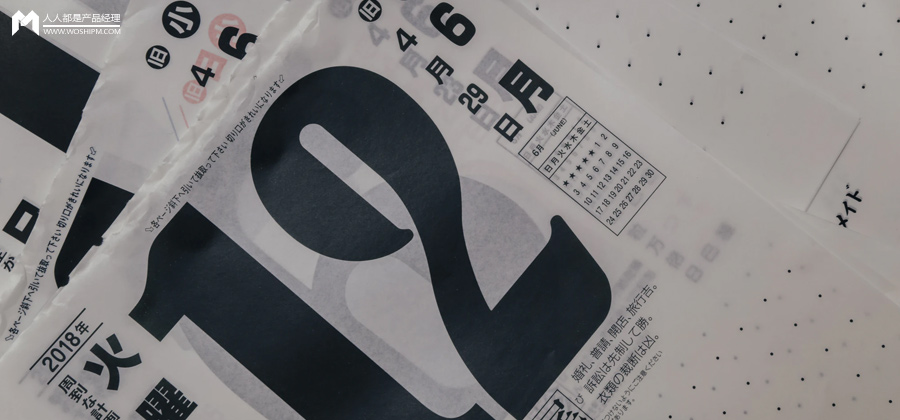
脑子里冒出个想法,路径通常是:找开发 → 报价 → 排期 → 放弃。多数想法不是死在“做不出来”,是死在还没开始。
这次我换了个做法:不写代码,也不自己画图。先在参考库里把想要的风格挑出来,再在一个固定的 Ardot 文件里用聊天把设计定下来,最后让 AI 照着这份画布把代码写出来。
这条路叫 D2C(Design to Code)。要回答的不是“能不能生成代码”,而是“画布上的这份设计,能不能不失真地变成代码”。
我拿它验证的,是一个黄历 App——「好日子」。
先说说以前为什么做不出来:
- 门槛太高。不会写代码,就没法把手里的想法变成能点、能滑、能给别人看的东西。外包有报价、排期、来回沟通,多数想法撑不过这一关。
- 让 AI 直接生成,快但改不动。同一个页面出现两种圆角、三套绿色;想改一个间距,它把整块重生成一遍,改完别处又变了。
- 说不清楚,AI 只能猜。“高级一点”“再紧凑些”——这些感觉词,AI 理解的高级和你心里的高级,可能差着十万八千里。
问题的共同点:缺一份确定的、能被机器读到的设计事实源。不是缺工具,是缺一个“以谁为准”的答案。
五步流程
前四步都不用画图——你是在找、在说,不是在画。只有最后一步要动手。
01 先做调研,在 Ardot 里建一个参考库
拿到想法的第一反应,多半是马上开工。我做的第一件事是反过来的:先找参考。
因为脑子里那个“我想要好看一点”,是模糊的。模糊的标准没法执行,也没法验收。找参考这一步,就是把模糊的审美换成一组具体的、可以指着看的图。
我在 Ardot 里单开了一个页面叫「风格参考」,照 App 的结构分:底部导航、整体风格、主页-今日、择日、运势、我的。每一行下面再拆到元件:数值卡、指标栏、内容卡片、日历、结果卡。
铺完,我的任务只有一件事:选。选中的就在旁边标一颗星。
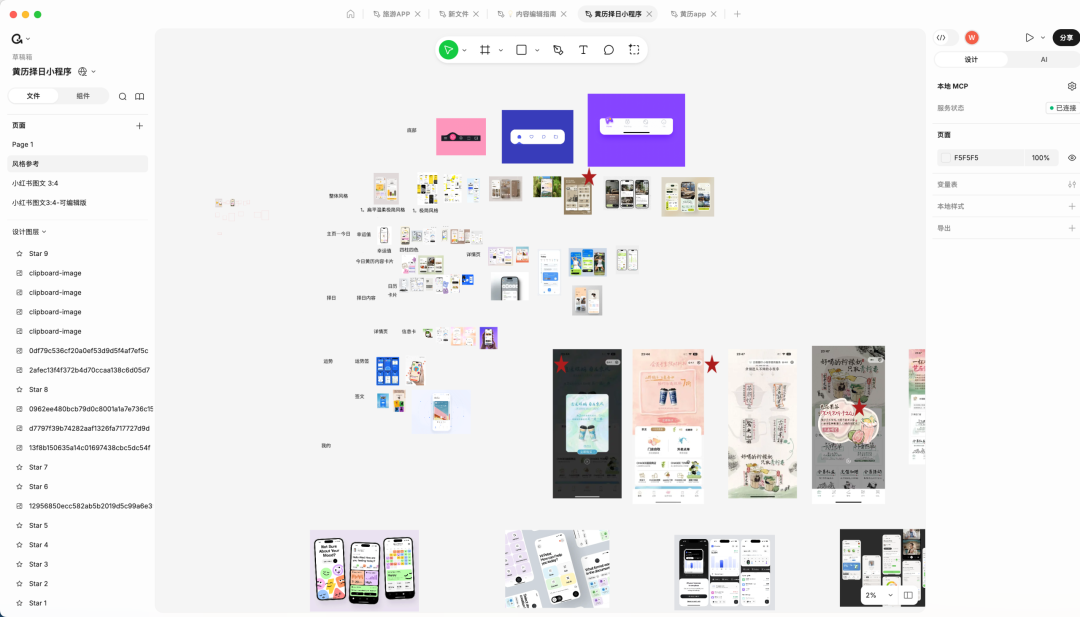
打星这一步,决定了后面你有没有资格说“不对”。没有这一列图,你判断 AI 的产出只能靠感觉,说出口的只有“不好看”;有了这一列图,你能指着说“不像这张”。
这一步花的时间不多,但决定了后面所有环节的上限。
02 新建一个固定的项目文件,把链接交给 WorkBuddy
最要紧的诀窍:从头到尾只用一个 Ardot 文件。参考库放哪儿都行,但项目本身只用一个文件。因为 AI 读的就是这个文件——文件只有一个,它读到的就不会有两个版本。
动作很简单:在网页 Ardot 里复制这个文件的链接,打开 WorkBuddy 切到「设计创意」模式,把链接粘进去,告诉它你要在这个文件里做。
背后把两者连起来的是 MCP。
03 在 WorkBuddy 里把规矩和布局聊出来,落成 md
接上之后,我没有开始画界面——我是开始用自然语言对话。
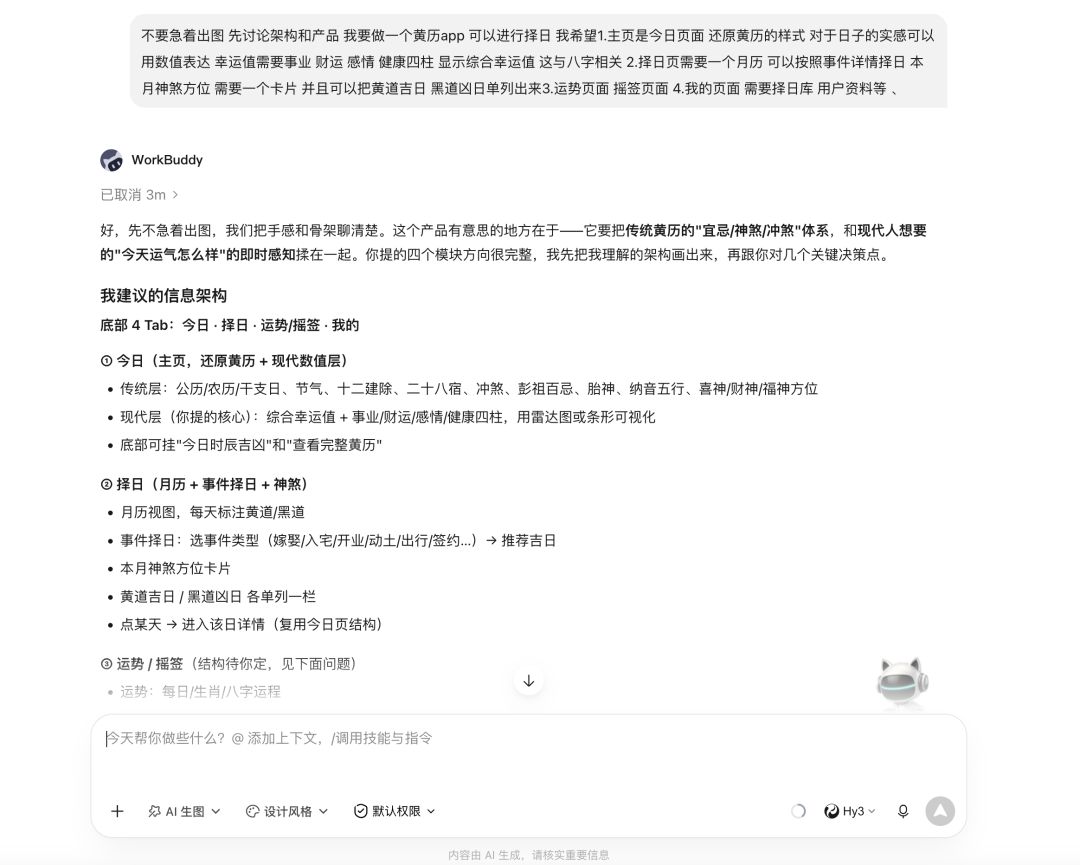
先把 App 是什么聊清楚:四个 Tab、每个 Tab 里有什么。再聊调性:新中式、轻量、不要大面积色块。最后聊规矩:朱红做主色、金色只做点缀、正文一律用墨色、间距定四档。
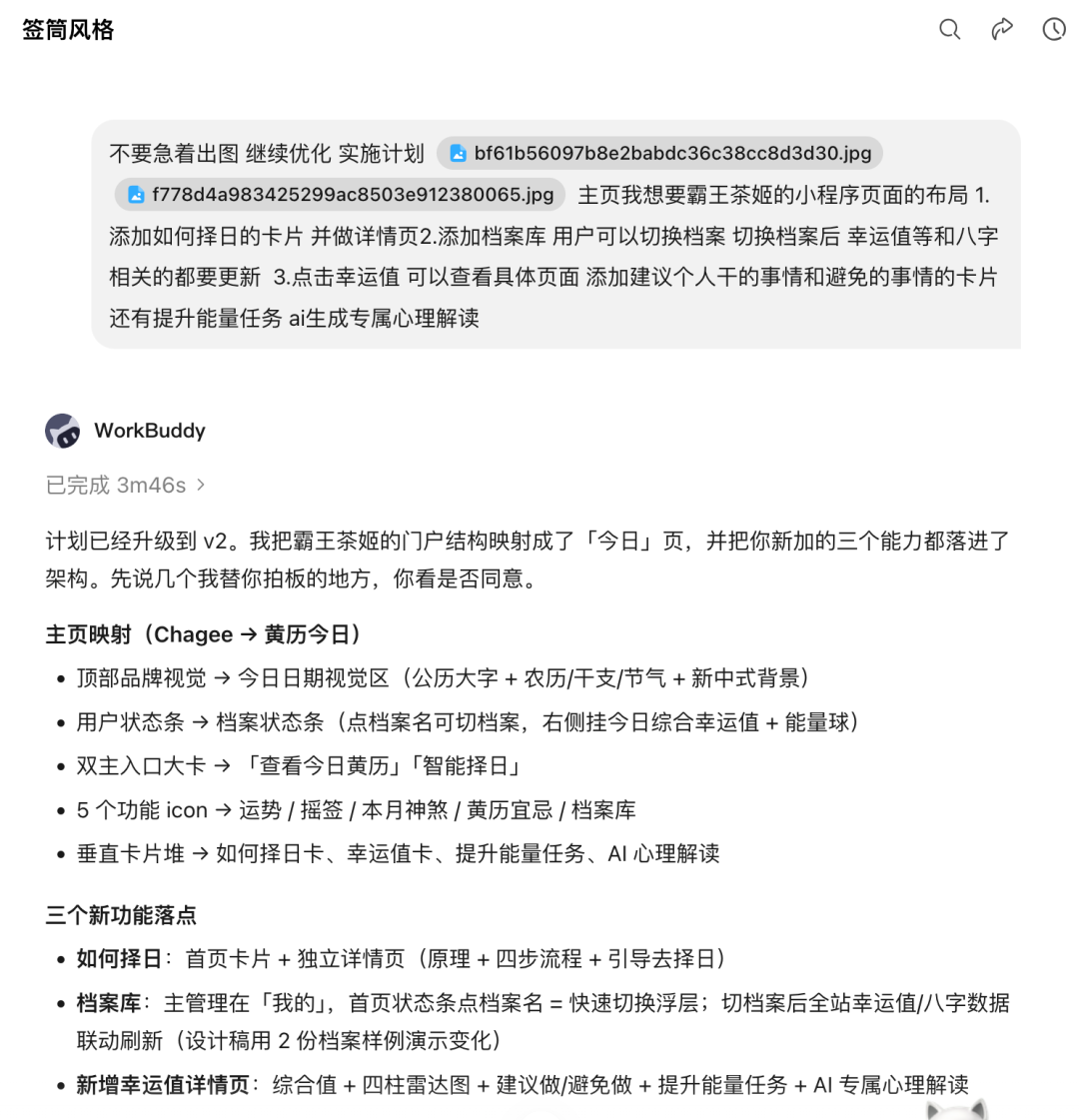
布局也是聊出来的:四个 Tab 各分几块、月历怎么排、指标柱放哪儿、哪个元素压在哪个上面。
聊得差不多了,WorkBuddy 会整理成一份 md 文档。为什么要落成 md?因为聊天记录是过程,md 是结论。后面每一次生成,都从这份 md 出发,而不是从几百条记录里往回翻。
这里有个关键动作:我把参考库里打星的图连同需求一起丢给它,让它先照着参考把方向定下来。然后让它把参考图里的规律用文字复述出来,写进 md。
为什么多这一道“翻译”?因为图给不了它长期记忆。这一轮把图发给它,下一轮开个新对话,它就不记得了。而 md 留在文件里,谁读、什么时候读,都不会变。
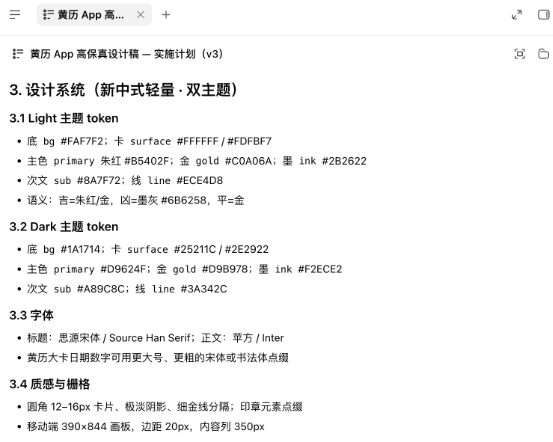
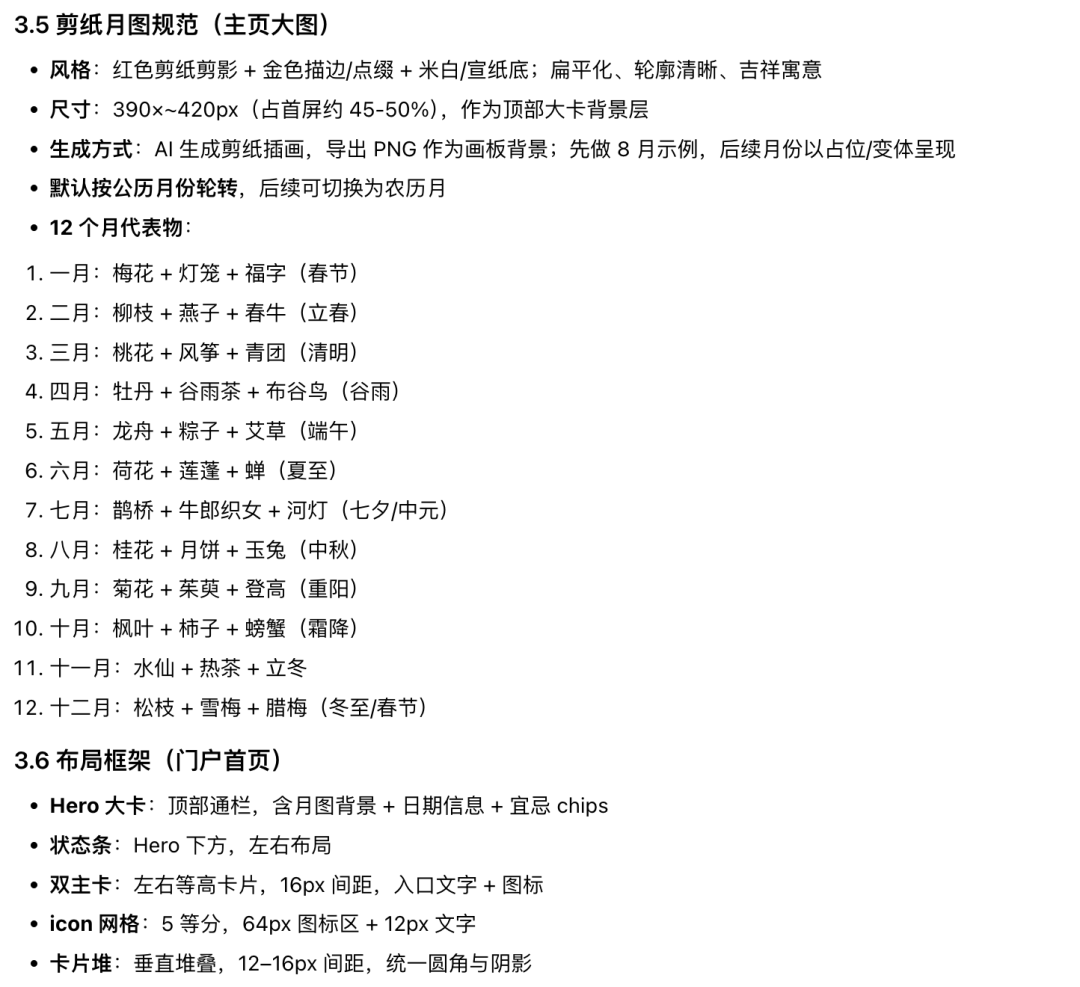
主视觉 Hero 就是这样出来的。红色剪纸、圆月、桂花、月饼、玉兔,外面套一圈窗棂边框。
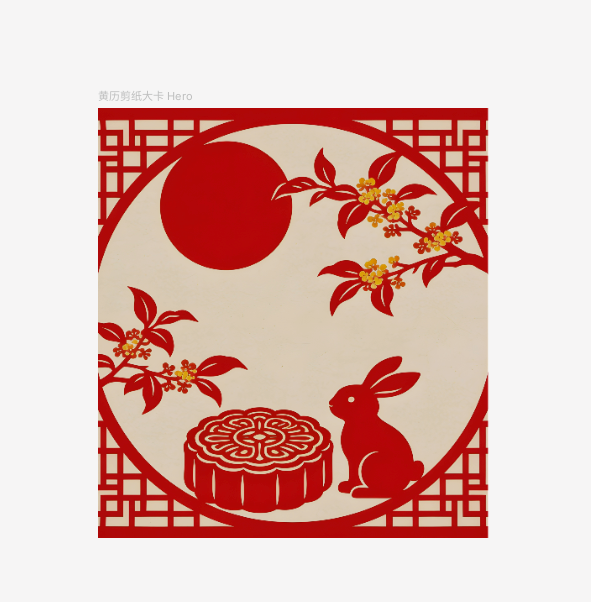
这张图,我没有画过一笔。
04 把这份 md 在 Ardot 里变成画板
拿着 md 回到 WorkBuddy,让它在这个 Ardot 文件里把画板一块块铺出来。
第一块是「设计系统」。色彩六个色板,每个都带语义名:朱红 Primary、金 Gold、墨 Ink、次文 Sub、线 Line、底 BG。为什么不直接写色值?因为名字才是接口。语义名决定了 AI 知不知道什么时候该用——Primary 只能出现在标题和关键按钮上,正文一律用 Ink。这是规矩,不是偏好。
字体三套,用真实文案展示。间距四档:8/12/16/24。组件四类基础组件,中英双语语义名,成对命名:l-运势值卡+ ex-运势值卡。ex-开头会告诉 AI:这是一个已经定型的、可复用的东西。
然后是页面画板。所有画板统一 390 宽,命名带宽度:今日门户390、Tab2择日390。排布一行一行铺开,一眼看到全貌。
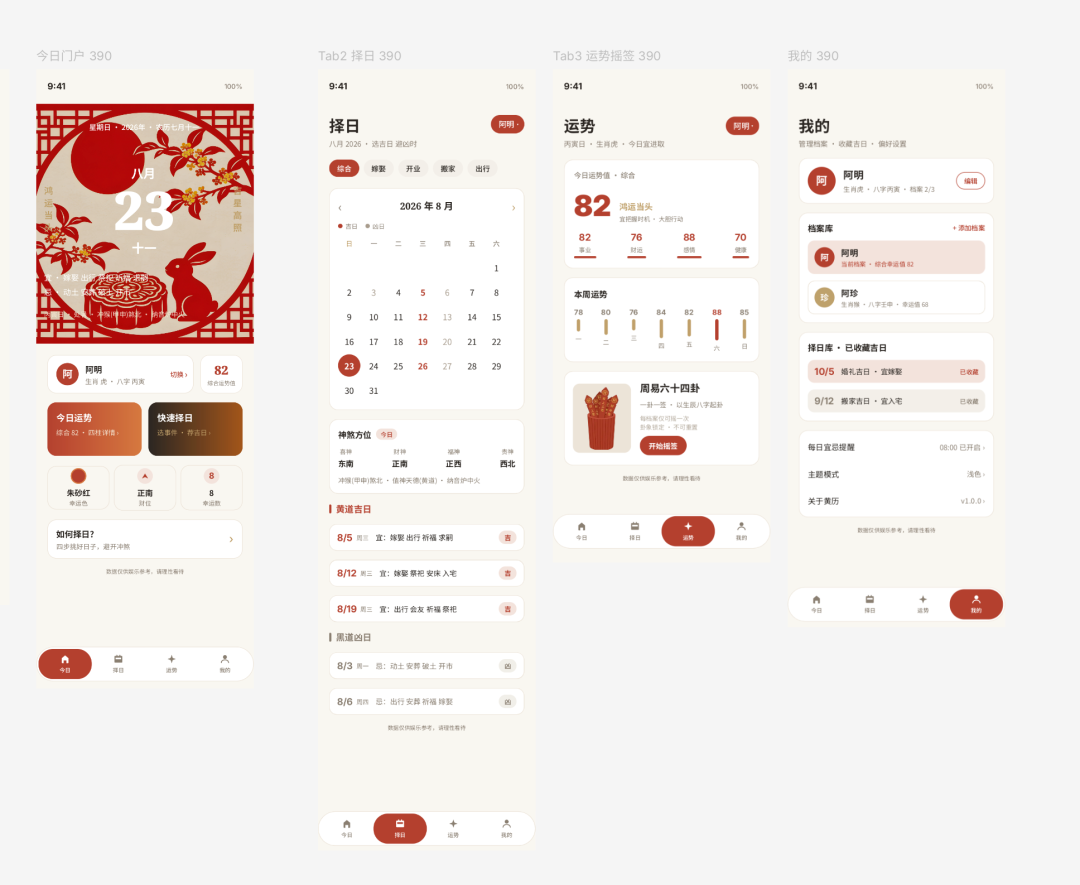
生成时有一条规矩:一次只做一个屏,验证通过再推进下一个。贪多必返工。
05 AI 铺不了的那部分,自己上手画
常规页面铺开后,还剩一类东西:异形的小弹窗。运势签抽取结果弹层这类东西,形状特殊、只有一处会用到,AI 生成的版本总差着点意思,只能在画布里自己搭。
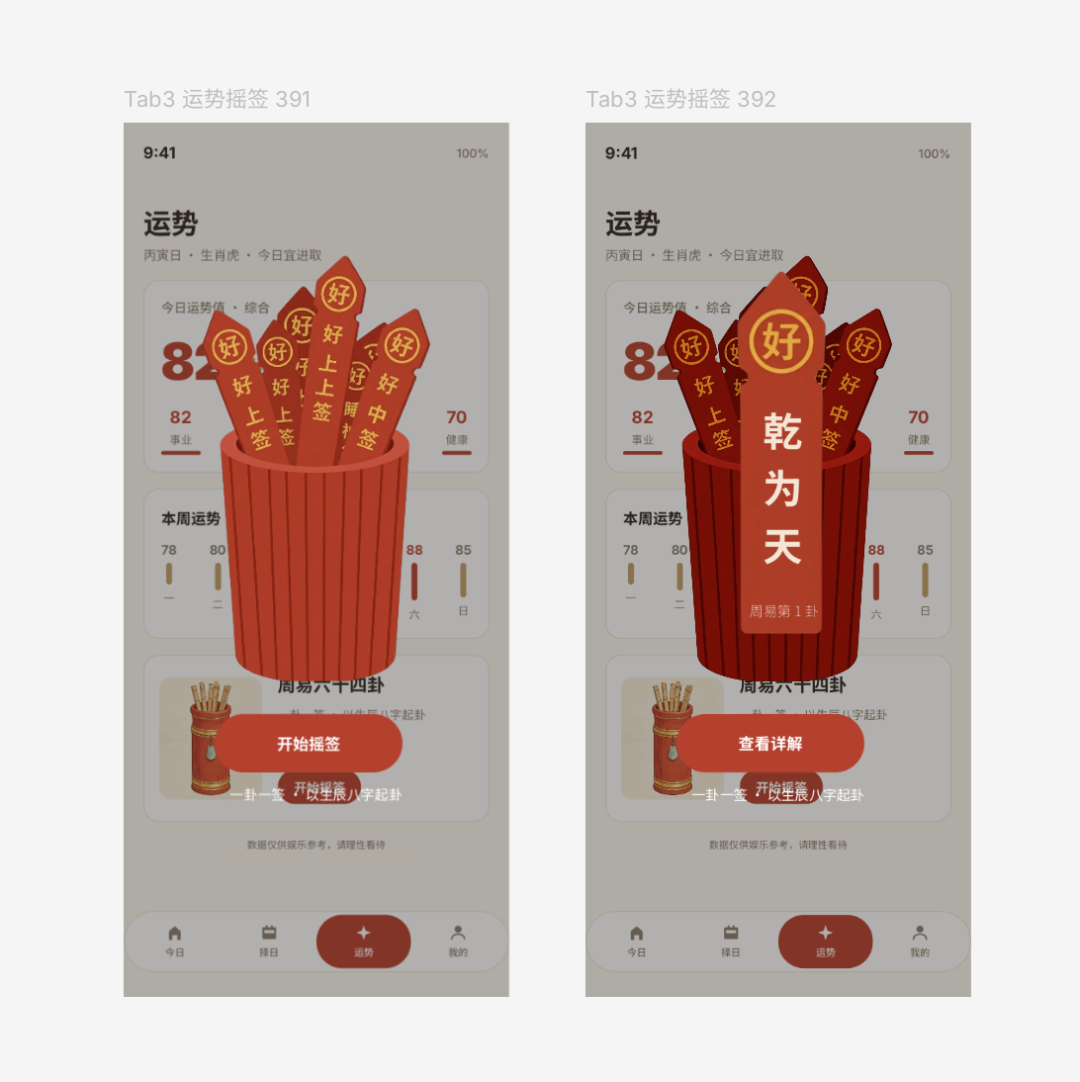
动手之前有个默认状态得说清楚:WorkBuddy 铺出来的界面,容器基本都开着自动布局。自动布局的逻辑是“子元素的位置由父级和兄弟决定”,好处是结构跟着内容走,副作用是——你想手动把某个元素挪到某个绝对位置,它会被拽回去。
所以手动微调前先看这个容器开没开自动布局。要自由摆放就先取消,要让内容自己排就加上(Shift + A)。该开还是该拆,只看一件事:这个位置,你想让内容决定,还是自己决定。
写一段提示词来回要好几分钟,在画布里拖一下几秒钟。小颗粒度的调整,设计工具天然比自然语言快。
到这里,设计这一侧就收工了。接下来的问题是——怎么让 AI 把这份画布原样变成 Demo。
用 MCP 打通 AI 工具链
MCP 是一套让 AI Agent 直接读写外部工具的协议。Ardot 支持它,意味着画布能被 AI 当作数据源来读——图层、坐标、字号、颜色、文本,全都是可读的字段,而不是一张需要猜的截图。
Ardot MCP 有两种形态,可以同时挂上:
- 云端 MCP:不依赖客户端开不开,换设备都能接着做。长期迭代走云端。
- 本地 MCP:适合在自己机器上反复读写、来回校准。短时间高密度走本地。
配置就是加一段 JSON,在 WorkBuddy 的「连接器」里配好就行。配完之后,CodeBuddy、Cursor、Claude Code 也都是加一段 MCP 配置的事。
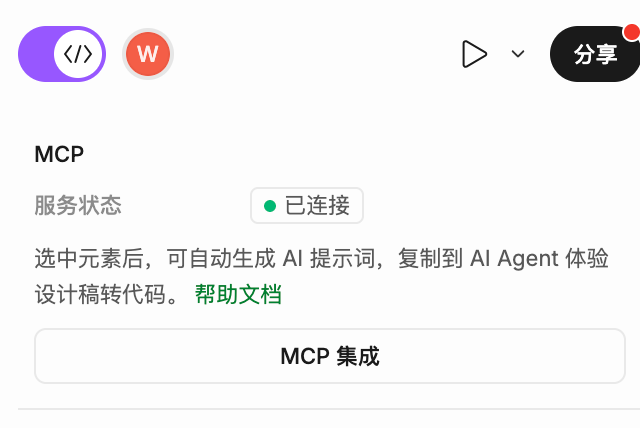
接上之后,我把 19 个节点一次性交给它。它做的事不是“截个图看着猜”,是读数据:读图层结构和真实属性,拿视觉截图做校验,把画布里的视觉素材导出来直接用。
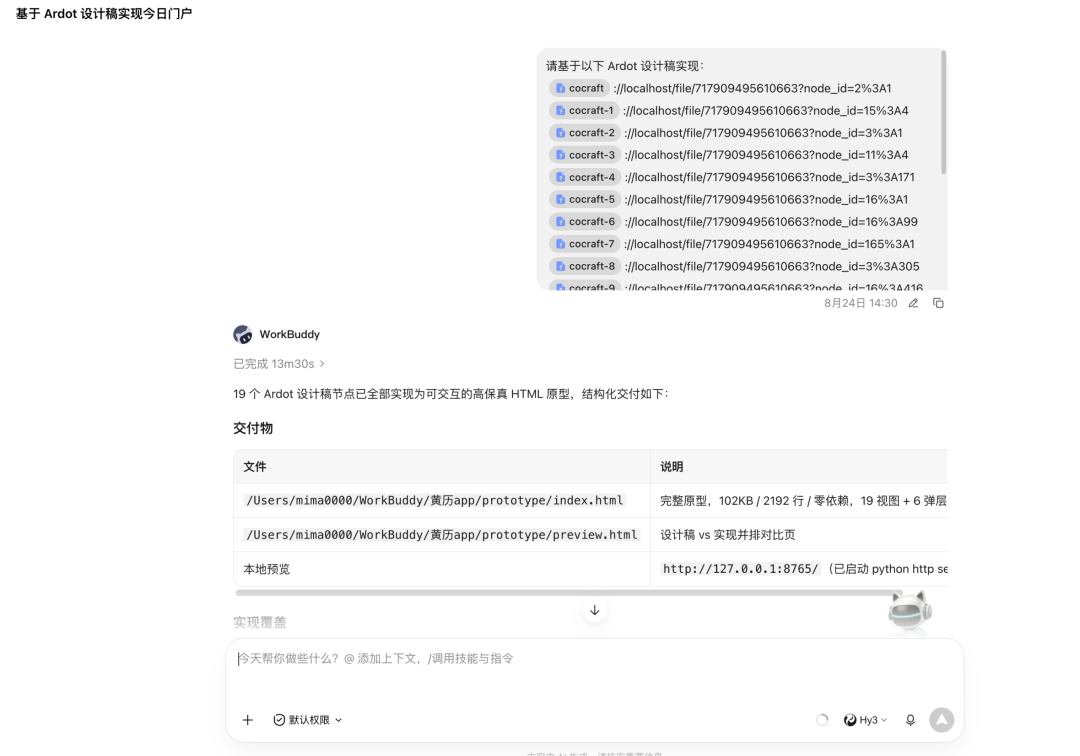
产出是一个 HTML 文件,扫码就能在手机上打开,切到运势那一页,可以摇一次签。
PC端链接:https://bb74a58df7014c8da3cfc0d32a10792a.App.WorkBuddy.link
几条经验
规矩要留在画布上,不要留在对话里。“卡片内边距16、卡片间距12”写在提示词里,下一轮就忘了;定成画布上的设计系统画板,每一轮读到的都是同一份。同一个问题说到第三次还发生,就该停下来改规矩,而不是再说一遍。
用精准定位代替口头描述。有些状态只出现在特定情况下,很难说清楚。“日期数字不对”“浮窗出现时机不对”,AI 很难判断具体是哪个元素。直接把设计稿里对应的 frame 或元素链接丢给它,让它照着目标状态还原——指到哪就改到哪。
先找够参考,先把话说清楚。标准得先有,才能验收。参考库那一步花的时间最少,但决定了后面每一次“不对味”有没有得比。规矩没定就让 AI 开工,它会给你十个版本;规矩定完再开工,第一版就已经八九不离十。
AI 负责生成,人负责判断。它一口气出八个屏,哪个留、哪个推倒,得我说了算;它说“做完了”,是不是真做完了,得并排比过才知道。代码我一行没碰,但判断它做得对不对,我一下都没省。还原度的下限,由规范的颗粒度决定——一份粗糙的设计稿,再聪明的转码也救不回来。
回到最初那个问题:普通人能自己做一个 App 吗?
能。但前提是你先看清想要什么,再说清楚想要什么。工具会把“做”的门槛一降再降,门槛降得越低,站在门槛这边的人,就越需要知道自己想要什么、能分辨什么是好的。
执行变得便宜,判断变得昂贵。
作者:合肥大学学生团队 @魏心语、刘鹏振、丁怡豪
本文由人人都是产品经理作者【TCC翻译情报局】,微信公众号:【TCC翻译情报局】,原创/授权 发布于人人都是产品经理,未经许可,禁止转载
题图来自Unsplash,基于 CC0 协议





- 目前还没评论,等你发挥!