


 起点课堂会员权益
 职业体系课特权
 线下行业大会特权
 个人IP打造特权
 30+门专项技能课
 1300+专题课程
 12场职场软技能直播
 12场求职辅导直播
 12场专业技能直播
 会员专属社群
 荣耀标识
Apple智能国区实测:两年前的饼今天终于吃上了,味正常


等了两年,国行Apple智能终于在iOS 27.3上开测,背后的模型是阿里的千问。作者用iPhone 16 Pro实测了菜谱生成、邮件摘要、实时翻译和消除,也发现WWDC上最重磅的那个Siri AI并没有来。
对于国行用户来说,苹果的 Apple 智能实属是一张大饼:闻着香、看着香,垂涎欲滴了两年时间,愣是一口吃不着。
2024 年 8 月,iOS 18.1 测试版刚上线,我们就迫不及待用美区的办法上手试了。结论就一句:太难用了,真的。 让它润色一段中文,它直接给你翻成英文,让它总结邮件,三次能错两次。
2026 年 3 月 31 日,部分国行 iPhone 在 iOS 26.4 上突然 “ 偷跑 ” 出了 Apple 智能,图乐园、清理、写作工具都冒了出来。大家还没高兴多久,功能就被撤回了。据彭博社 Mark Gurman 的说法,原因是还没拿到监管批准。而且功能没了,那 9 到 10 个 G 的存储空间却没还回来。
不过,练习两年半之后,现在苹果智能这张饼终于要摆到了国行用户的餐桌上。
10 月 31 日,苹果官宣:国行 Apple 智能 11 月 4 日随 iOS 开发者测试版开测,12 月随 iOS 27.3 正式推送,背后的大模型是阿里的千问。
但仔细看完公告就会发现:WWDC 上最重磅的那个 Siri AI,这次没有出现在国行的更新列表中。
所以这次抢先体验,我们想验证一个问题:等了这么久,这张大饼还香吗?
我们先来看看这次苹果智能的国行版,在官方口径下都具备哪些功能:
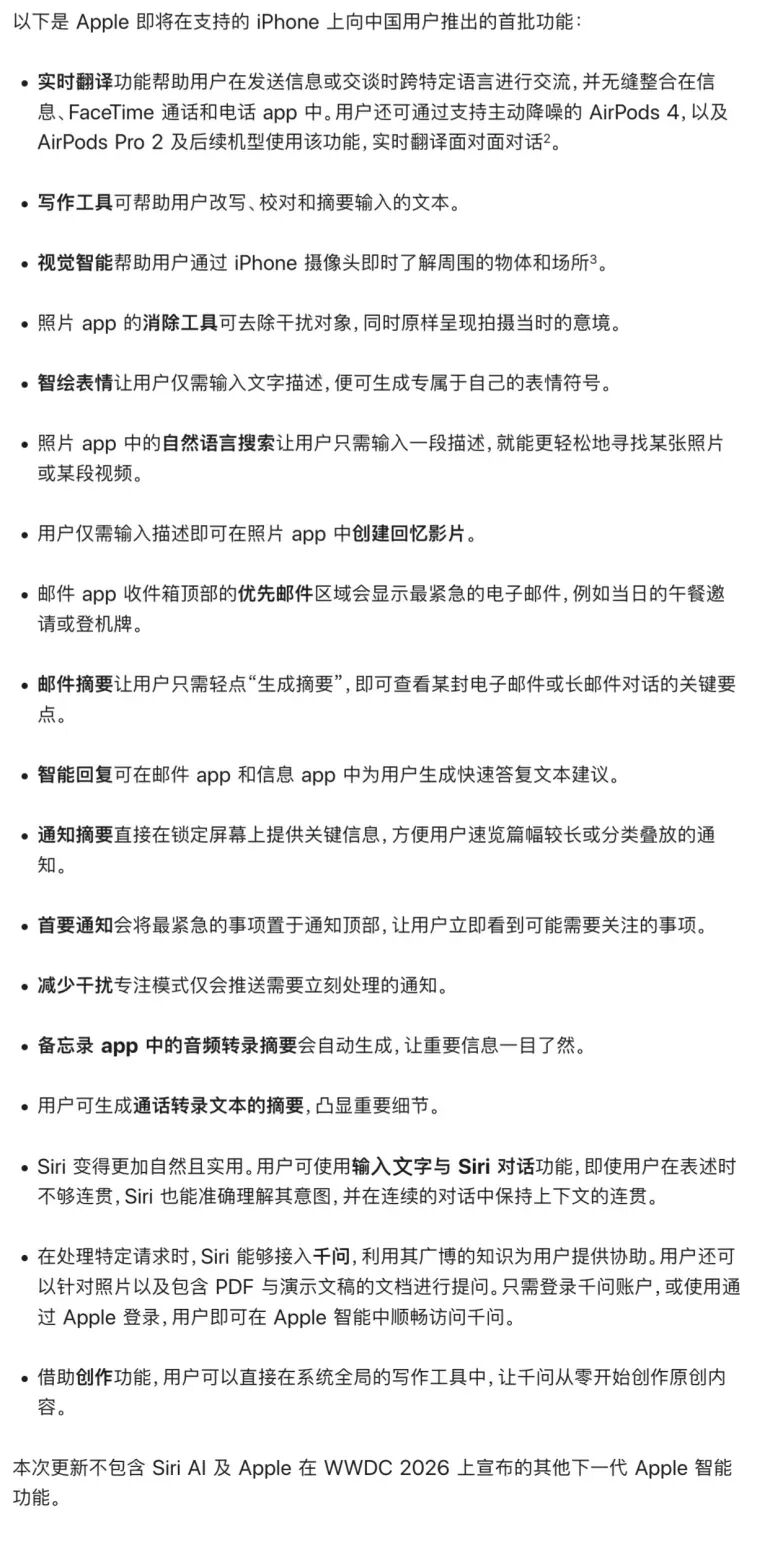
关注过 2024 海外版苹果智能的朋友们一眼就可以看出,这是最早苹果智能刚推出时的那些功能。区别就是,国内多了一个第三方角色,就是千问。
千问主要在三个功能里:
- Siri 自己答不了的问题可以交给千问,包括问照片、PDF、幻灯片里的内容;
- 多了个 “ 千问创作 ”,不光能改你写的东西,还能从零生成内容,甚至生成图片;
- 拍到的东西可以交给千问进一步解读。
在更新完系统后,在 “ Apple 智能与 Siri ”中,可以看到千问,点进去之后,用户需要登录自己的千问账号。
总的来说,海外用户现在用的是 2026 款,我们拿到的是 2024 款。
当然也得说句公道话:2024 年那一批功能,本来就没少被吐槽,所以这次国行版的看点,其实在于接入千问后苹果智能有着什么样的表现。
好了,话不多说,我们直接进正题。
我们测试使用的机型是 iPhone 16 Pro ,更新 iOS 27.3 开发者预览版后,“ Apple 智能与 Siri ” 会出现在设置列表里。点进去,先打开 Apple 智能。
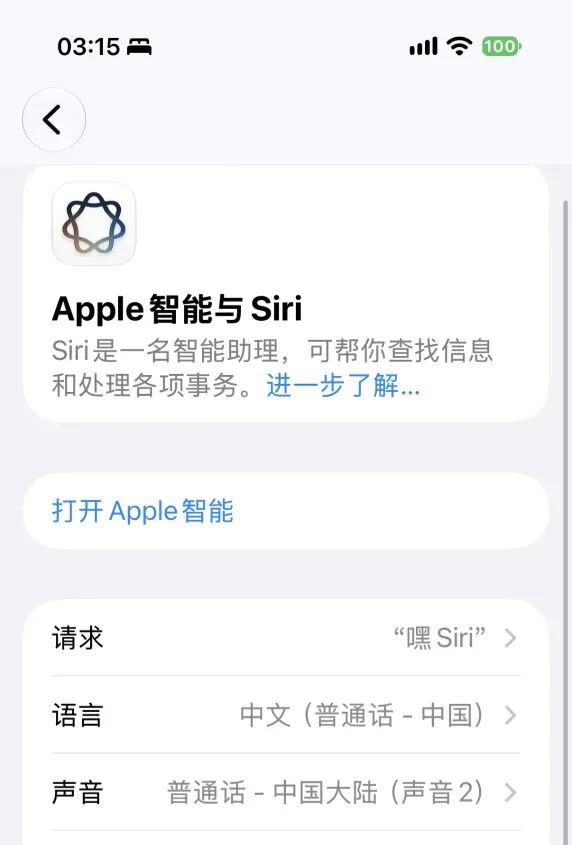
打开时系统会提示,还需要下载约 7 G的相关内容,这个应该是一个端侧的小模型,很有可能是千问相关,因为没下载完成时,扩展一栏的 “ 千问 ” 的设置是灰色的,无法点进去。
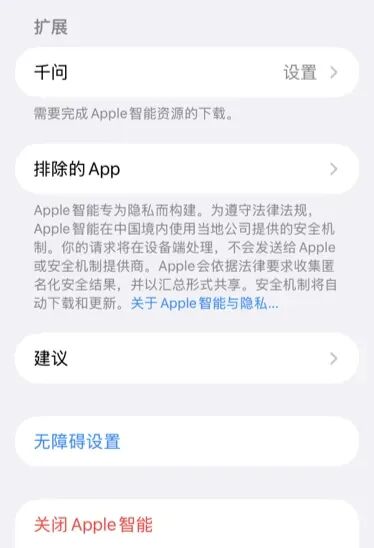
进入千问设置后,系统会介绍它能帮 Siri 看照片和文档、补充视觉智能,也能在写作工具里创作图文,并且这些功能的开启必须登录,如果不登录是没法用的。
首先我们来试试写作工具里的“千问创作”。在备忘录里输入一句:“帮我生成一个周一到周五的营养菜谱。”这次千问直接给了一份完整的周一到周五一日四餐的菜单,而且速度非常快。
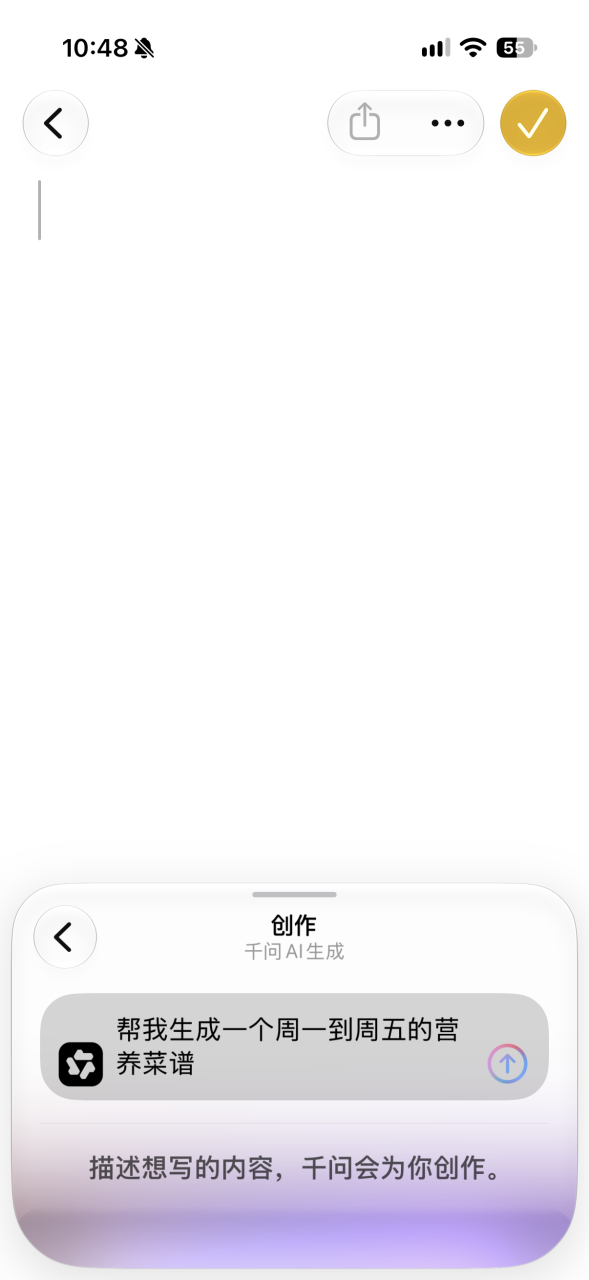
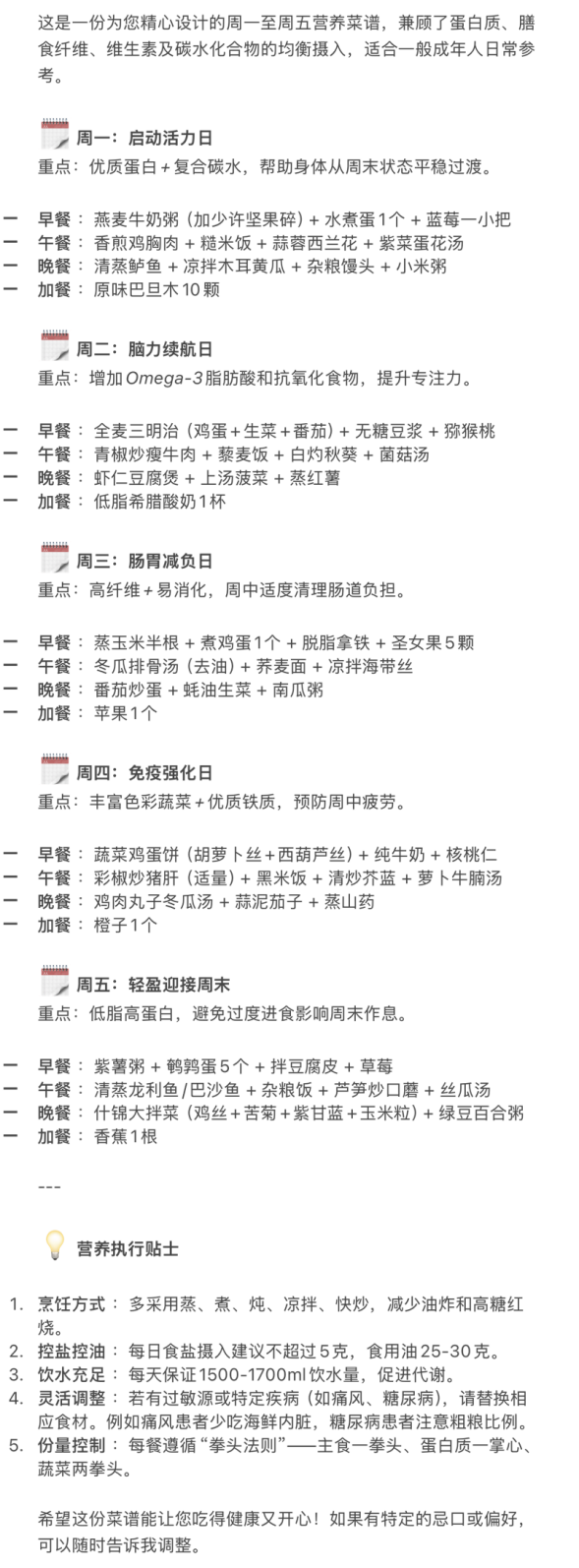
每天的早、中、晚餐和加餐都列了出来,鸡胸肉、西兰花、杂粮饭这些具体菜名也有了。
功能比较简单,随便找个模型都能干,所以它最大的意义可能在于系统级的全局可用,免得在 App 与 AI 之间来回切。
这种系统级的体验提升,还在于邮件场景。我们拿一封 Apple Developer Program 的欢迎邮件试了摘要,邮件上方多出了一段标着“AI 生成”的概括。它把邮件内容要点基本总结了一下。
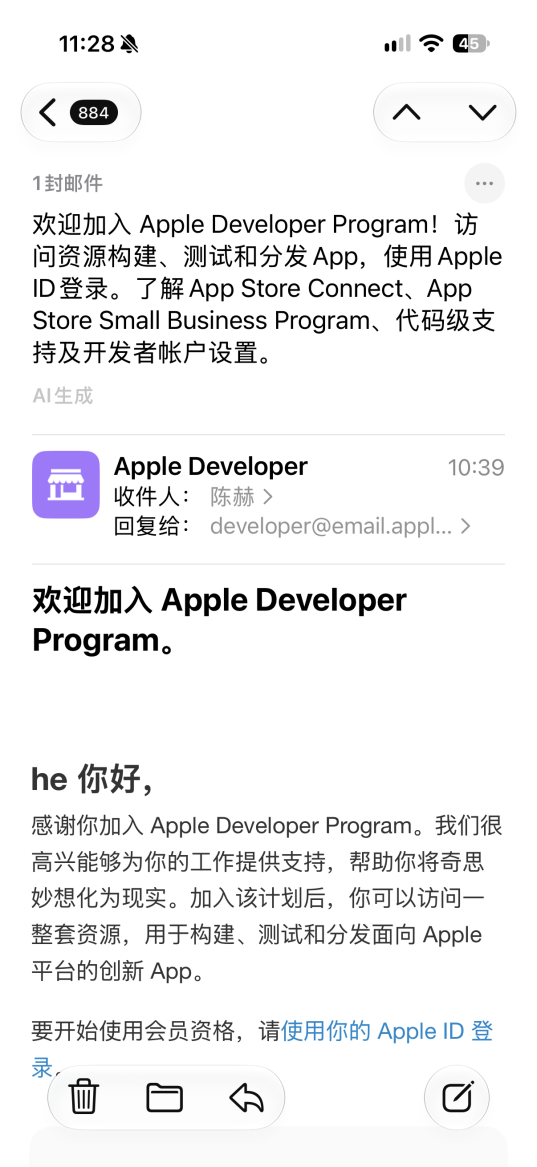
这样下来这封邮件,扫一眼摘要就能知道大概是干什么的。原文里欢迎、感谢之类的客套话少了,入口信息留下了。
同样的思路也被放进了通知里。苹果的官方演示把聚餐邀请、换货请求、开会安排压成几句话,直接放在锁屏上。
这里其实有两件事:通知摘要负责缩短内容,“首要通知”负责把它认为紧急的消息往上放。但是不知道为什么,这功能我们没法复现,这可能是 AI 化最有用的功能之一,结果还是期货。。。
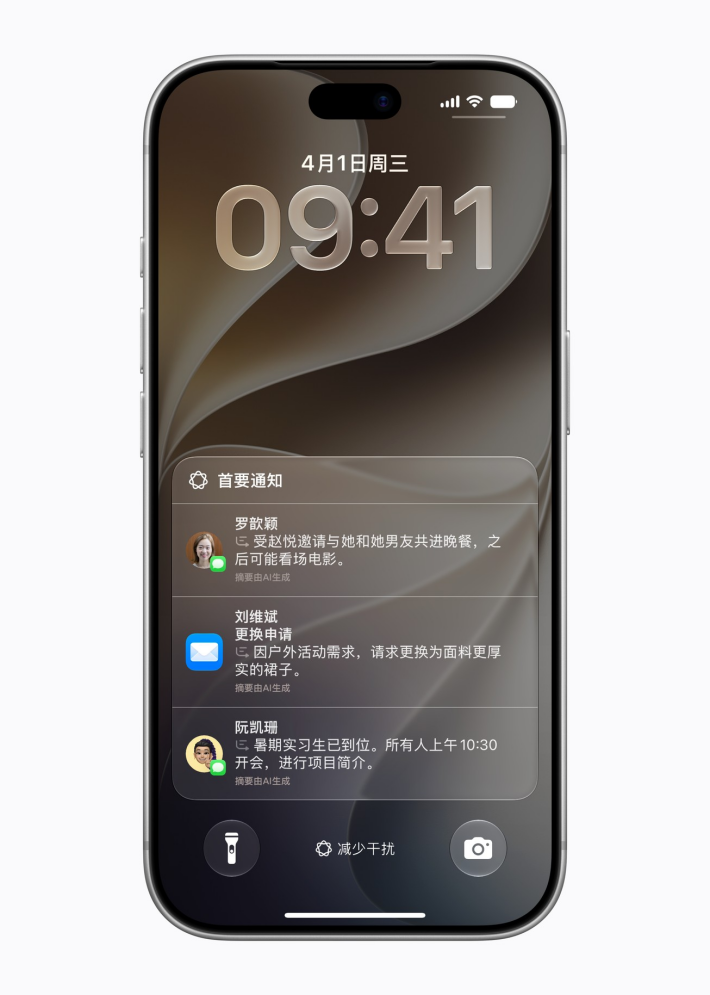
苹果官方演示图
再说实时翻译。我们打开了 AirPods 的实时翻译设置,页面里英语(美国)和中文(普通话,简体)已经显示为“已下载”,下面还能看到其它多种语言的的下载入口。
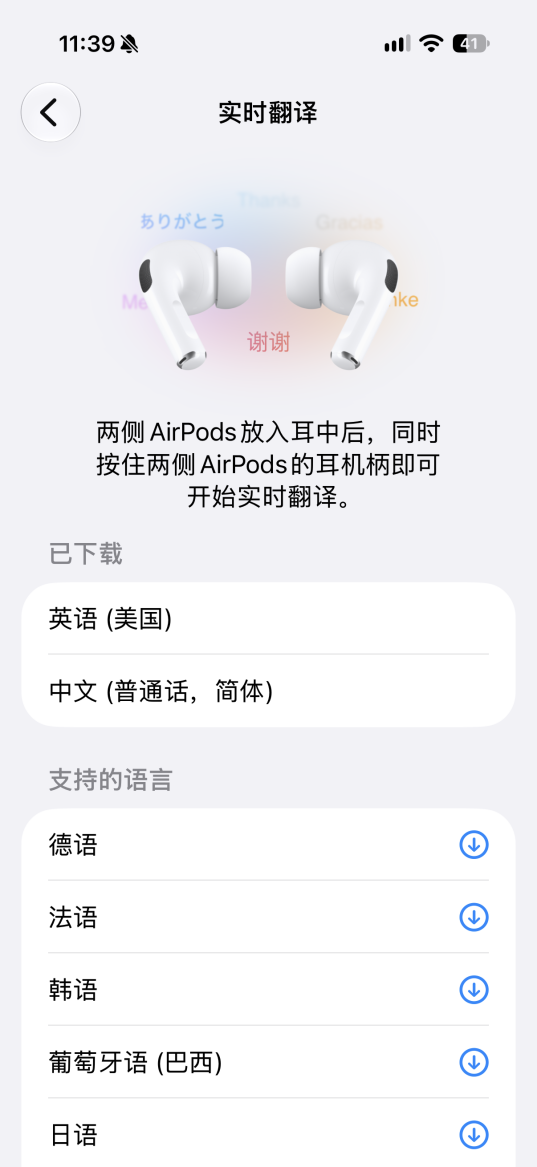
启动方式也写得很直接:戴好两只 AirPods,同时按住两侧耳机柄,就能开始实时翻译。能把入口放到耳机上,省了临时找 App 的步骤。
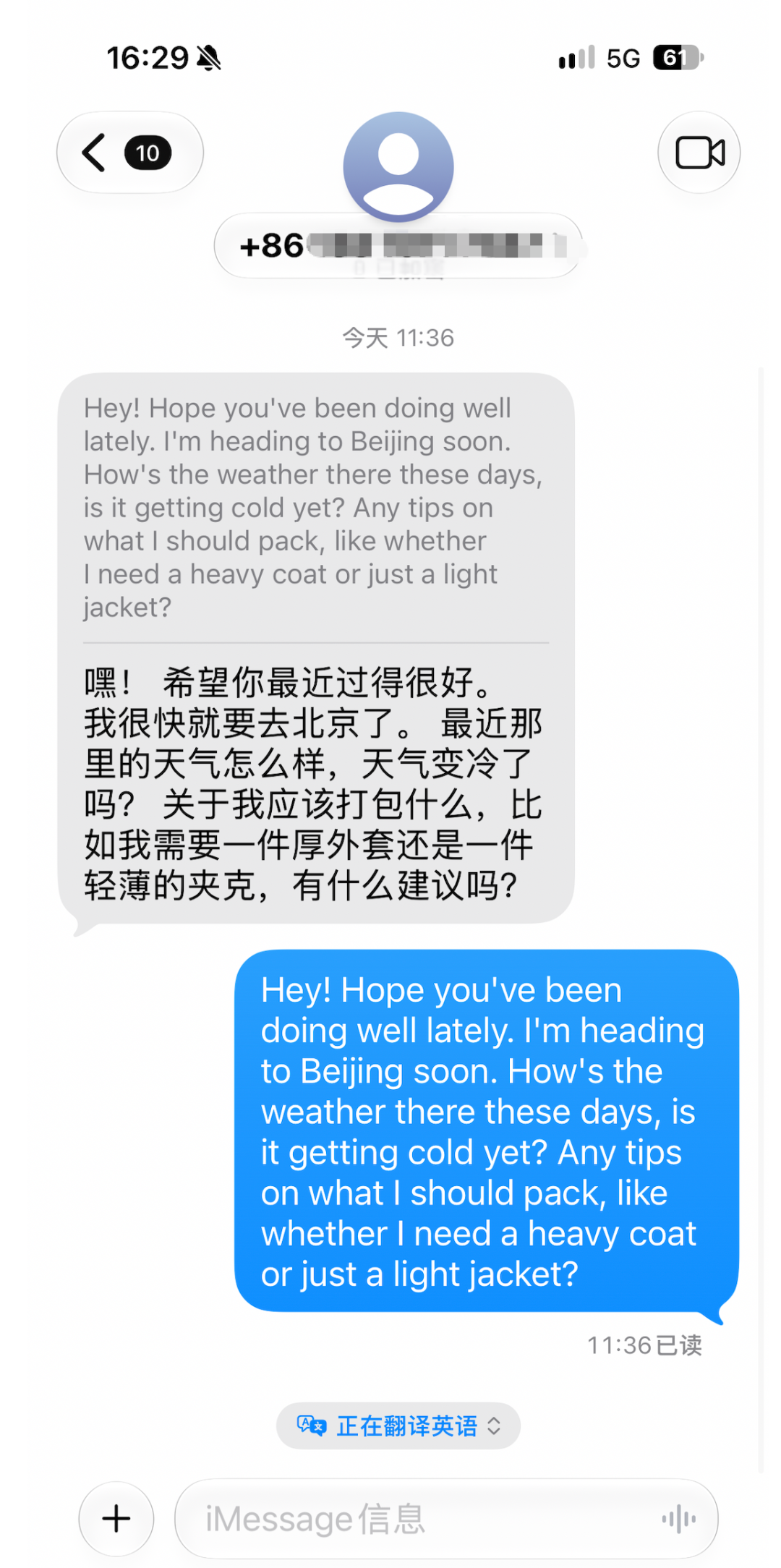
除了耳机,苹果还把实时翻译放进了信息和电话。
信息会把外语原文和中文译文放在同一个气泡内,电话则在通话界面显示翻译内容。要是日常沟通能稳定做到这一步,会比来回复制到翻译软件里方便不少。
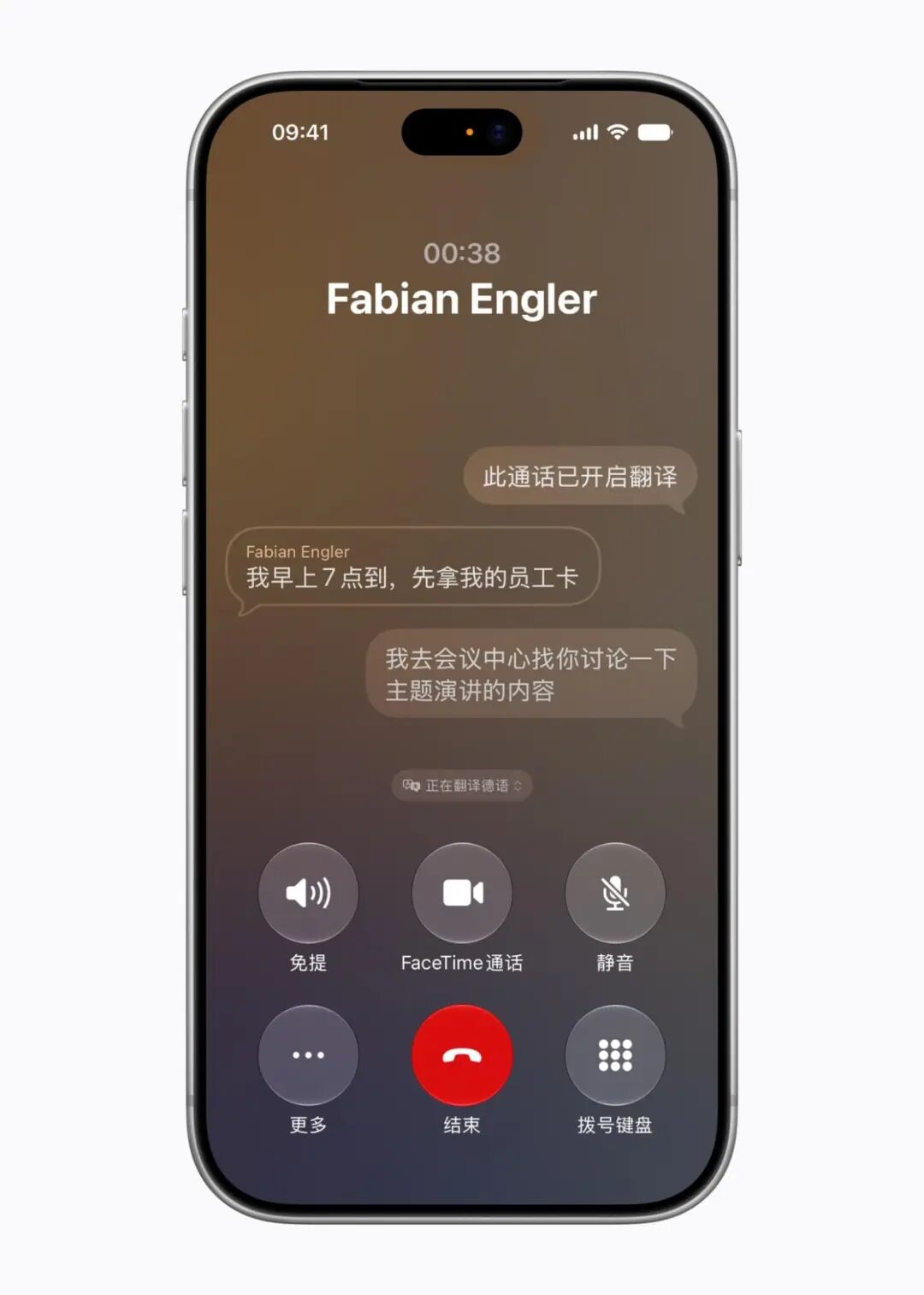
苹果官方演示图
我们再试一下相册里的“消除”功能,这是一个展会门口照片,台阶上站了不少人,画面有点乱。打开消除工具后,一些人物会被彩色轮廓标出来,方便继续处理。
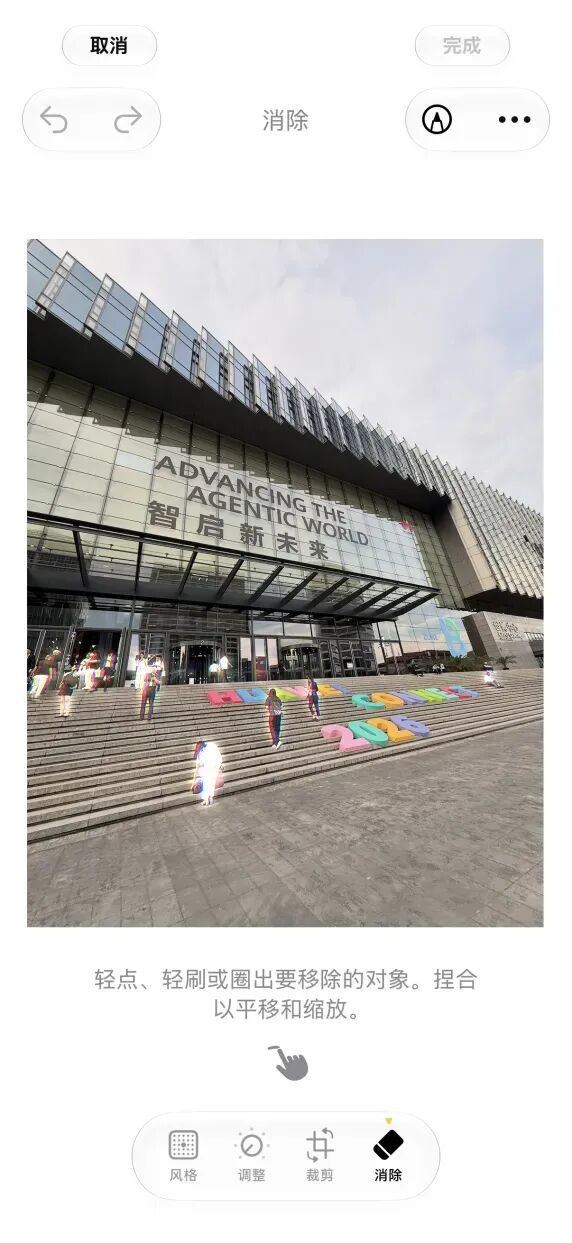
不过,消除后的照片虽然几处路人不见了,台阶的横线大体接得上,建筑和标识也没有明显变形,但门口和边缘还是有些人,做不到一键清空。
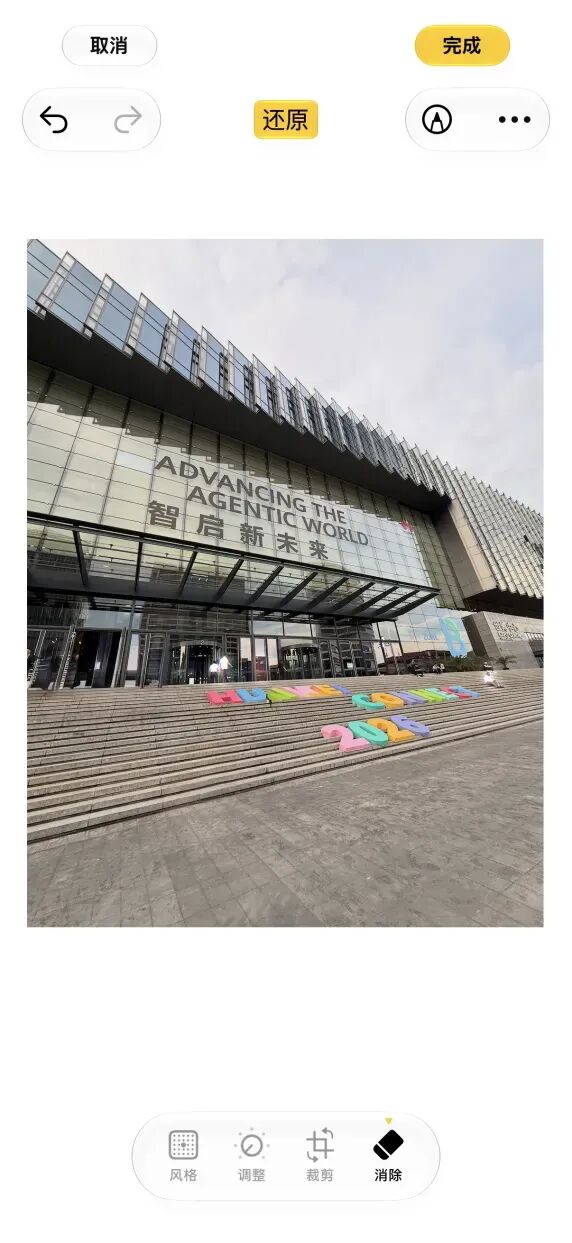
台阶是连续有规则的,如果我们用一些不连续规则的场景让它进行消除呢?
我们再看下面的例子,是黑神话的大型摆件,我们想留下前景的主角,把左后方的人清走。相比台阶,后面多了玻璃、展柜、横竖交错的边框,处理起来明显更麻烦。
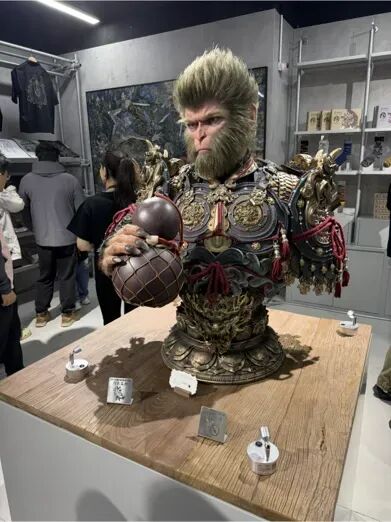
下面是消除后的状态:
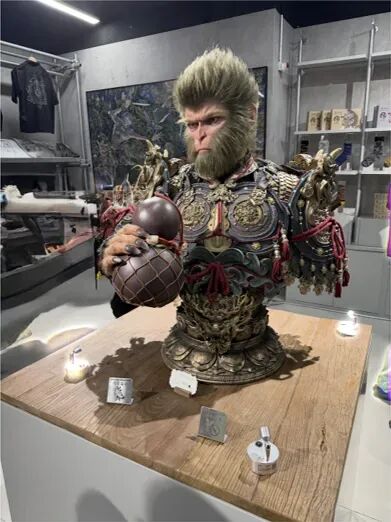
结果是,左侧的人大体消掉了,悟空的脸、盔甲和前景造型还在,主角算是保住了。但左边展柜的结构开始变得含混,玻璃边缘和横向线条有些接不上,像被抹开了一块。
实测之下,如果是背景的文字被遮挡,该功能也同样处理不好,所以我们大概可以把这个功能当做一个效率工具,它能迅速给你做一个差不多可交付的结果,但可能需要人类再来精修和收尾。
接下来我们再说视觉智能。视觉智能把照片交给千问后,回答就显示在画面下方,还能继续追问。先拿猫试了一下,它给出的判断是 “ 中华田园猫,具体为橘白猫 ”,随后描述了橘色和白色的毛发分布。就画面里的花色而言,这部分对得上。
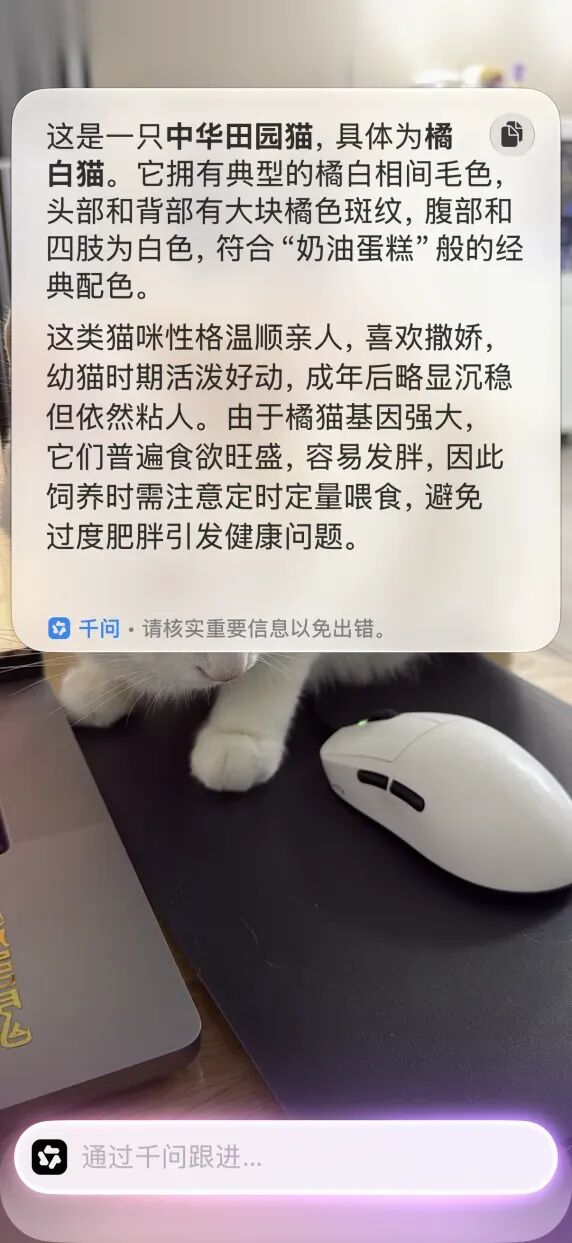
但它没有停在 “ 看到了什么 ”。往下还聊起了 “ 温顺亲人、喜欢撒娇 ”,以及食量之类的特点。
看完识图,再试个轻松点的:智绘表情。
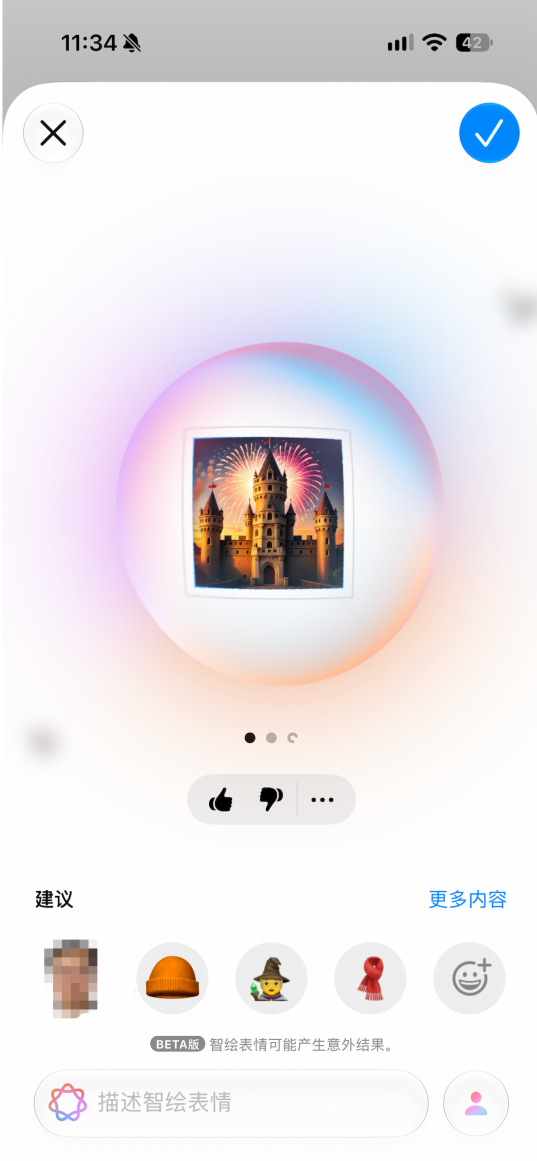
这次生成结果里是一座放着烟花的城堡,尖顶、城门、夜空里的烟花都有,整体也比较统一,乍一看挺像一张现成的小贴纸。界面里可以切换候选结果,也能继续补充描述,进而生成更丰富的表情。
最后试了一下相册搜索。没有写什么复杂提示词,就输入 “ 猫猫睡觉 ”。相册很快返回了 4 个结果,缩略图里不仅有睡觉的猫,连我家的狗也在里面。
只不过,我的相册中可不止 4 张猫,模型并没全都找出来。一方面可能是技术还没做好,另一方面,则可能是模型还没完全跑完本地图片并打标,未来可能会更准。
总得来说,就是能用,如果你没有什么很重的需求,也够用了。但它说不上“很好用”,这张画了两年的饼终究是吃起来终究是有些发凉发硬。
撰文:赫哥 编辑:大饼 设计:子曰
本文由人人都是产品经理作者【知危】,微信公众号:【知危】,原创/授权 发布于人人都是产品经理,未经许可,禁止转载
题图来自Unsplash,基于 CC0 协议







- 目前还没评论,等你发挥!