起点课堂会员权益
 职业体系课特权
 线下行业大会特权
 个人IP打造特权
 30+门专项技能课
 1300+专题课程
 12场职场软技能直播
 12场求职辅导直播
 12场专业技能直播
 会员专属社群
 荣耀标识
荣耀标识我用 WorkBuddy 做了个微信小程序,从开发到上线,全程拆给你看


非技术同学也能靠自然语言驱动 Agent 把应用做出来,这篇用一个待办事项小程序做例子,手把手演示在 WorkBuddy 里从描述需求、切换代码开发模式到预览发布微信小程序的完整流程,不需要小程序账号、服务器和任何 API key。
AI Coding 可以说是AI时代每个人都应该掌握的一种能力。
这是一种原技能,掌握它以后,可以用来创建各种各样的工具,去解决具体的问题。并且AI 在编程这块的能力越来越强大,上手门槛大大降低,非技术同学也能靠自然语言驱动Agent,把应用做出来。
之前我最推荐新手从开发web应用开始,其次才是小程序和APP,因为web最简单,环境和工具依赖最少。
但最近Workbuddy在新版中已经支持在应用内开发、预览并发布微信小程序了,直接把微信小程序开发流程整合了进来,进一步降低了微信小程序的开发门槛。
今天这篇文章,我手把手带大家用Workbuddy开发一款微信小程序。
接下来我会使用“待办事项”这个简单的案例来进行说明,介绍在 WorkBuddy 里面完成微信小程序核心开发流程的具体步骤。
工具准备
你需要的工具只有两样:
- WorkBuddy,版本需要5.6.1及以上。官网workbuddy.cn有Windows和Mac版,装好登录就行;
- 一个微信账号。
暂时不需要:小程序账号(可以先用试用版)、微信开发者工具、AppID、服务器,以及任何一家大模型型的API key。
描述需求
打开Workbuddy,新建任务,切换到代码开发模式,选择小程序,点一下它就会出现在输入框里,上面还有活动报名、社区团购、门店预约、餐饮点单几个现成的例子可以点。
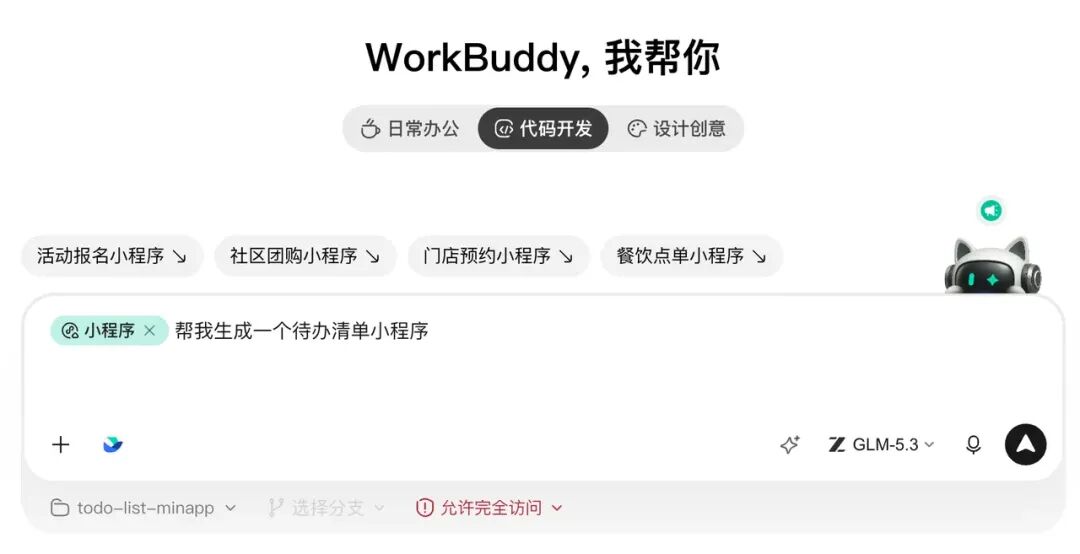
你也可以直接在对话框里说「帮我做一个XX微信小程序」,记得把「微信小程序」这几个字写上,不然它可能给你做成网页。
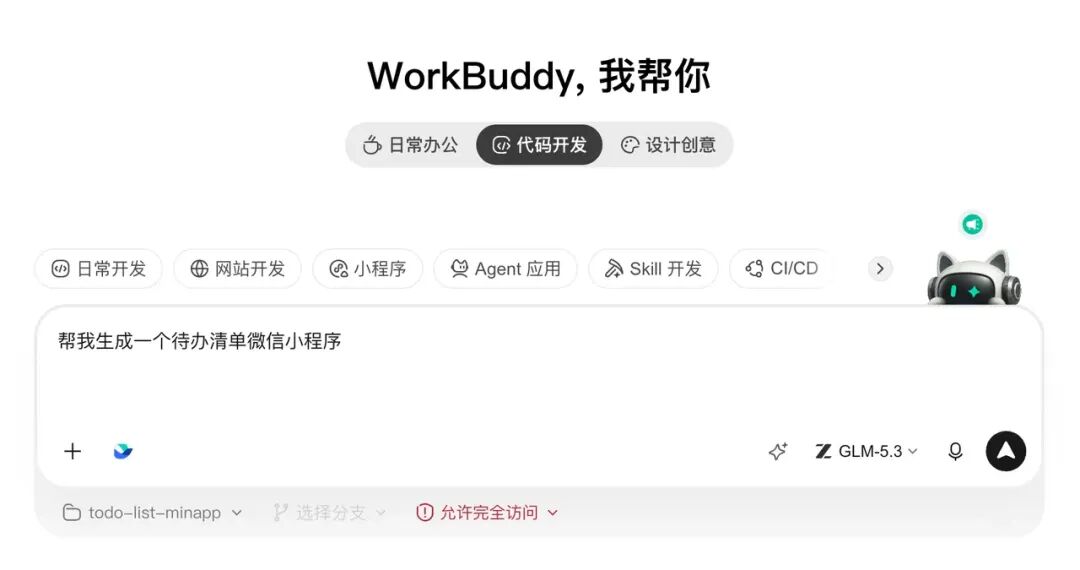
然后选择一个本地文件夹作为项目目录,注意不要选择C盘,因为生成的代码文件都会放在这个目录里面,可能会持续变大,挤占C盘资源空间。另外把权限设置为允许完全访问,不然你得频繁的点击允许;模型这里选择GLM5.3,用好一点模型,会帮你少走一些弯路,你要相信贵有贵的道理。
完成这些基本设置,下面我们继续看需求应该如何描述。
由于待办清单这个功能非常明确,并且模型接受了大量的训练,我们只需要告诉它做一个待办清单小程序,它完全可以自己去决定做哪些功能。
简单描述:
帮我生成一个待办清单微信小程序
如果你想详细描述需求,可以使用计划模式先和 AI 去对齐,然后再让Workbuddy执行。
详细描述:
做一个单人使用的待办清单小程序:
1)可以新增待办;
2)点击待办标记完成,完成后自动移入“已完成”区域,这个区域默认折叠;
3)已完成的事项可以恢复成未完成;
4)删除是独立操作,需要二次确认,避免误删;
5)不需要登录和多人协作。
是简单描述还是详细描述,可以根据我们自己的需求清晰度、复杂度进行选择。
重点是,把核心功能说清楚、界面长啥样、怎么交互、数据存哪里、约束条件是什么、以及验收标准定义清楚。
卡片预览
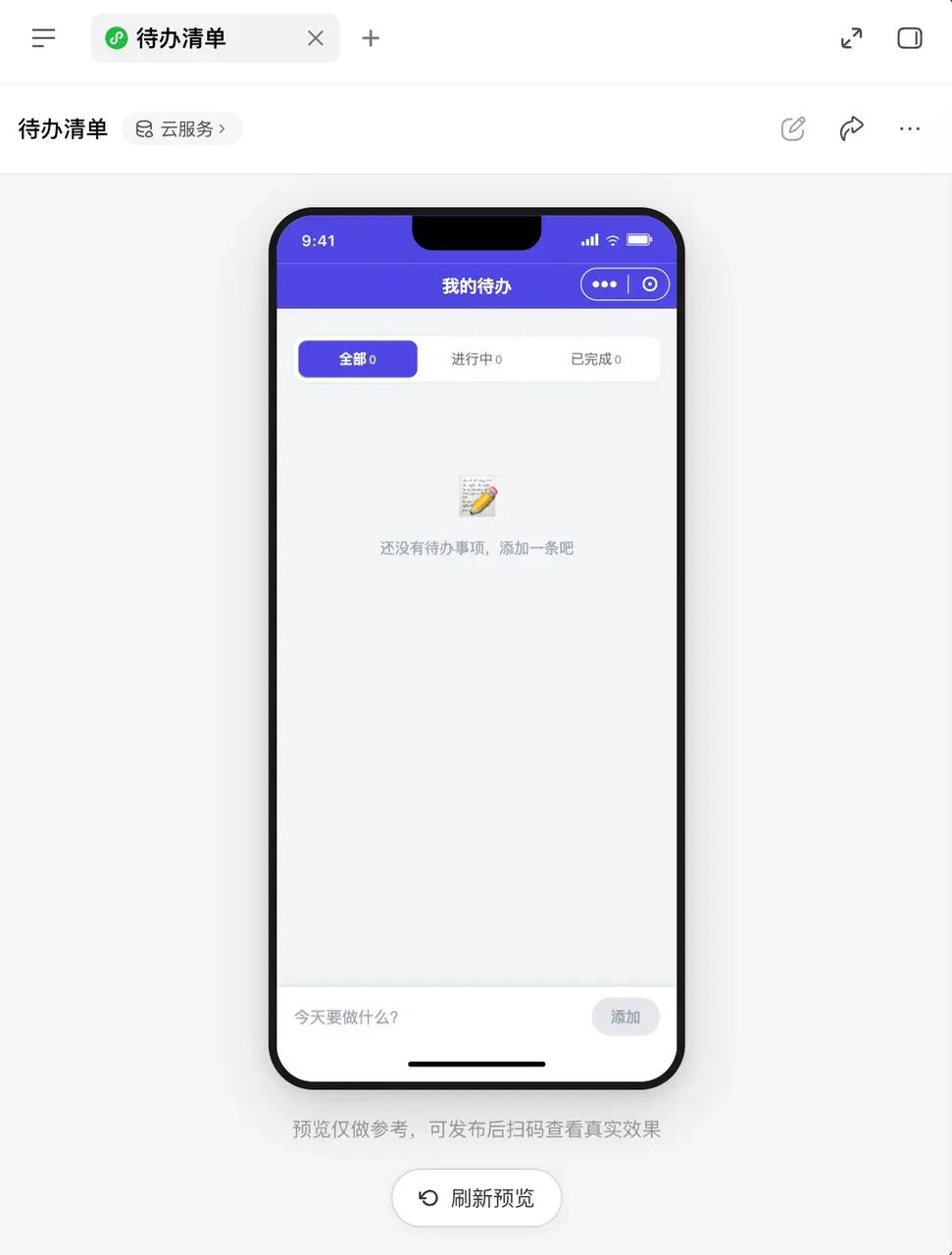
任务执行完成后,底部会出现一个小程序卡片,点击卡片就可以在右侧看到手机样子的预览效果。
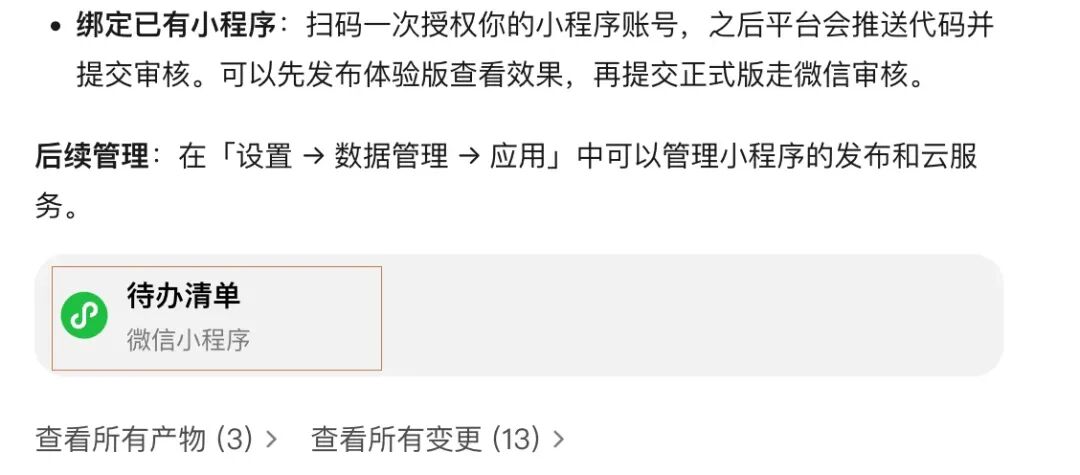
如果没有出现这个小程序卡片,并让你用微信开发者工具打开,这说明它没有按照Workbuddy托管的方式进行开发,这时候可以直接在对话框里告诉它:
使用Workbuddy托管链路进行小程序开发
通过预览,我们可以在应用内即时看到小程序页面长什么样,验证交互逻辑是否正确。这里重点验收几个功能是否正确:
- 新增待办
- 标记该待办事项完成
- 进行中、已完成正常切换
- 已完成的待办可以恢复到进行中
- 删除需要二次确认
如果有功能修改,完成后,点击「刷新预览」就能看到最新的效果。
不过需要注意的是,这个预览是H5的效果,不是真实手机打开小程序的效果。底下也写着「预览仅做参考,可发布后扫码查看真实效果」。这里有对应的解决办法,在后文会进一步介绍。
预览发布
小程序功能开发完成后,点击右侧边栏分享按钮,就进入发布流程。
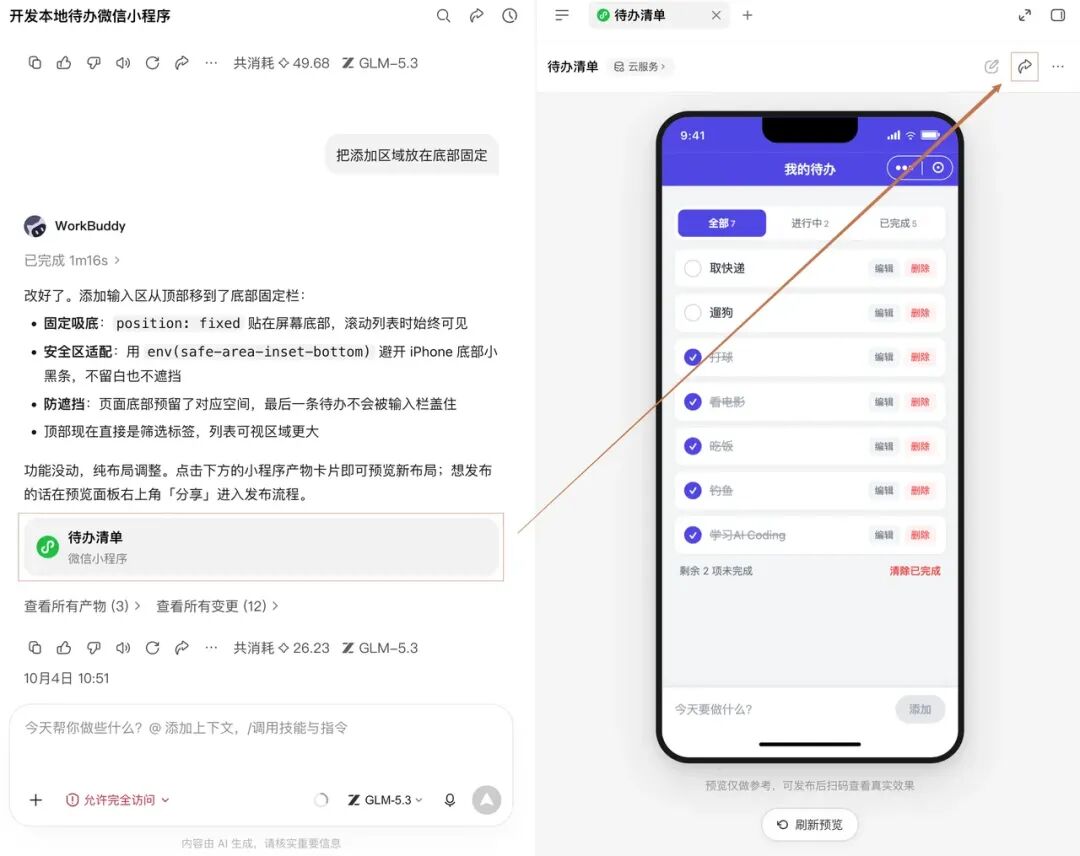
这时候,它会弹出如下弹窗,让你选择是绑定已有小程序账号还是用试用版小程序。
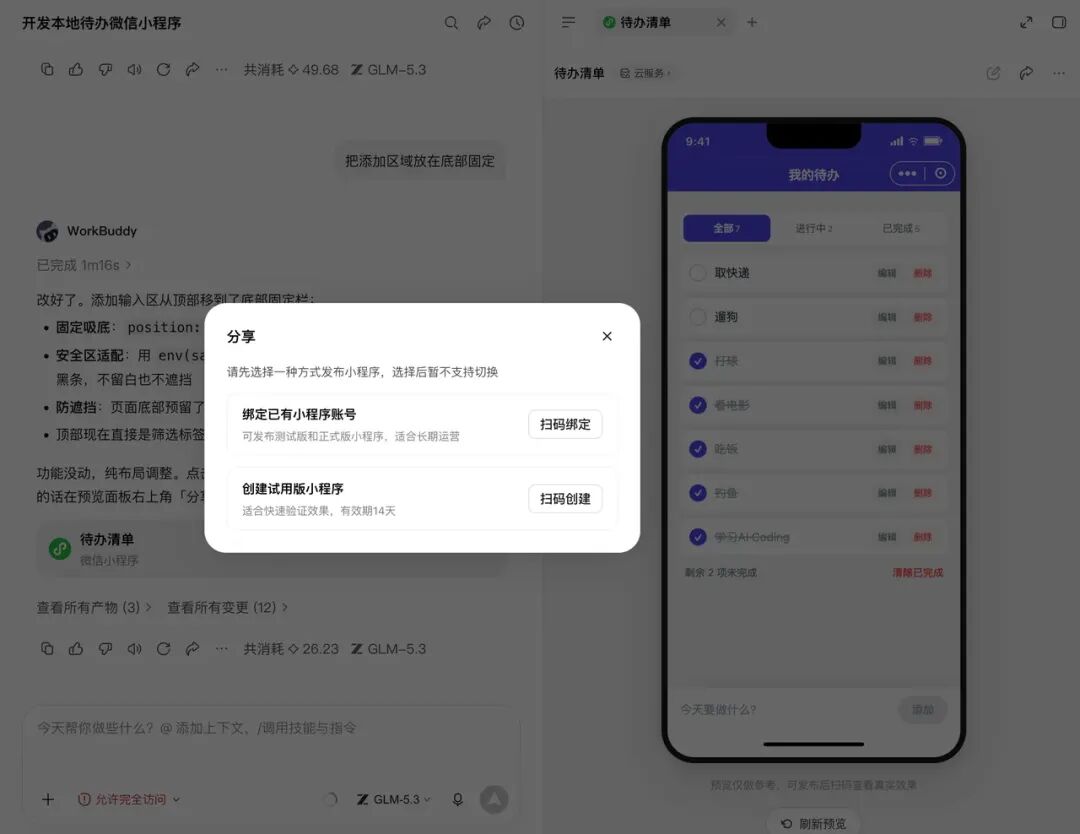
如果你已经在微信公众平台创建了微信小程序账号,可以直接选择方式一,扫码完成绑定后,就可以发布体验版本做真机测试了。
如果暂时没有小程序账号,就没办法绑定,但可以选择方式二,先创建14天试用版,快速验证功能。不过一旦创建了试用版,它就再也没办法绑定小程序账号了,目前不支持试用版直接转换为正式版。
因此,如果打算长期运营的话,一定要先去微信公众平台注册一个自己的小程序账号并绑定。
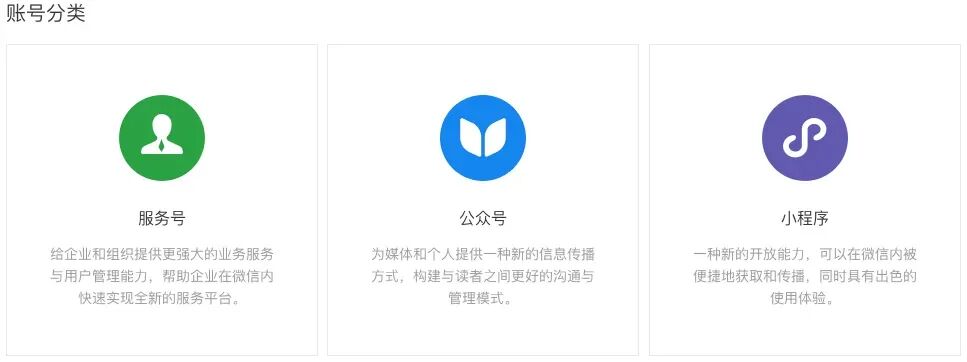
注册也很简单:打开微信公众平台,在账号分类这里选择小程序,然后按照流程填写相关信息就能完成注册。
注册完成后,用微信扫码完成绑定。这里扫码绑定相当于把小程序账号授权给Workbuddy进行托管,它有权限上传代码进行发布。
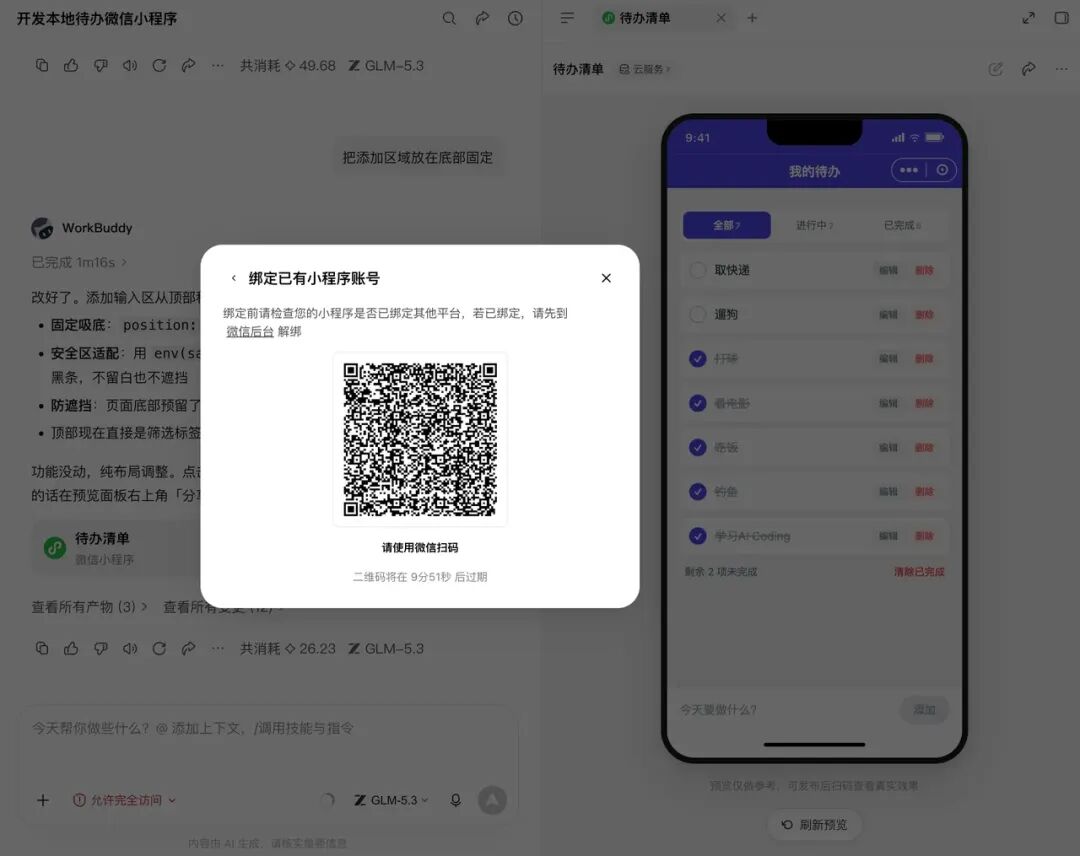
绑定完成后,我们就可以直接在Workbuddy中完成小程序体验版、正式版的发布了。
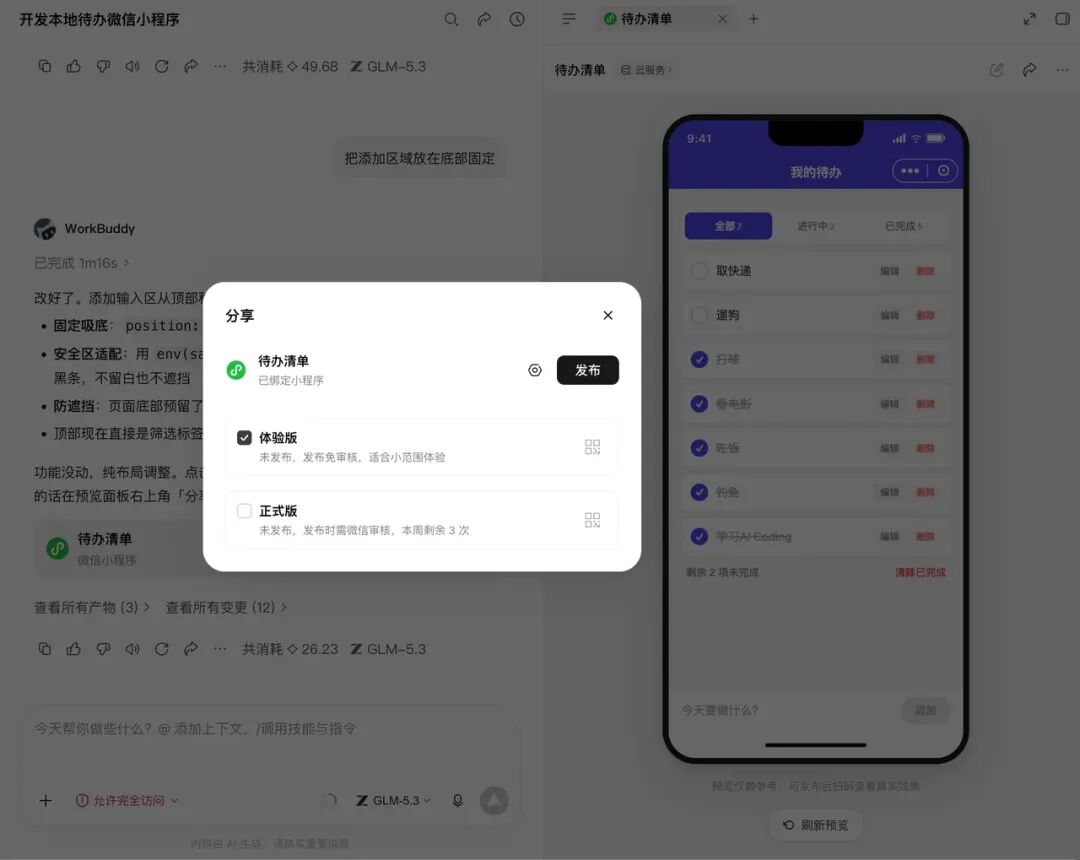
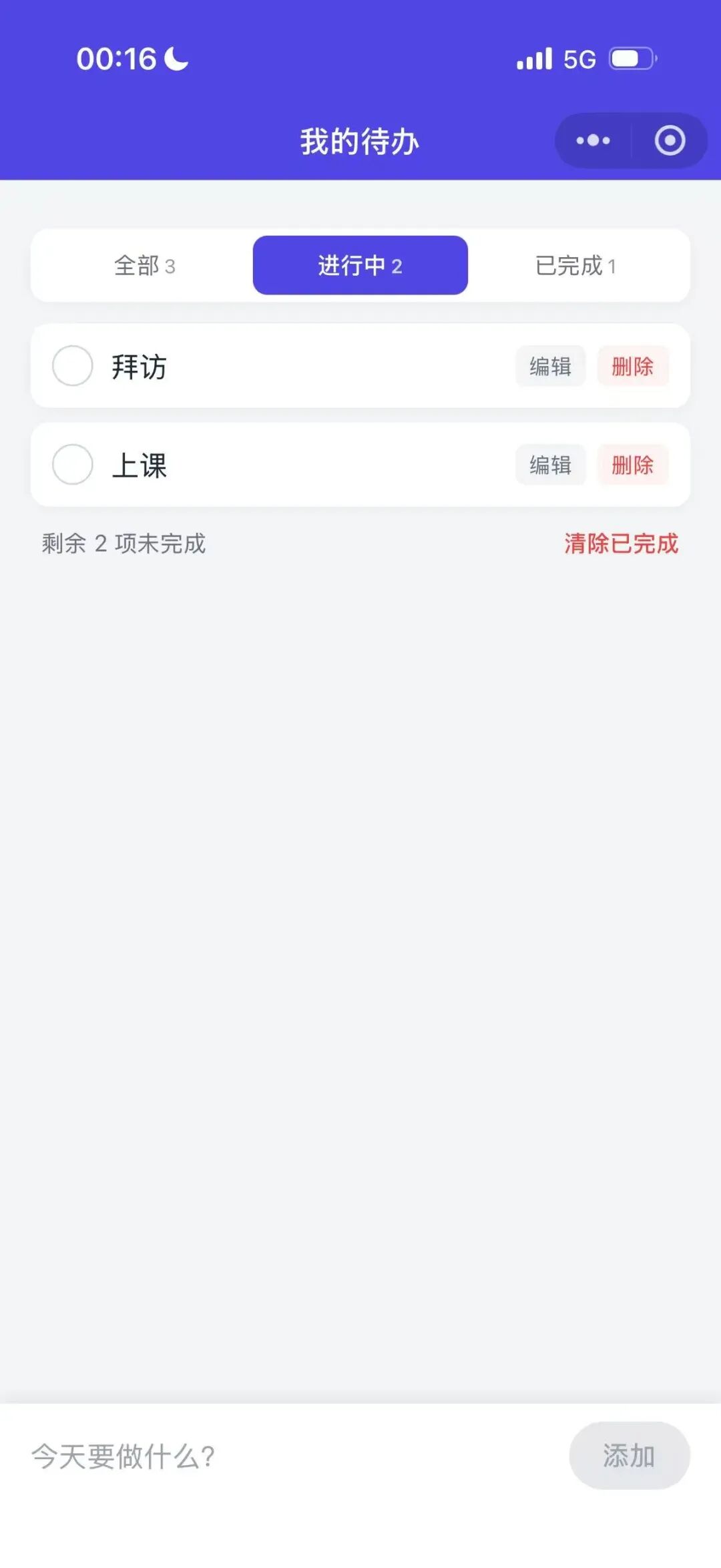
这里我先发布体验版本,会得到一个体验版的二维码,手机扫码就可以真机预览小程序了。
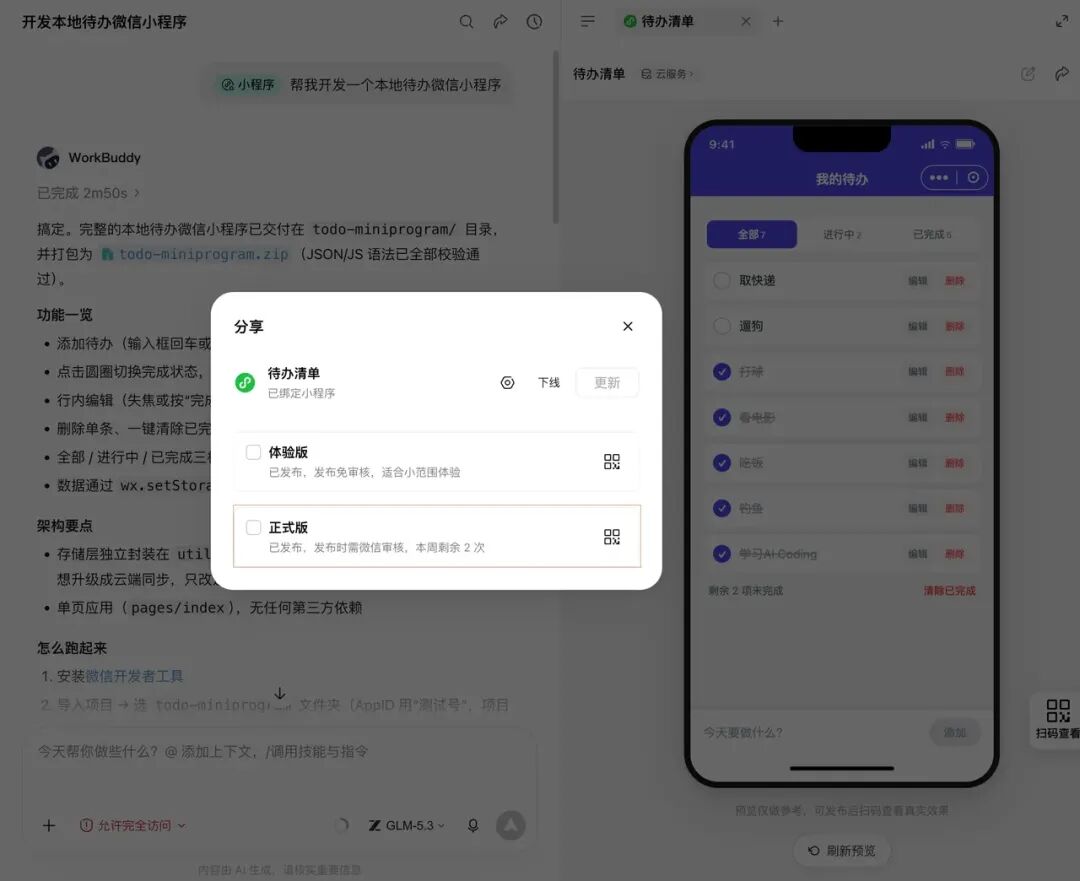
体验版本测试没有问题后,就可以发布正式版本,提交之后,需要等待微信公众平台官方审核,一般情况下,快的话1-2小时即可通过,慢的话一天内会有结果。
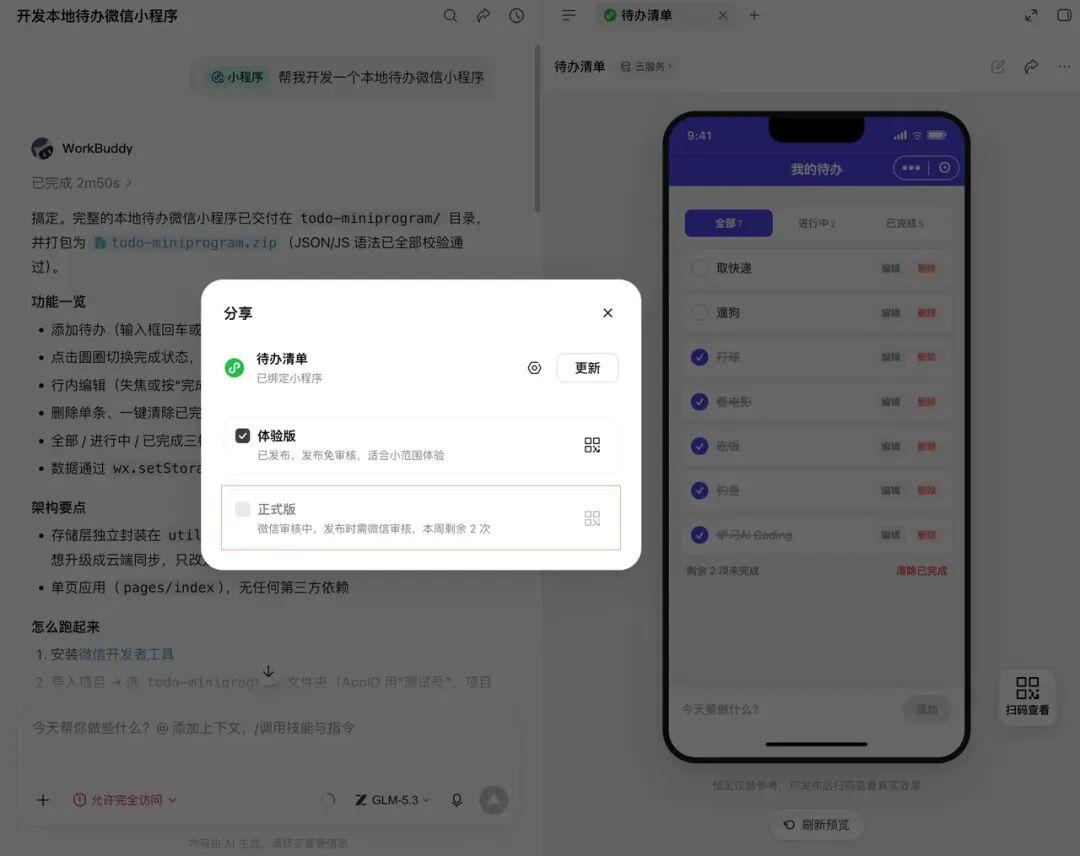
官方审核完成后,手机微信会收到公众平台审核结果通知。
如果通过,小程序就自动发布上线了,其它人就能使用我们的小程序了。在这里我们可以看到状态变成了已发布,并生成了一个正式版本的访问二维码。
这里要注意的是,在Workbuddy中发布正式版本有次数限制,每周最多三次。
需求迭代
前面初版实现的功能非常简单,数据是保存在本地的,这就有一个弊端,如果我换了设备使用,之前记录的数据都不见了。
现在我希望能在多端同步使用,这就需要把数据存到云端,存在云端还需要做身份识别,得知道这条数据是哪一个用户的,所以我们还要增加登录功能。
需求提示词如下:
现在数据是保存在本地的,一旦换了设备数据就不见了,我希望能在多端使用,把数据存在云端,并支持登录功能
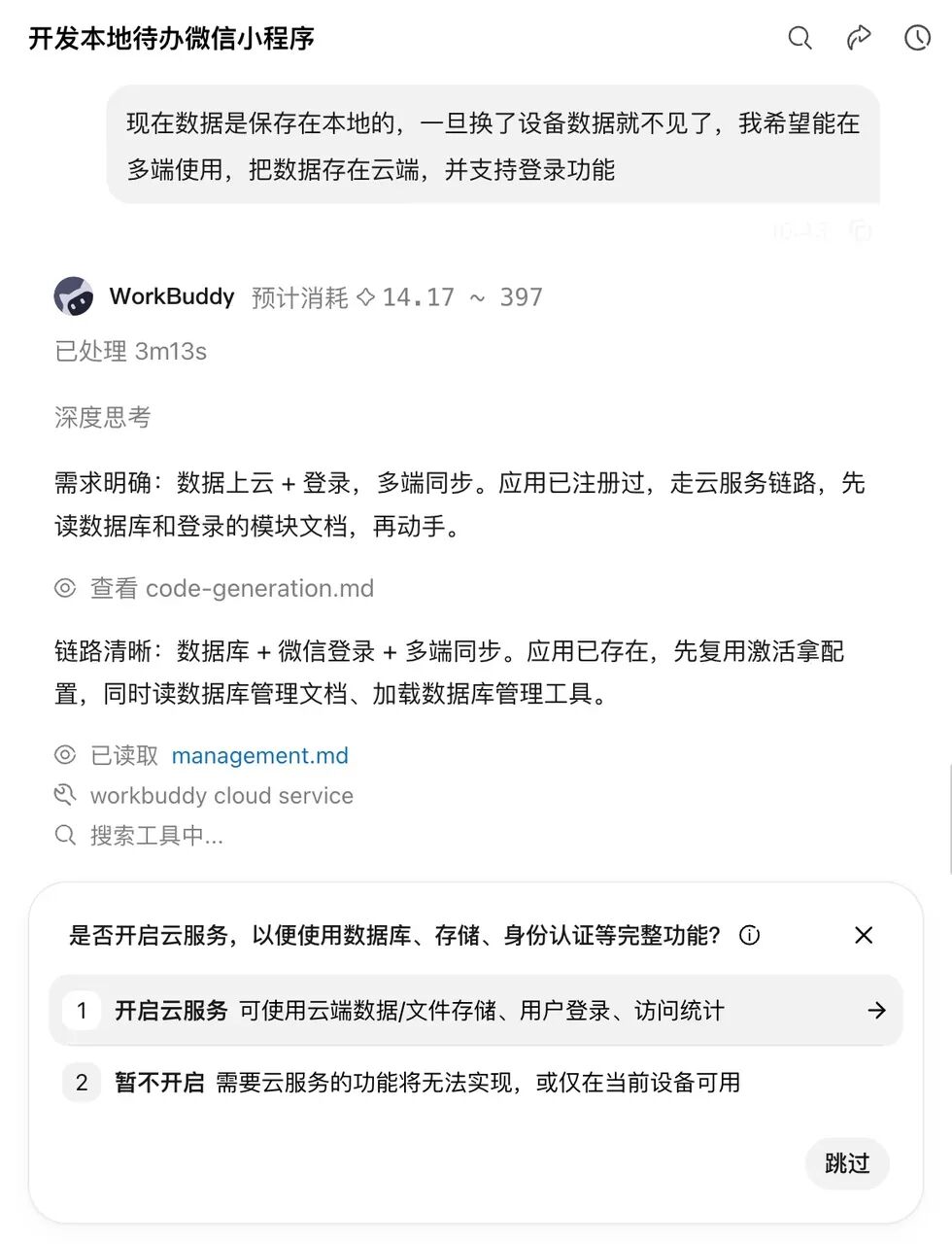
这时候会让我们选择是否开启云服务,选择开启。
这里的云服务是Workbuddy提供好的,它支持按需接入云数据库、登录认证、文件存储、AI调用等云服务,对于新手而言是很省事的,不需要我们自己去搞服务器环境或者开通任何服务。
接入云服务后,数据就可以长期保存在云端,用户可以登录自己的账号,图片和附件也能在线上传;有AI需求时,还可以直接调用大模型。
大约10分钟后Workbuddy完成了开发任务,在右侧面板点击一键登录,会出现无法操作的提示。因为这里是H5预览环境,微信登录需要在真机上操作。因此我们需要把最新的功能发布为体验版本,然后用真机测试。
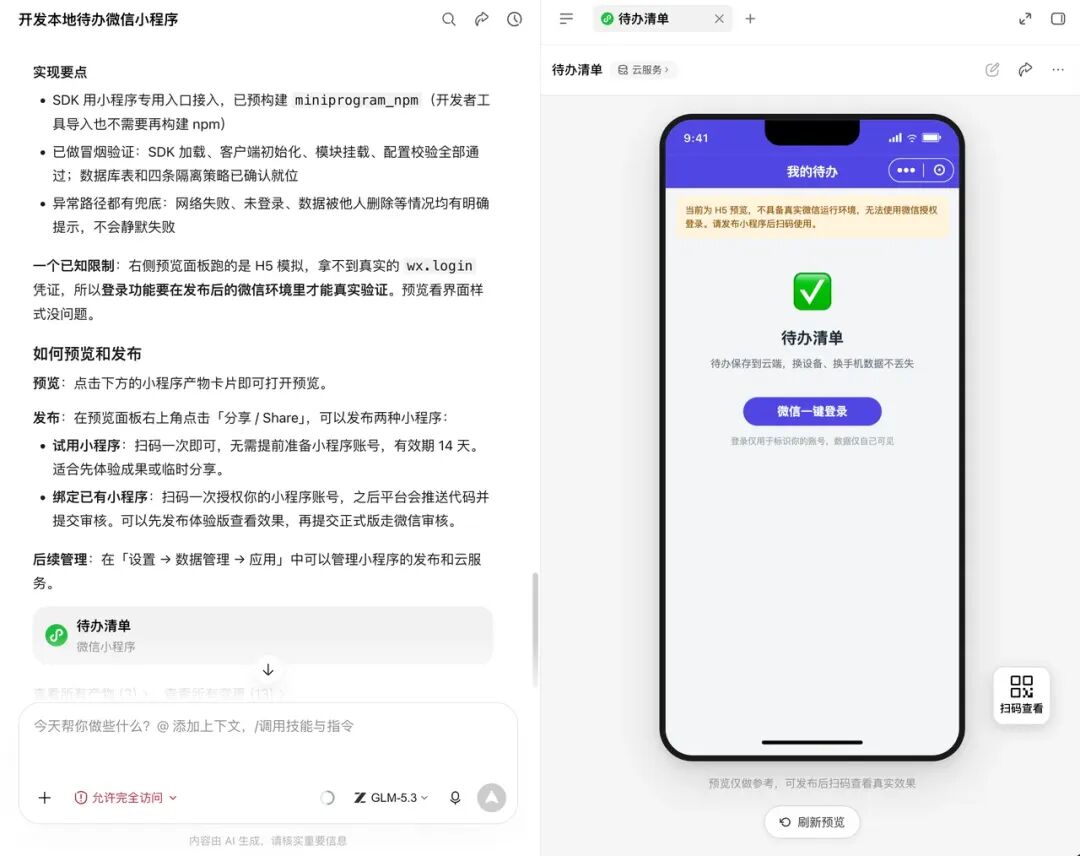
体验版本的发布流程跟前面介绍的一致,点击右上角分享按钮,勾选体验版本,点击更新即可。
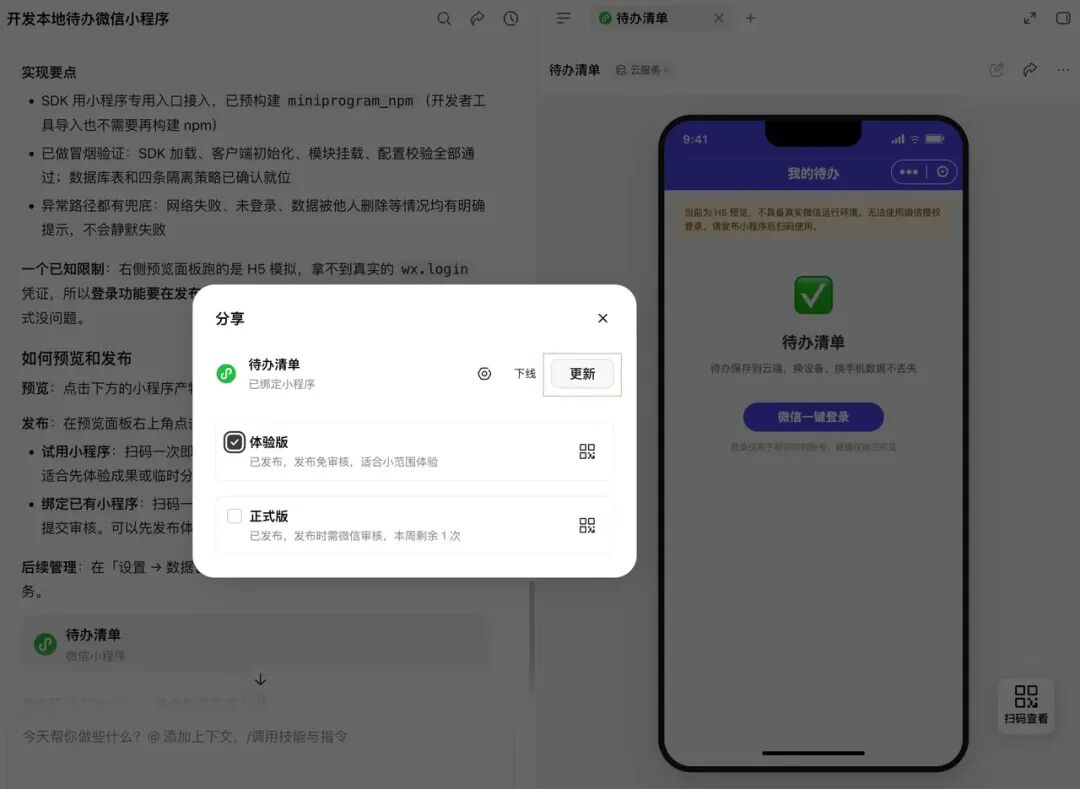
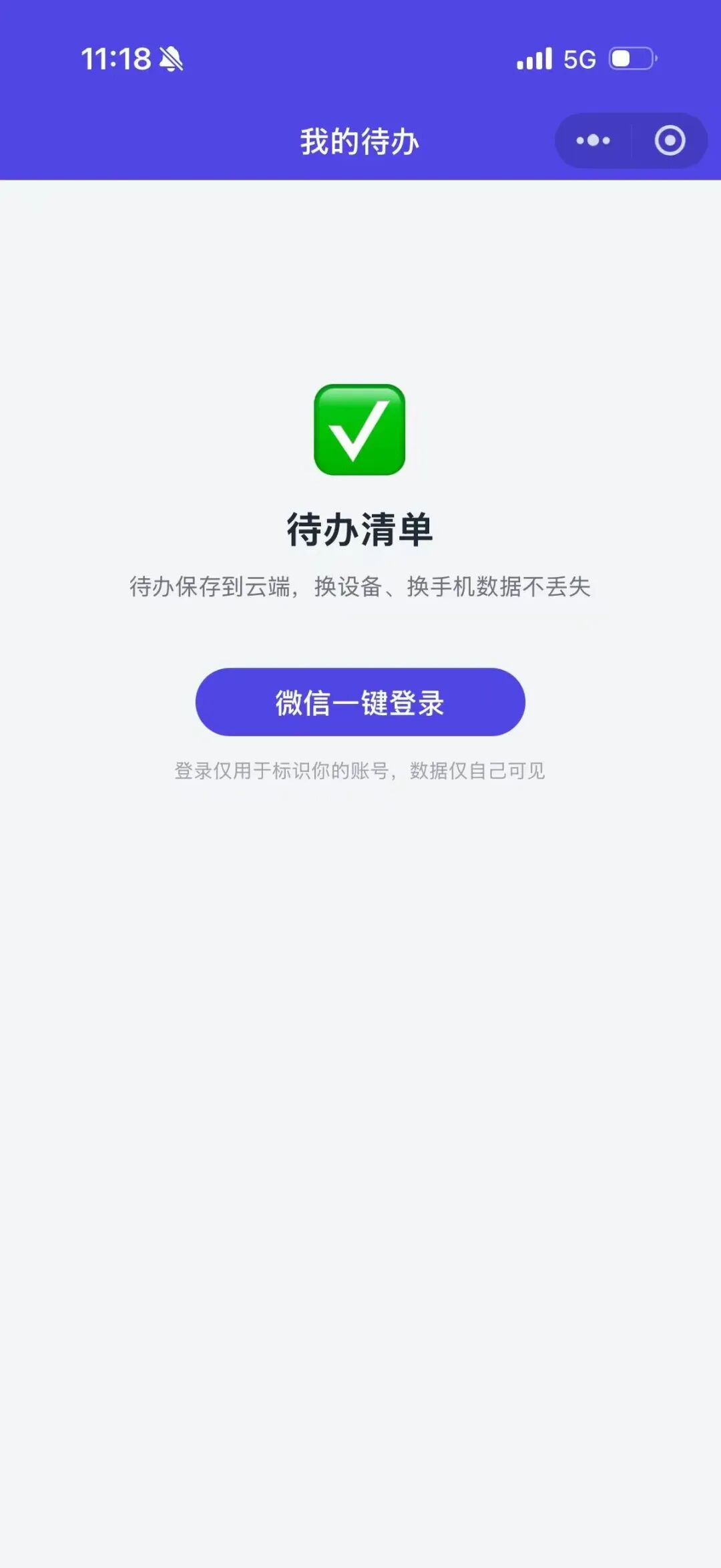
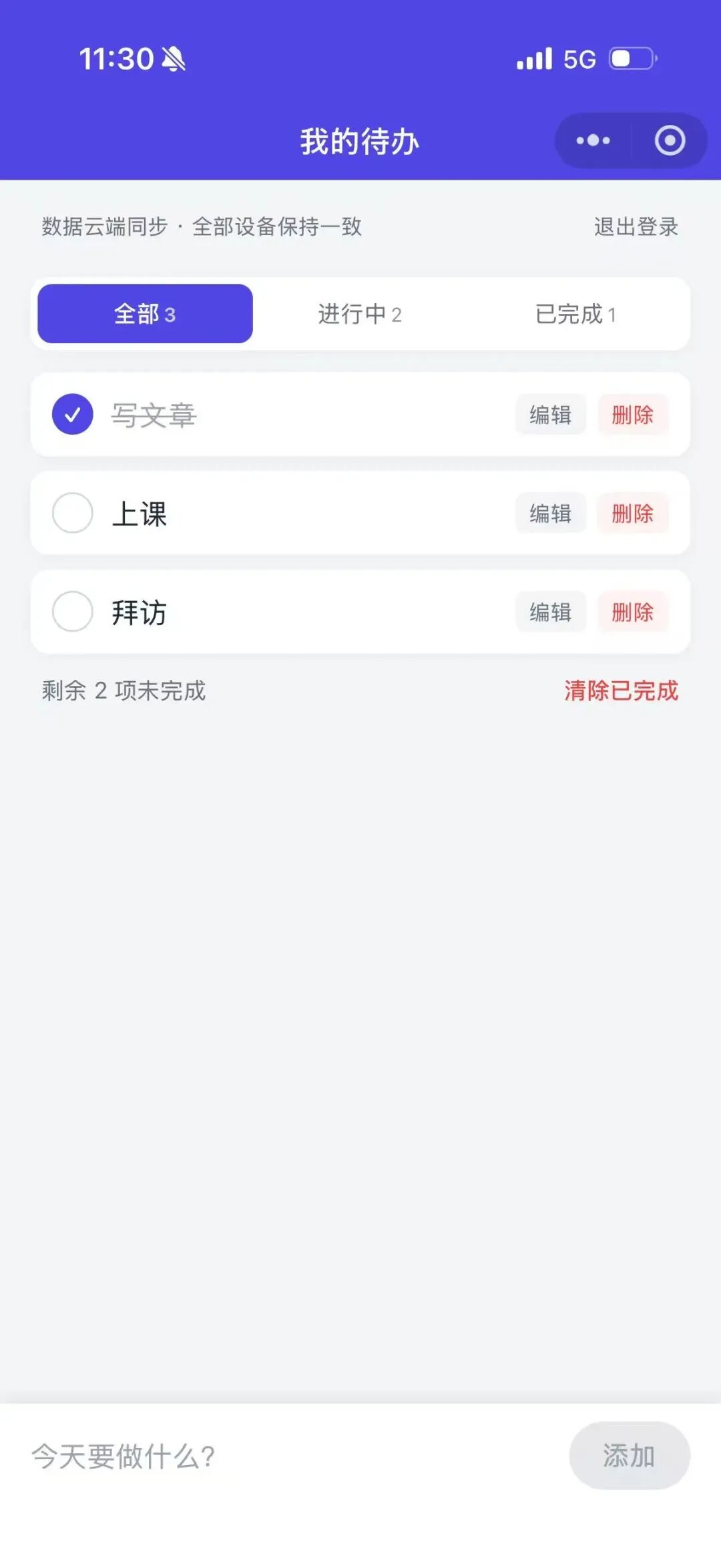
体验版发完成后,扫码体验版二维码就能看到最新的版本了。
<<< 左右滑动见更多 >>>
现在的版本就支持微信一键登录,并且所有的待办数据是保存在云端的,支持多人多设备使用。
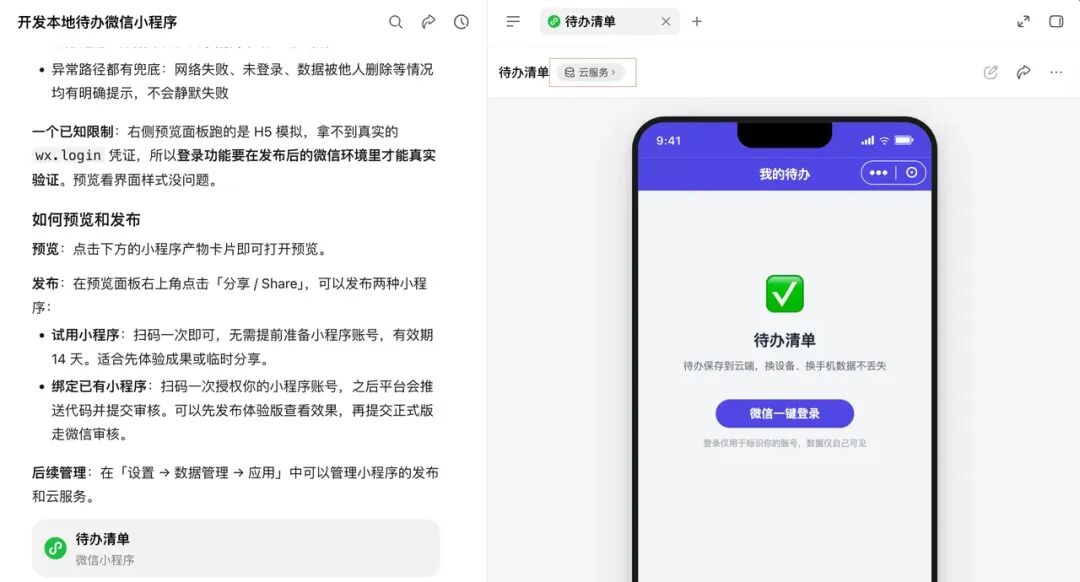
为了验证我们的数据是否真正保存到了云端,可以去云服务后台查看数据是否存进来了,点击下图按钮即可进入云服务后台。
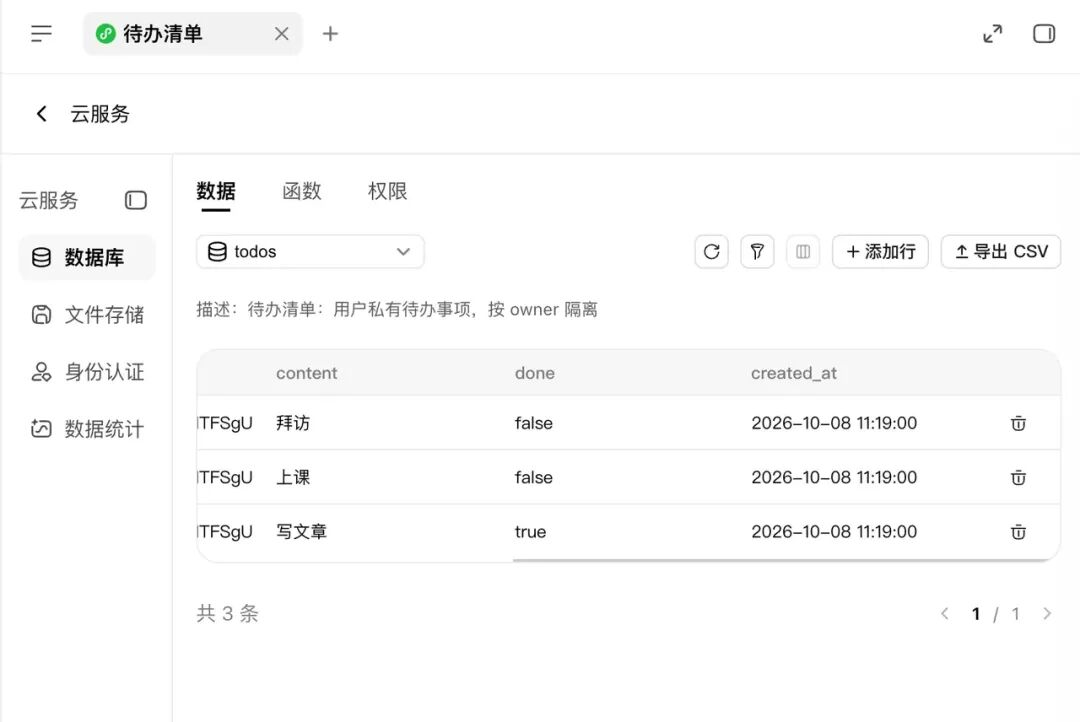
通过下图可以看到,云端数据库存储的数据与界面显示的一致。
发布之后,小程序管理
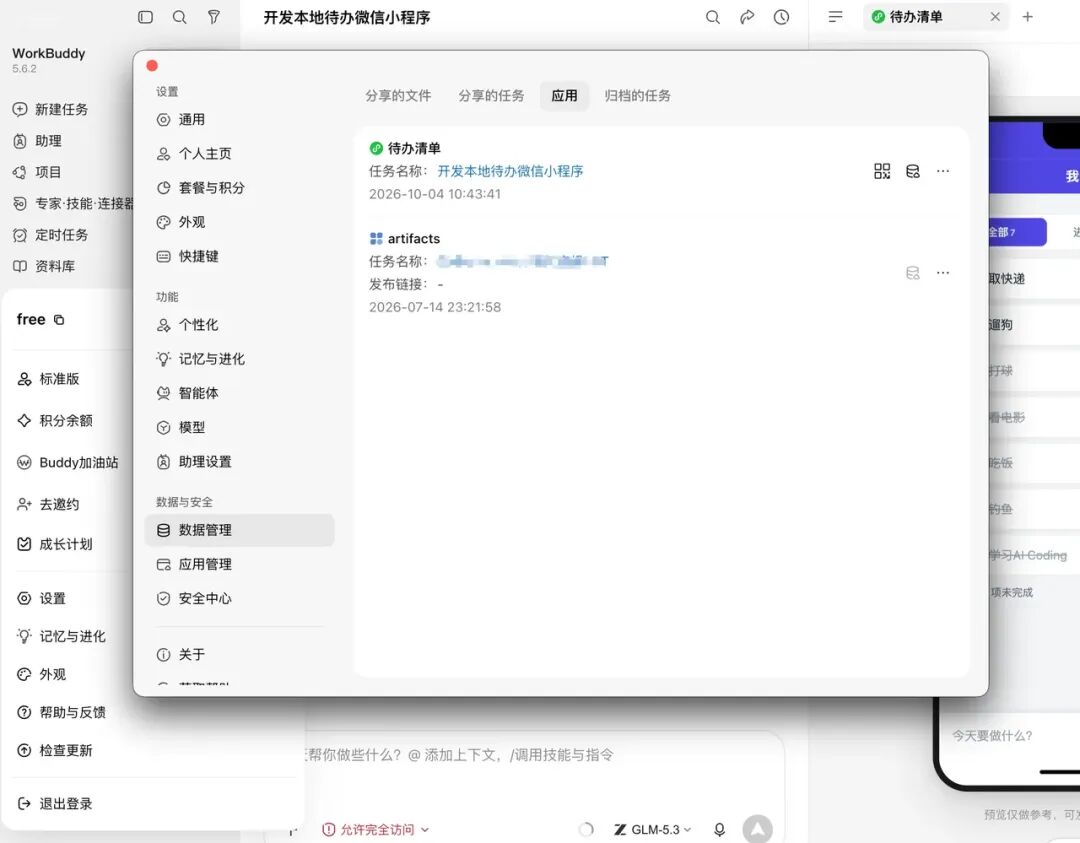
从账号左下角进入「设置>数据管理>应用」,在这里可以管理已发布的小程序和网页应用、快速查看对应的云服务、需要调整的话,也能直接跳转到对应的任务。
小程序上线后的用户访问情况、文件存储等云服务也可以继续在WorkBuddy里查看。
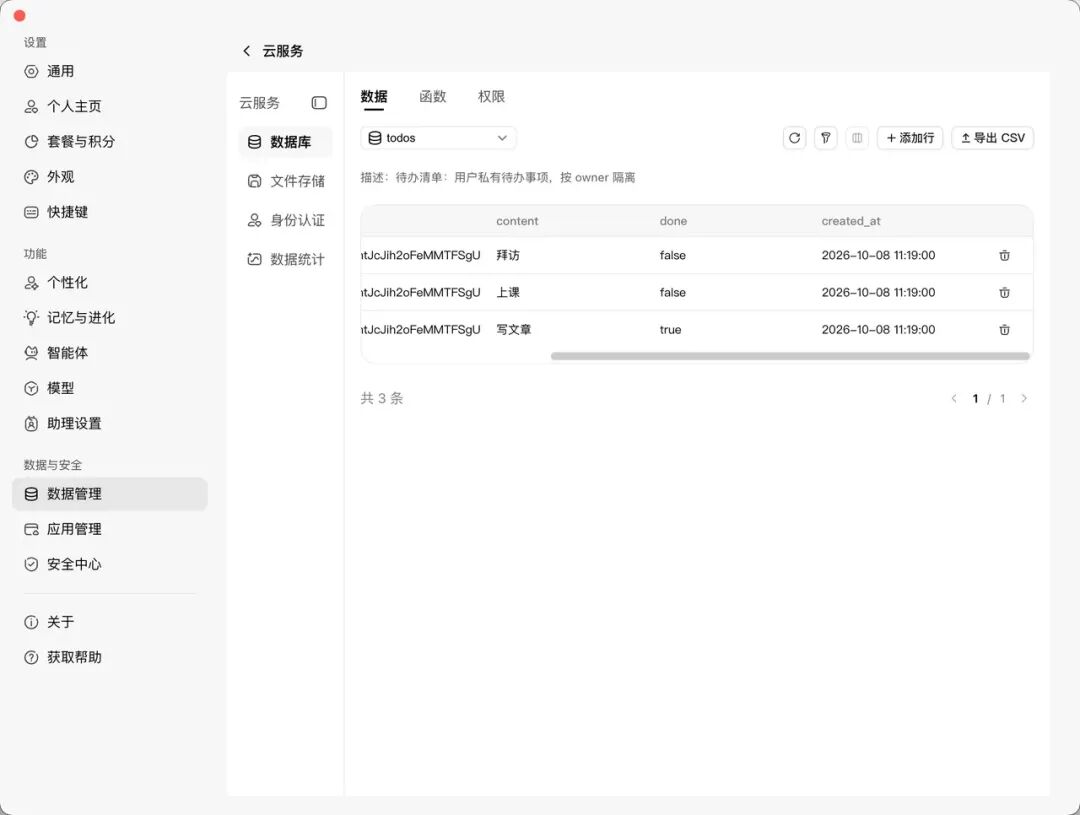
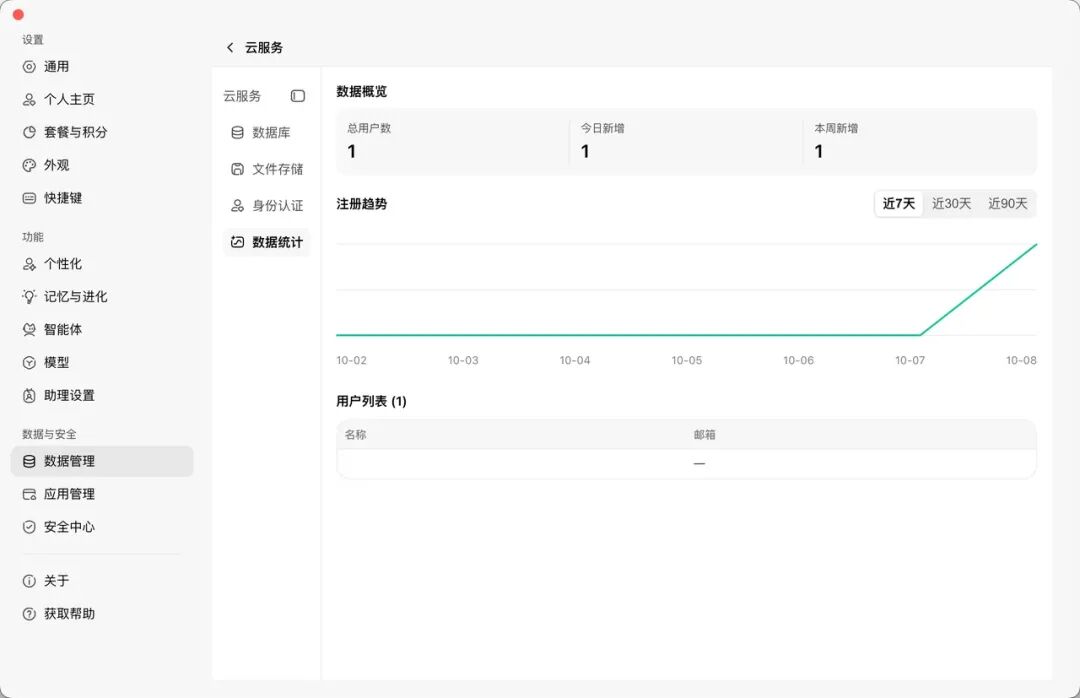
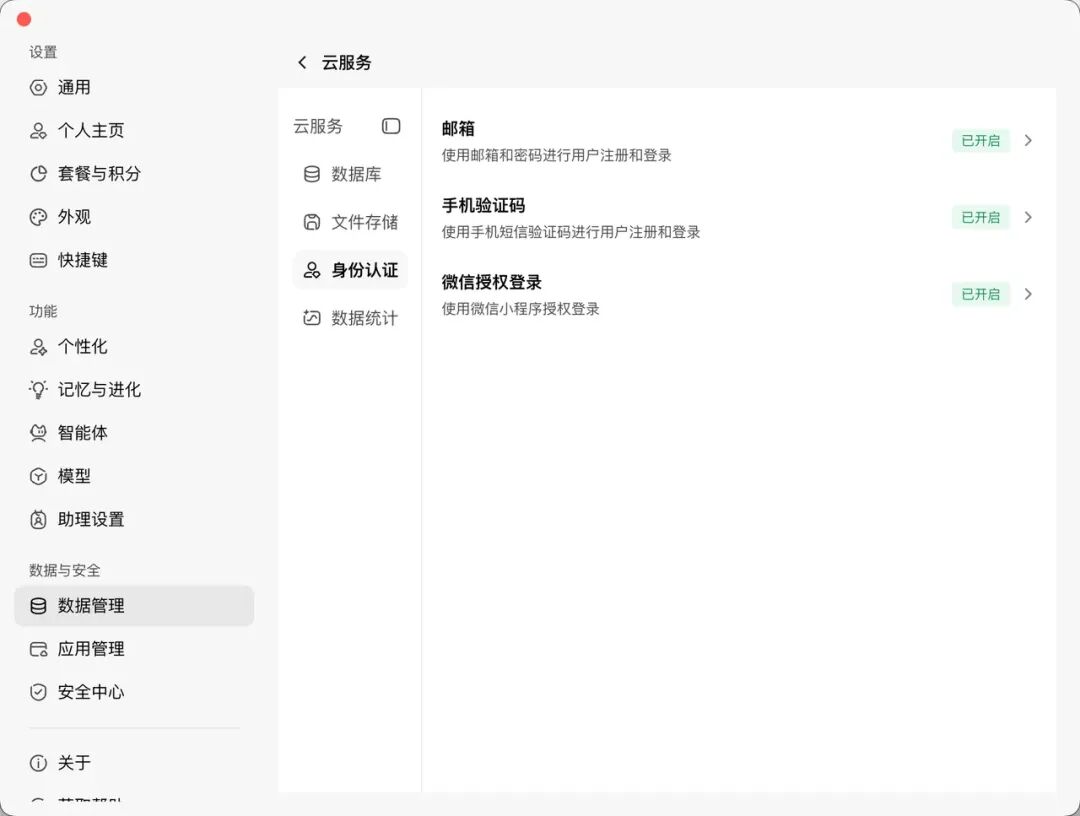
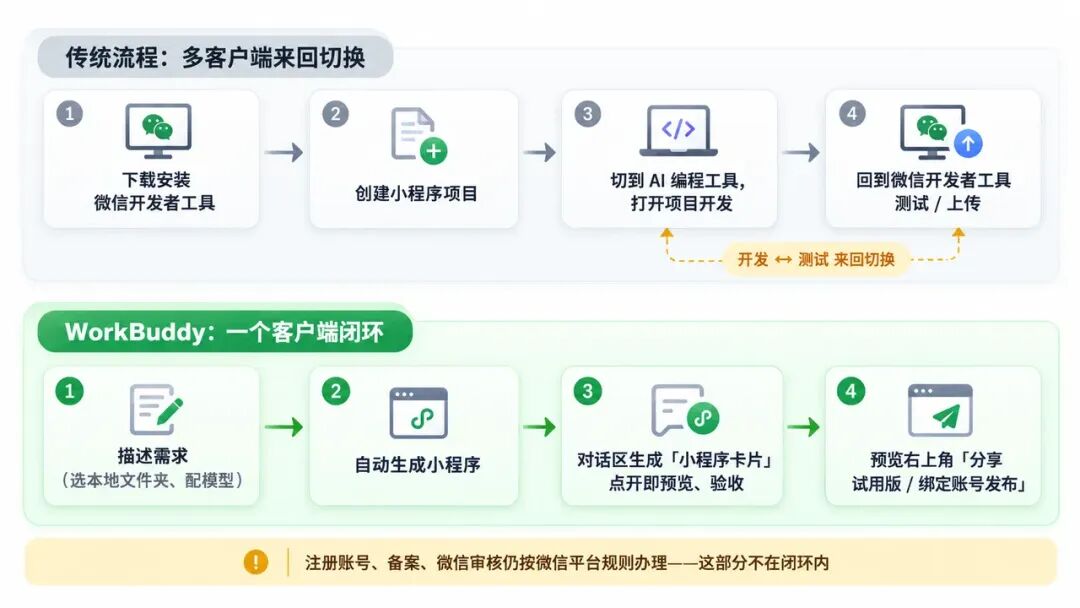
到这里,我们就走完了从需求到上线的完整路径,整个过程除了小程序账号注册、备案需要在微信公众平台操作,其它所有事项,从开发、调试、预览、到发布、云服务都可以在Workbuddy应用内搞定,我们只需要描述我们的需求即可。
整个开发体验还是很友好的,足够简单、闭环,不需要在多个应用程序之间切来切去。
但是对于复杂需求这个流程可能就不满足了,核心在于侧边栏预览的是H5环境,而不是真机运行环境,这两套环境是存在很大差异的。可能在H5上面可能一切正常,但是运行在真机上就出问题了,比如常见的键盘问题、页面布局问题,还有一些微信相关的功能H5是没法操作的。
那这样开发调试起来就会很麻烦,像前面这个案例的登录功能,我们只支持了微信一键登录,而这个操作在侧边栏是没法执行的,那我们就无法登录进入功能界面。要登录就得发布体验版本,然后用手机打开。
其实这里有更好的方案,那就是用微信开发者工具。
开发者工具
这个微信开发者工具是微信官方提供的,专门用于开发调试微信公众号网页、小程序的专业工具,需要大家单独下载安装。它内部模拟了一套微信小程序真实的运行环境,支持大部分微信接口。
安装完成后,打开微信开发者工具,并用自己的微信账号完成登录,并选择小程序。
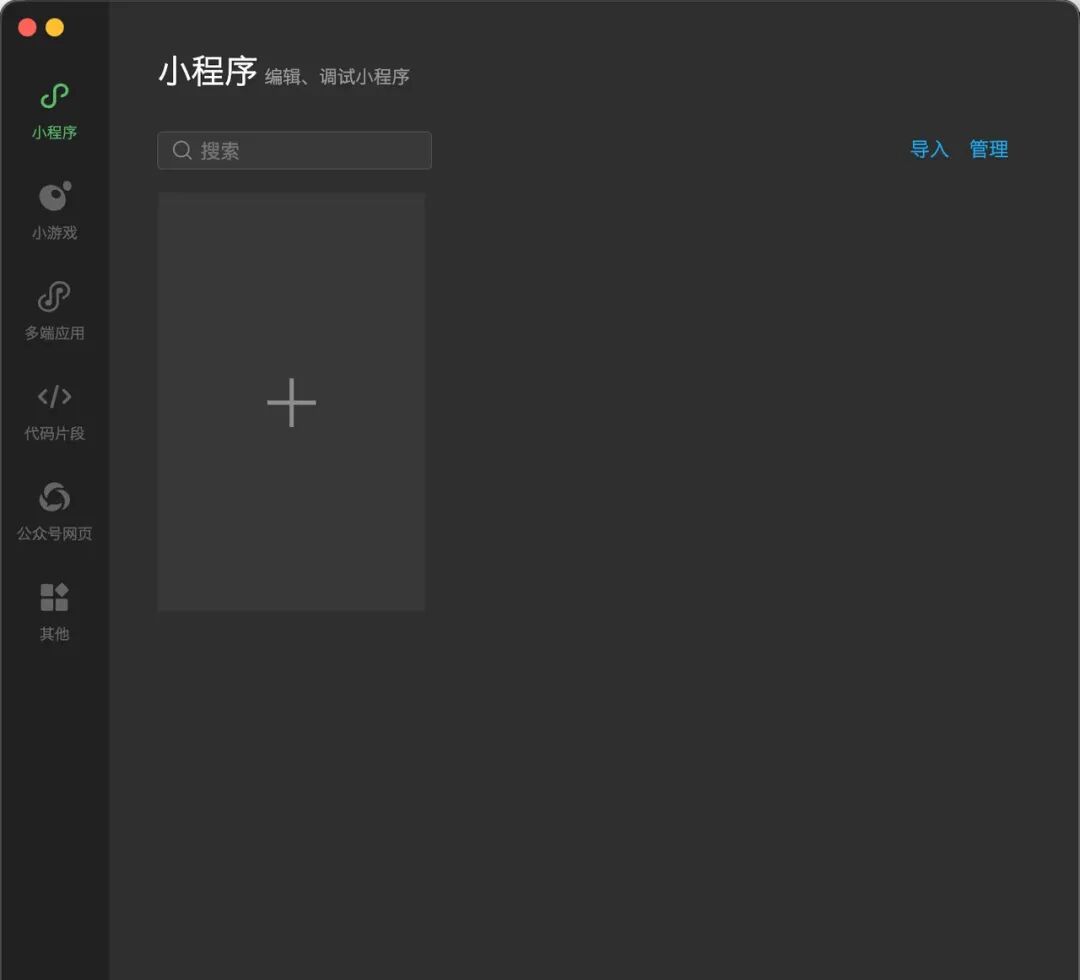
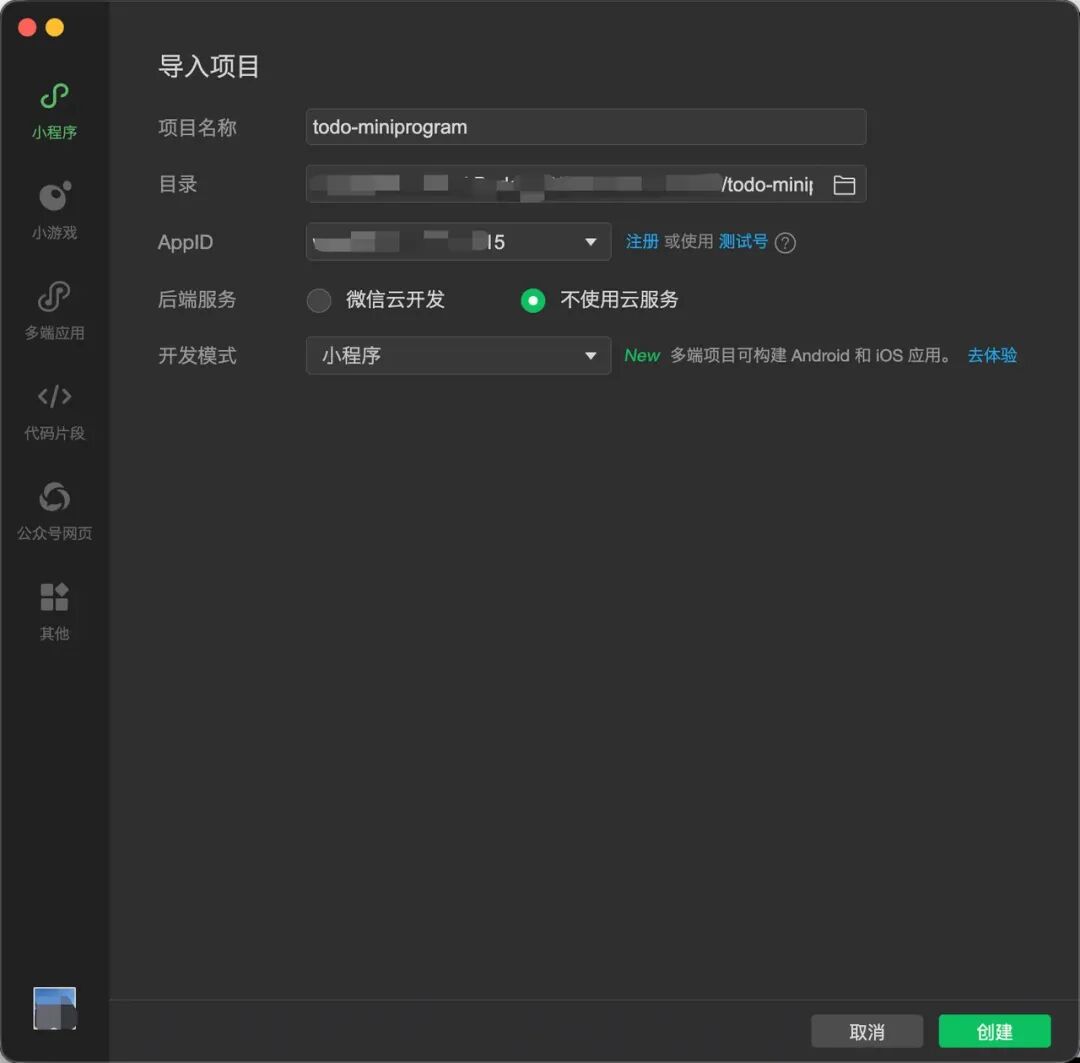
这里我们点击右上角的导入按钮,然后选择Workbuddy中小程序项目空间目录,此时需要填入AppID。
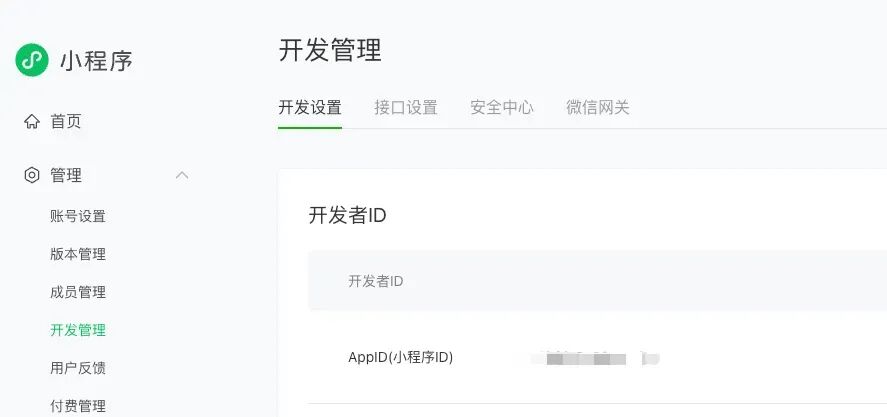
这个AppID需要在你注册的公众平台获取,路径:管理-> 开发管理 -> 开发设置。
填入AppID后,点击创建。
然后在开发者工具中我们就能看到小程序运行起来的效果了,并且在这里可以直接点击微信登录。
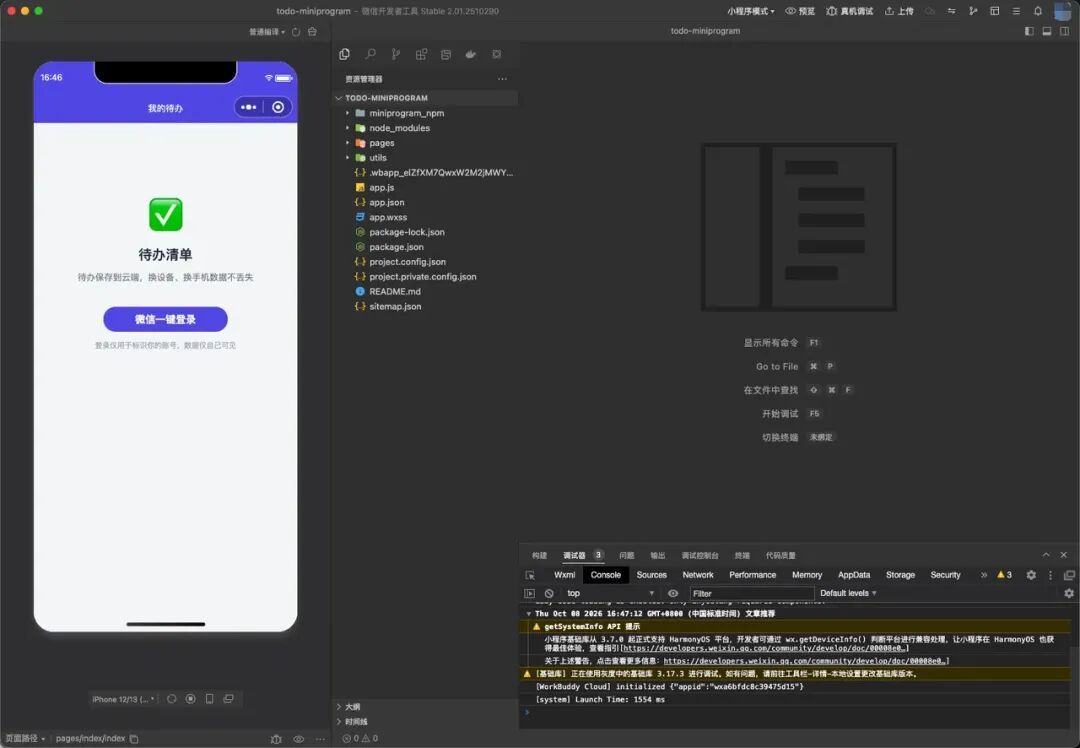
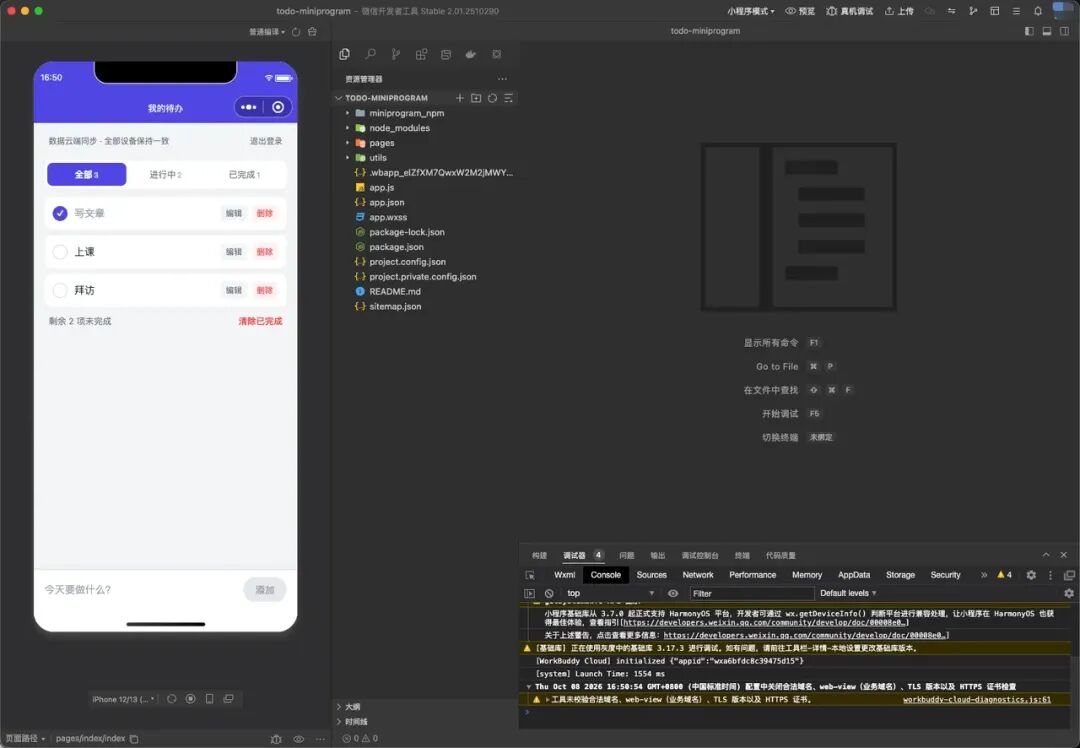
Workbuddy做了任何功能改动,这边也会即时更新为最新的效果,如果没有更新,可以手动点击上方的编译按钮。
更重要的是,在调试小程序过程中,如果遇到功能报错,我们可以在调试面板直接拿到错误日志信息,然后把这个错误信息给Workbuddy,让它进行修复。有了明确的错误信息,比盲目猜测分析能更快的定位到问题的根因。
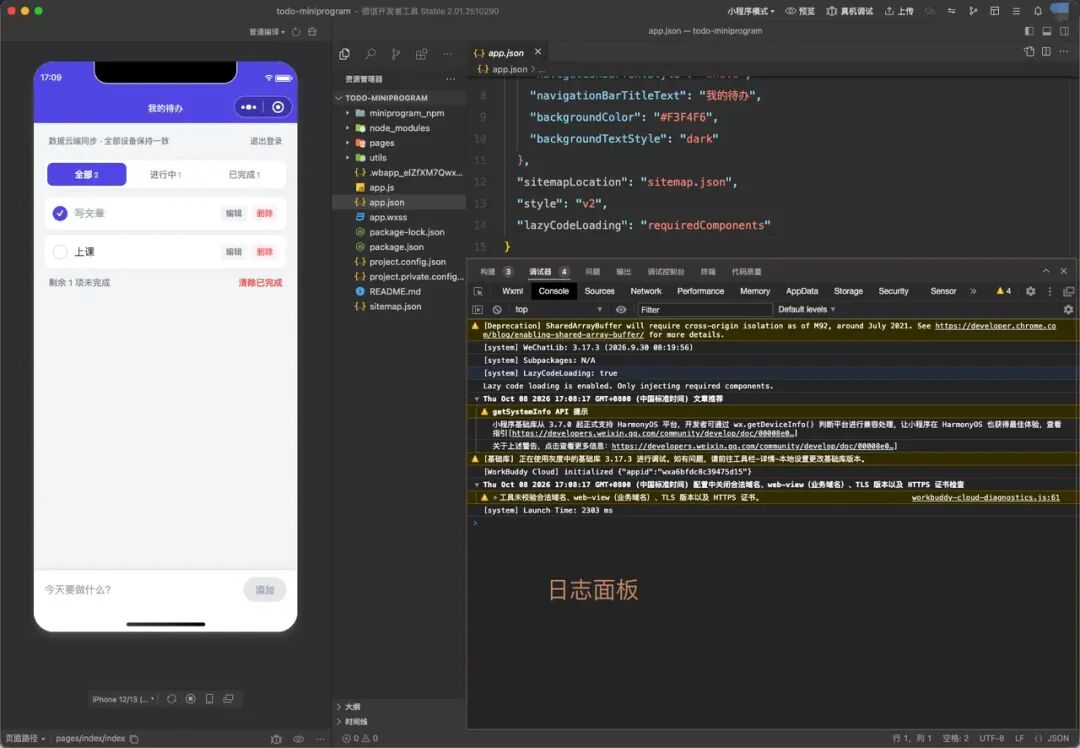
除了Console面板之外,我们还可以查看网络请求(Network)信息、本地存储(Storage)信息、以及性能分析等,这里就不逐一展开了。
其实,在Workbuddy没有集成微信小程序开发流程之前,如果我们想做一个小程序,就类似上面的流程一样,需要先下载安装微信开发者工具、创建项目,再用 AI 编程工具打开项目写代码,写完在回到微信开发者工具里去预览、测试、上传代码到微信公众平台,要在多个客户端来回切。
版本管理
如果我们的小程序打算持续迭代,一定是离不开代码版本管理的,当然做版本管理我觉得最核心的点是,防止AI把之前做好的功能改坏了还不了原,因此随时做好版本记录,以便可以回退。
这里就需要用到Git,这个去可以让Workbuddy帮我们安装。你可以这样跟它说:
帮我在本机安装Git,并引导我完成初始化设置
我们只需要提供用户名称和邮箱地址,配置完成后,就可以让他把当前项目初始化为一个git仓库。
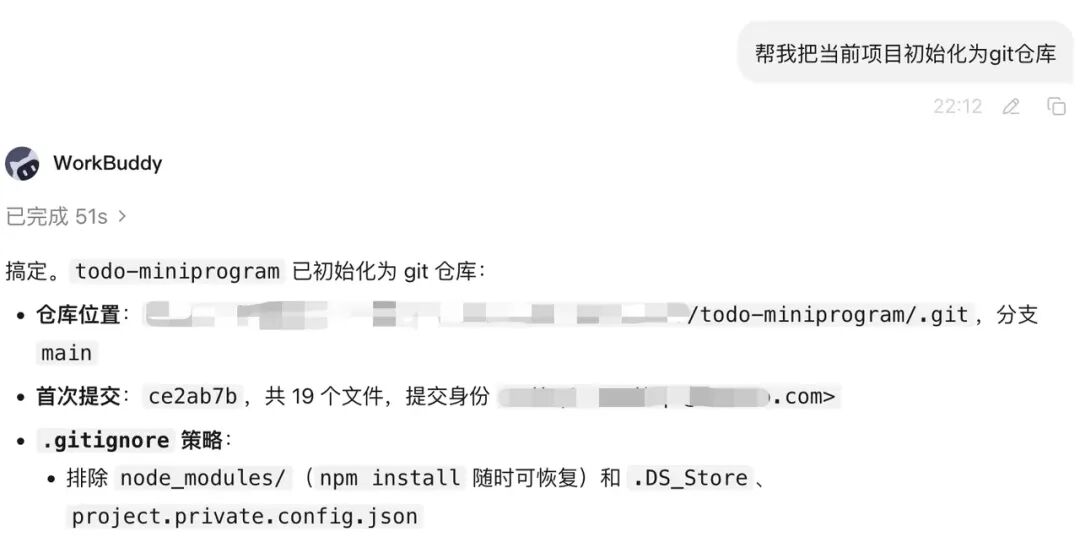
初始化完成后,它自动帮我们进行了版本提交。
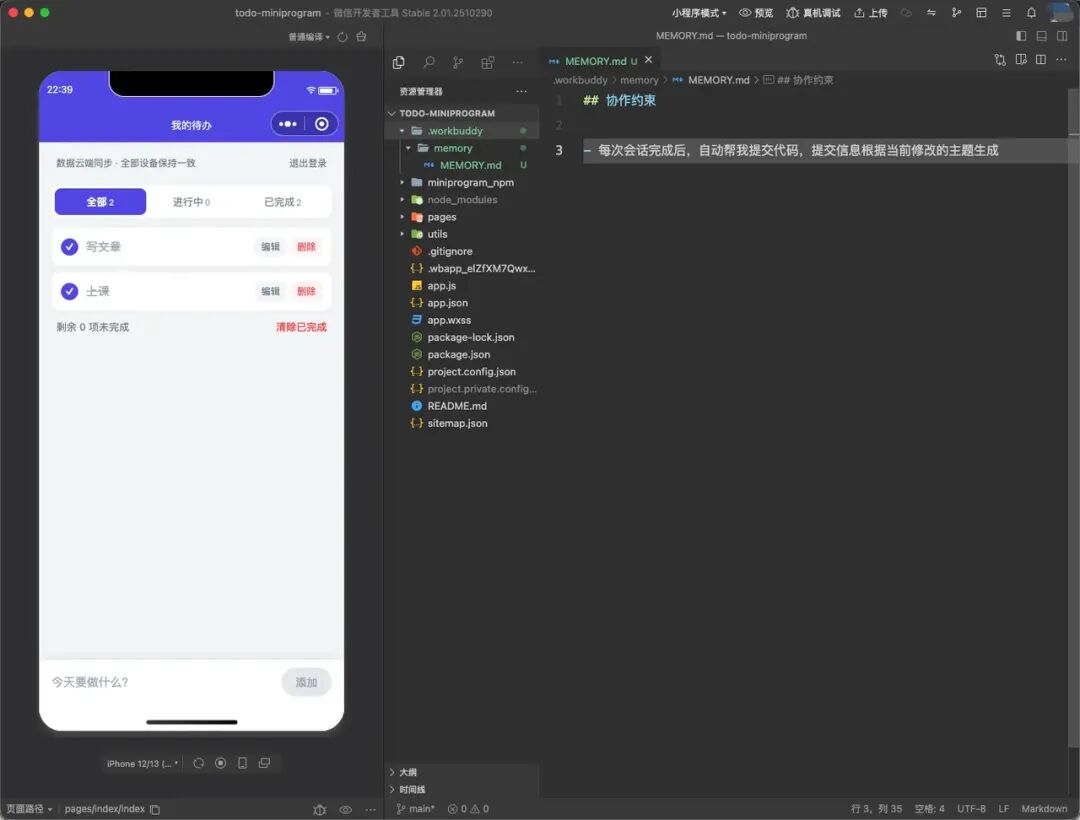
那么后续有任何文件的修改,我希望Workbuddy能自动帮我记录版本,而不是每次都口头交代一次。这里可以利用Workbuddy的记忆规则来完成自动化提交,在当前项目路径下创建.workbuddy/memory/MEMORY.md文件,然后设置如下内容:
如果不想手动创建,也可以直接跟Workbuddy说,让它帮你创建并设置,提示词如下:
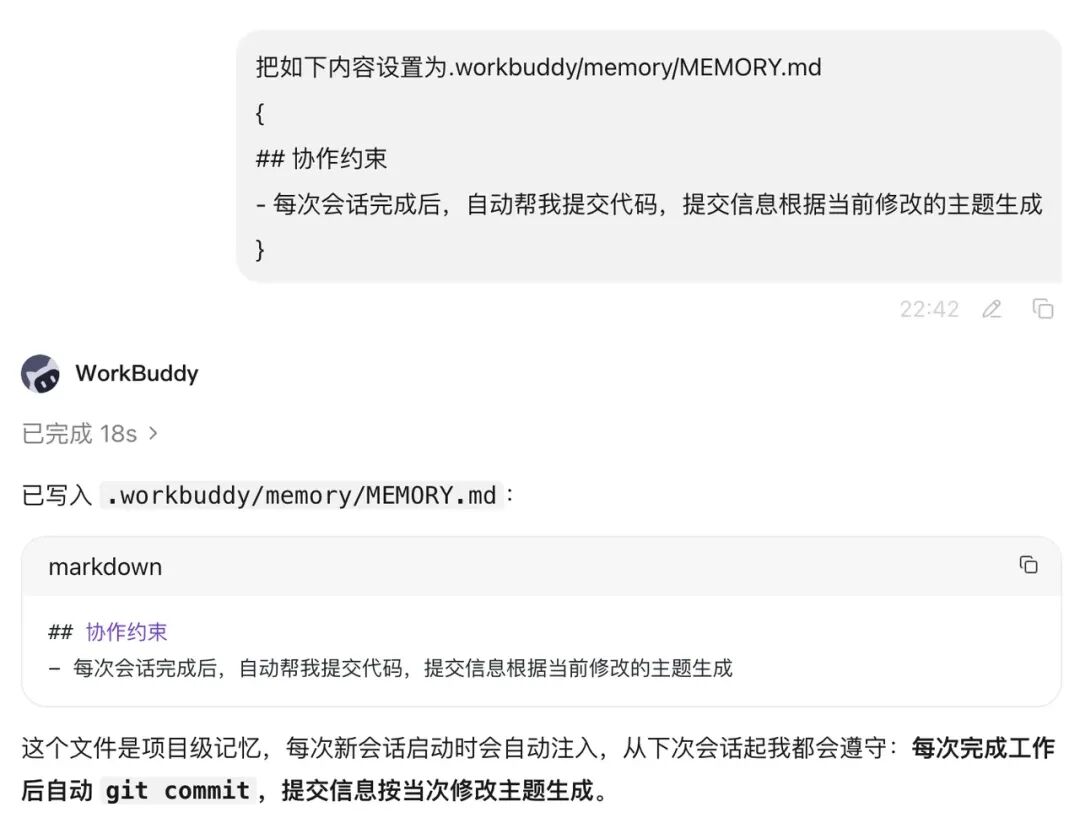
设置完成后,会话完成后一旦有代码变动,就会自动生成版本记录了。
那怎么查看已经提交了哪些记录呢?最简单的方式就是直接问Workbuddy:
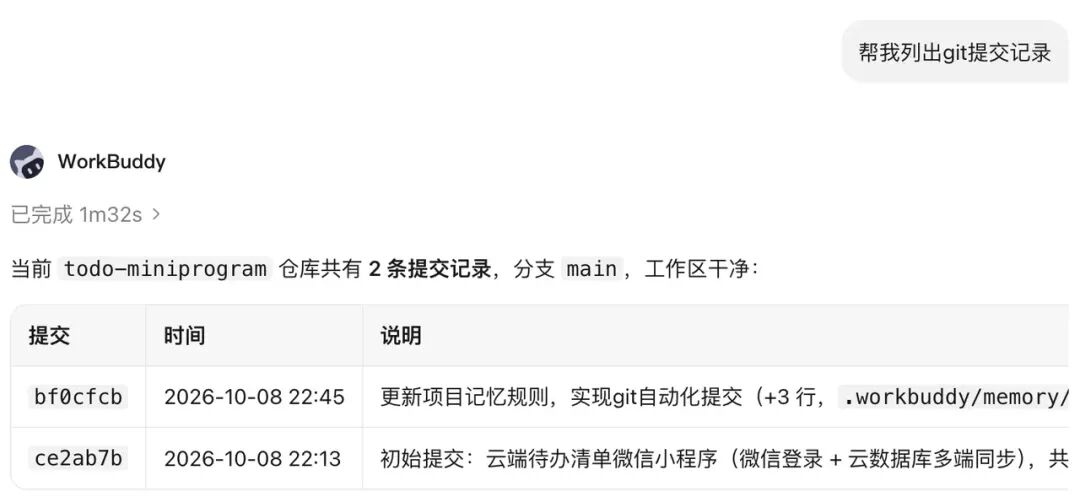
这里我们可以看到有两个版本记录,如果我想回到第一次提交的版本,直接跟Workbuddy说:
掌握这些基本操作,基本就够用了,确保能在你电脑本地做好版本记录,以便随时可以回退。只有当你需要多人协作或者多台设备同时编码,才需要把代码提交到远端仓库,比如github、gitee等平台上去。
总结
以上就是使用Workbuddy开发微信小程序的完整流程,通过自然语言,就能把自己的想法变成真正可以使用的产品。
当然,能把小程序做出来,和能把小程序做好,还是两回事。
如果只是开发一些功能简单的小工具,WorkBuddy 提供的这一套流程基本就够用了。但如果需求比较复杂,涉及大量交互、业务逻辑和长期迭代,还是需要掌握一些基本的开发知识,知道怎么测试功能、查看错误日志、管理代码版本,以及如何判断 AI 生成的结果是否符合预期。
毕竟 AI Coding 并不是把需求扔给 AI,然后什么都不用管了。AI 可以帮我们完成大量具体的开发工作,但做什么、怎么做、做到什么程度,以及最终能不能满足需求,仍然需要我们自己来判断。
所以,对于非技术同学来说,我的建议是,不要一开始就想着开发多么复杂的产品。
先从自己工作和生活中的一个小需求开始,做一个真正能用的工具,完整经历需求、开发、测试、上线和迭代的过程。
当你亲手把第一个应用做出来,并且真正用起来以后,对 AI Coding 的理解会比看多少教程都更加深刻。
本文由人人都是产品经理作者【叶小钗】,微信公众号:【叶小钗】,原创/授权 发布于人人都是产品经理,未经许可,禁止转载。
题图来自Unsplash,基于 CC0 协议。






- 目前还没评论,等你发挥!