起点课堂会员权益
 职业体系课特权
 线下行业大会特权
 个人IP打造特权
 30+门专项技能课
 1300+专题课程
 12场职场软技能直播
 12场求职辅导直播
 12场专业技能直播
 会员专属社群
 荣耀标识
荣耀标识中国企业出海越南开票指引


越南2025年起将实施严格的电子发票法规,年营收超10亿越南盾的商户必须使用合规系统开具发票。本文以MISA meInvoice系统为例,详细解析如何创建和开具符合第70/2025/ND-CP号法令的越南标准电子发票。

越南自2025年6月1日起,根据第70号法令(Nghị định 70)规定,年营收超10亿越南盾(约27万元人民币)的个体经营者及商贩,在向消费者直接销售商品或提供服务时,必须使用从收银机生成并通过数据连接系统向税务局传输电子发票。对暂未达标的技术条件商户,税务机关将建立名单、发出通知并按第70号法令规定的路线图组织技术支持。
对于中国出海企业来说,进入越南市场时,同样需要攻克合规关卡。
接下来我们以越南知名厂商MISA系统页面为例,阐述如何根据第70/2025/ND-CP号法令创建和开具越南标准电子发票。
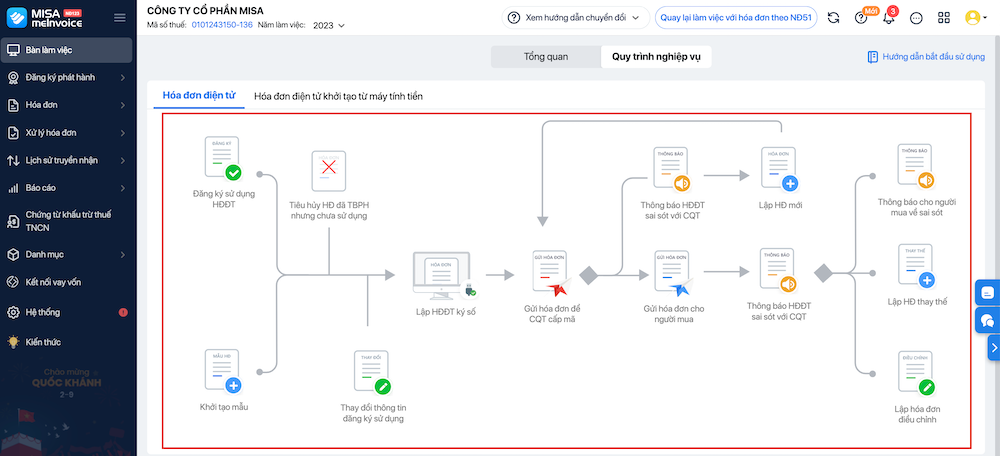
MISA meInvoice 系统电子发票业务流程图如下图所示:
1、电子发票制作说明
根据第70/2025/ND-CP号法令第1条第7款的规定,卖方在创建电子发票时, 某些情况下需要补充买方识别码信息:
对于与国家预算有关的组织和单位:申报与预算有关的单位代码。
对于没有税号的个人:发票必须显示公民身份证号码(CCCD)或护照号码(如果需要)。
为开具显示上述信息的发票,财务人员在开具发票前,需要 创建显示上述信息的发票模板。同时,必须向税务机关提交《带代码电子发票使用登记表》,并经税务机关受理。
下面详细介绍了如何在 MISA meInvoice 软件上创建电子发票,分为2个操作,即从Excel导入发票数据和在软件上创建发票。
1.1 通过导入 Excel 文件数据创建发票
步骤 1:在发票部分,选择要创建的发票类型(销售发票/收银机发票/仓库交货单)> 选择导入。
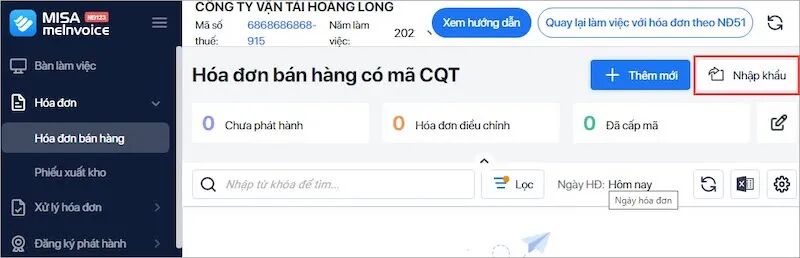
第 2 步:从软件上可用的模板列表中选择要导入的发票模板。
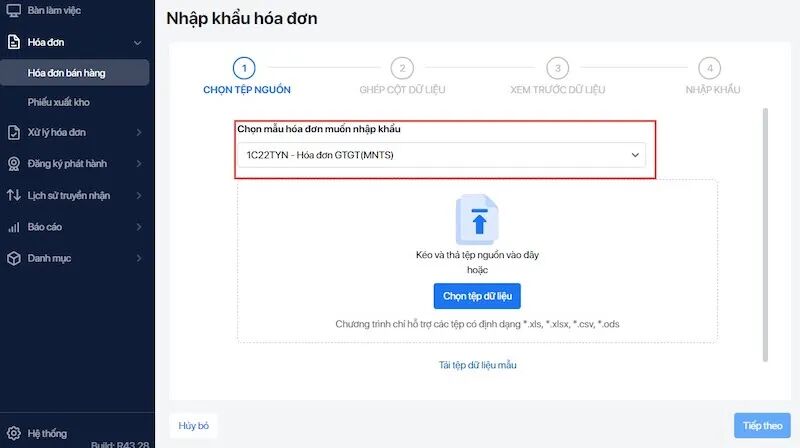
步骤3:将Excel数据文件上传到软件
要导入发票数据,您可以使用可用的excel文件,或者单击下载示例数据文件以下载软件提供的示例文件,然后将数据从可用的 excel 文件复制到软件的示例文件中。
注意:导入文件中的“序列号”列用于程序区分不同的发票。如果一张发票包含多份商品,则需要为该发票中的每一行商品输入相同的序列号。
接下来,您可以将要导入的excel文件拖放到软件中,或者单击选择源文件,然后选择要导入的excel文件。
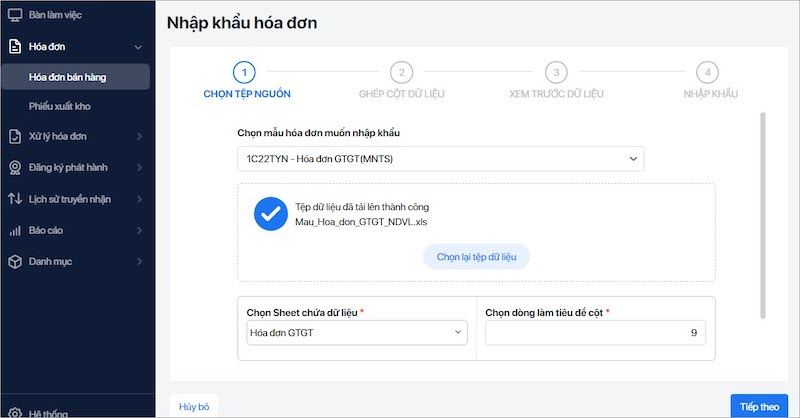
在选择包含数据的工作表部分:单击箭头图标并选择包含要导入软件的数据的工作表。
在选择行作为列标题部分:输入标题行的序列号,以便程序有依据将excel文件上的列合并到软件上的列中。
点击“下一步”进入数据列合并步骤。
完成数据导入软件后,财务返回发票部分,找到并选择通过上传的excel文件创建的发票,然后单击开具发票。
笔记:
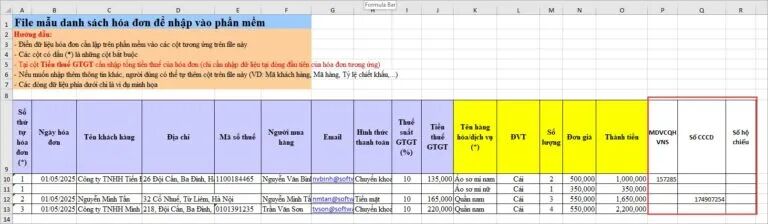
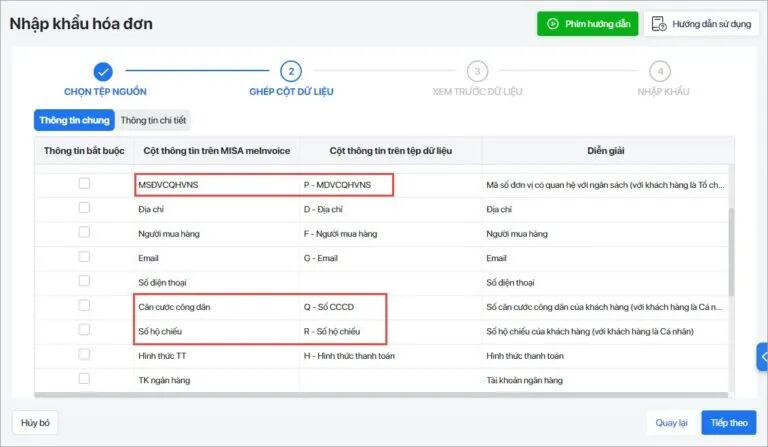
在导入发票时,财务自动在导入数据文件中添加与预算相关的单位代码、公民身份证号码、护照号码等信息列 ,并将这些数据列与软件上的相应列合并。
在进口数据文件中添加与预算相关的信息列单位代码、公民身份证号码、护照号码。
合并数据列
1.2 直接在软件上创建电子发票
步骤 1:在发票部分,选择要创建的发票类型(销售发票/收银机发票/仓库交货单)> 选择添加新发票。
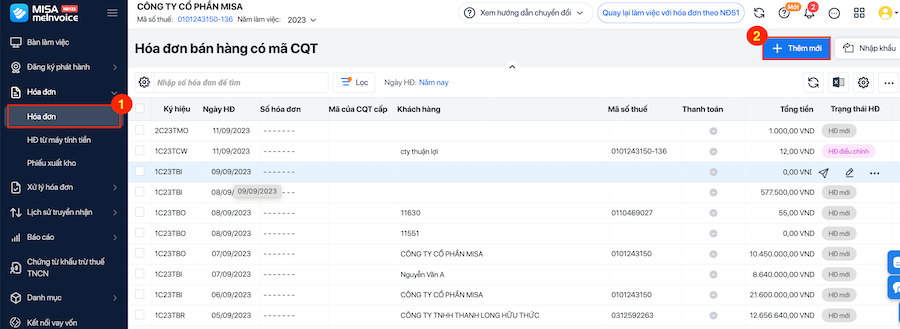
第二步:选择包含预算相关单位代码、公民身份证号码、护照号码等信息的发票模板。
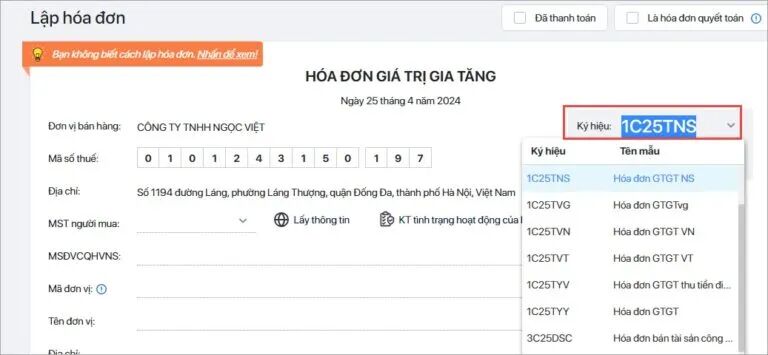
步骤3: 申报发票信息
如果买方是国家预算受益人:请输入与国家预算相关的机构、组织或单位的识别码。
如果买家是 没有税号的个人:请输入公民身份证号码 (CCCD) 或护照号码(针对外国客人)
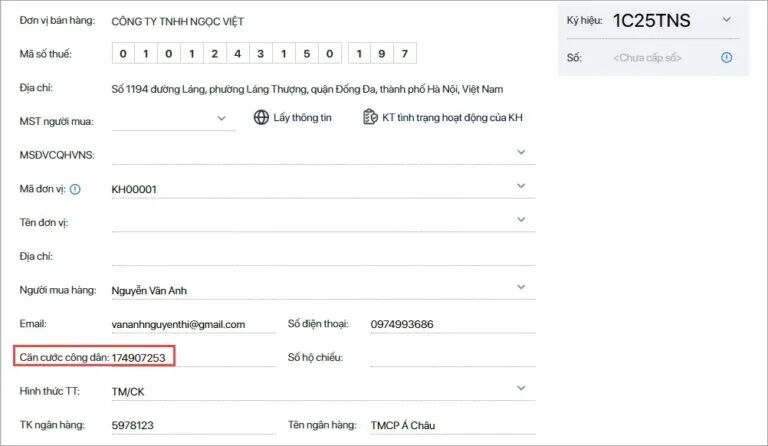
步骤4:填写需要创建的发票的所有信息:输入货物名称、单位、数量、单价、税率,程序会自动计算货物总金额、税额、付款总金额……
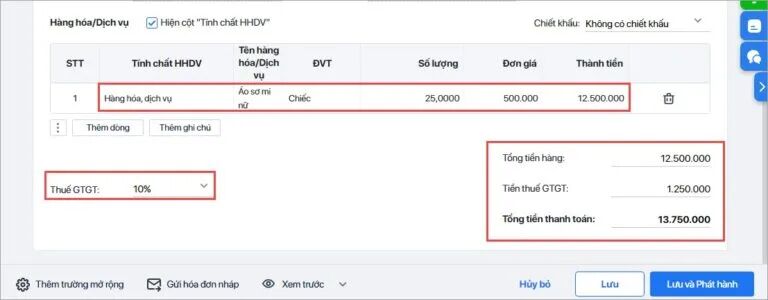
步骤 5:单击“保存并发布”。
步骤 6:如果需要,向客户发送发票,单击 “发布”。
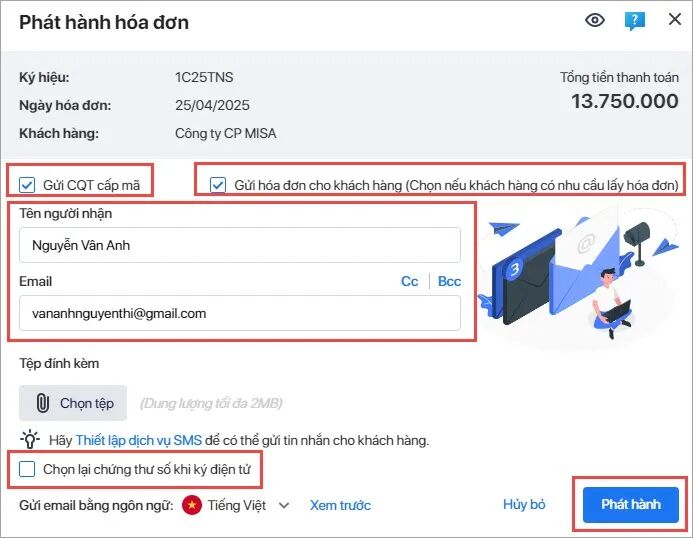
如果在第一次发布时,企业需要选择数字签名证书,那么在后续的几次发布中,程序都会默认按照最近一次发布时的数字证书进行签名。
当设备同时使用多个数字证书时,可以选择 “重新选择数字证书” 来选择要使用的数字证书。
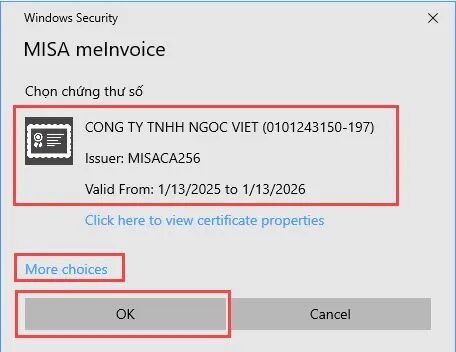
然后点击“确定”,程序就会开具发票,并自动将发票发送给税务机关进行代码发放。
2、电子发票开具说明
根据第 70/2025/ND-CP 号法令的规定,所有发票表格均须包含付款方式信息。
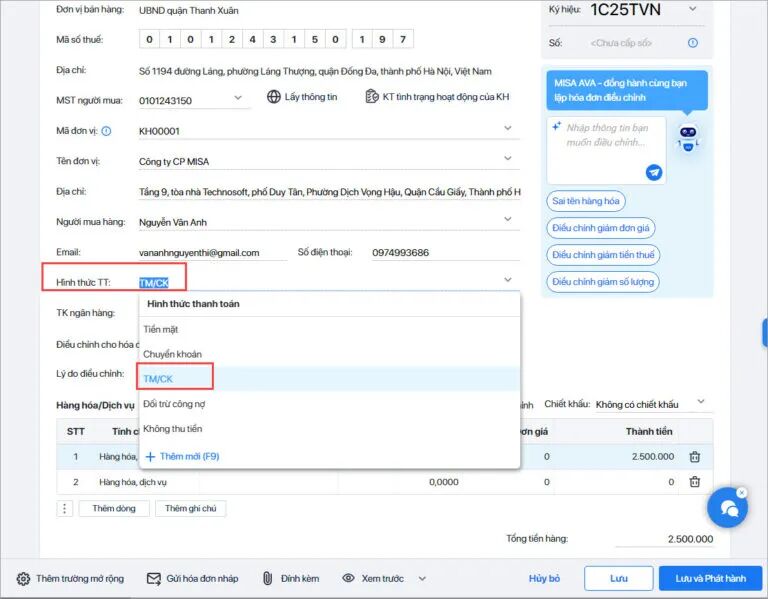
此外,每个行业的每种发票形式都必须确保信息符合规定。MISA meInvoice 电子发票软件允许开具已在程序上创建的电子发票,并设置显示任何附加信息,然后在发票创建界面声明该信息:增值发票、国内销售发票、从收银机发起的发票、车辆业务发票、运输服务发票等。
财务人员可以通过以下两种方式开具电子发票:
2.1 开具每张电子发票
可以通过以下两种方式之一开具/导出每张电子发票:
方法一: 在已创建发票列表中开具电子发票。
步骤1:选择需要开具的发票。
在发票列表中,设置需要导出发票的搜索条件。
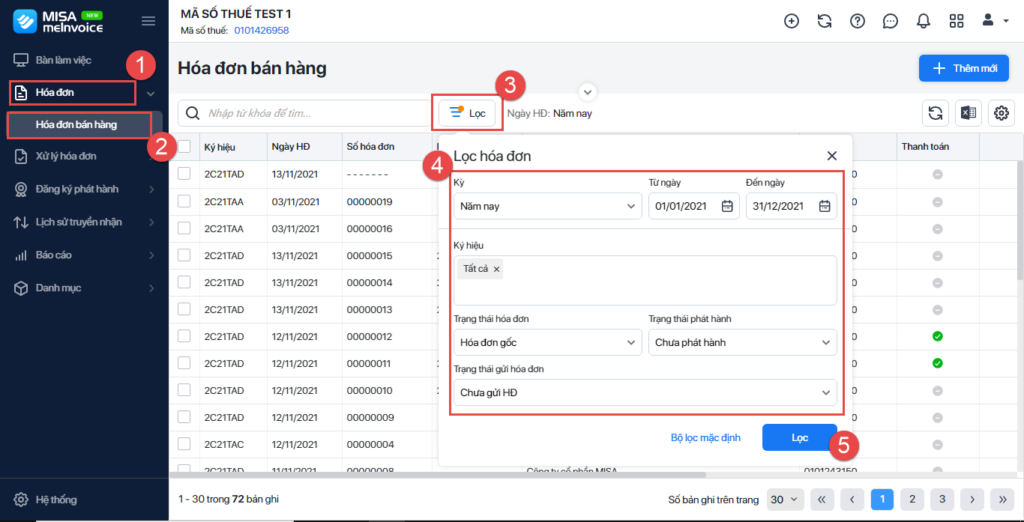
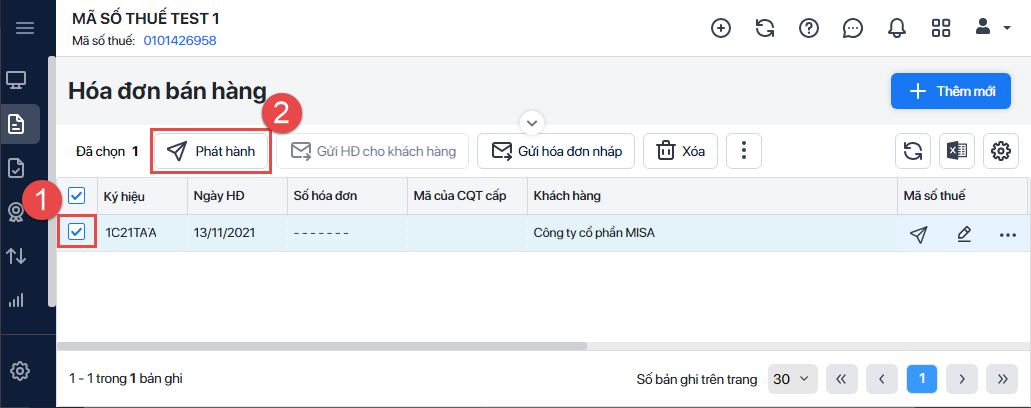
选择需要导出的发票,点击“发布”。
第 2 步:向客户发送发票(如果需要)
如果希望程序在收到税务机关代码后立即自动向客户发送电子发票信息,请选择“向客户发送发票”:
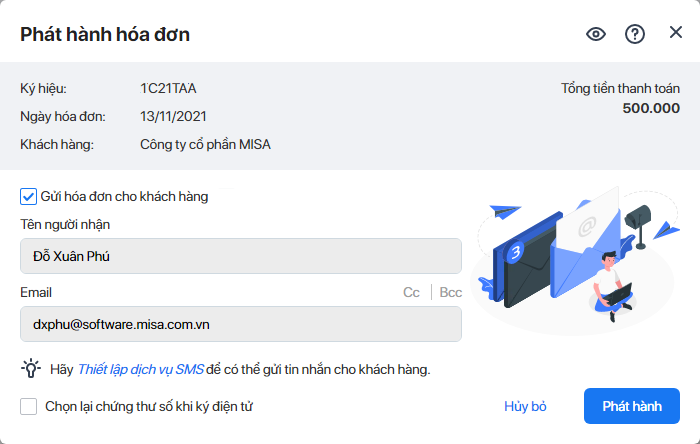
注意: 您可以在开具发票之前点击眼睛图标预览发票内容。
步骤3:签署并开具发票
点击签发, 选择数字证书,程序会同时签发发票号码并开具电子发票。
选择该单位的数字证书按 确定。
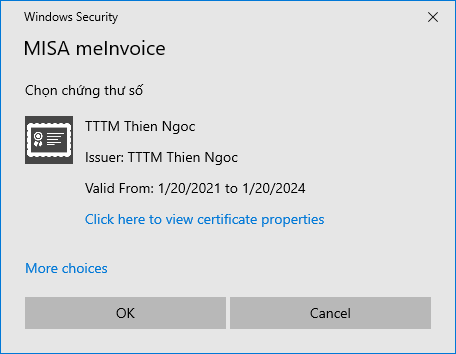
笔记:
– 选择数字证书的操作只需在第一次颁发时进行。
– 如果您不再需要使用数字证书,可以从列表中删除它。
成功开具电子发票后:财务不能更改已开具发票上的信息,而必须 删除 已开具的发票并按规定创建替代发票或创建调整后的发票。
开具成功后,发票送至税务机关开具代码。
若发票有效,税务机关将发放代码,并返回税务机关代码发放结果信息,系统同时更新税务机关代码和发票状态为“已发放代码”。
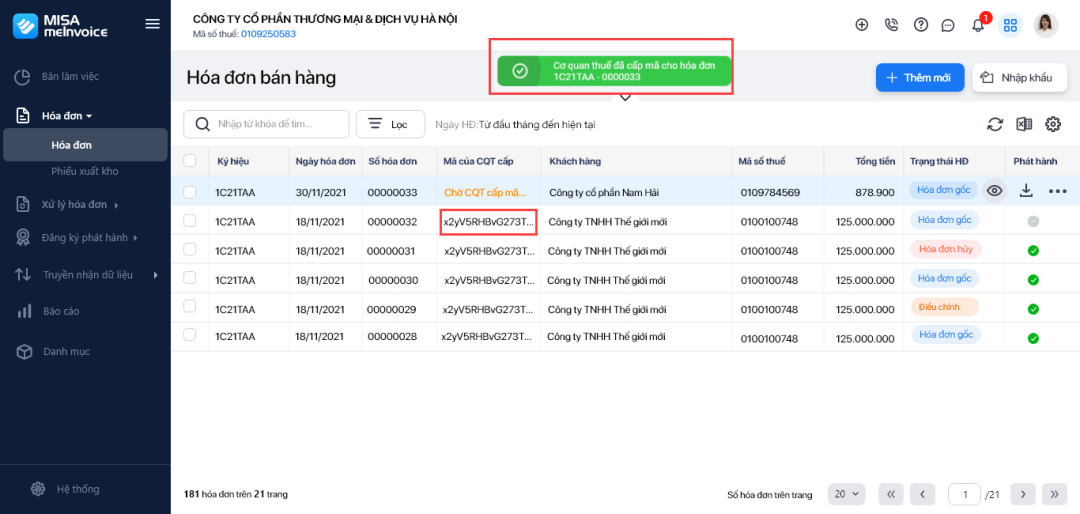
若发票无效,税务机关将发出代码,并返回检查电子发票数据的结果消息 – 发票不符合代码条件,系统将更新发票状态为拒绝发出代码。
方法二: 发票开具后立即开具电子发票。
步骤1:创建电子发票后(详细说明见第1部分),单击 “保存并发布”。
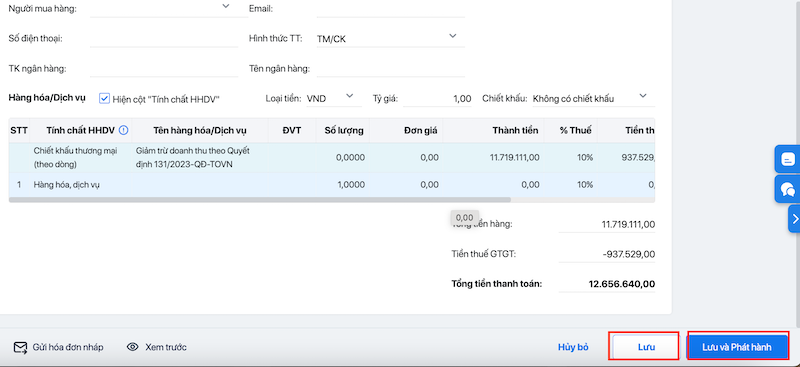
步骤 2:按照与方法 1 类似的步骤进行操作。
2.2. 电子发票批量导出
步骤1:选择您想要同时开具的发票列表(批量)
第 1 步 :选择您要同时开具的发票列表(批量)
在发票列表中选择需要开具的发票,点击 开具。
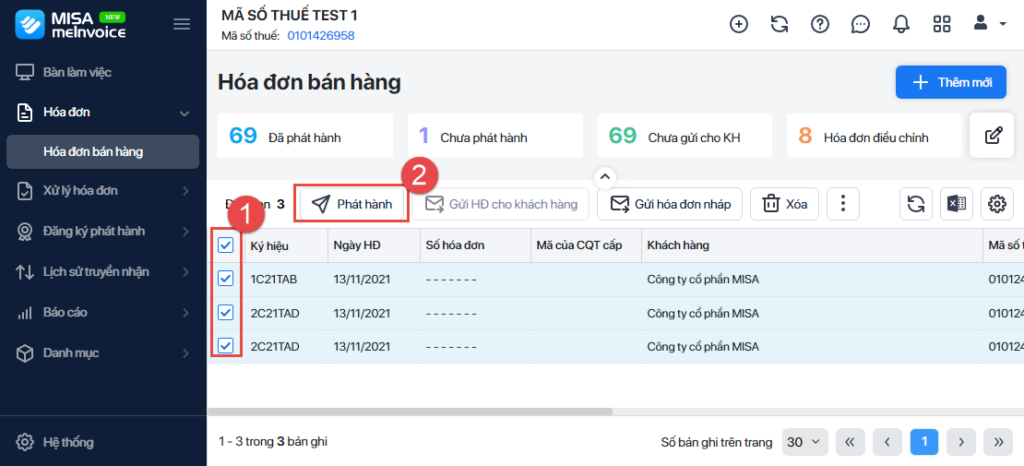
第 2 步:向客户发送发票(如果需要)
如果您希望程序在执行电子发票开具功能后立即自动向客户发送电子发票,请选择发送发票。
收件人姓名 和 收件人电子邮件:从发票上的买家信息 和 电子邮件 获取,但是,此信息仍然可以更改(如果需要)。
发票型号、符号、日期 信息 取自发票上的信息。 发票号码 将根据 有效的《发票开具通知书》连续开具与各发票型号对应的发票号码。
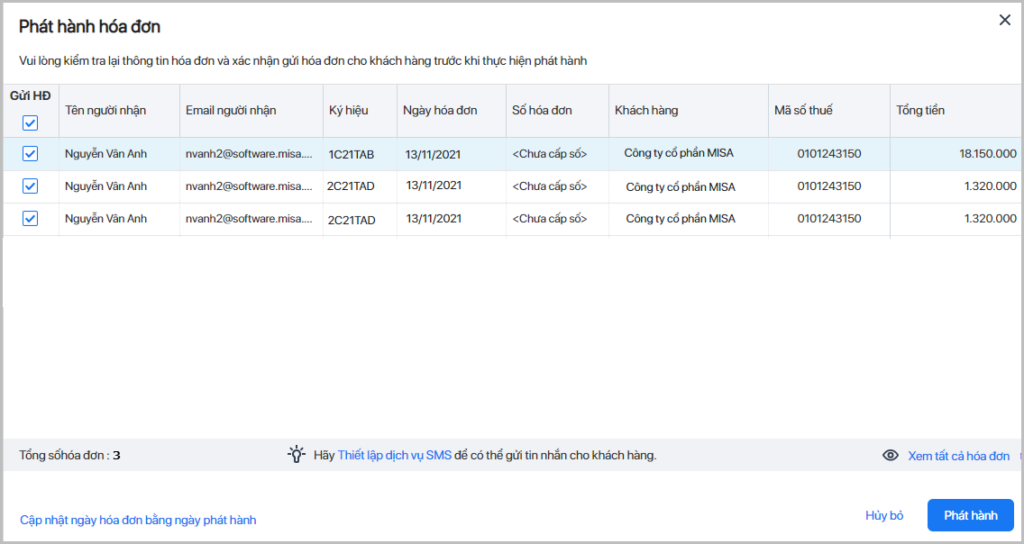
笔记:
通过单击“使用签发日期更新发票日期”,可以将发票日期更新为签发前计算机上的当前日期 。
您可以通过点击查看所有发票来预览发票内容,以便一次性查看所有发票。
步骤3:签署并开具发票
选择数字证书,程序将开具电子发票。
附:
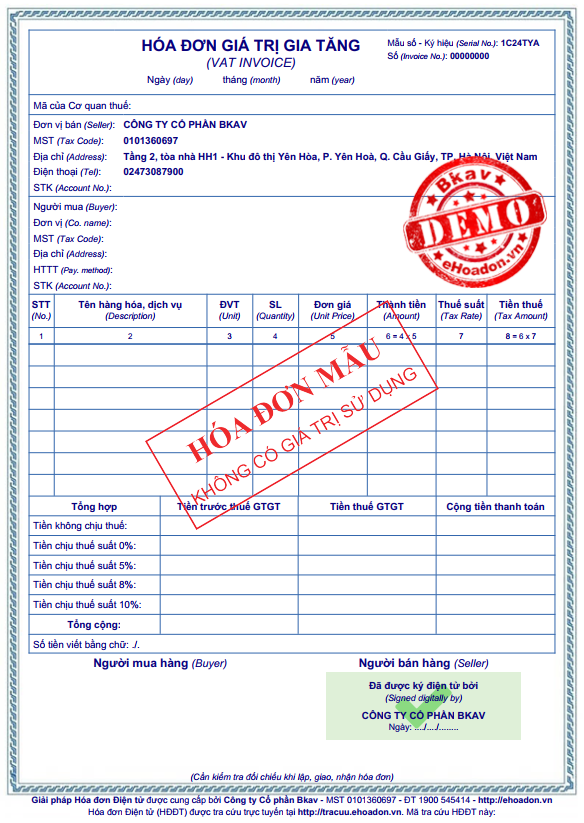
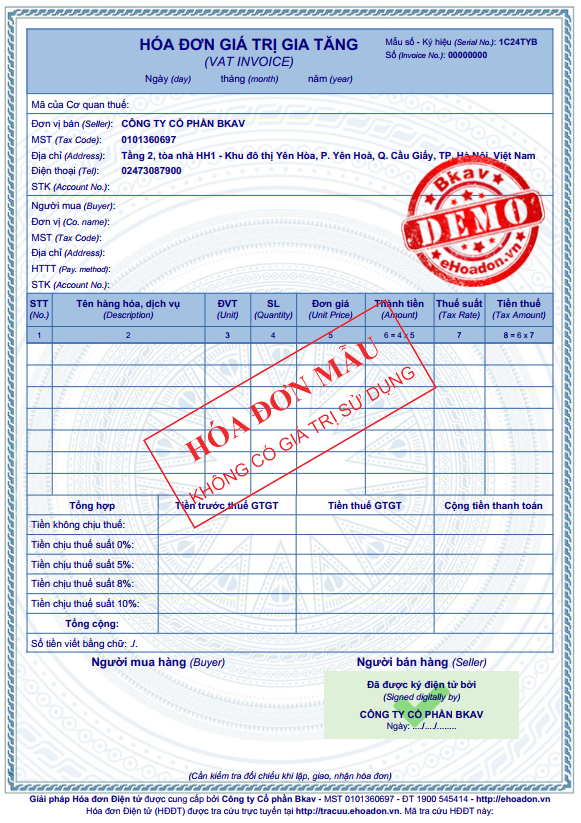
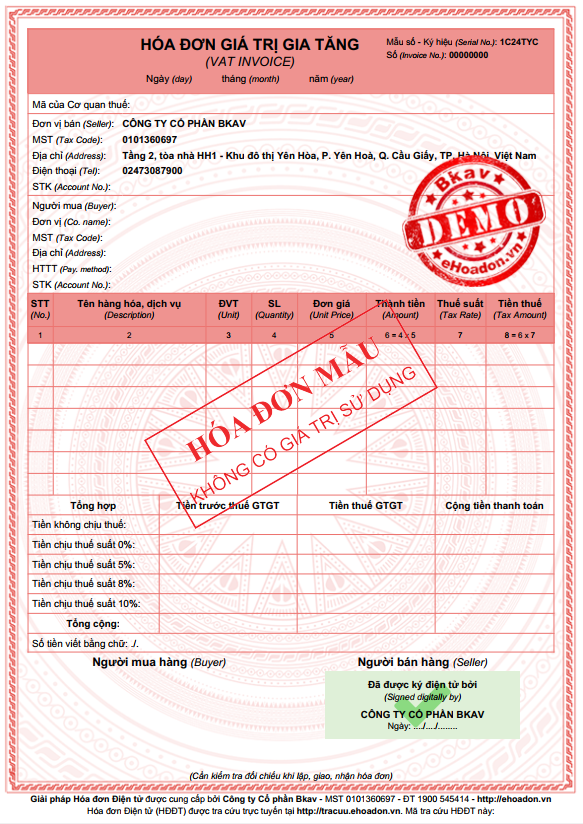
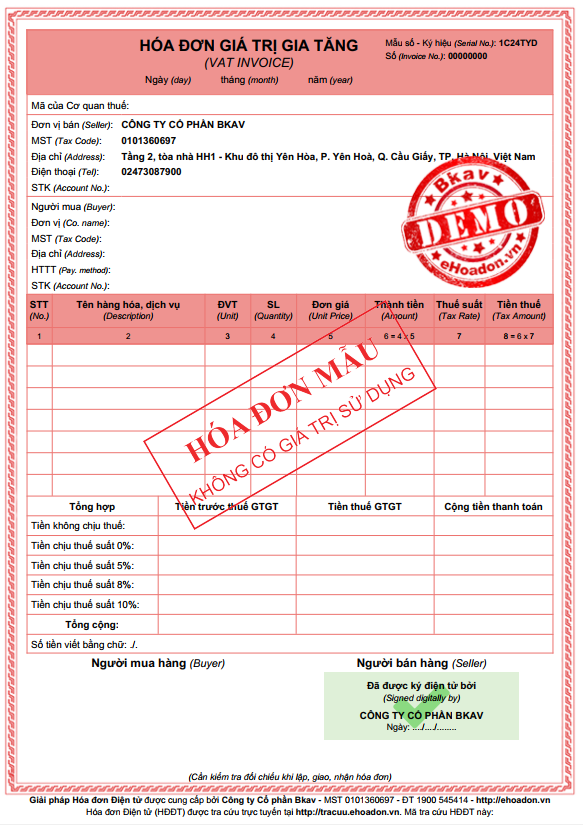
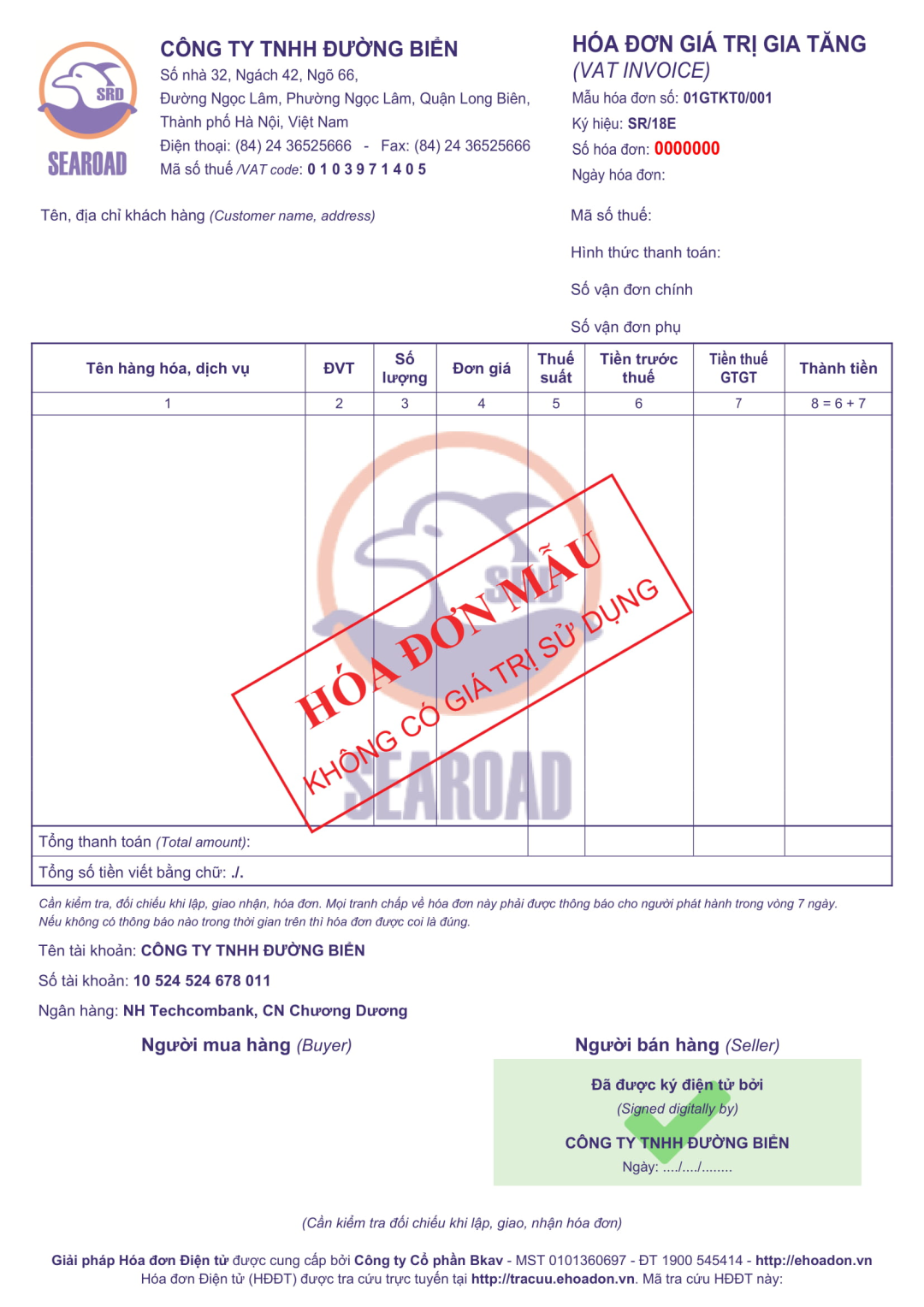
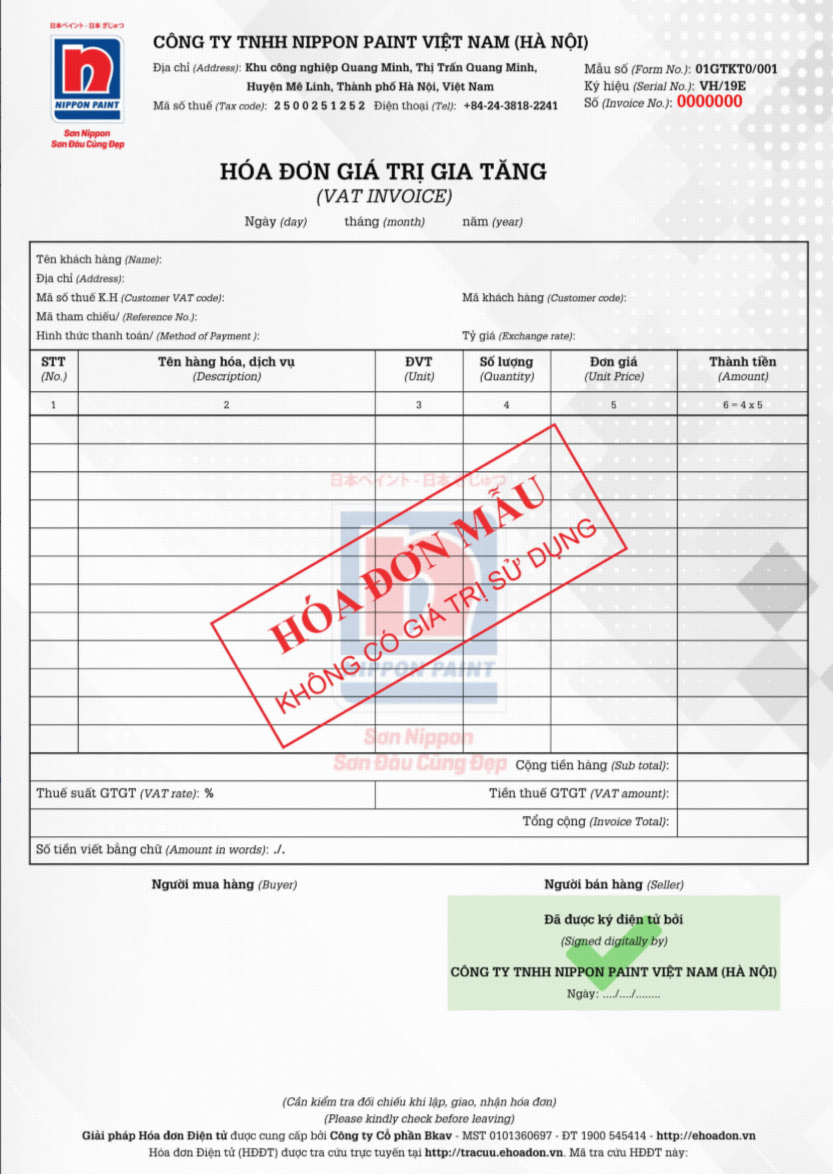
一些越南发票样式参考:
本文由人人都是产品经理作者【敏尔说财税】,微信公众号:【B端起飞啦】,原创/授权 发布于人人都是产品经理,未经许可,禁止转载。
题图来自Unsplash,基于 CC0 协议。







- 目前还没评论,等你发挥!