起点课堂会员权益
 职业体系课特权
 线下行业大会特权
 个人IP打造特权
 30+门专项技能课
 1300+专题课程
 12场职场软技能直播
 12场求职辅导直播
 12场专业技能直播
 会员专属社群
 荣耀标识
荣耀标识给自己搭一个 AI 第二大脑:从收集资料到写出文章,手把手教你做


Obsidian 的价值在开放:以本地 Markdown 文件为基础,配上双向链接、关系图谱和 Bases 数据库,再让 Agent 读写,整理和维护都能交出去,人只管内化。

用了这么多的个人知识库管理工具,到最后我发现Obsidian还是最好用的!
核心原因是什么呢?它对AI非常友好!
只不过Obsidian的上手门槛确实有点高,所以一开始很多人就被劝退了,留下的都是或多或少喜欢折腾的人。说实话我也琢磨了好一阵子才真正上手,我想我遇到的很多的问题,你们也一定会遇到。
为此,写一篇对新手友好的Obsidian保姆级教程,带大家了解Obsidian的核心优势,从下载安装、插件配置和核心功能介绍,到如何借助AI管理知识、采集信息,并建立一套简单实用的知识管理流程,帮助大家从零搭建自己的个人知识库。
早在几年前,我其实就知道Obsidian这个软件,那时候的Obsidian还非常小众,并没有像现在一样广为人知。
当我第一次看到Obsidian Logo的反应是,它长得很像一块石头。
后来才知道Obsidian是黑曜石的意思,就是火山熔岩急速冷却后形成的天然玻璃,坚硬而锋利,切东西干净利落,几乎不留痕迹。
深度使用过之后的感受是,这个比喻真的还挺贴切。
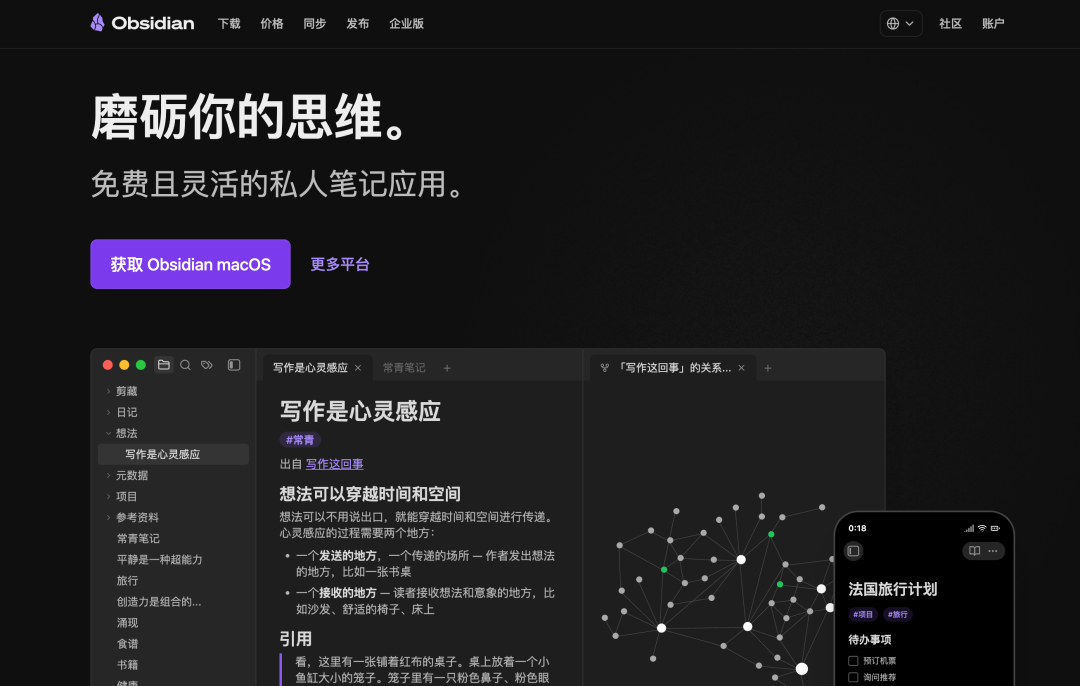
Obsidian的核心优势
当前主流的个人知识管理工具有很多,比如腾讯IMA、语雀、印象笔记、Get笔记、NoteBookLM、Notion、Obsidian等。
这些工具中,最火的就是Obsidian,大家都用其构建自己的第二大脑知识库。
为什么Obsidian这么火呢?它跟其它的软件有啥不同吗?
核心原因在于本地化存储,它的知识文件以Markdown格式保存在用户本地电脑磁盘中的,本地的任何Agent都可以很轻松的访问和修改内容,AI协作非常友好。
而云端笔记,数据是存在厂商的服务器上,我们想要接入本地Agent使用的话,必须需要通过官方提供的Skills或者MCP服务,无论拉取还是写入的链路都更长,耗时更久。如果官方生态封闭,没有提供对应的Agent访问通道,那就无法接入本地Agent中使用,比如Flomo笔记的MCP需要MAX会员才支持使用。
同时,个人也拥有绝对的数据主权,完全不用担心数据泄漏、或因平台停止服务而迁移笔记等问题。哪怕后面Obsidian也停止运营了,我们仍然可以用VS Code、Vim这类文本编辑器打开这些笔记,可以零成本迁移到其它兼容Markdown格式的工具。
这种数据持久性的承诺,在Sass工具随时可能关闭或改变价格的时代,有着致命的吸引力。
另外就是,Obsidian核心应用完全免费,甚至你连账号都不需要注册就可以使用,它只对增值服务收费。
当然Obsidian还有其它优势,比如双链、图谱、插件生态、可自由定制等,但我觉得核心还是在于数据本地持久化,这也是它在AI时代开始流行起来最重要的原因。
劝退的话说在前面
如果你只是想零门槛、打开笔记就能写的笔记软件,Obsidian能用,但是发挥不出它的最大价值。它的学习曲线真的很陡峭,你要先理解Markdown语法、在配置插件、建立自己的工作流。
如果你需要团队实时协作,也别用Obsidian。
它本质上是个单人工具,虽然可以通过Git或者共享文件夹实现粗糙的多人协作,但是远不及notion的实时协作来得方便。
如果只是想把灵感能随时记录下来,Obsidian也不是最优解,flomo这种轻量工具比它便捷得多。
如果你本身也没有记录、沉淀、输出的习惯,那么用什么工具都一样,也别折腾Obsidian了。
下载安装
去官网下载安装Obsidian,MacOS和Windows都支持,安装完成后,打开Obsidian点击创建按钮,选择一个本地文件夹下作为仓库。
这里有个概念需要说明一下,Obsidian里面的仓库(Valut),其实就是指你电脑本地的某个文件夹目录,这个目录下面用来存放知识文件。
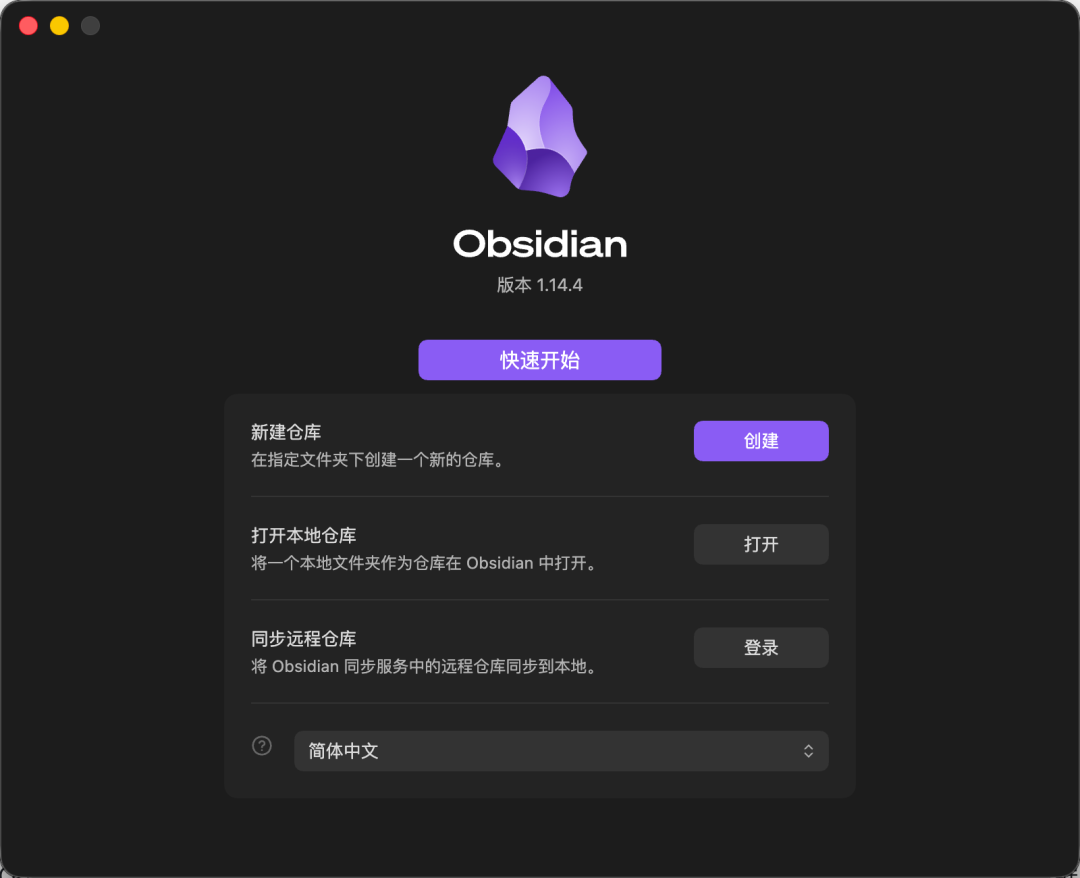
如果你没有购买Sync同步服务,则不需要登录,没账号也能永久使用。
创建成功后,进入编辑器界面,左侧就是我们的仓库文件目录结构,右侧就是文件内容预览和编辑区域,文件默认都是Markdown格式,所以文件名会省略.md后缀。
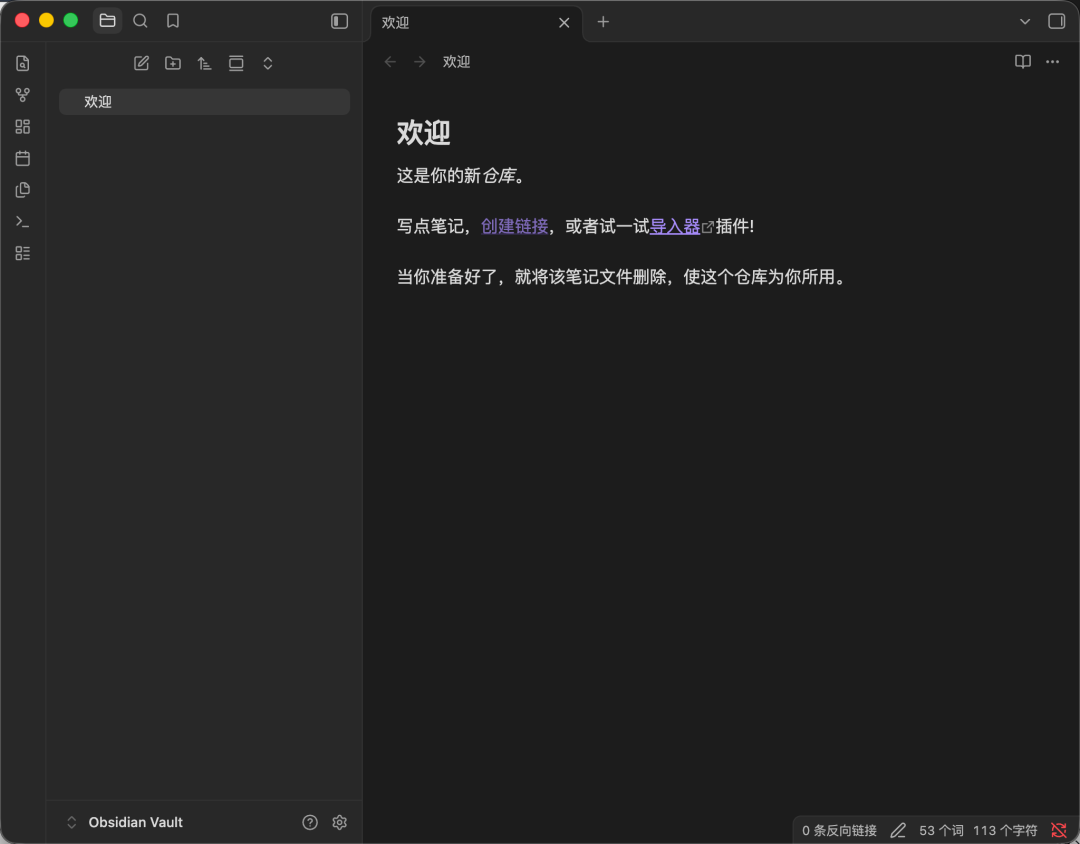
如果对Markdown格式不太熟悉的同学,可以去Obsidian官方文档熟悉它的语法,最多5分钟就能掌握。
还有一种方案是,安装插件Editing Toolbar,像用Word一样操作,具体安装方法见下文。
插件生态
Obsidian拥有强大的插件生态,官方和社区都提供了很多好用的插件,比如看板(像Trello)、表格数据库、日历、思维导图、白板等功能。
并且可以根据自己需求自定义开发插件,现在有AI Coding的辅助,这个变得很容易了。自定义属性非常高,我们能把它改造成自己想要的风格。
需要注意的是Obsidian的插件安装不是全局生效,它是跟随仓库走的,仓库之间是相互隔离的。比如你在仓库A中安装了一个社区插件,这个插件只在仓库A中生效,仓库B中你想使用,需要重新安装。
Obsidian的插件分为核心插件和三方插件,打开设置界面可以看到,其中核心插件是官方提供的,根据自己需求开启即可。
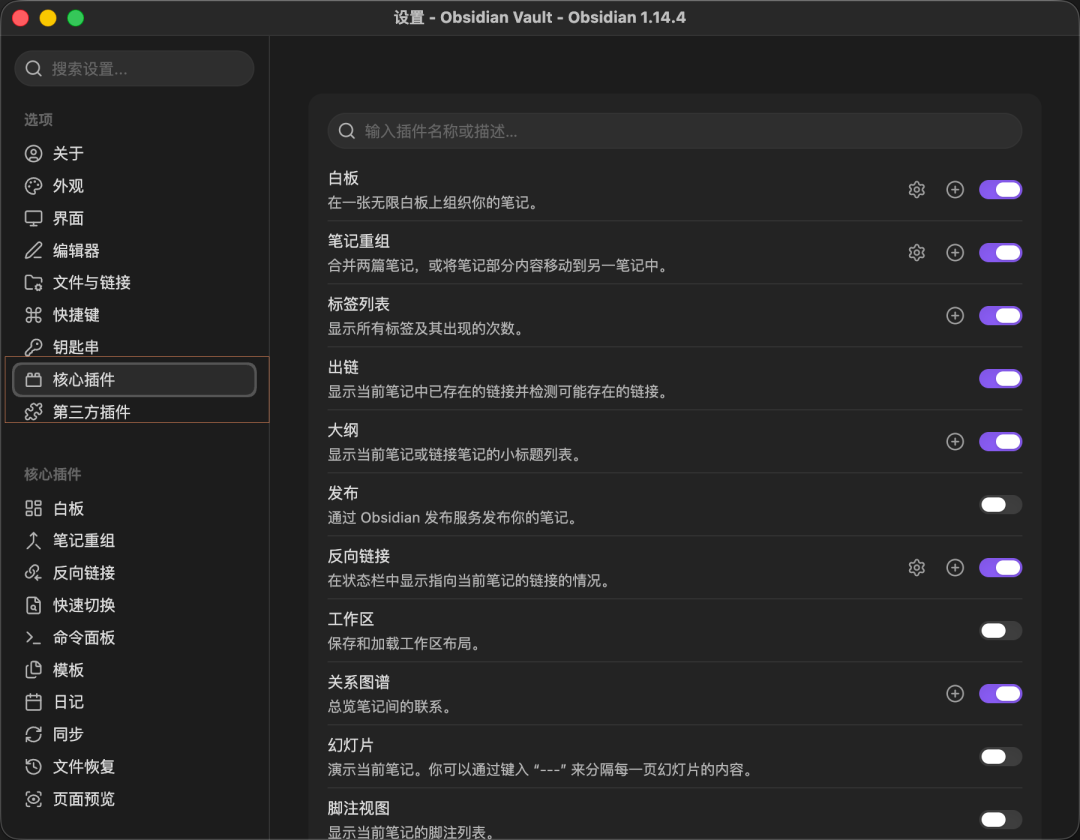
而第三方插件是由社区提供,Obsidian默认是开启了安全保护模式,要安装社区插件,首先需要关闭安全模式。
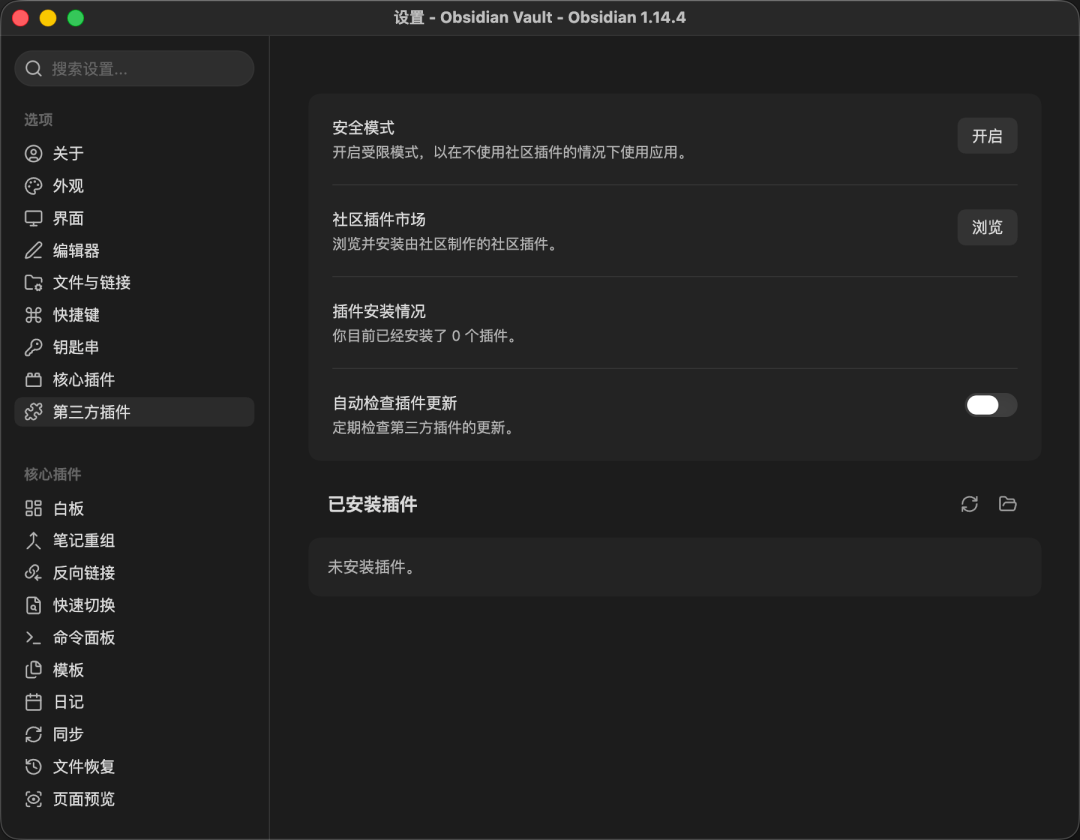
然后关闭后,就可以在插件市场预览了,或者直接搜索你需要的插件名称,比如Editing Toolbar。
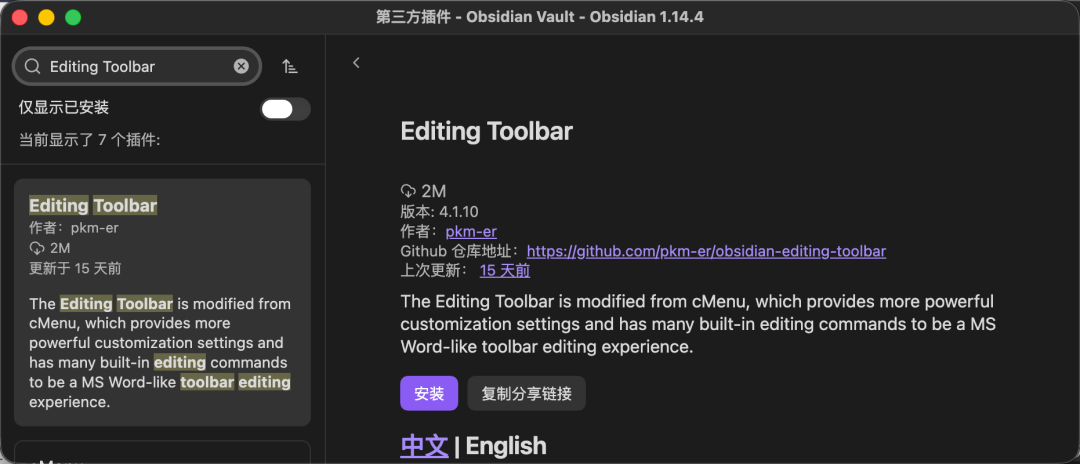
点击安装,并启用,回到主界面,就可以看到Editing Toolbar已经生效了。
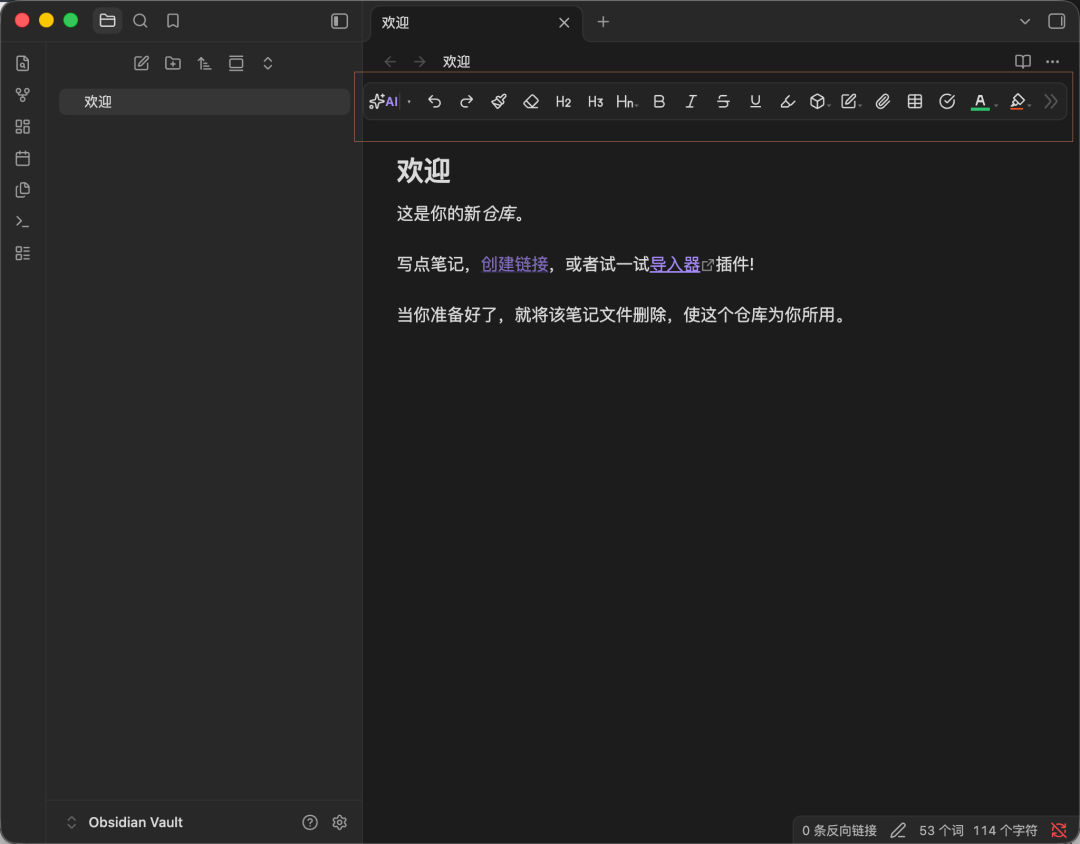
插件的安装流程大致就是这样。
然后我推荐一些常用的插件,如果你刚开始玩Obsidian也没必要全部安装。
| 插件 | 用途 |
|---|---|
| Calendar + Periodic Notes | 时间管理 |
| Tasks | 任务管理 |
| QuickAdd | 快速捕获 |
| Homepage | 统一入口 |
| Calendar + Periodic Notes | 研究日志 |
| Dataview | 文献数据库和项目追踪 |
| Templater | 标准化笔记结构 |
| ZotLit / Citations | 参考文献管理 |
| PDF++ | 阅读和批注 |
| Notes Refactor | 原子笔记创建 |
| Obsidian Git | 版本控制 |
| Excalidraw | 图表和头脑风暴 |
| Mind Map | 大纲可视化 |
| Canvas(核心) | 空间思维 |
| Dataview | 仪表盘创建 |
| Style Settings | 视觉定制 |
| Iconize | 导航清晰度 |
这里也特别提醒一点:大家千万别去花太多的时间折腾插件和皮肤,包括我之前也是在社区看到别人的Obsidian怎么这么好看,功能咋这么酷炫,于是也去研究皮肤和各种插件。反而没有太专注内容的沉淀,有点本末倒置了。
现在看来保持基本功能够用就行,而不是一味的追求多和酷炫。
比如我之前搭建了一个RAG专题研究个人知识库,为了展示知识之间的关系,然后去社区安装星空氛围感觉的知识图谱,效果如视频展示的一样,看起来很酷、很好看,但其实也没啥实用价值。
如果只是查看知识之间的链接关系,Obsidian原生支持的图谱关系展示功能就完全足够了,比如下面这个图谱,就是同一个知识库用原生功能展示出来的效果,也完全够用了,我知道哪些知识仍然是孤点,哪些知识是反复链接。
如何给Obsidian接入AI?
Obsidian本质上只是一个以文件系统构建的文本编辑工具,它本身并没有AI的能力。
我们要把AI接入到Obsidian中进行人机协作,有两种方式:
方式一:用Agent关联Obsidian的仓库目录
首先我们需要使用Obsidian创建一个本地仓库。
然后打开WorkBuddy,新建一个会话,工作空间选择刚刚在Obsidian中创建的项目文件夹。
这样Obsidian、WorkBuddy这两个软件的工作空间都指向了同一个本地目录,Agent就能读取、写入知识库中的文件内容了。
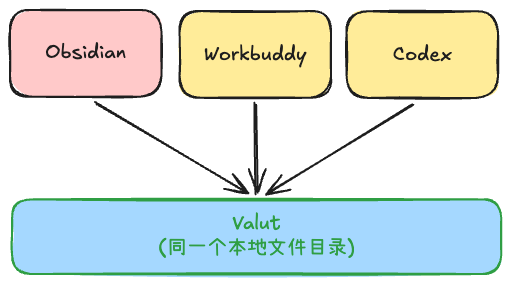
这里我们是以Workbuddy为例,大家用其它的Agent也可以,比如Codex、Trae、Cursor,操作都是一样的,并不限制使用某种Agent工具。
这也是我们前面说到的Obsidian本地文件笔记的独特优势,任何本地Agent都能操纵它。
方式二:安装社区Claudian插件,以插件的形式使用。
首先在Obsidian社区插件中安装Claudian,安装完成后还不能立即使用,需要你的电脑上安装Claude code 或者Codex的CLI命令行工具。
确保其中任一Agent CLI可用,然后在Claudian插件设置中激活对应的Agent工具,目前支持Claude Code、Codex、DeepSeek Harness、OpenCode、Pi。
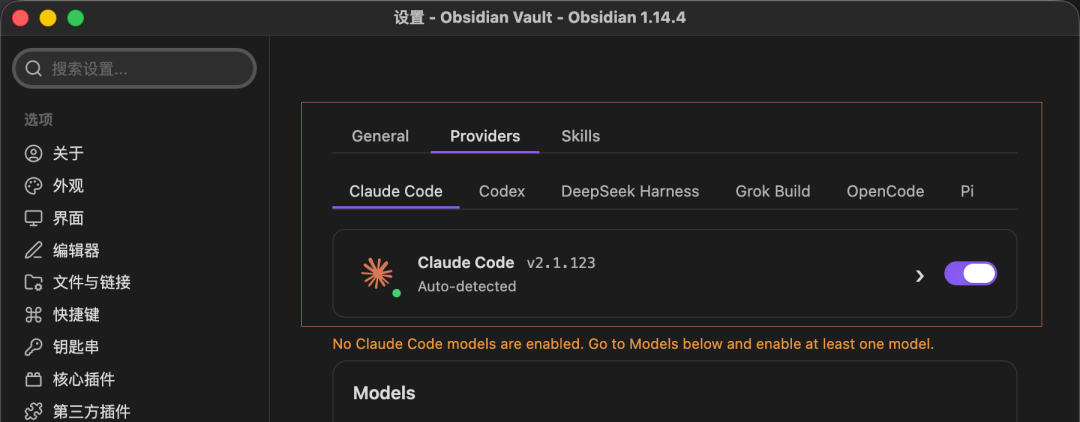
点击Obsidian左侧侧边栏的插件图标,打开Claudian对话窗口就可以正常使用了。
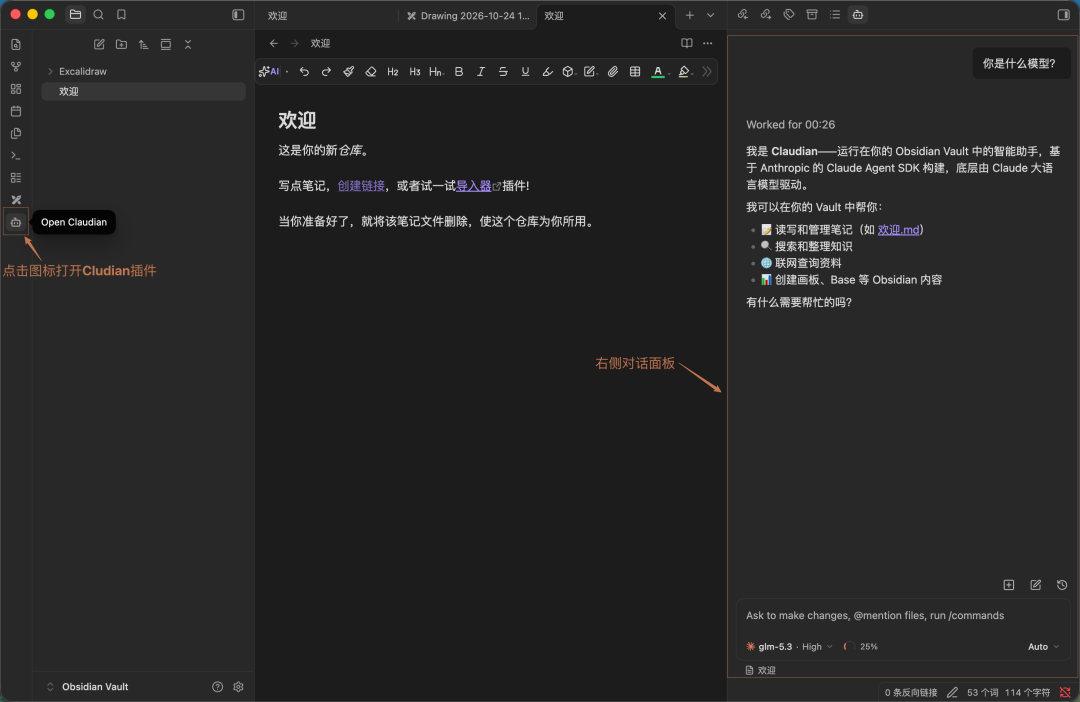
Claudian的作用相当于是一个中间桥梁,它最终还是要调用我们本地的Agent工具来执行。

这种方式安装起来要稍微麻烦一点,它的优势就是不用频繁切换软件,可以专注在Obsidian中,既能预览编辑又可以直接跟AI协作,操作起来最为方便。
还有比较好的是,你可以选择其中一段内容作为AI 协作的上下文使用,这是第一种方式没法实现的。
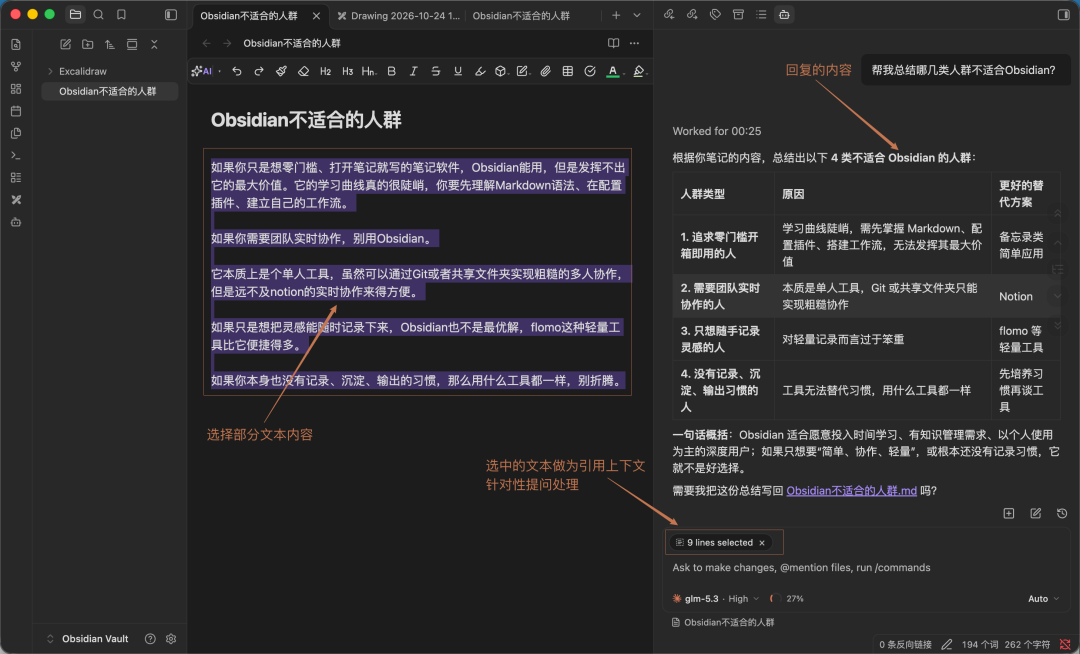
这两种方式,最终使用仍然是我们本地安装的Agent,因此在效果上都一样的,只是交互、协作的入口不一样,这个就根据大家自己的使用偏好进行选择。
Obsidian重要功能
前面我们介绍了Obsidian的插件生态和AI协作能力,下面再介绍几个比较重要的原生功能。
1. 双向链接
这是Obsidian最核心的功能之一。
传统的笔记管理主要依赖文件夹分类,笔记之间是相互独立的。但实际上,很多知识之间都存在关联。
比如我在研究RAG时,整理了混合检索、向量检索、BM25、Rerank等笔记,这些知识之间其实是有关联的。
在Obsidian中,通过输入 [[笔记名称]],就可以把不同的笔记关联起来,点击链接就能直接跳转。
比如我在「混合检索」这篇笔记中,内容如下:
混合检索主要结合两种检索方式:
1. [[向量检索]]
2. [[BM25]]
完成检索后,还可以通过 [[Rerank]] 对结果进行重排。
这样就自动建立了三条内部链接,并且是双向的,比如混合检索引用了向量检索,那么打开向量检索时,也能通过反向链接查看哪些笔记引用了它。
这样我们管理的就不再是一个个孤立的知识文件,而是相互关联的知识网络。
2. 知识图谱
有了双向链接以后,Obsidian还可以把知识之间的关系可视化展示出来,这就是关系图谱。
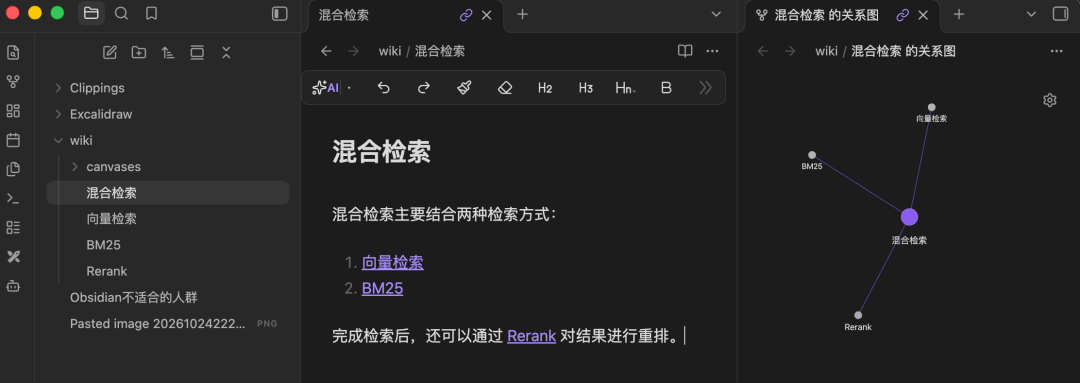
每个节点代表一篇笔记,节点之间的连线代表它们存在链接关系。
Obsidian支持全局图谱和局部图谱,可以查看整个知识库的关联关系,也可以只查看某篇笔记相关的知识,比如上面那张图就是局部关系图谱。
通过图谱,我们可以直观地发现哪些知识是孤立的,没有跟其它知识建立链接;哪些知识被频繁引用,可能是整个知识体系中的核心概念。
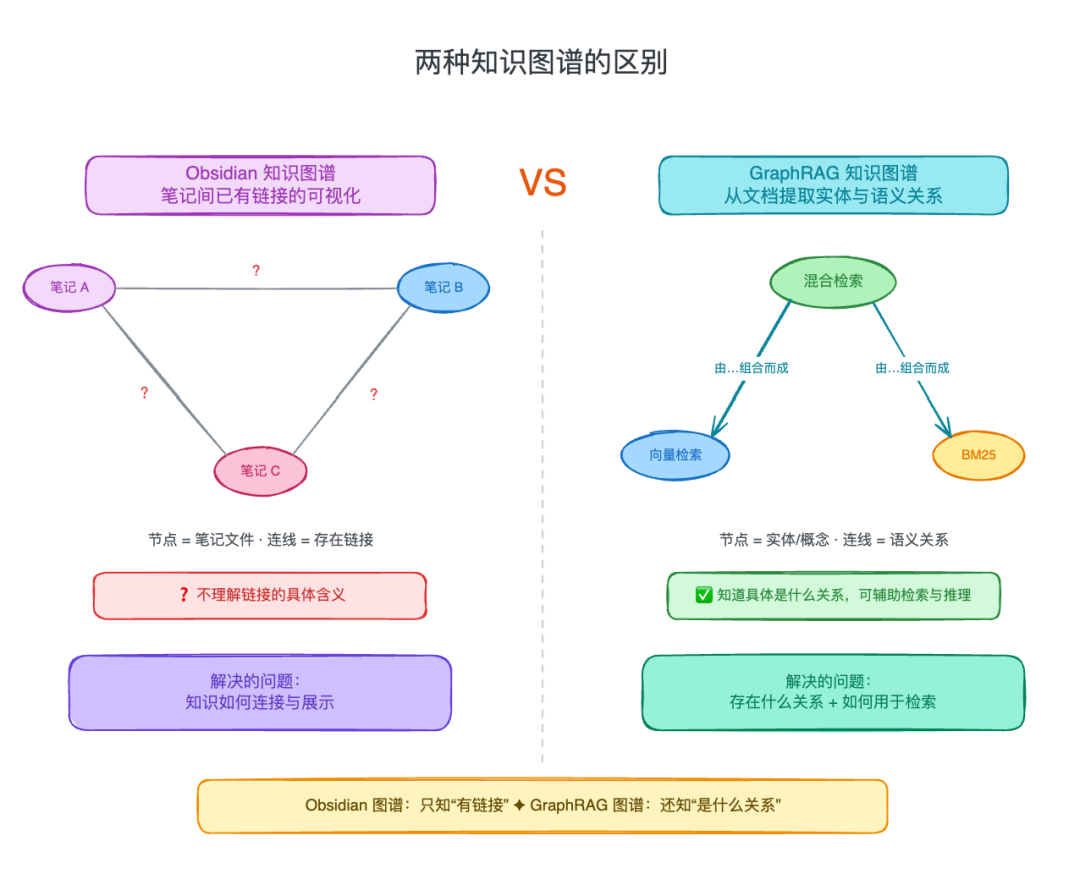
这里需要特别说明一下,Obsidian中的知识图谱,跟我们在GraphRAG等知识库检索技术中提到的知识图谱,并不是一回事。
Obsidian的知识图谱,本质上是把笔记之间已有的链接关系可视化展示出来,节点是笔记文件,连线代表笔记之间存在链接,但并不理解这些链接的具体含义。
而GraphRAG中的知识图谱,通常会从文档中提取实体、概念及其语义关系。比如「混合检索由向量检索和BM25组合而成」,系统不仅知道它们存在关联,还知道具体是什么关系,并可以利用这些关系辅助检索和推理。
3. 属性和标签
当知识库中的文件越来越多时,我们怎么知道每篇笔记属于什么类型、来自哪里、目前是什么状态?
比如我收藏了100篇关于AI的文章,其中有些是从网上剪藏的原始资料,有些是我自己整理的研究笔记,还有一些是经过AI总结提炼后的知识。
如果只是通过文件名或者文件夹来区分,管理起来会非常痛苦。
为此,Obsidian提供了属性功能。
简单理解,就是给每篇笔记增加一些结构化的元数据,用来描述这篇笔记的特性。
比如我给前面创建的「混合检索」笔记,添加如下属性:
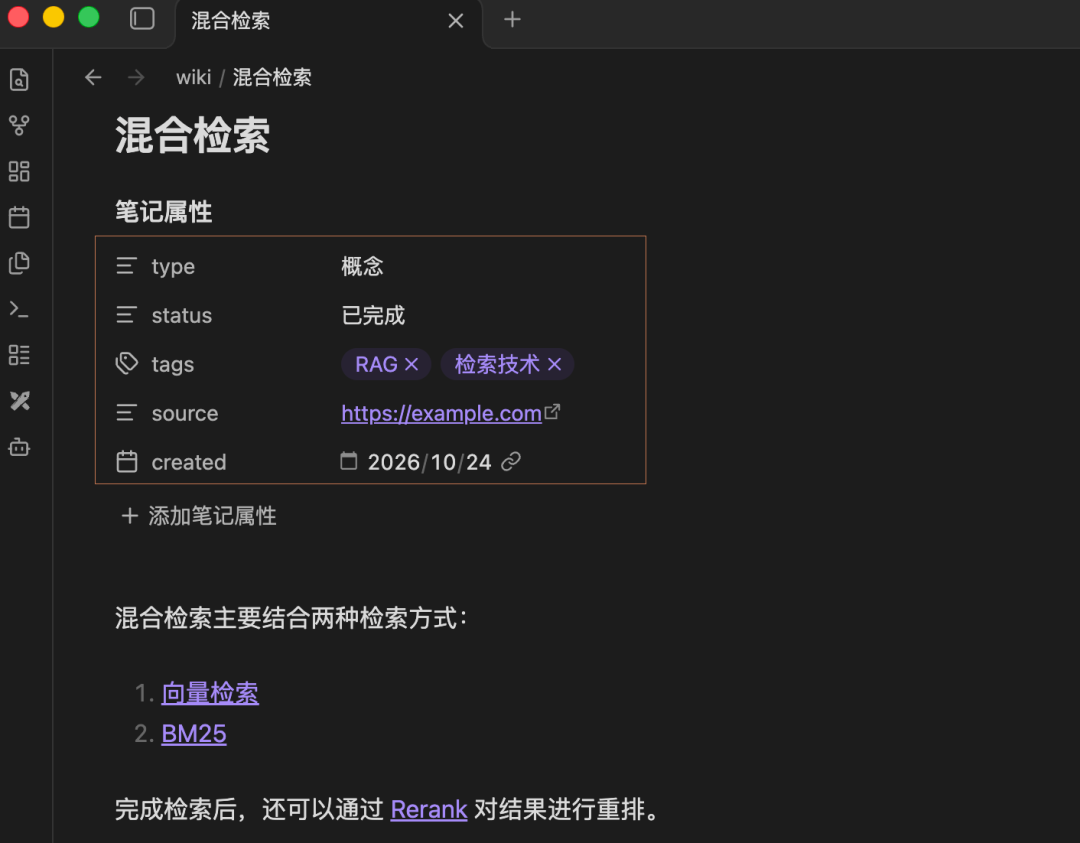
后面我想查看所有RAG相关知识时,可以通过属性标签直接筛选出来,不需要考虑它们具体存储在哪个文件夹中。
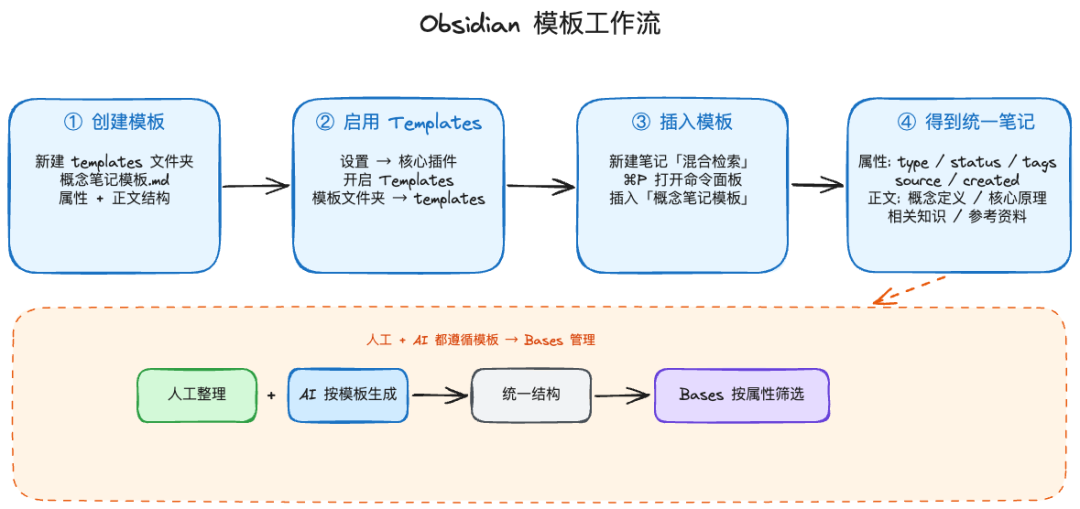
另外,我们还可以提前创建不同类型的笔记模板,统一规定属性和正文结构。
比如概念类笔记,提前定义好类型、状态、标签、来源等属性,以及概念定义、核心原理、相关知识等正文结构。
后面新建同类笔记时,直接通过Obsidian原生的Templates插件插入模板,不需要每次重新编写。
更重要的是,这些模板同样可以提供给AI使用,让Agent按照统一的格式生成知识文件。
这样无论是人工整理还是AI自动生成的知识,都能保持一致的结构,方便后续通过Bases进行管理和检索。
4. Bases数据库
前面我们给每篇笔记增加了类型、状态、标签、时间等属性。
那么问题来了,既然有了这些结构化信息,能不能把它们组织起来,像多维表格或者Notion一样进行管理呢?
当然可以!
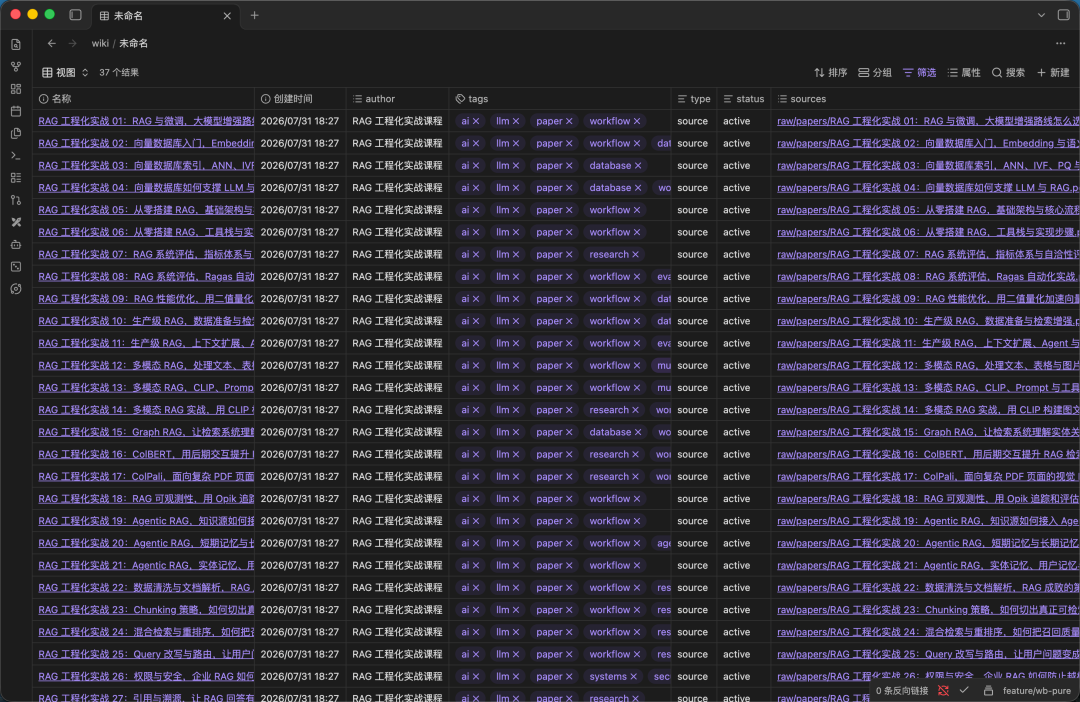
Obsidian提供了一个原生的核心功能,叫做Bases(数据库),可以根据笔记的属性,把符合条件的笔记汇总成一个数据库视图,并支持表格、看板、列表、卡片等形式。
比如我想查看知识库中所有状态为「active」的笔记,就可以通过Bases创建一个表格视图,根据笔记的状态进行筛选。
还可以按照类型、标签、创建时间等属性进行排序和分组。
这个功能跟Notion数据库有点类似,但有一个重要区别:
Bases是读取本地Markdown文件的属性,并按照指定规则展示出来。
这个特性对于AI协作也非常友好。
因为Agent可以直接读取和修改这些Markdown文件,修改后的属性也会反映在Bases视图中。
这个功能对于项目管理、知识整理等场景都非常实用。
5. Canvas白板
前面介绍的知识图谱,是根据笔记之间的链接关系自动生成的,而Obsidian的白板提供了无限大的画布,允许我们主动组织知识之间的关系。
可以在这里自由组织和连接笔记、图片、文字、网页、文件等内容,并且可以直接打开白板中关联的原始笔记。
比如我想梳理一个RAG系统的完整流程,就可以把意图识别、混合检索、Rerank、模型生成等笔记放到白板上,再通过箭头把它们连接起来。
白板非常适合用来梳理复杂问题、设计系统架构和整理专题研究等内容。
甚至可以结合前面介绍的Claudian,让AI分析资料后,自动生成Canvas白板内容。
一不小心这块内容说得有点多了。
总的来说,双向链接和知识图谱解决知识之间的关联问题,属性和Bases解决知识的分类与管理问题,Canvas则帮助我们更直观地组织和理解知识。
但这些只是工具提供的能力。
要真正构建一个有价值的个人知识库,还需要解决两个关键问题:信息从哪里来,以及收集进来的信息应该如何加工成可以长期复用的知识。
下面我们先看看,如何把日常工作和学习中的信息采集到Obsidian中。
如何采集信息到Obsidian?
方式一:网页剪藏工具
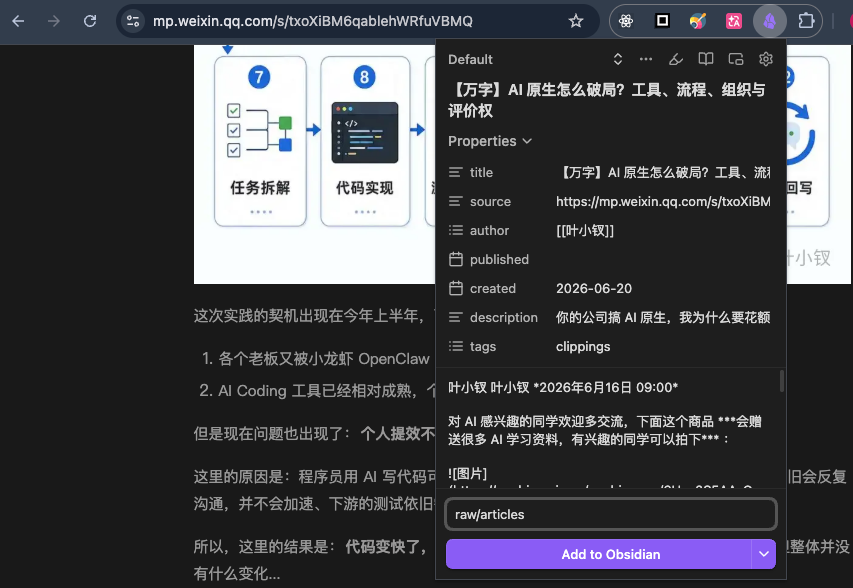
我们在网上面看到一些优质的信息时,想要添加到Obsidian知识库中,可以借助官方提供的一款浏览器剪藏插件Obsidian Web Clipper来实现。
比如我想收藏这篇优质的文章,直接点击 Web Clippe扩展插件图标,就可以把网页内容以markdown格式直接提取出来,并支持一键添加到本地Obsidian知识库中。
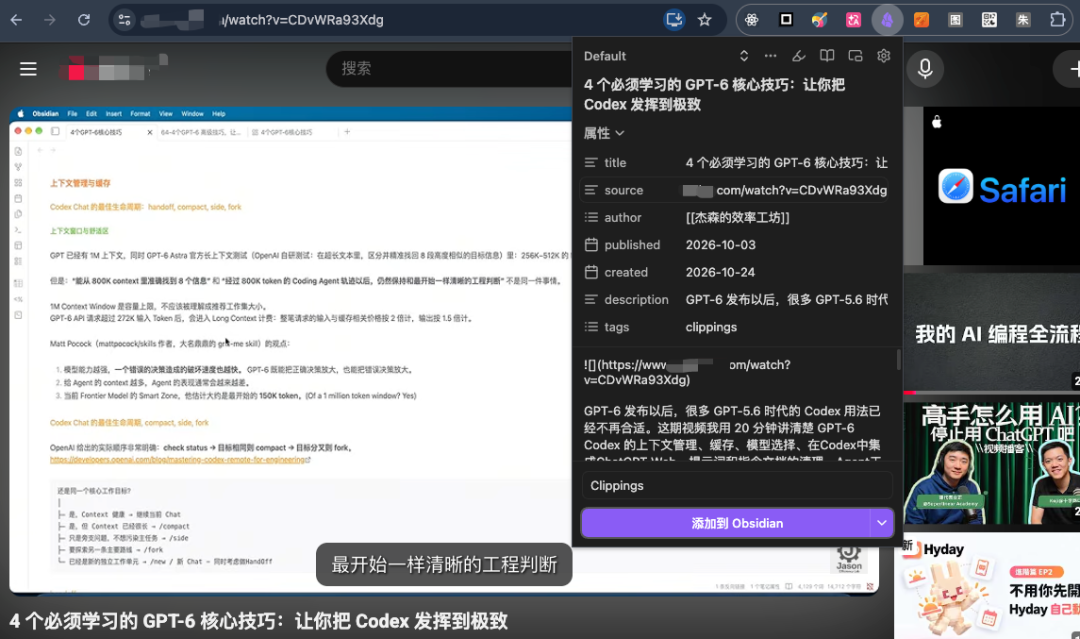
除了网页文章,还可以剪藏视频,完整逐字稿都能提取出来。
并且存储到Obsidian本地中的内容,还保留了内容的来源地址、标题、作者、创建时间等信息。
进一步,我们可以借助Claudian加工处理,比如总结核心内容,提取关键结论,并自我内化,在沉淀到知识库中。
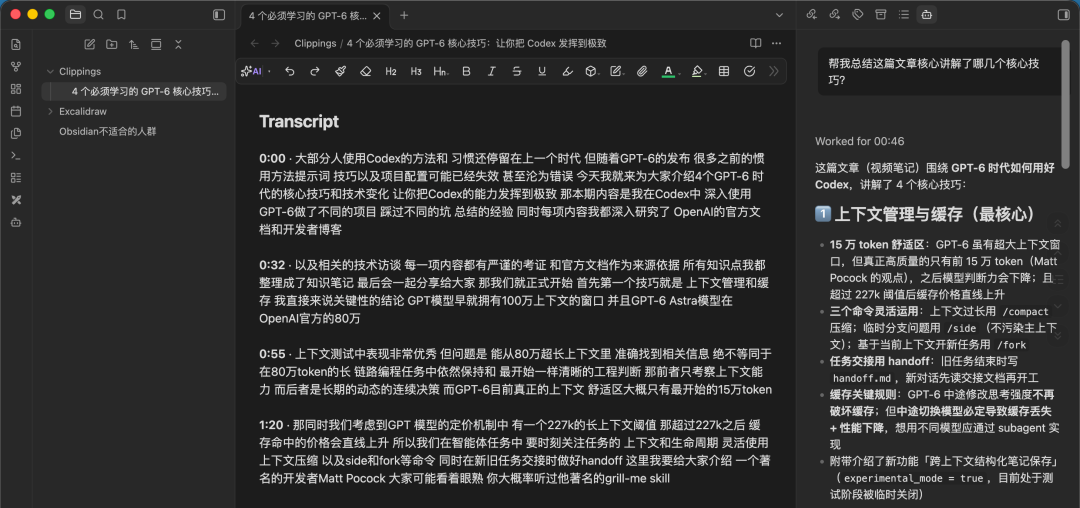
甚至,让Claudian帮我把关键内容绘制到前面说的白板中,通过白板可以很清晰的看到核心结构内容,并且白板和原文是自动建立起来了链接关系的,我想看更详细的细节时,直接跳转回到原文进一步查看。
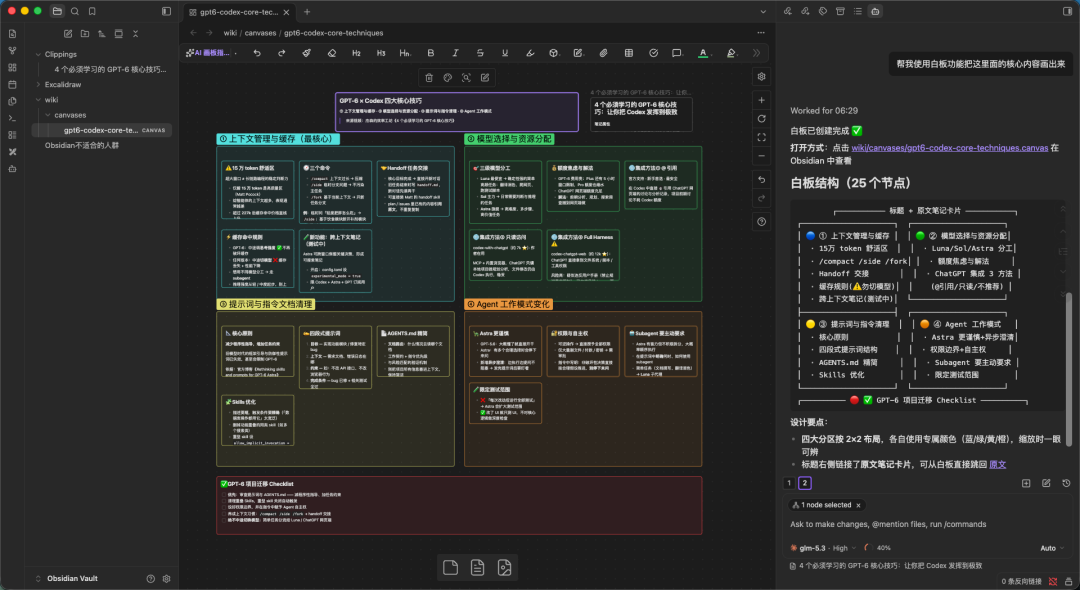
上面这种方式是手动采集,并且局限于网页内容。
方式二:自动化采集
而其它很多信息可能在办公OA软件上,对于这类信息,可以使用平台提供的CLI或MCP等工具,现在飞书、钉钉、企微都有提供比较完整的产品能力接口,要拿到这些信息是很容易的。
比如对我而言,日常上课、开会都是在腾讯会议上面,我要去拉取这节课程的内容信息到本地内容生产知识库中,并加以复盘分析。
首先在Agent中安装腾讯会议的MCP工具,并完成授权操作,然后创建定时任务,就能实现自动化拉取课程内容并完成分析。
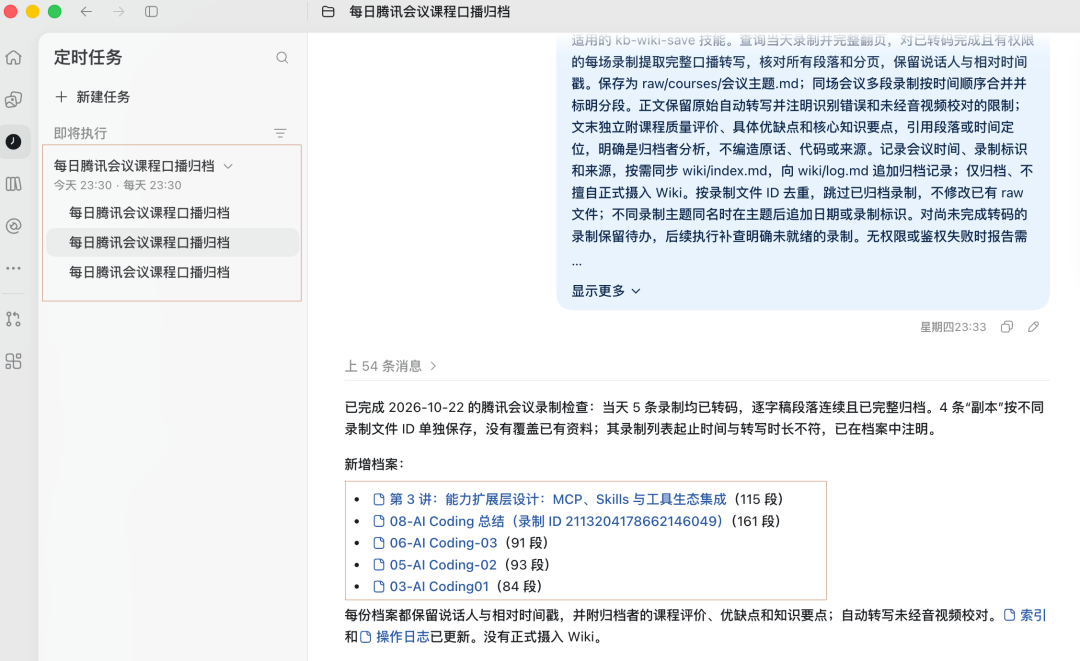
方式三:灵感收集
更多时候,想快速地把自己的灵感记录下来,如果电脑操作不方便,可以使用Obsidian的移动端APP,输入时可以借助微信输入法的语音转文字功能,帮我们提升输入效率。
但是这种方式有个问题,笔记如何多端同步,如果你愿意付费,这个问题就非常简单了,直接用官方的服务Obsidian Sync。
当然Obsidian也有免费的同步方案,分别是iCloud、OneDrive、Git、三方云盘等,推荐按照如下流程决策:
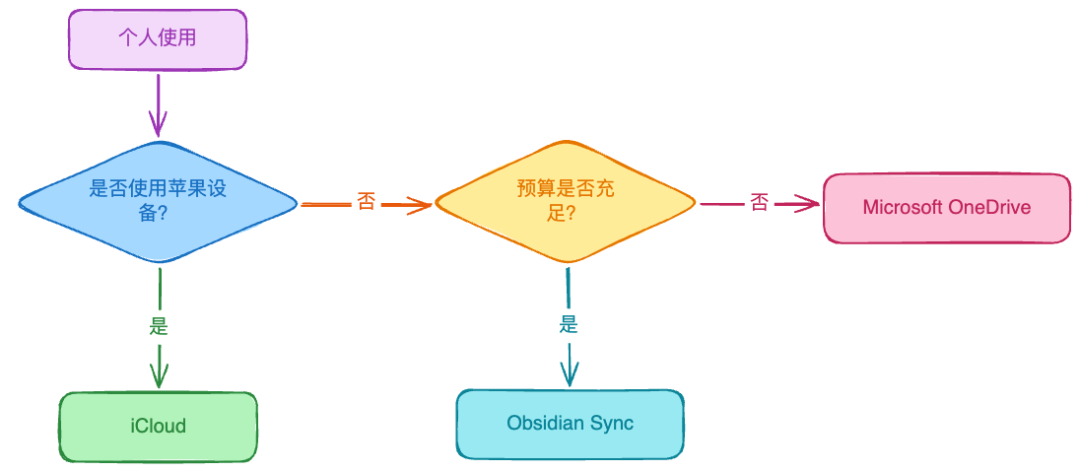
至于每种具体的操作步骤这里就不一一展开了,大家可以自行搜索解决。
如何组织我们的知识?
通过前面的介绍,我们已经知道怎么把网页文章、会议记录、工作文档等信息收集到Obsidian中了。
还有一个关键问题,收集进来的信息,应该如何组织和管理?
其实关于知识管理的方法论有很多,比如PARA、卡片笔记法等,这里不做过多介绍。
对于刚使用Obsidian的同学来说,不建议一上来就搞得太复杂。那样会很累人、并且坚持不下去,因为每加入一篇笔记,你都得思考应该丢到哪一个文件夹里,心智负担很重。
这里建议按照信息的处理流程来组织:

根据这套流程,先建立一套简单的目录结构:
Knowledge-Base/
├── 01-收集箱/ # 临时存放收集的信息
├── 02-原始资料/ # 网页文章、会议记录等,保留原始内容,不要让AI直接修改,方便后续追溯和验证
├── 03-知识笔记/ # 经过整理加工的知识,比如概念、原理、经验、结论
├── 04-内容输出/ # 最终的产出,比如文章、课程、工作方案
└── 99-知识模版/ # 笔记模板,用于统一不同类型知识的格式
在此基础上,我们还可以逐步添加目录,比如关于我、Skills等。
当然,这只是一种参考,并不是什么标准结构。大家可以根据自己的使用场景调整,核心是把原始资料和加工后的知识分开管理。
至于知识加工这一步,也可以引入LLM Wiki的理念,让Agent按照统一的规则,从原始资料中自动提取概念、实体、观点等内容,编译成相互关联的知识笔记,这部分内容可以参考之前的文章介绍。
总结
篇幅有点长了,到这里简单总结下。
回头来看,Obsidian其实并没有多神奇,它只是一个以本地Markdown文件为基础的知识管理工具。
核心优势是它提供了一套开放、可持续、对AI友好的知识管理环境。
借助Agent,可以帮助我们完成整理和维护的工作,让个人知识管理更加容易。
但工具和AI都只是手段,最终还是要回到知识本身,你是否内化了它,在未来能否用得上?
本文由人人都是产品经理作者【叶小钗】,微信公众号:【叶小钗】,原创/授权 发布于人人都是产品经理,未经许可,禁止转载。
题图来自Unsplash,基于 CC0 协议。






- 目前还没评论,等你发挥!