


 起点课堂会员权益
 职业体系课特权
 线下行业大会特权
 个人IP打造特权
 30+门专项技能课
 1300+专题课程
 12场职场软技能直播
 12场求职辅导直播
 12场专业技能直播
 会员专属社群
 荣耀标识



前言
先交代背景,就两件事。
第一,「就定这个」是一个已经上架的微信小程序,在微信里正常运营,专门治群里吃什么、去哪玩、谁去拿快递这种选择困难。
第二,为了让鸿蒙手机的用户也能用上它,我又开发了对应的 HarmonyOS 元服务,现在也已经上架 AppGallery,名字也是叫做《就定这个》。为什么要多这一步?鸿蒙生态的用户越来越多,而元服务免安装、秒开、即用即走,不用走下载—安装—注册那一套,对决策工具这种用完就关的产品来说,形态反而比小程序更贴。与其让鸿蒙用户绕路,不如直接给他们一个原生入口。
那问题来了:手里有一个跑得好好的微信小程序,想让它进鸿蒙生态,你第一反应是不是完了,得用 ArkTS 重写一遍?
页面逻辑重写、样式重写、登录重写、后端对接重写,想想就劝退。万少之前也是这么以为的,直到真的把「就定这个」从微信小程序搬成了元服务并上架,才发现这条路可以走得很轻:转换靠一句对话,适配靠一份报告,剩下的工作量集中在真机走查和上架流程上。
整个过程用的就是华为开发者联盟正在招募体验的 HarmonyOS 开发助手(AI 插件)。这篇文章把万少踩过的坑和走通的流程完整摊开:业务场景、插件怎么用、转换出来的元服务前端后端长什么样、最后怎么过审核上架。照着走,你的小程序也能免安装跑在鸿蒙手机上。
先给全景路线,后面每一节展开其中几步:
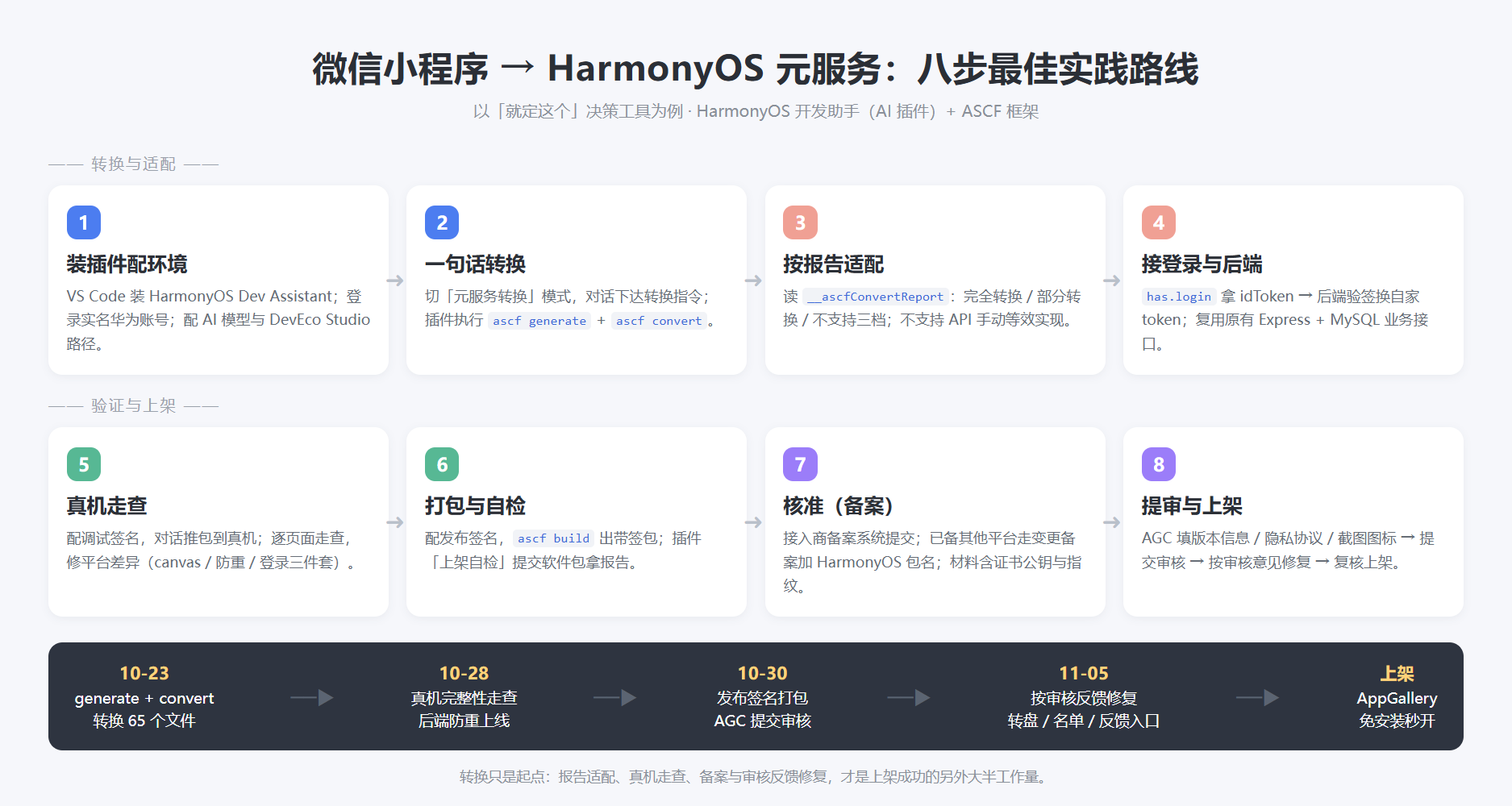
业务场景:一个住在微信里的决策工具
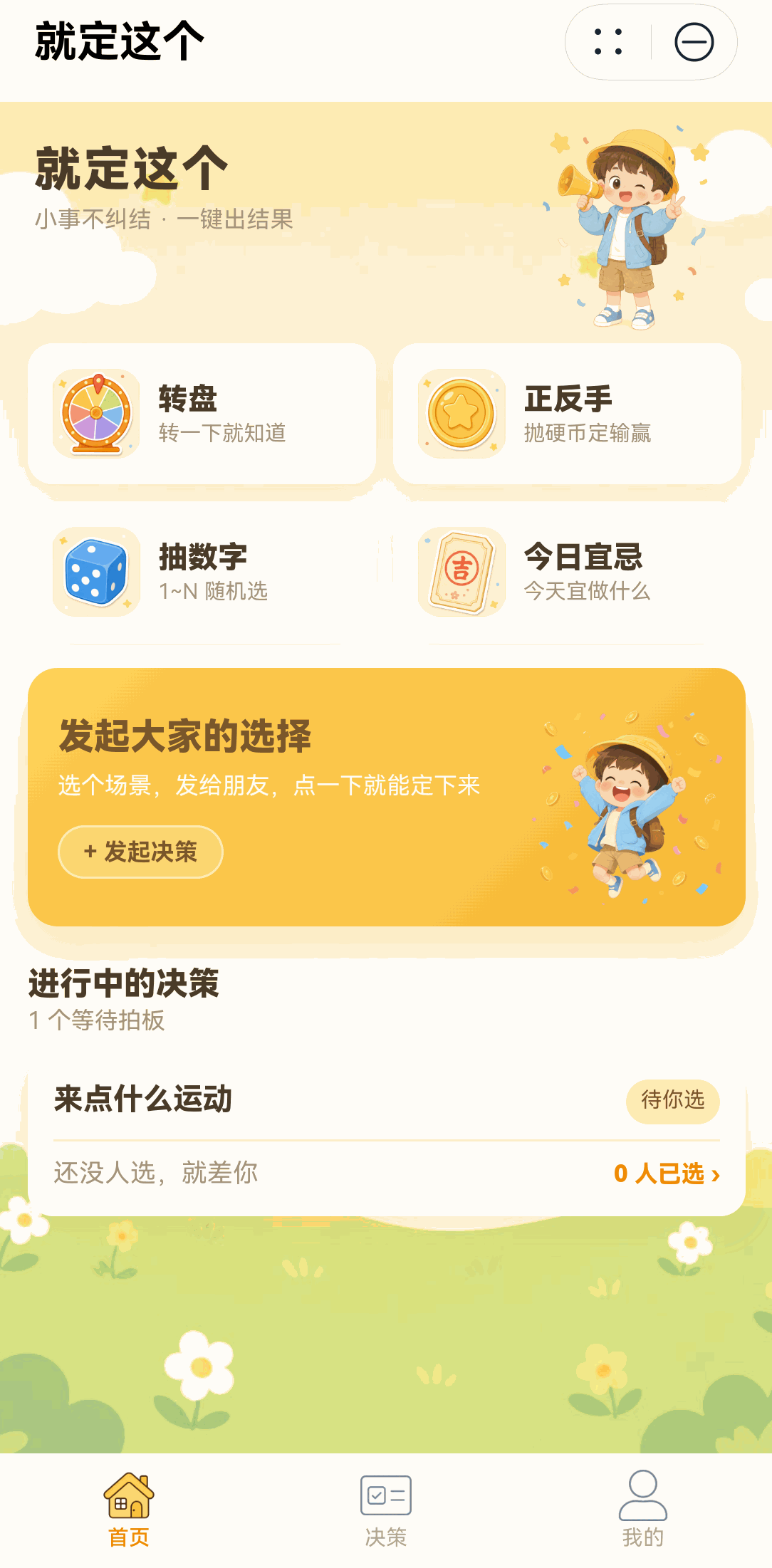
「就定这个」解决的是群里那种吃什么、去哪玩、谁去拿快递的扯皮场景。单机玩法四件套:转盘、正反手(抛硬币)、抽数字、今日宜忌;多人玩法是选一个预设模板发起决策,把卡片转发给朋友,每人点一下选项,截止时票多的说了算。
真机运行效果:
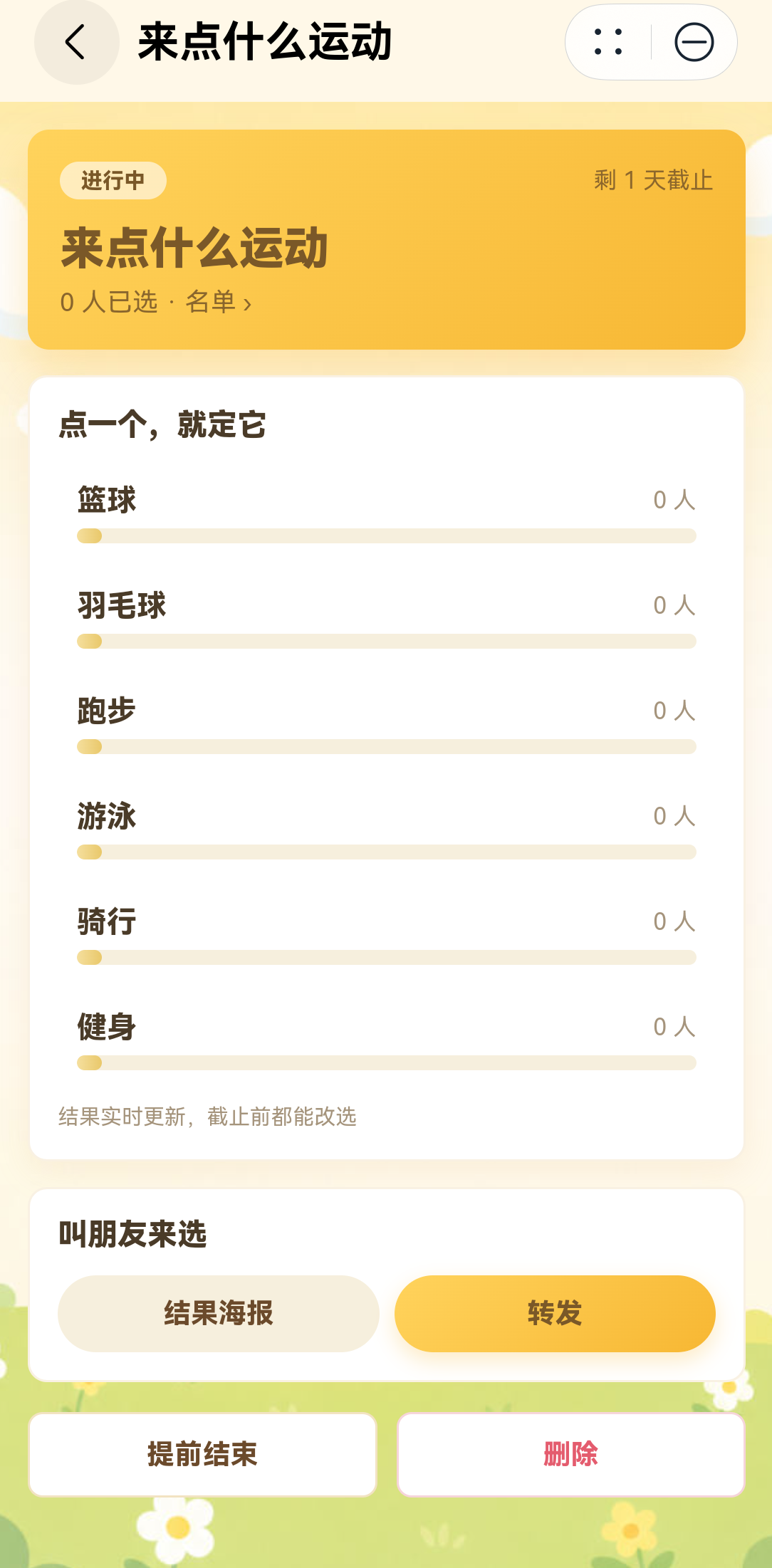
多人决策的详情页长这样,选项票数实时更新,截止前都能改选:
这套东西在微信里已经跑了一段时间:前端是原生微信小程序,后端是一台 Express + MySQL 的服务,决策、参与、名单、消息、设置全是现成接口。
要进鸿蒙生态,摆在前面的路其实就两条:
- 用 ArkTS 从零写一个鸿蒙版,等于前端全部重来,后端还得再对接一遍登录;
- 把小程序代码转换成元服务,前端资产直接复用,后端只补身份这一层。
元服务是 HarmonyOS 的免安装应用形态:秒开直达、即用即走,不用走下载—安装—注册那一套。对决策工具这种用完即走的产品来说,形态上反而比小程序更贴。而小程序代码就是现成的资产,没有理由重写。
万少选第二条路。下面讲工具。
HarmonyOS 开发助手:把重写一遍变成一句话
插件是什么
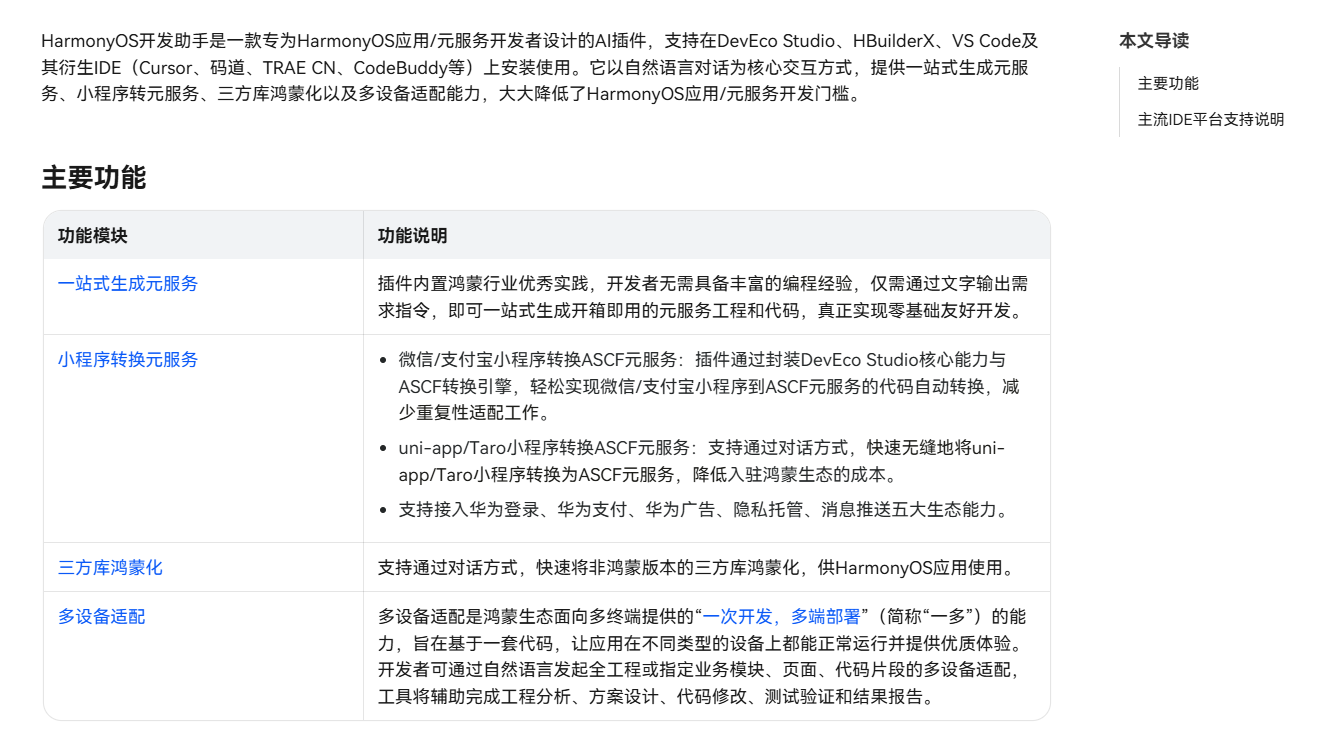
HarmonyOS 开发助手是一款面向 HarmonyOS 应用/元服务开发者的 AI 插件,核心交互是自然语言对话:你在对话框里说需求,它拆任务、改代码、跑命令、给你报告。能力分四块:
- 一站式生成元服务:文字描述需求,直接生成开箱即用的元服务工程和代码,零基础也能起步;
- 小程序转换元服务:微信/支付宝小程序经 ASCF 转换引擎自动转成元服务代码;uni-app/Taro 项目走对话式转换;还能接入华为登录、华为支付、华为广告、隐私托管、消息推送五大生态能力;
- 三方库鸿蒙化:对话式把非鸿蒙版本的三方库适配到 HarmonyOS;
- 多设备适配:对全工程或指定模块发起一次开发,多端部署适配,工具完成工程分析、方案设计、代码修改、测试验证和结果报告。
本文只用第二块:小程序转换元服务。
主流IDE平台支持说明
当前HarmonyOS开发助手的各个功能模块在DevEco Studio、VS Code和HBuilderX上的支持情况如下表所示。
| 功能 | VS Code | DevEco Studio | HBuilderX | |
|---|---|---|---|---|
| 一站式生成元服务 | 支持 | 支持 | 不支持 | |
| 小程序转换元服务 | 微信/支付宝/Taro小程序转换ASCF元服务 | 支持 | 不支持 | 不支持 |
| uni-app小程序转换ASCF元服务 | 不支持 | 不支持 | 支持 | |
| 三方库鸿蒙化 | 支持 | 不支持 | 不支持 | |
| 多设备适配 | 支持 | 支持 | 不支持 |
VS Code中安装
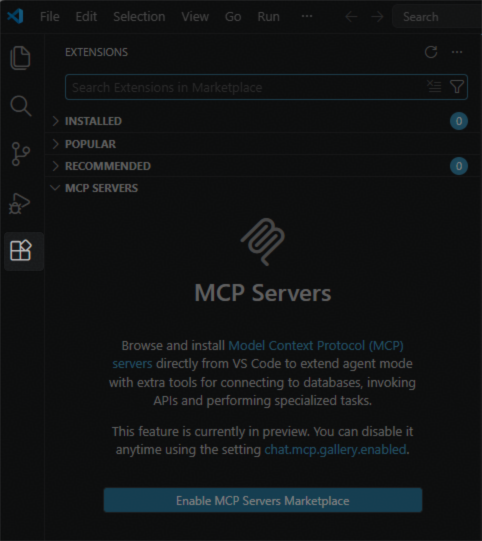
- 打开VS Code,点击左侧活动栏的扩展面板按钮。
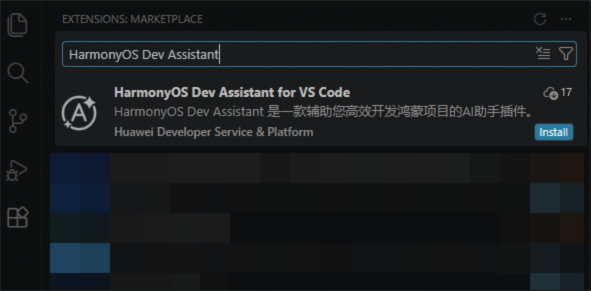
- 在顶部搜索框中输入关键词HarmonyOS Dev Assistant,找到插件HarmonyOS Dev Assistant for VS Code,点击Install。
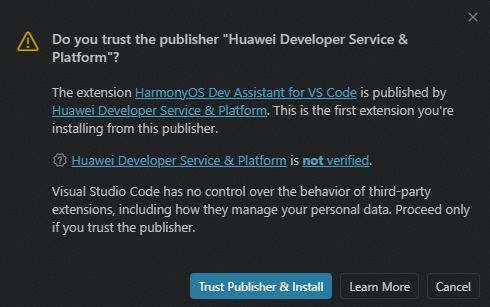
- 点击Trust Publisher & Install。
- 等待插件安装,完成后左侧活动栏将展示插件图标

,点击图标,打开HarmonyOS开发助手登录界面。
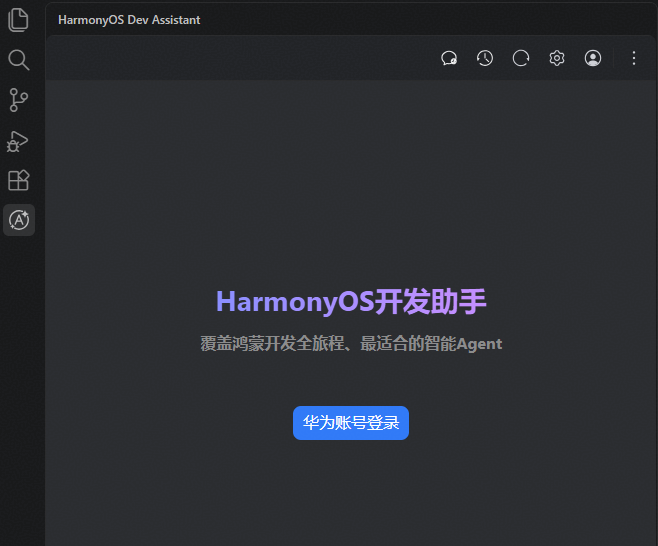
然后记得使用vscode打开你的工程目录。
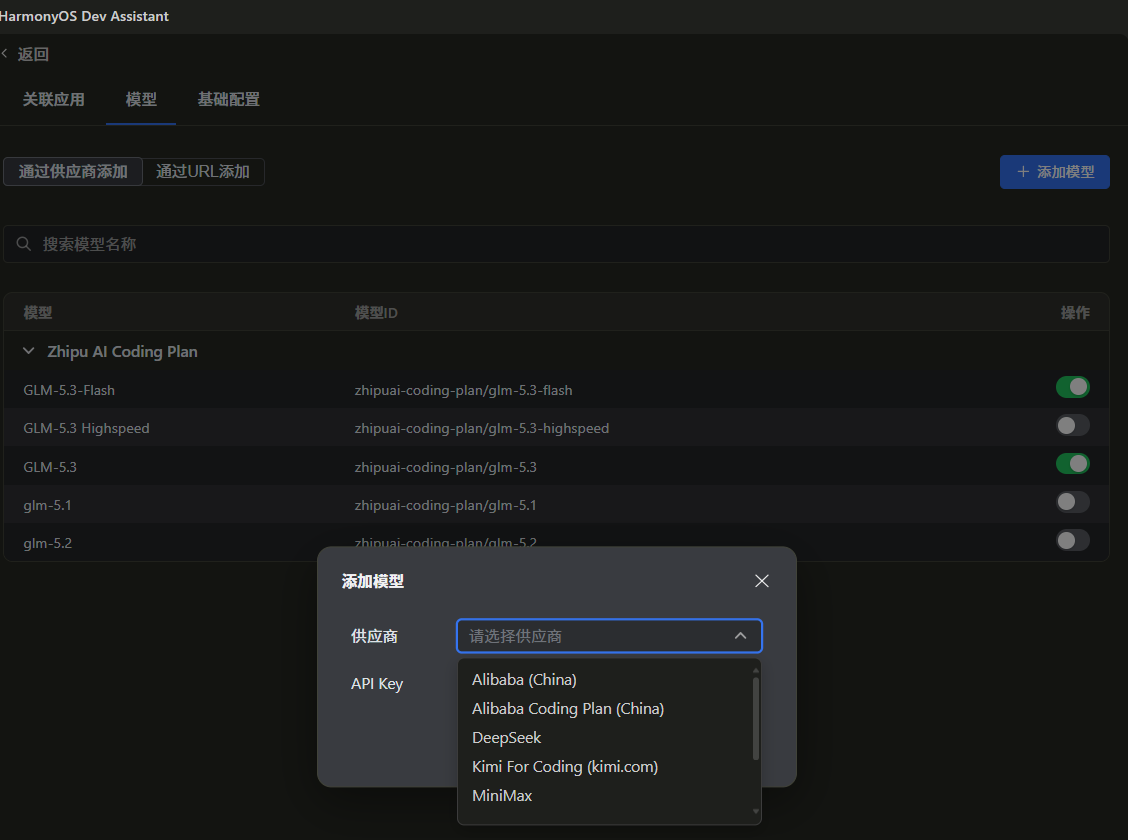
配置 模型API
HarmonyOS 中也可以接入自己的大模型,万少这里接入的是智谱的coding plan。
利用 HarmonyOS 实现 微信小程序 到 元服务一站式转换
操作只有三个动作:
- 在 VS Code 里打开待转换工程的上一级目录。比如小程序工程叫
miniprogram,就打开它外面的project目录——转换产物要落在小程序工程旁边,而不是里面; - 插件界面左下角把模式切到元服务转换;
- 对话框里下达指令,例如:
当前是一个微信小程序,帮我转换为ASCF元服务工程。
然后等待办清单里的任务逐项跑完:
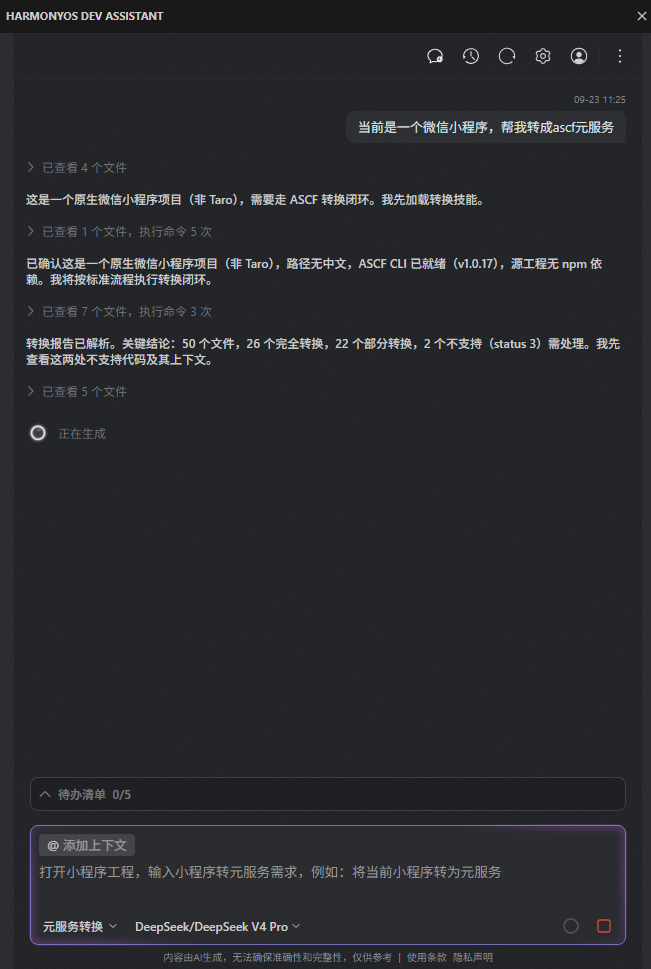
插件在背后干的活,待办清单里写得明明白白:
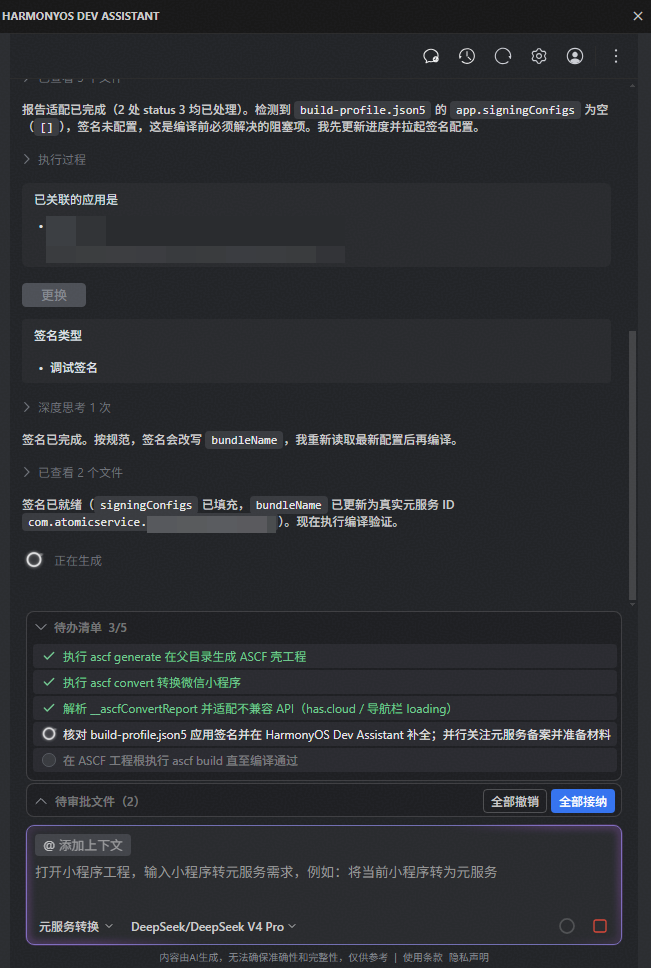
也就是这条链:
-
ascf generate:在父目录生成 ASCF 壳工程(AppScope、entry 主包、构建配置); -
ascf convert:把微信小程序代码转换进壳工程的ascf/ascf_src; - 解析转换报告
__ascfConvertReport,适配不兼容 API; - 核对并补全
build-profile.json5里的应用签名; -
ascf build直到编译通过。
转换过程中插件还会引导你把工程与开发者中心(AGC)上的元服务关联:已有元服务就选团队和名称提交关联;没有就在卡片里新建应用,选团队、应用类型、名称分类、项目,创建完自动关联。关联成功后插件问你配调试签名还是发布签名——要推真机调试选调试签名(PC 必须连着真机才能配),要直接打包上架选发布签名。
利用 HarmonyOS 实现元服务的一多适配
HarmonyOS 开发助手还提供了对已有工程实现一多适配的能力。
一多适配简介
先把概念对齐。一多是 HarmonyOS「一次开发,多端部署」的简称,官方目标一句话:一套代码工程,一次开发上架,多端按需部署。也就是不为每种设备各写一套应用:一套工程编译上架,手机、折叠屏、平板、PC/2in1 按需部署,界面各自长成各自该有的样子。
为什么系统要把这件事做成能力?官方背景讲得很直白:终端形态越来越多,用户正从「以设备为中心」过渡到「以场景为中心」,同一场景里不同设备各贡献自己的长处;而逐设备适配屏幕尺寸和硬件的开发成本太高。下面这张图就是答案的样子——同一套内容,布局跟着屏幕形态变:
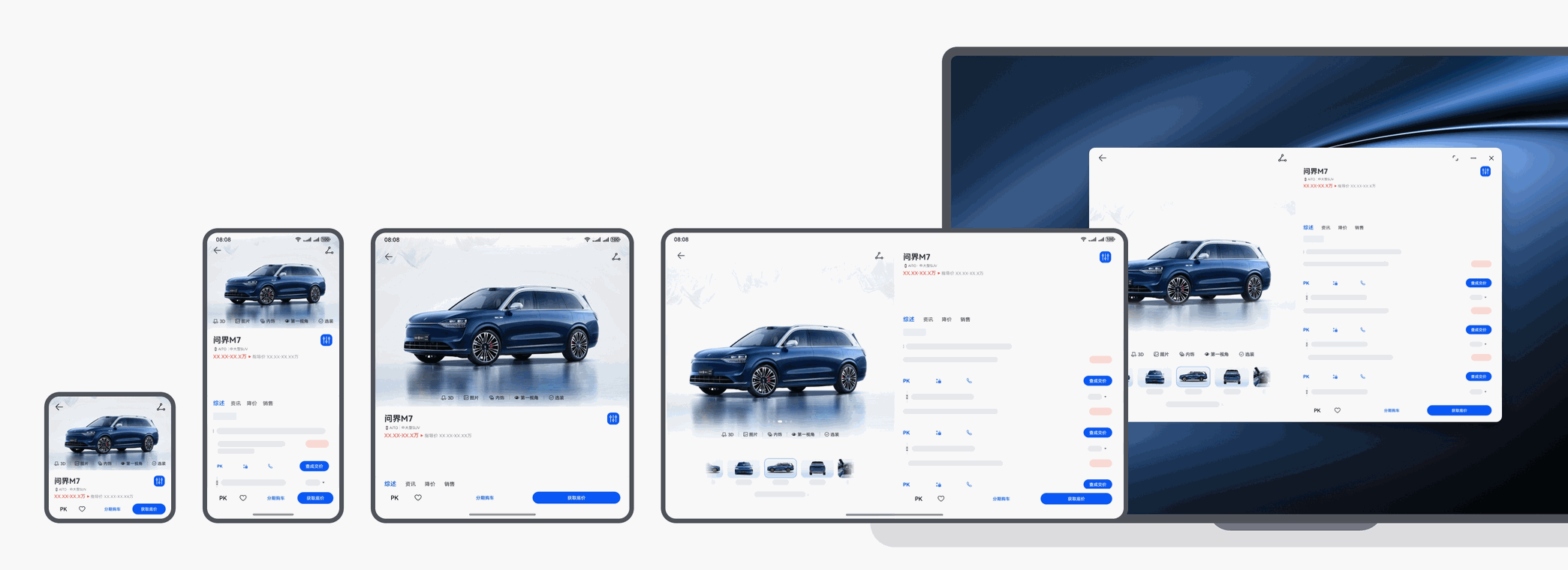
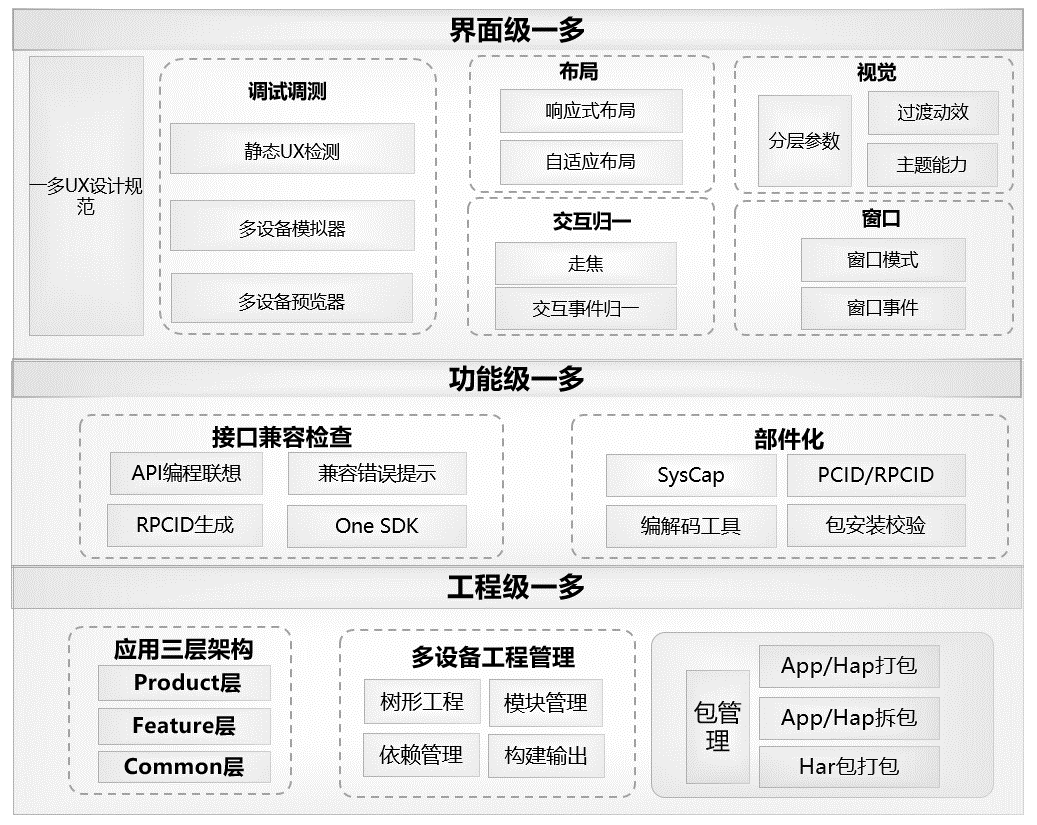
官方把要解决的问题拆成三问,又按三问给出三层方案,正好一一对应:
- 页面如何适配不同屏幕尺寸和色彩风格 → 界面级一多:典型布局、响应式与自适应布局,加统一的视觉与交互设计。最常用的是断点——系统把窗口宽度划成几个范围,跨断点就换布局,单列变双列再三列;
- 功能如何兼容不同设备的系统能力(NFC、SIM 卡这类有无不一的能力)→ 功能级一多:靠 SysCap 与 API Capability 绑定机制做兼容,设备没有的能力不硬上,保证应用在各设备上分发、安装、运行都正常;
- 如何组织代码工程以实现一套代码多端部署 → 工程级一多:产品定制层、基础特性层、公共能力层三层架构,结合工程管理与包管理,代码统一管、设备按需部署。
三层自底向上叠起来,就是官方这张能力全景图:工程级托底、功能级兼容、界面级呈现:
边界也要记一条,免得把一多当万能胶:官方明确说手表这类小屏幕、Pura X 外屏这类特殊比例,无法通过一套布局调整实现适配,得单独设计 UX、甚至单独建 HAP 包。部署模型上,同泛类设备(手机和平板这类)优先一次编译出相同 HAP,跨泛类才出不同 HAP;但不管哪种,都应该采用一次编译。
落到本例:ASCF 元服务走类 Web 范式,工程级那套三层 HAP 架构离它较远(本工程 modules 里只有一个 entry),万少的一多工作量集中在界面级——让决策详情、名单、转盘这些页面在折叠屏展开态和平板的宽屏上别挤成手机那条窄列。HarmonyOS 开发助手把这件事做成了对话任务,从入口到执行边界,下面三张图刚好是一条完整链路。
第一张看入口:一多适配是一个模式,需求是一句话。 左下角把模式切到一多适配(模式旁边挂的就是前文接的智谱 Coding Plan),输入框的占位示例直接把推荐写法递到你手上:「将当前工程的 UX 适配 Pura X Max, 实施修改前生成高保真让我确认」。注意后半句——先出高保真、等我确认再改代码。宽屏适配最怕 AI 闷头重排布局,这个示例等于把确认关卡写进了 prompt 模板:目标设备加动手前先给我看效果,两要素一句话给齐。

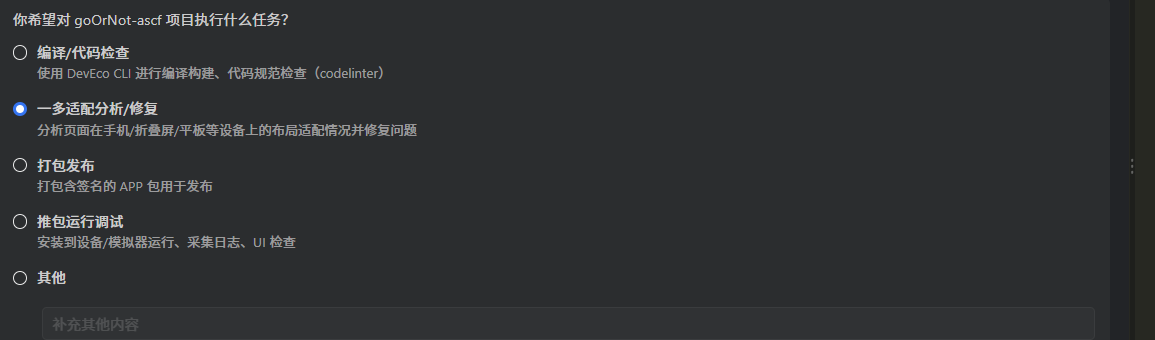
第二张看任务边界:对话式不是漫谈,是先选任务再动手。 需求下达后插件先反问要对 goOrNot-ascf 执行什么任务,把工程动作收敛成五个选项:编译/代码检查、一多适配分析/修复、打包发布、推包运行调试、其他。选中项的职责一行写清:「分析页面在手机/折叠屏/平板等设备上的布局适配情况并修复问题」。这和转换阶段那份逐项跑完的待办清单是同一种工作方式——AI 的每一步都落在一个有名字、有边界的任务里,而不是自由发挥。
第三张看能力边界,也是万少最想给你看的一张。 插件在动手前主动交底:「我的领域 Skill 覆盖 ArkTS/H5/Flutter/RN 四种范式;ASCF 元服务前端不在其列」,Taro 与 ASCF 之间的转换与编译交给工程里专用的 harmonyos-taro-ascf 子 Agent;紧接着给出能与不能的分界——ASCF 的 CSS(rpx/flex)与 Web 非常接近,「布局诊断可以按通用一多知识进行,但编译与部分运行时行为需借助专用工具链核实」。

一个会说自己哪里不行的助手,比一个什么都敢答的助手可靠得多。这段边界声明正好印证本文的主线路径:转换靠一句对话,适配靠一份报告,平台差异的最终裁判是真机。布局诊断这类有通用知识兜底的活交给 AI;编译、运行时行为这些 ASCF 独有的坑,交回专用工具链和真机走查——后面「真机走查才暴露的平台差异」一节挖出的三个坑,恰恰都落在助手自己划出的这条线外。
落到代码上,这一轮一多适配全部落在 CSS:15 个页面各自在文件末尾追加宽屏断点样式,加上 app.css 里四玩法页共用的海报浮层,一共 1500 多行增量;JS 逻辑和模板一行没动,手机区间(<600px)的样式也原样保留。做法可以收成两句:断点分两级,宽屏换 px。
两级断点对应两种真实形态:600px 管折叠屏展开态和平板竖屏,840px 管平板横屏。为什么宽屏一定要换 px?rpx 以 750 宽视口为基准等比换算,屏幕越宽,同一个 rpx 值换出来的像素越大;手机上刚好的字号,到平板上会被整体放大。所以 600px 以上的关键尺寸统一写 px,百分比、flex 这类与像素无关的声明继续保留。首页就是最典型的一页:
/* 600px+(折叠展开/平板竖屏):玩法宫格 3 列;840px+(平板横屏):4 列 */
@media (min-width: 600px) {
  .container { padding: 24px 20px 48px; }

  .play-card {
    /* max-width 留 16rpx 余量防取整塌列,basis 控制窄容器退列 */
    flex: 1 1 180px;
    max-width: calc(33.333% - 16rpx);
  }
}

@media (min-width: 840px) {
  .play-card {
    flex: 1 1 190px;
    max-width: calc(25% - 16rpx);
  }
}
flex: 1 1 180px 里的 basis 是每张卡的起步宽度,容器不够宽就自动退成两列甚至一列;max-width 里的 16rpx 余量是给取整留的——33.333% 乘 3 可能略大于 100%,不留余量第三张卡会被挤到下一行,也就是塌列。两行合起来,宫格在手机、折叠屏、平板三种宽度上都能稳稳落列。
各页按内容性质分两类处理,一张表看完:
| 页面 | 宽屏策略 | 关键尺寸 |
|---|---|---|
| 首页、发起页 | 宫格扩列 | 600px+ 3 列,840px+ 4 列 |
| 我的决策列表 | 卡片两列 | calc(50% - 90rpx) 起步 |
| 决策详情、名单、消息、个人中心、设置、关于、抽数字 | 单列限宽居中 | max-width: 640px |
| 抛硬币、今日宜忌 | 主体定宽居中 | 220px / 340px |
| 转盘 | 只放大外尺寸 | 380px → 440px |
| 发布成功页 | 单列限宽居中 | max-width: 520px |
| 海报页、选人弹层、海报浮层 | 预览/弹层定宽居中 | 460px / 560px / 360px |
扩列和缩进的分界不是屏幕大小,而是内容性质。投票对比条要左右对照、名单行要按顺序读,这类内容加列反而打断阅读,所以走缩进:容器限宽 640px 居中,两边留白,视线不用横着扫。决策详情是这一类里最典型的:
/* 600px+:投票对比条需单列阅读,四块内容限宽居中,不增列 */
@media (min-width: 600px) {
  .hero-card,
  .options-card,
  .share-section,
  .creator-actions {
    width: 100%;
    max-width: 640px;
    margin-left: auto;
    margin-right: auto;
  }
}
转盘页连结构都不用改:盘面本来就用百分比和 CSS 变量绘制,弧段和文字角度由 JS 算好写进样式变量,与像素尺寸零耦合;宽屏只把外圈从 380px 放到 440px,盘面、标签、色带自动等比铺开。这正好说明一件事:一多适配的成本,取决于页面当初有没有把尺寸写死。
弹层和浮层是另一类:它们脱离文档流,宽屏下继续贴边拉伸会很难看,正确做法是定宽加居中。发起页选人弹层 600px+ 固定 560px、水平居中、保持贴底;海报浮层四个玩法页共用,宽屏固定 360px,预览按导出画布 320×450 等比缩到 300×422:
/* app.css:海报浮层四玩法页共用,宽屏定宽,预览按导出画布等比缩放 */
@media (min-width: 600px) {
  .poster-panel {
    width: 360px;
    padding: 16px;
  }

  .poster-preview {
    width: 300px;
    height: 422px;
  }
}
整轮改完,页面逻辑一行没碰,这正是一多适配该有的边界:改的是布局表达,不是业务行为。验证时同一份代码分别跑手机、折叠屏展开态和平板,重点看三件事——断点是否按预期切换、宫格有没有塌列、弹层是否居中贴底。这三样过了,界面级一多就基本收工。
对话式运行与上架自检
转换完不是结束,插件把运行和打包也包进了对话:
- 跑模拟器:对话框说将包推送到模拟器上运行调试,插件拉起 DevEco Studio 的模拟器;
- 跑真机:真机连 PC,且真机上已装 ASCF 引擎(在负一屏或华为应用市场搜元服务ASCF示例点运行,系统会自动装引擎),配好调试签名后说已完成签名,帮我运行到真机上;
- 打上架包:配好发布签名后说帮我打包用于最终上架,产物在
build > outputs目录下; - 上架自检:插件配置界面 →关联元服务页签 →上架自检区域,选中刚打出的带签包点提交自检,等报告生成后点报告看明细。提审前先过一遍自检,能挡掉一批低级驳回。
到这里,工具侧的能力就齐了。下面看转换产物本身。
转换后的元服务·前端:还是那套小程序,换了个运行时
ASCF 框架是什么
ASCF(Atomic Service Cross Framework)是元服务为小程序生态定制的解决方案:用类似小程序的开发技术开发元服务。它提供系统级运行时能力、开发阶段编译调试的工具链,以及把已有小程序项目快速转成 ASCF 元服务的转换工具。
原理如下图:
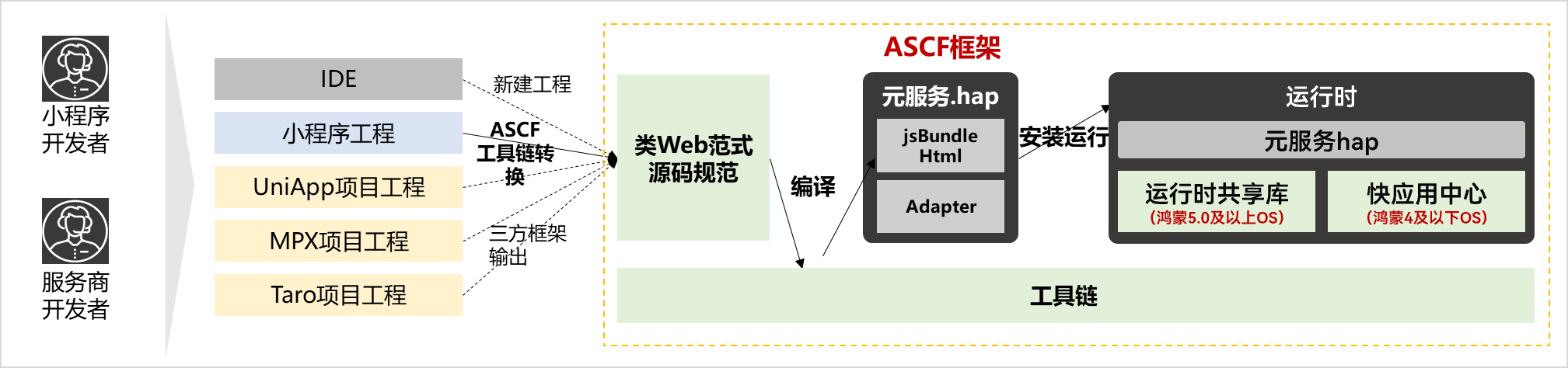
小程序工程经工具链转成类 Web 范式源码规范,编译进元服务 hap(jsBundle + Html + Adapter),安装后跑在系统运行时里。对开发者来说最直观的感受:页面还是页面那套写法,只是运行容器从微信换成了鸿蒙。
工程结构:壳 + 源码两部分
转换产物是一个标准 HarmonyOS 工程加一块 ASCF 源码:
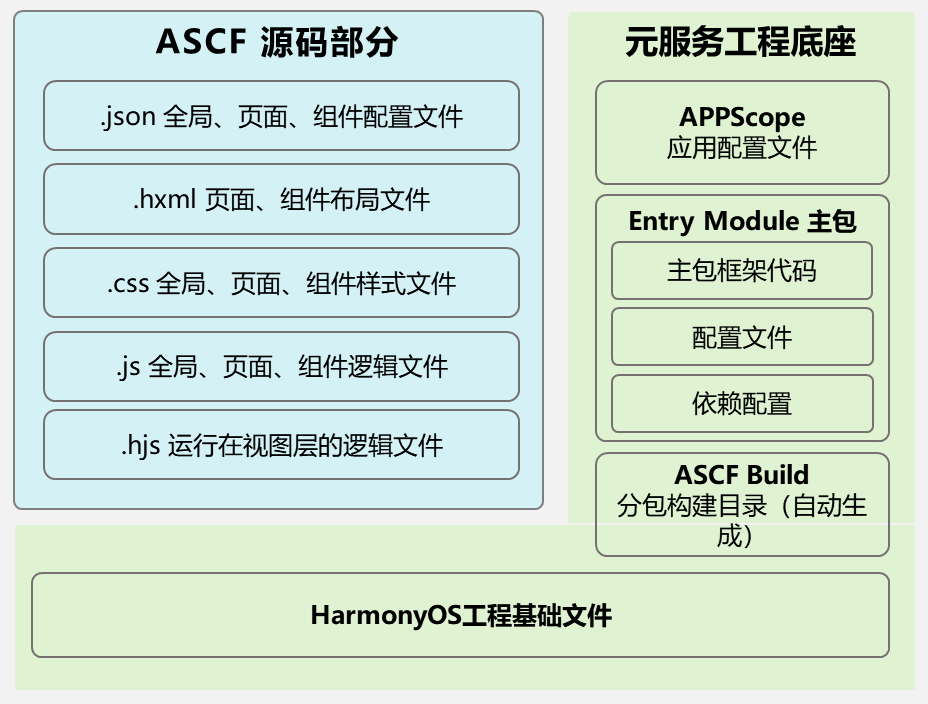
落到本例的目录上:
goOrNot-ascf/
├── AppScope/app.json5          # 包名、bundleType=atomicService、版本号
├── entry/                      # 壳主包:EntryAbility、module.json5、rawfile 资源
│   └── src/main/
│       ├── ets/pages/Index.ets # 空页面,勿删(运行时接管渲染)
│       └── resources/rawfile/  # 转换后的页面资源与主题图片
├── ascf/ascf_src/              # 小程序转换产物:真正写业务的地方
│   ├── app.js / app.json / app.css
│   ├── pages/<页面>/index.js / index.hxml / index.css / index.json
│   ├── components/  utils/  assets/
│   └── __ascfConvertReport/    # 转换报告(index.html 可直接打开)
└── build-profile.json5         # 签名与 product 配置
对照小程序源码看转换改了什么:wx.* 全局对象换成 has.*,.wxml 换成 .hxml,.wxss 换成 .css,页面注册、tabBar、窗口配置这些 app.json 结构原样保留。业务逻辑、页面结构、样式大部分原地不动。
转换报告:三档结论决定你的适配工作量
转换完第一件事是打开 __ascfConvertReport/index.html。报告把每个文件判成三档:完全转换、部分转换(组件属性或 API 入参有差异)、无法转换(status 3,API 在 ASCF 里不存在,要手动等效实现)。
本例的报告概览:
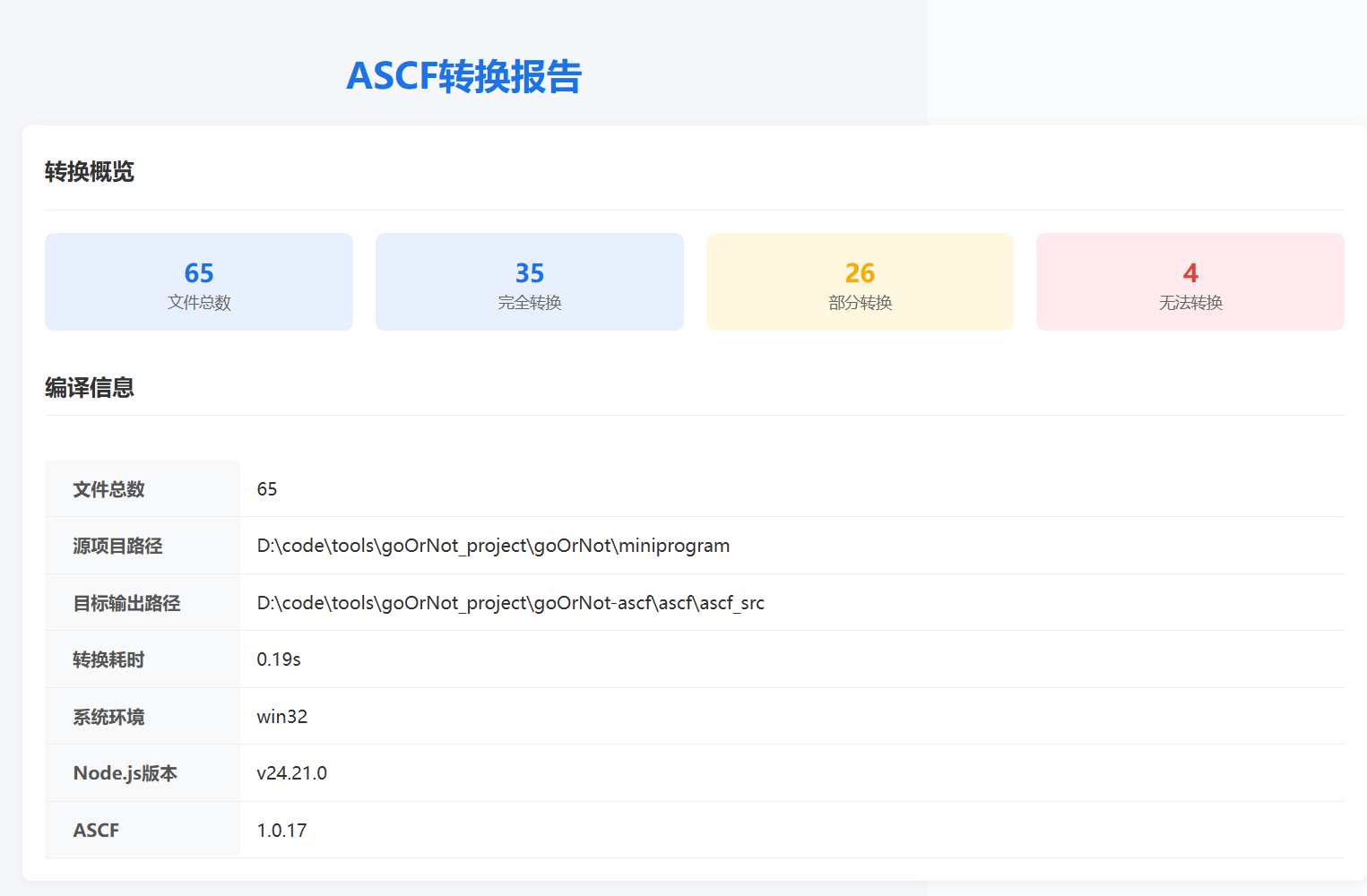
65 个文件,35 个完全转换、26 个部分转换、4 个无法转换,转换耗时 0.19s,工具链版本 ASCF 1.0.17。万少的经验是:部分转换项对照报告逐条看差异属性是否真的被代码用到,没用到就无感;真正要花精力的是 status 3 那几处。本例的 4 处不支持全部集中在同一个 API:has.getAccountInfoSync(小程序里拿版本号/环境信息用的)。处理方式很直接——版本号改成与 AppScope/app.json5 对齐的常量:
// 元服务(ASCF)没有 has.getAccountInfoSync,拿不到上架版本号,
// 用常量与 AppScope/app.json5 的 versionName 保持一致(发版时一起改)。
const BUILD_VERSION = "1.0.1";

function getVersionText() {
  return `版本 ${BUILD_VERSION}`;
}
另一处隐蔽的不支持是按钮开放能力 open-type="feedback":在 ASCF 里点了没有任何反应,不报错。审核会盯反馈入口,所以换成可点击行加弹窗:
// ASCF 不支持 open-type="feedback",统一用弹窗给出反馈方式,
// 保证入口可点、有明确下一步。
function showFeedback() {
  has.showModal({
    title: "帮助与反馈",
    content: "使用中遇到问题,可发邮件至 feedback@example.com,附上机型和操作步骤。",
    showCancel: false,
    confirmText: "知道了",
  });
}
真机走查才暴露的平台差异
报告只覆盖静态代码差异,运行时差异要靠真机走查。本例在 nova 12 上逐页面走查,挖出三个值得写进任何 ASCF 项目 checklist 的坑。
坑一:type="2d" 的 canvas 导出海报是坏的。 内部 width/height 赋值被忽略(恒 300×150),导出图被放大裁切。可靠路径是老式 API 链:has.createCanvasContext(canvasId, page) 画、has.canvasToTempFilePath({ canvasId }) 导出:
// 离屏 canvas 节点常驻页面,老式链路全版本支持
const ctx = has.createCanvasContext(CANVAS_ID, page);
// ...按设计坐标绘制...
ctx.draw(false, () => {
  has.canvasToTempFilePath({
    canvasId: CANVAS_ID,
    success: (res) => showPoster(res.tempFilePath),
    fail: (err) => console.error("[poster] 导出失败", err),
  }, page);
});
坑二:setData 走桥接,是异步的。 连续两次 tap 可能在 this.data 更新前都进处理函数,客户端要用实例字段(如 this._submitting)做同步锁。但客户端锁不够——还有坑三。
坑三:一次点击会发出两份 POST。 两份请求来自两个不同的 webview 上下文(Referer/UA 都不同),客户端无论怎么锁都挡不住第二份。防重必须做在服务端,做法见下一节。
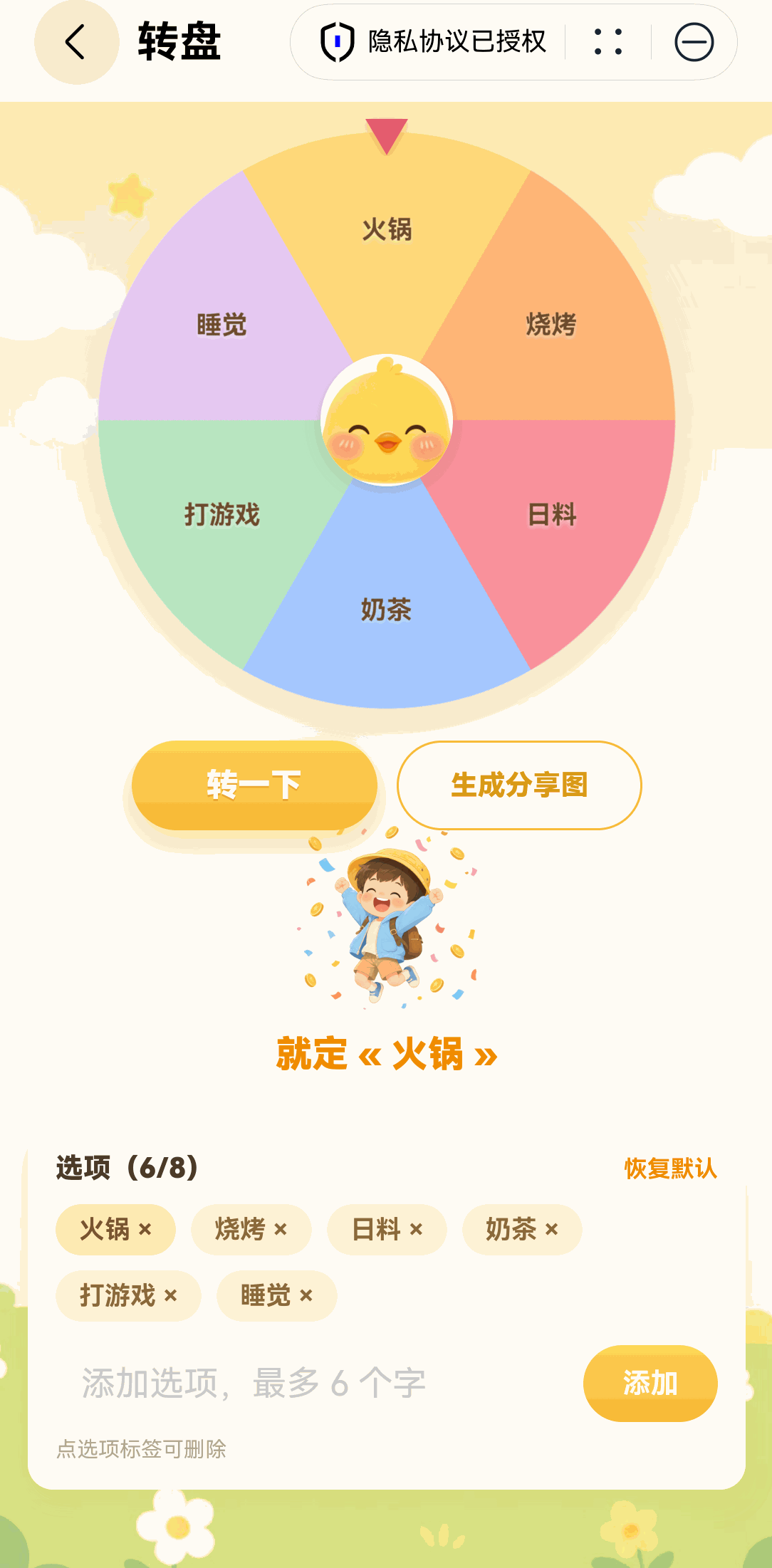
走查修完,转盘页在真机上的样子:
转换后的元服务·后端:原服务加一条登录通道
决策:不新建后端
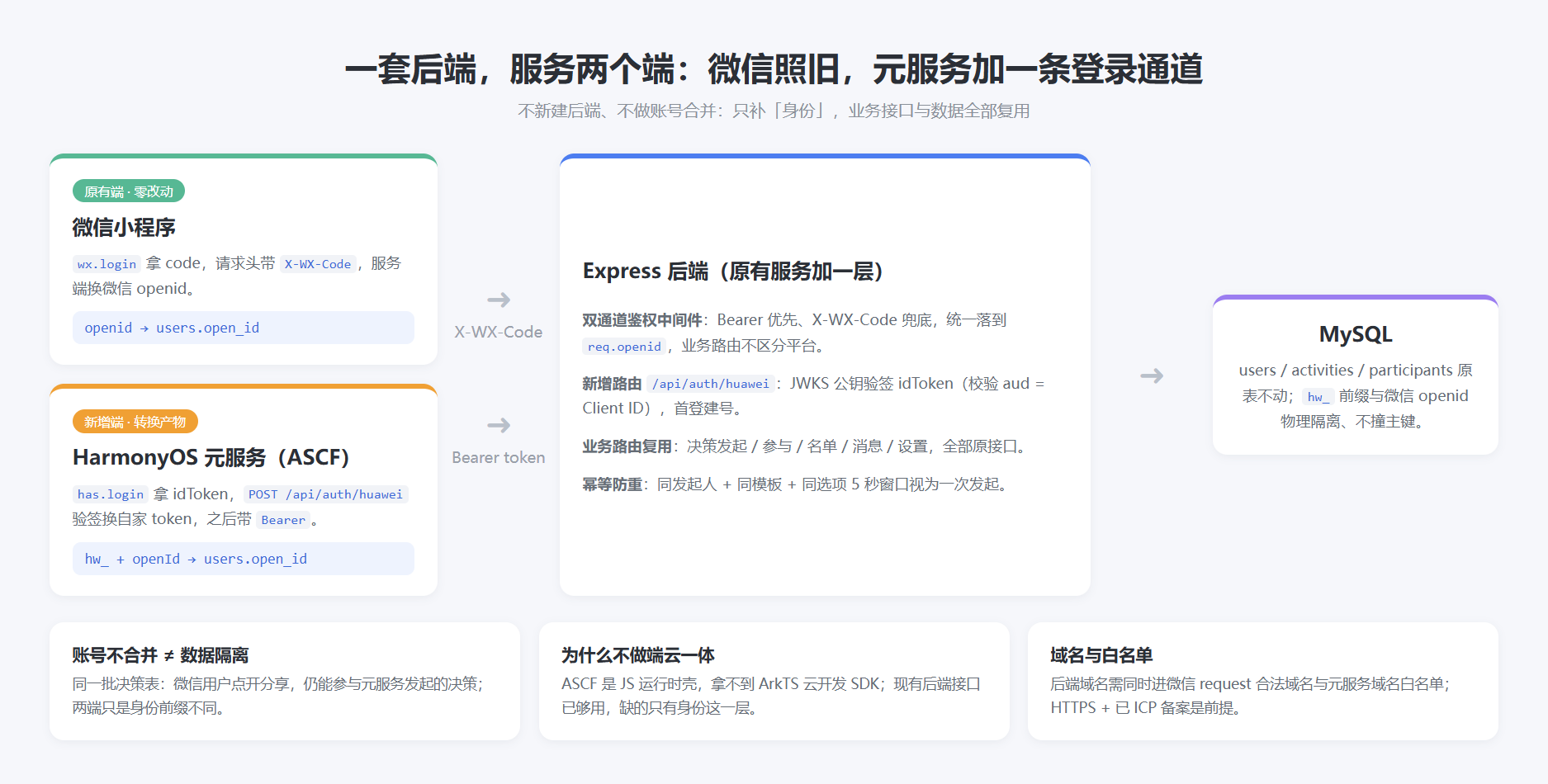
转换只解决前端,身份得自己接。万少的定案是不单独做后端:现有 Express + MySQL 的决策/参与/名单/消息/设置接口全部复用,只加一层华为登录适配。
原因有二:ASCF 工程是 JS 运行时壳,拿不到 ArkTS 侧的云开发客户端 SDK,端云一体走不通顺;而现有后端接口已经够用,元服务真正缺的只有身份。
架构一句话:一套后端服务两个端,微信照旧,元服务加一条登录通道:
登录链路:has.login → idToken → 自家 token
元服务侧用 has.login 拿华为账号凭据,交给后端验签换自家 token,之后请求统一带 Bearer:
// 元服务侧:拿凭据 → 换 token → 缓存(提前 5 分钟换新)
function getHwCredential() {
  return new Promise((resolve, reject) => {
    has.login({
      success: (res) => {
        if (res && (res.idToken || res.code)) {
          resolve({ idToken: res.idToken || "", code: res.code || "" });
        } else {
          reject(new Error("获取华为账号登录凭据失败"));
        }
      },
      fail: reject,
    });
  });
}
// 凭据 POST /api/auth/huawei 换 token;401 时静默重登一次再重试原请求
后端新增路由做三件事:JWKS 公钥验签 idToken(校验 aud 等于自己的 Client ID)、首登建号、签发自家 token:
// POST /api/auth/huawei:idToken 验签后换自家 token
router.post("/huawei", async (req, res) => {
  const idToken = String(req.body?.idToken || "").trim();
  if (!idToken) return res.status(400).json({ success: false, errMsg: "缺少 idToken" });

  const profile = await verifyIdToken(idToken);          // JWKS 验签 + aud 校验
  const openid = `hw_${profile.openId}`;                 // 前缀隔离,不撞微信主键

  await pool.execute(
    `INSERT INTO users (open_id, nick_name, avatar_url, update_time)
     VALUES (?, ?, ?, ?) ON DUPLICATE KEY UPDATE update_time = ?`,
    [openid, profile.nickName || "", profile.avatarUrl || "", new Date(), new Date()]
  );
  res.json({ success: true, data: { token: signToken(openid), expiresIn: TOKEN_TTL } });
});
业务路由前的鉴权中间件做成双通道,两条通道最终都落到 req.openid,后面的业务代码完全不区分平台:
// 双通道:Bearer 优先(元服务),X-WX-Code 兜底(微信旧链路)
const bearer = readBearerToken(req.headers.authorization);
if (bearer) {
  req.openid = verifyToken(bearer);        // 自家 token 直接解出 openid
} else {
  await wxAuth(req, res, next);            // 微信 code 换 openid,原逻辑不动
  return;
}
hw_ 前缀是个刻意的设计:账号不合并,但数据不隔离。华为 openId 加前缀写进原 open_id 字段,与微信 openid 物理隔离不撞主键;而决策表是同一批,微信用户点开分享卡片,照样能参与元服务发起的决策。
登录三件套:缺一即报登录凭据不存在
has.login 报 1001502003(系统 toast「登录凭据不存在」)时,别先怀疑代码,先对三处身份:
-
AppScope/app.json5的包名(= AGC 应用 ID,形如com.atomicservice.<appId>); -
entry/src/main/module.json5的 metadataclient_id; - 后端验签时校验的 aud(Client ID)。
三处必须指向同一个 AGC 应用。本例中途换过一次应用身份,三处改齐之前登录一直失败,改齐即通。另外 client_id 不声明时 has.login 会按 APP ID 签发凭据,Client ID 与 APP ID 不一致的应用必踩。
服务端幂等:挡住双 webview 的第二份 POST
前面说过一次点击两份 POST。服务端规则:同发起人 + 同模板 + 同选项,5 秒窗口内视为同一次发起,命中就直接返回已建的那单:
-- 创建前先查重复窗口;注意 JSON 列比较必须 CAST,裸字符串永远不匹配
SELECT id FROM activities
 WHERE creator_open_id = ?
   AND template_key = ?
   AND options = CAST(? AS JSON)
   AND create_time > DATE_SUB(NOW(), INTERVAL 5 SECOND)
 LIMIT 1;
options = CAST(? AS JSON) 这行是 MySQL 的坑:JSON 列和裸字符串比较永远不相等,不加 CAST 幂等查询永远查不中,防重形同虚设。上线后真机复测:连点只建 1 单。
域名白名单:两套都要配
后端域名要同时进两个白名单:微信的 request 合法域名(原有),和元服务的域名白名单(新增)。HTTPS 与域名 ICP 备案是共同前提。漏配元服务侧的表现是请求直接失败,而开发者工具里 urlCheck: false 会把这类错误掩盖掉——真机走查前务必把检查打开。
发布审核上架:签名、自检、备案、提审
签名:调试与发布是两条路
调试签名包装真机走查,发布签名包用于上架。发布签名的包装到真机会报 9568322(signature verification failed due to not trusted app source),卸载重装也没用——别拿发布包调试,也别拿调试包提审。
本例还踩了一个构建坑:hvigor 解析名为 default 的 product 时会丢 signingConfig。解法是加一个 prod product 承载发布签名(signingConfig 仍指向名为 default 的签名配置):
// build-profile.json5(节选,密码与路径已省略)
{
  "app": {
    "signingConfigs": [
      { "name": "default", "type": "HarmonyOS", "material": { /* 发布证书/Profile */ } },
      { "name": "dev",     "type": "HarmonyOS", "material": { /* 调试证书/Profile */ } }
    ],
    "products": [
      { "name": "default", "signingConfig": "default" },
      { "name": "dev",     "signingConfig": "dev" },
      // hvigor 对名为 default 的 product 会丢签名,用 prod 承载发布签名
      { "name": "prod",    "signingConfig": "default" }
    ]
  }
}
日常真机调试走 dev product + debug 模式;出上架包走 prod product + release 模式。签名变更后真机先卸载旧包再装,避免旧签名缓存干扰。
包体与自检
上架包体有硬限制:压缩后单包不超过 2MB、总包不超过 10MB(调试包不限)。构建时会压缩,以最终打包/上传时的校验结果为准。本例主题图片走本地资源,主包控制在限制内有余量。另外元服务包小,加密后启动要解密、拖慢秒开体验,没有特殊安全要求不推荐加密。
打完包先过插件的上架自检(「对话式运行与上架自检」一节那条链路),报告里的问题清完再提审。
备案:绕不过去的一步
服务器在中国大陆、又要上架应用市场,两条全中就必须备案,元服务流程和应用一致。备案由接入商代为办理:服务器在哪家云,一般就在哪家接入商系统办;华为云备案平台也为元服务提供了专用通道。
本例走的是变更备案:小程序早年已备过案,在同一备案号下新增勾选 HarmonyOS 平台、加上元服务包名(可加多个),不用重办主体。关键材料是发布证书的公钥和 SHA1 指纹:AGC → 证书、APP ID 和 Profile → 证书下载 .cer,文本编辑器打开删掉根证书与中间证书、只留服务器证书段,详细信息里读公钥与指纹。调试证书不算数,必须先有发布证书。
两个容易漏的点:
- 备案填的应用名、包名必须与 AGC 完全一致;备案号下来后填进 AGC「应用上架 > 版本信息 > 备案信息」,点校验证件号通过才能提审;
- 备案号要在应用显著位置标明(本例放在关于页),不标会导致审核不通过甚至已上架应用下架。
管局审核要数天到两周,万少的做法是提交备案后利用等待期做正式打包、商店素材和自检,不空等。
AGC 提审:素材与协议一次备齐
提审前要备齐的东西:
- 商店截图 3~5 张(元服务的数量区间就是 3 到 5,超了接口直接报文件数非法);截图只拍自己应用页面,含第三方平台二维码的页面不要进商店素材;
- 应用图标 216×216 PNG、不超过 500KB;
- 隐私协议:在 AGC 提交托管,拿到托管链接填进版本信息;元服务首启时系统会弹隐私声明弹窗,用户同意后才进入业务,胶囊区显示隐私协议已授权;
- 版本信息文案:简介、新功能、应用描述三段取值不能相同,各有字数上限;
- 备案信息(见「备案」一节)。
提交方式上,控制台人工点是最常规的路;万少这次走的是 AGC 开放接口自动化(服务账号凭证):上传 .app 并绑定版本 → 查编译状态 → 写应用信息与语言文案 → 提交隐私协议 → 提审。两条路产物一致,接口路线适合发版频繁的项目,第一次上架建议先在控制台把每个字段看熟。
审核反馈:第一轮驳回修了什么
本例第一轮审核收到三条反馈,都已修复复提:
- 转盘指针与结果不一致:停下后指针跳回、与文案结果对不上。改为按结果反算停靠角度并累计旋转圈数,指针停在哪结果就是哪;
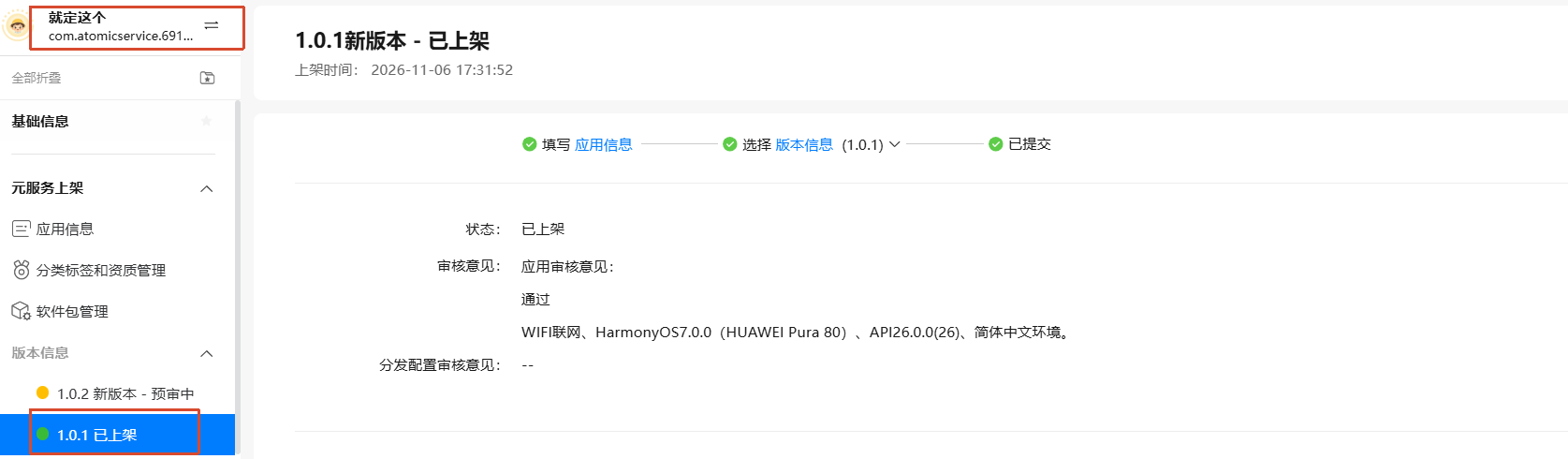
- 参与记录口径:「我发起的/我参与的」列表没带出我的选择、发起人参与不计入。统一口径后列表与详情一致;
- 反馈入口不可用:就是「转换报告」一节那个
open-type="feedback"静默失效,换成可点击行加弹窗。
这三条没有一条是转换转坏了,全是平台差异和体验细节——也正是真机走查和自检该拦下来的东西。修复后复核通过,元服务正式上架 AppGallery,免安装秒开。
上架后版本更新走 has.getUpdateManager:下载完新版本即提示重启,不用等用户下次冷启动:
// app.js:新版本下载完立即提示重启
const updateManager = has.getUpdateManager();
updateManager.onUpdateReady(() => {
  has.showModal({
    title: "更新提示",
    content: "新版本已经准备好,重启后即可使用。",
    confirmText: "立即重启",
    success: (res) => { if (res.confirm) updateManager.applyUpdate(); },
  });
});
小结
微信小程序进鸿蒙生态不必重写:用 HarmonyOS 开发助手在 VS Code 里一句话转成 ASCF 元服务,按转换报告适配不支持项,后端只补一条华为登录通道,再走完签名、自检、备案、提审四步就能上架。
万少把这个技巧总结成三句话:
- 转换是起点不是终点:报告里的 status 3 和真机走查挖出的运行时差异,才是适配的主工作量;
- 后端能复用就复用:双通道鉴权加身份前缀隔离,比新建一套后端省一个数量级的事;
- 上架是流程战:备案提前办、自检提前跑、审核反馈逐条修,没有一步能跳。
如果后期还想多关注这类 AI 提效鸿蒙开发的技巧,都可以关注万少。
参考资料
- 了解插件(HarmonyOS 开发助手主要功能与平台支持):https://developer.huawei.com/consumer/cn/doc/start/hosdevassistant-intro-0000002588328126
- 在 VS Code 中安装:https://developer.huawei.com/consumer/cn/doc/start/hosdevassistant-install-vscode-0000002588518956
- 配置插件:https://developer.huawei.com/consumer/cn/doc/start/hosdevassistant-config-0000002588511280
- 小程序转换元服务:https://developer.huawei.com/consumer/cn/doc/start/hosdevassistant-convert-atomic-0000002588511306
- 使用 HarmonyOS 开发助手开发(ASCF):https://developer.huawei.com/consumer/cn/doc/atomic-guides/harmony_bot_ascf_docs
- ASCF 框架概述:https://developer.huawei.com/consumer/cn/doc/doccenter-atomic-service/ascf-overview
- 一次开发,多端部署概览:https://developer.huawei.com/consumer/cn/doc/doccenter-multi-device/bpta-multi-device-overview
- 发布元服务:https://developer.huawei.com/consumer/cn/doc/doccenter-atomic-service/atomic-service-debug-release
- 元服务核准(备案):https://developer.huawei.com/consumer/cn/doc/doccenter-atomic-service/atomic-service-filing
- HarmonyOS 应用备案指导和常见问题:https://developer.huawei.com/consumer/cn/doc/harmonyos-faqs/faqs-appgallery-32