


 起点课堂会员权益
 职业体系课特权
 线下行业大会特权
 个人IP打造特权
 30+门专项技能课
 1300+专题课程
 12场职场软技能直播
 12场求职辅导直播
 12场专业技能直播
 会员专属社群
 荣耀标识
荣耀标识保姆级教程,Codex 接入 DeepSeek V4 Pro 和 Grok 4.6,6 种方法全整理


大家好,我是苍何。
一夜之间,DeepSeek V4 Pro 正式版发布了。
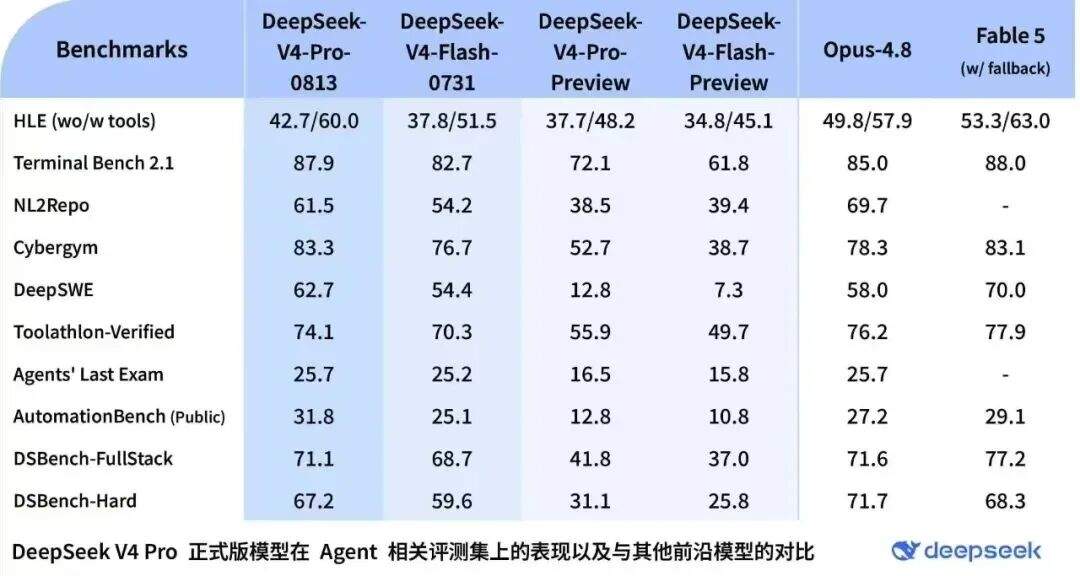
目前从官方给出的评测数据表现,V4 Pro 各方面表现都优于 V4 Flash,
还没来得及感叹,刷新一下 X 时间线,Grok 4.6 也来了。
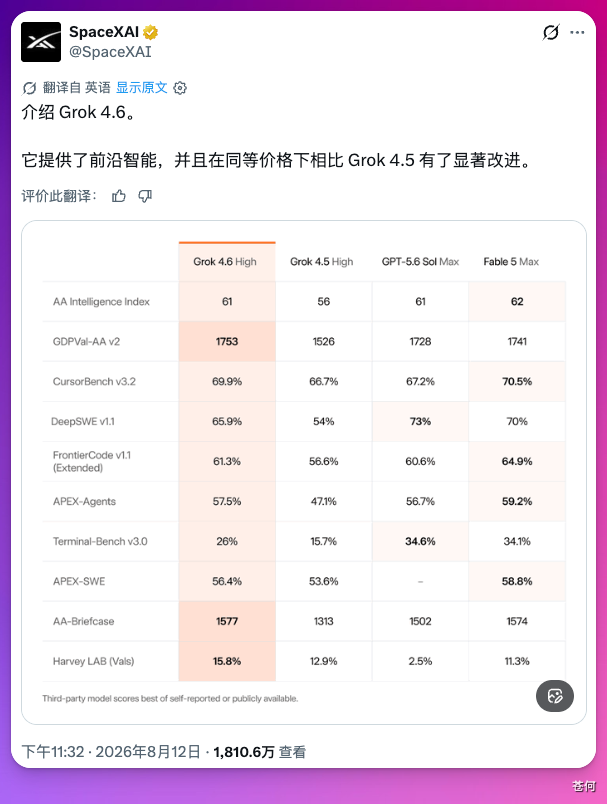
好像是 AI 圈又过年了一样。
激动的心,颤抖的手,火速上手试了试。
但转念一想,肯定不少小伙伴跃跃欲试,却不知道从哪下手。
于是我整理了这篇从 0 到 1 的保姆级教程,把 DeepSeek V4 Pro 和 Grok 4.6 接入 Codex 和 WorkBuddy 的方法做了个非常细致的分享。
相信我,这绝对是你见过最全的手把手教程,请无情的点赞👍并转发给需要的朋友。
我做了个图,大家可以先看看。
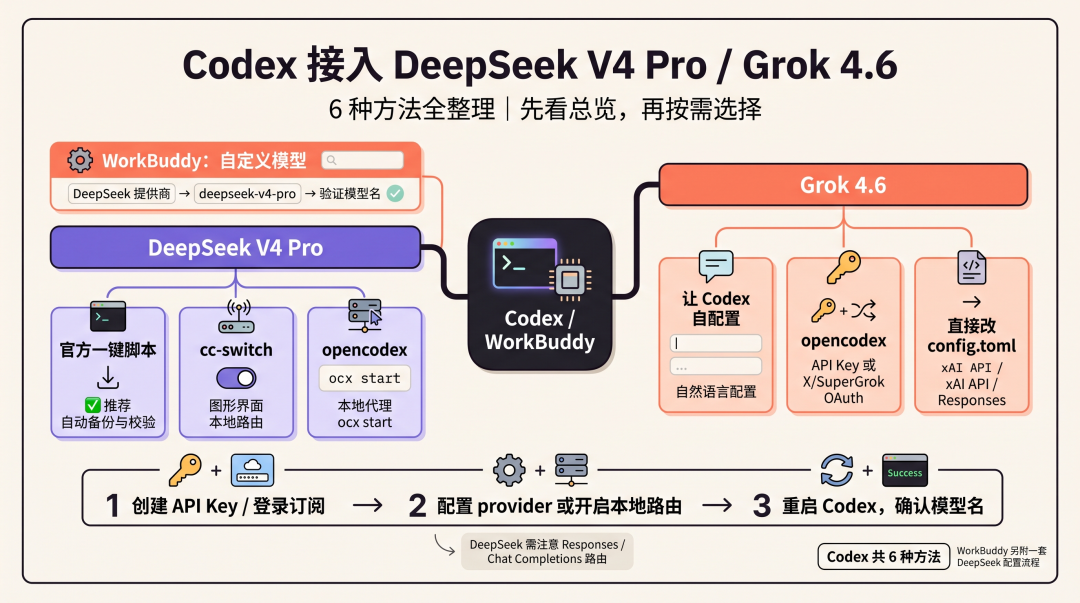
当然本教程也会同步到我的 Codex 教程网站:
地址:codexguide. ai
V4 Pro 接入 Codex
刚好我的 Codex 额度蹬完了,趁机把 DeepSeek 接进去。
主要介绍三种方法,当然你也可以追求更高阶的,自行修改配置文件,方法之前在 CodexGuide 网站也介绍过啦,大家可自行查阅。
方法一:官方一键脚本(推荐)
第一步:运行脚本
DeepSeek 官方提供了一键配置脚本,自动帮你改配置、写模型元数据、备份旧文件。
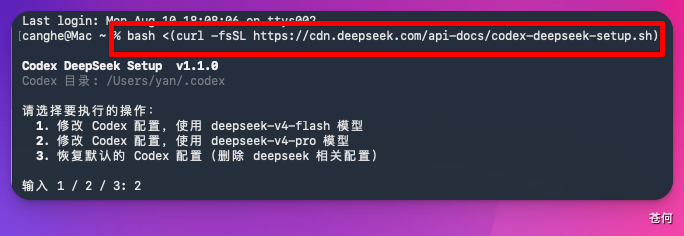
macOS / Linux 用户在终端中执行:
●●●
bash <(curl -fsSL https://cdn.deepseek.com/api-docs/codex-deepseek-setup.sh)
Windows 用户在 PowerShell 中执行:
●●●
irm https://cdn.deepseek.com/api-docs/codex-deepseek-setup-en.ps1 | iex
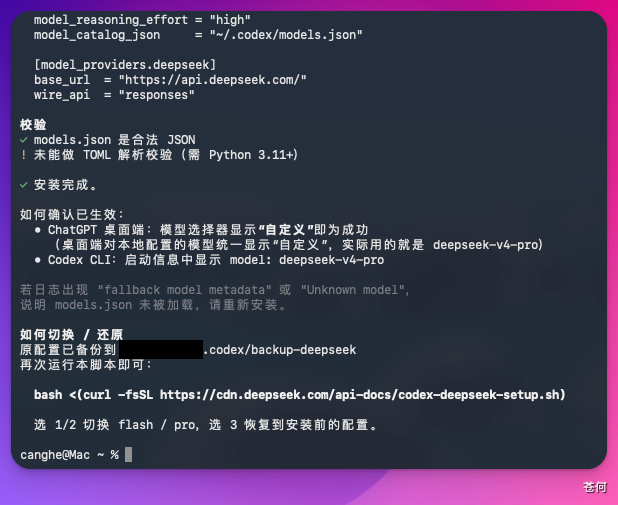
接着选择要执行的操作,我们需要配置 deepseek v4 pro ,选择 2。
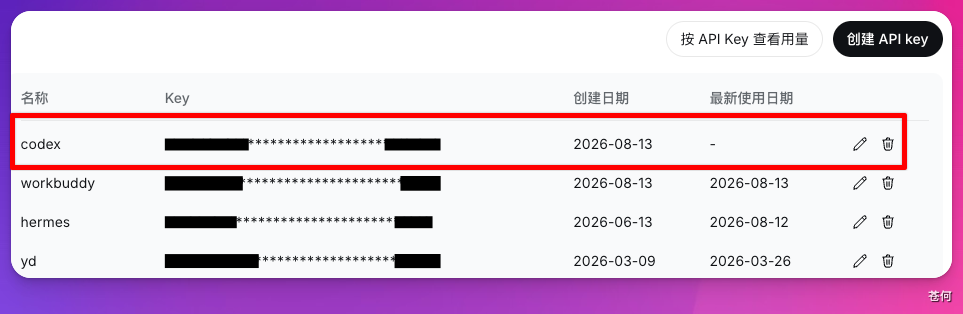
首次安装会要求输入 API Key,按前面的方法再创建一个就行。
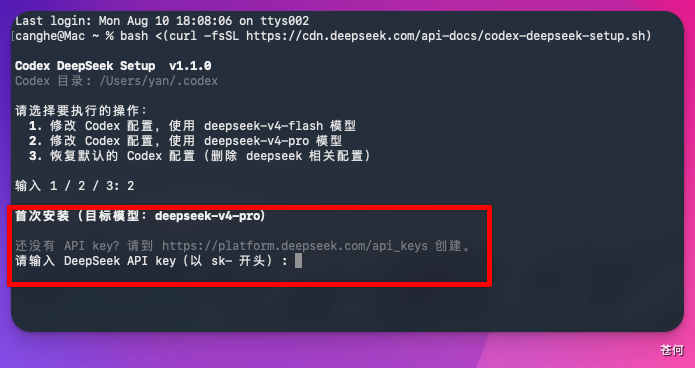
输入 Key 之后,脚本会依次完成这几件事:
备份现有配置
把 ~/.codex/config.toml 备份到 ~/.codex/backup-deepseek/,随时可以还原
写入模型目录
向 Codex 声明 DeepSeek 模型的元数据(上下文长度、推理强度档位、工具调用格式等)
- 修改配置文件只改必要的字段,你原有的 MCP 服务器、项目信任级别等配置全部保留
- 校验语法写入前检查合法性,失败就中止,不会搞坏文件
第二步:确认配置生效
再跑一次脚本,验证配置是否更新:
●●●
bash <(curl -fsSL https://cdn.deepseek.com/api-docs/codex-deepseek-setup.sh)
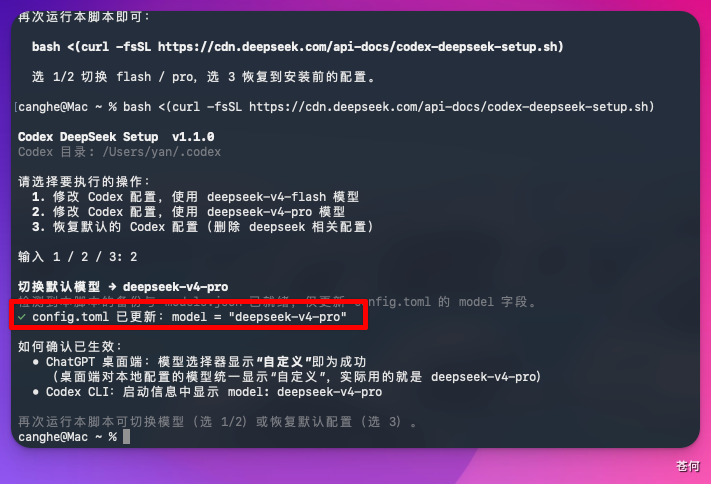
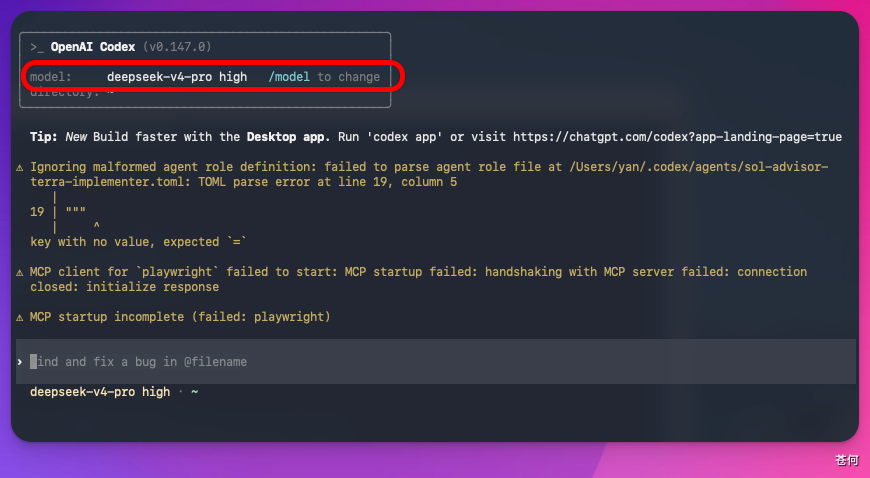
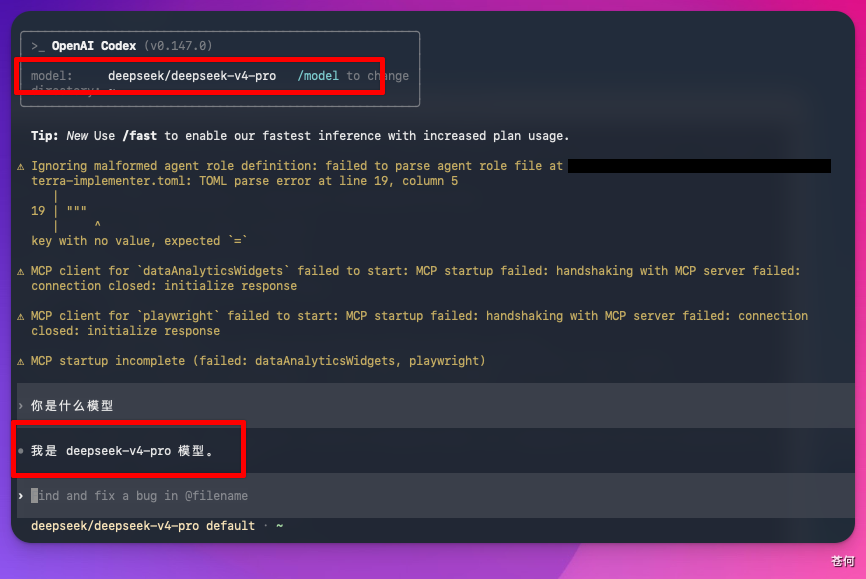
打开 Codex CLI,能看到模型显示 deepseek-v 4-pro,说明接入成功。
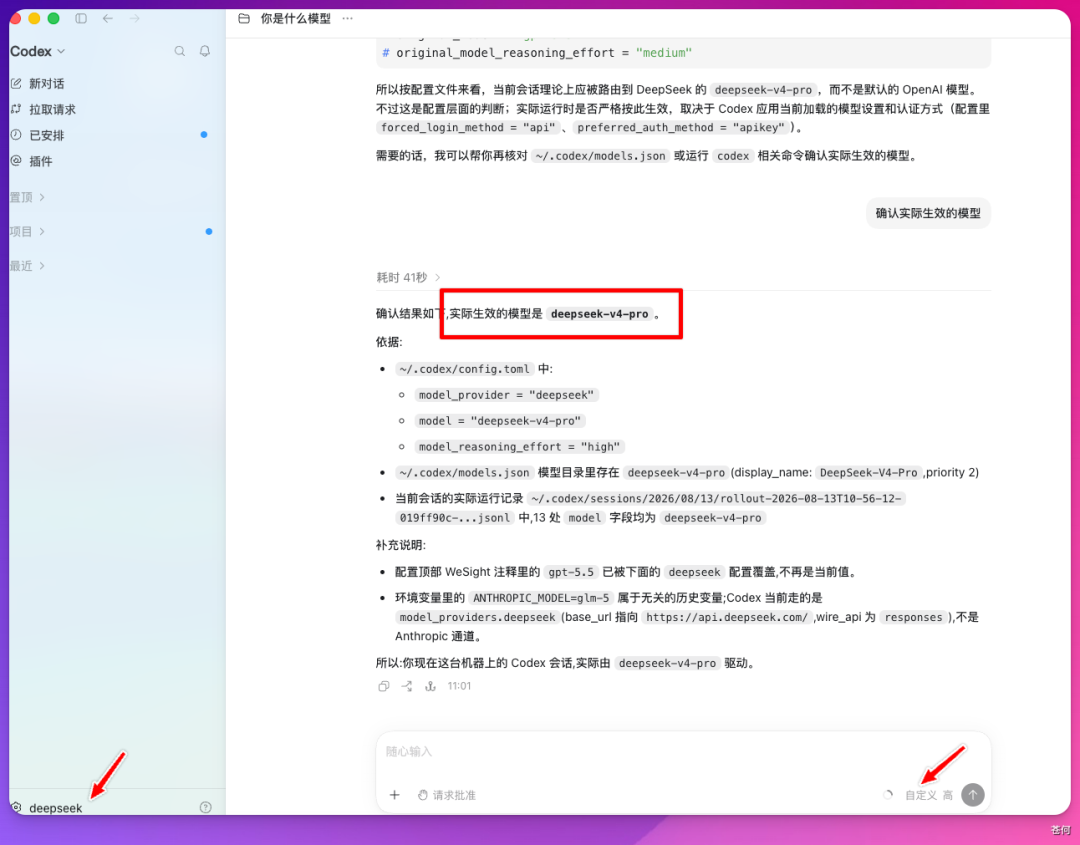
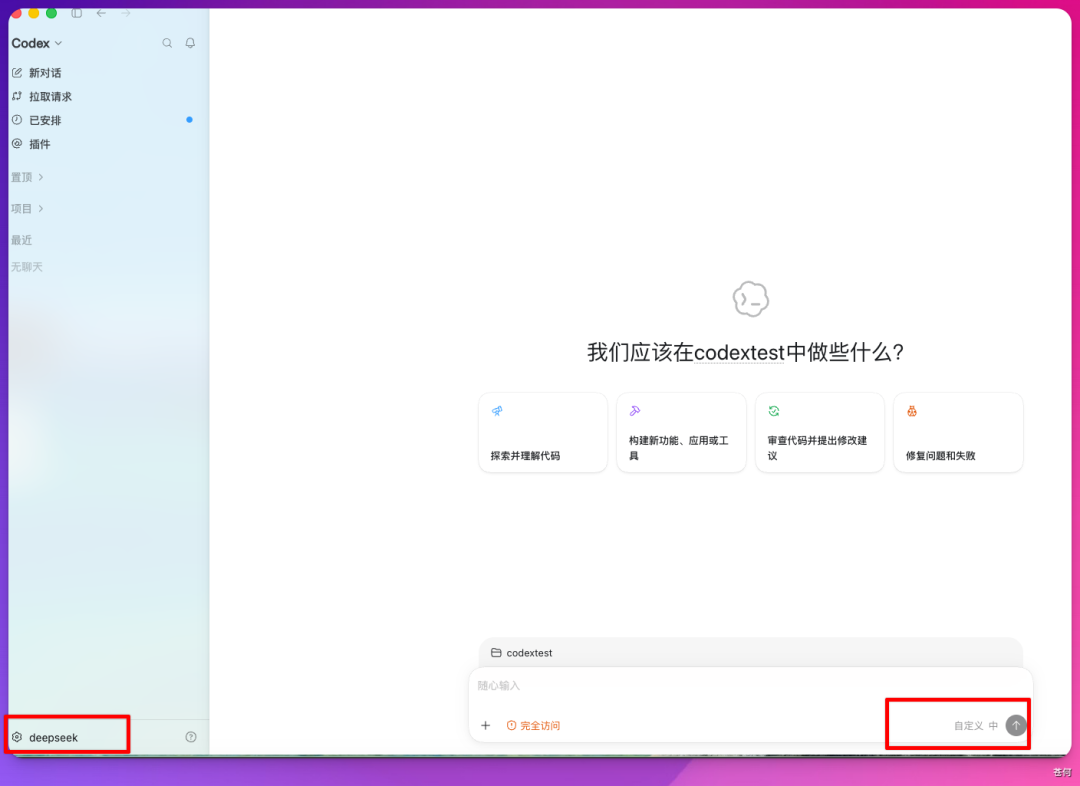
如果用的是 ChatGPT 桌面端,左下角会切换为 DeepSeek,对话框右下角显示「自定义」。
如果你不确定是否成功,直接问它:「你实际生效的是什么模型?」
补充两个大家在配置中可能遇到的小坑。
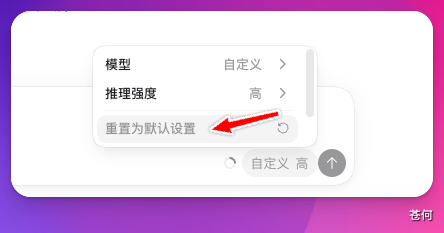
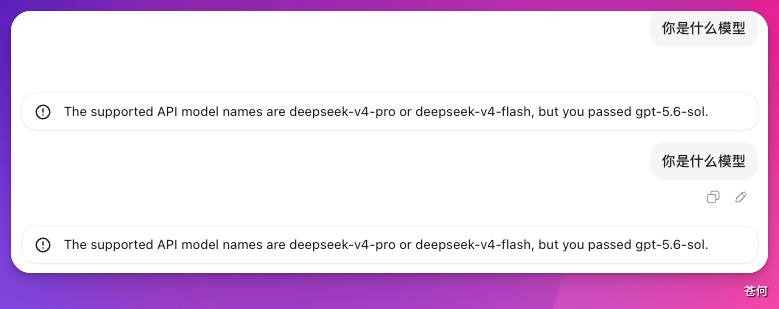
如果不小心点了「重置为默认设置」,可能会出现下面的报错。
不慌,重新跑一次脚本就好:
●●●
bash <(curl -fsSL https://cdn.deepseek.com/api-docs/codex-deepseek-setup.sh)
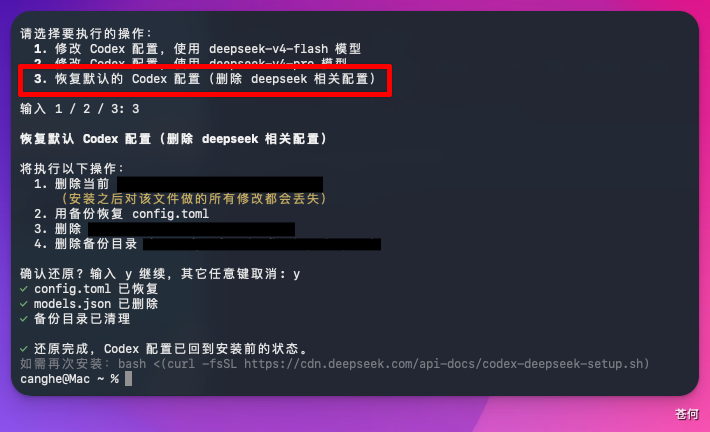
第三步:想还原 Codex 默认配置
还原也很简单,输入上面的命令行,选还原选项,会自动从备份恢复。
方式二:用 cc-switch(图形界面,适合不想敲命令的)
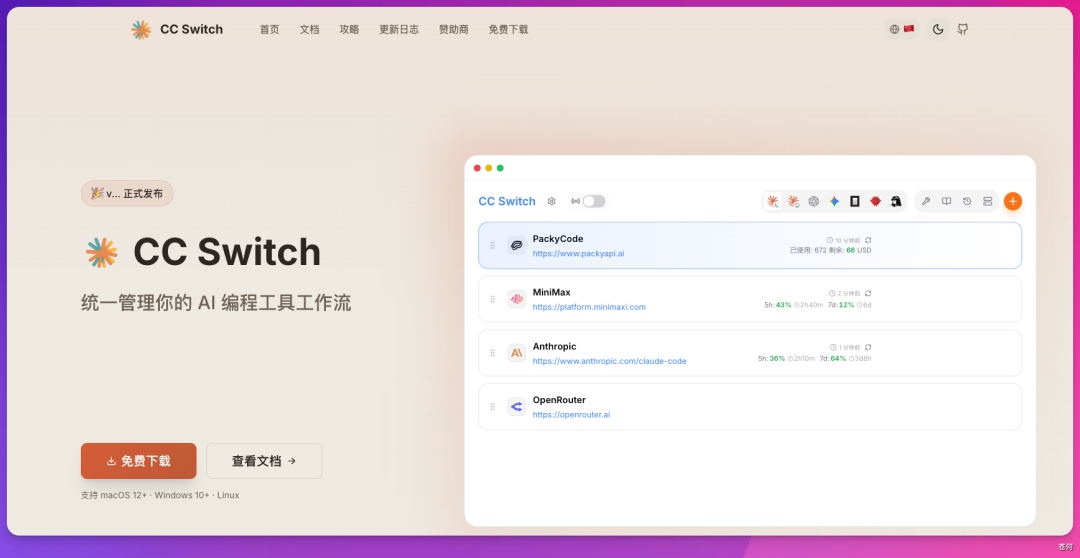
cc-switch 是一个跨平台桌面应用,专门用来管理 Codex、Claude Code、Gemini CLI 的模型切换。
第一步:添加 DeepSeek 供应商
打开 cc-switch,左侧选 Codex,点右上角的「添加」按钮。
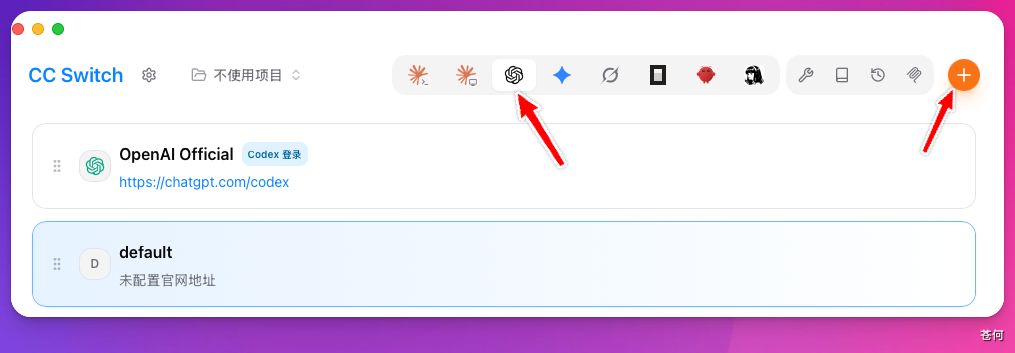
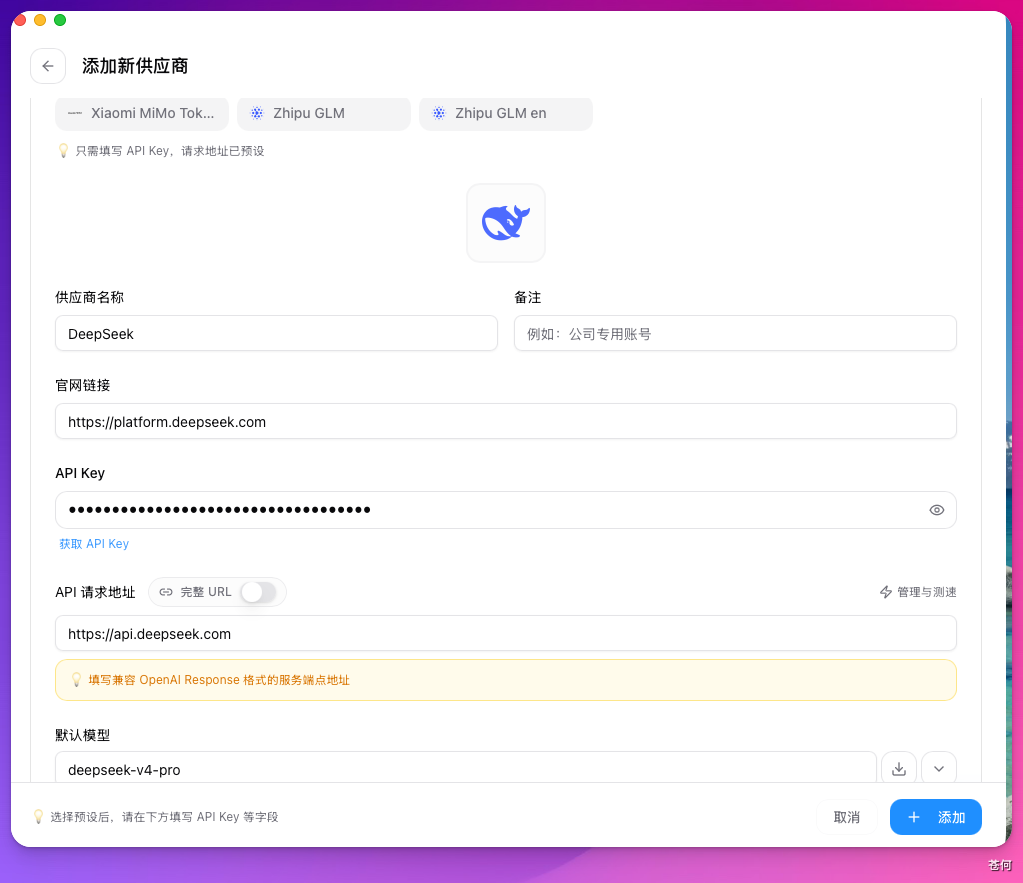
在供应商列表里选 DeepSeek,填入 API Key,模型选择 deepseek-v 4-pro。
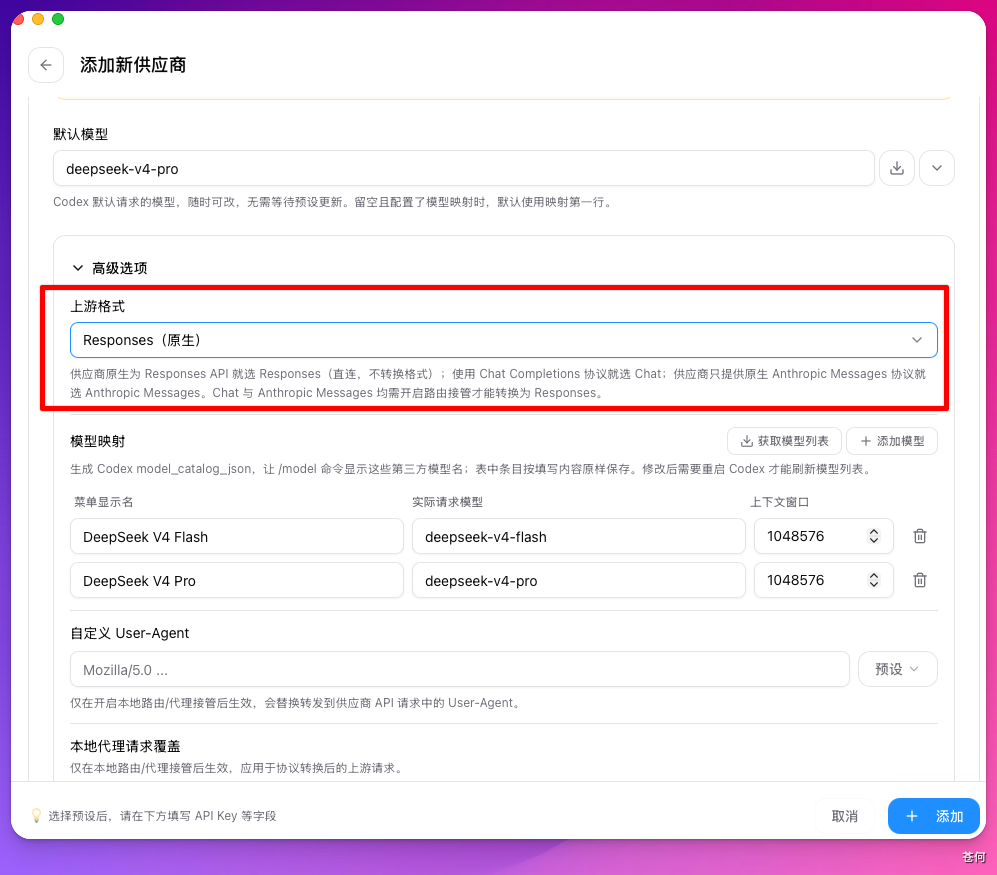
上游格式选 Responses(原生),添加。
第二步:启用并开启本地路由
回到主页, 选中 DeepSeek 供应商,点「启用」。
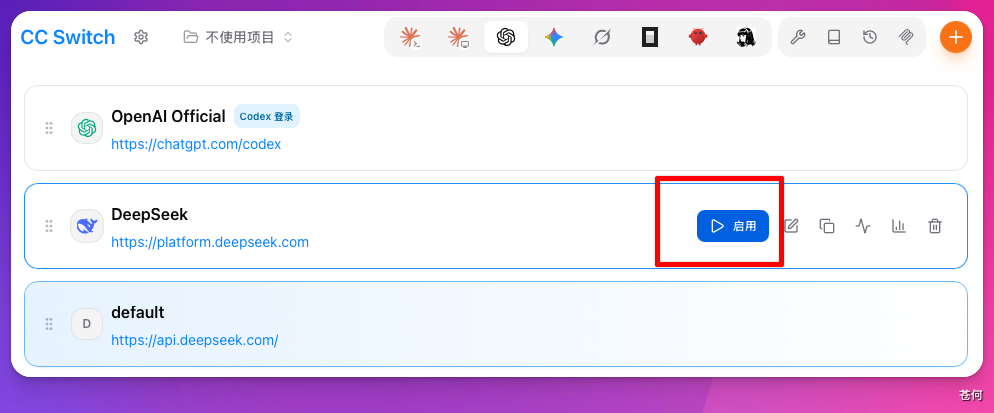
这一步很关键:Codex 用的是 Responses API(/v1/responses),而 DeepSeek 只支持 Chat Completions(/v1/chat/completions),不开路由会直接 404。
开启方式:
点 cc-switch 左上角的设置按钮 → 找到「本地路由」配置 → 打开路由总开关 → 启用 Codex 路由。
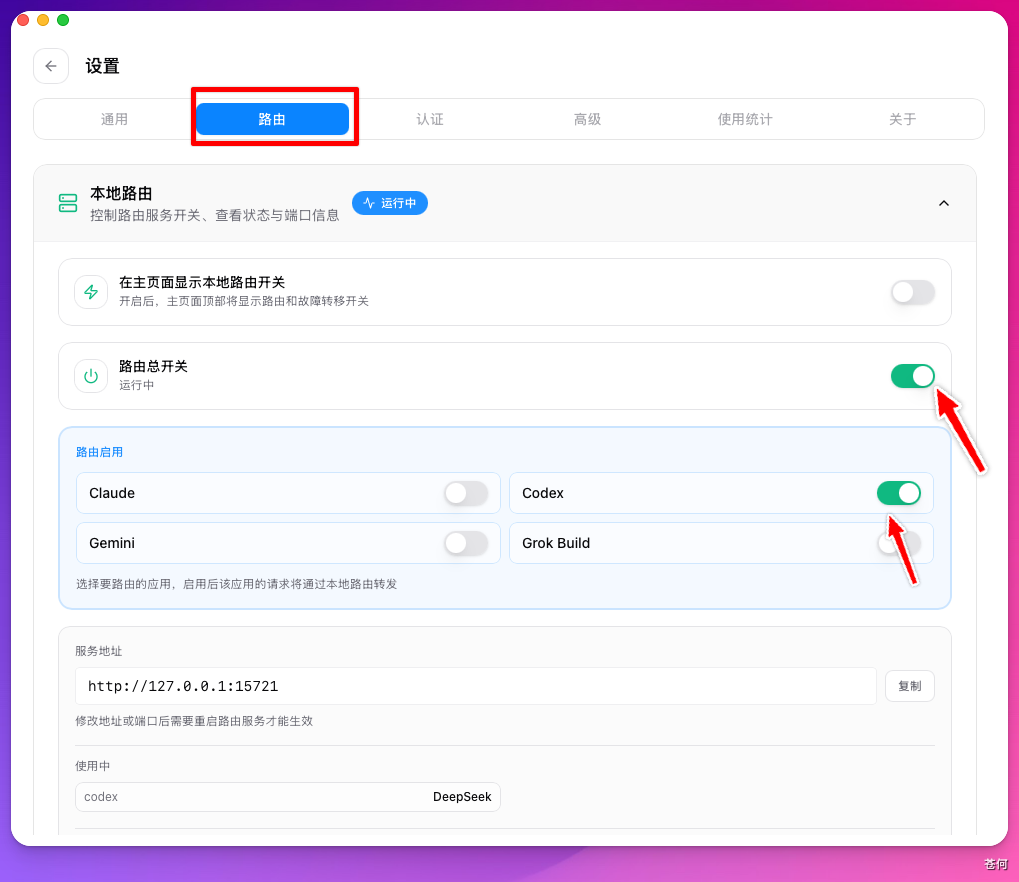
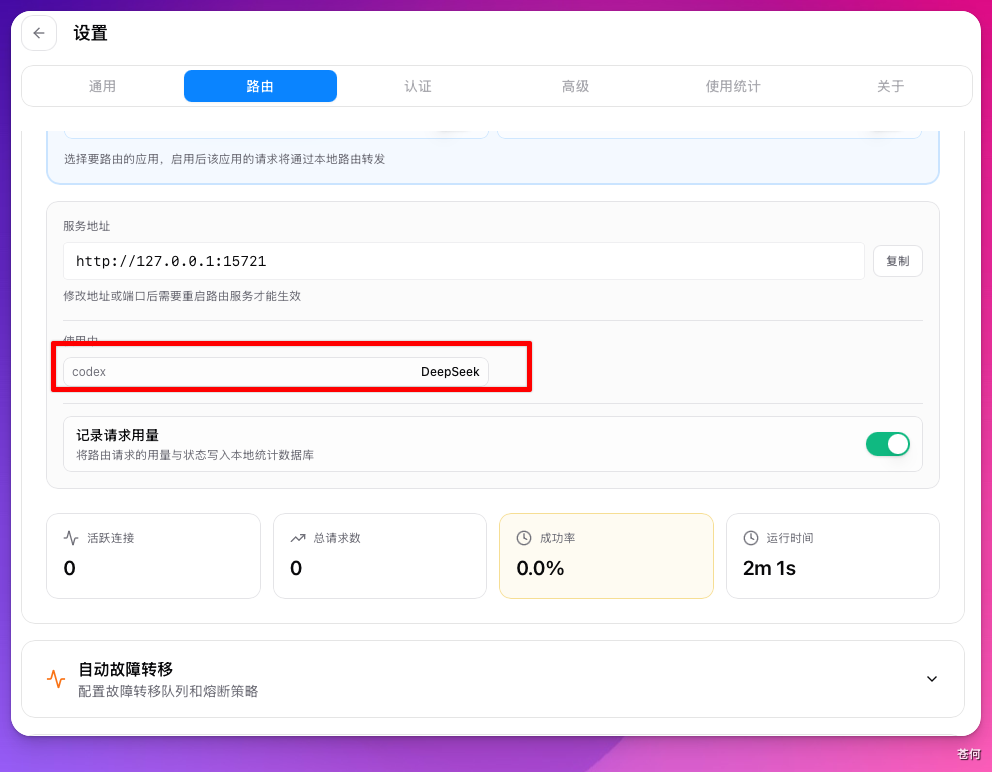
此时我们可以看到使用中的 codex 是 DeepSeek 供应商。
第三步:重启 Codex 验证
完全关闭 Codex 进程(包括任务栏托盘),再重新打开。此时可以看到左下角显示 deepseek,右下角显示自定义。
方式三:用 opencodex
opencodex 是一个轻量级本地代理,把 Codex 的 Responses API 翻译成各 provider 的协议。
开箱即用支持 DeepSeek、Claude、Gemini、Grok、GLM、Kimi、Qwen、Ollama 等 40+ provider。
第一步:安装 opencodex
在终端执行:
●●●
npm install -g @bitkyc08/opencodex
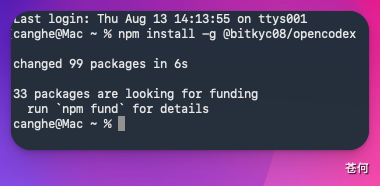
安装完成后,验证一下:
●●●
ocx --version
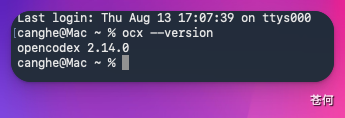
能看到版本号就说明装好了。
第二步:登录 DeepSeek
输入登录命令:
●●●
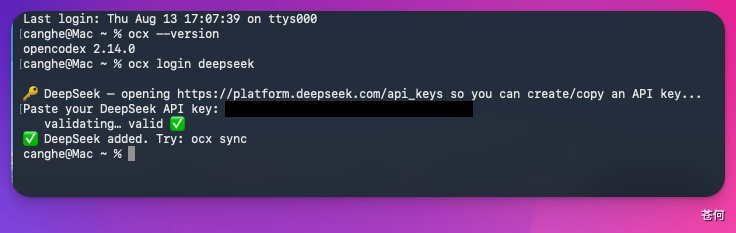
ocx login deepseek
会提示你输入 DeepSeek 的 API Key,按照前面的方法创建一个 APIKey 粘贴进去回车。
第三步:初始化配置
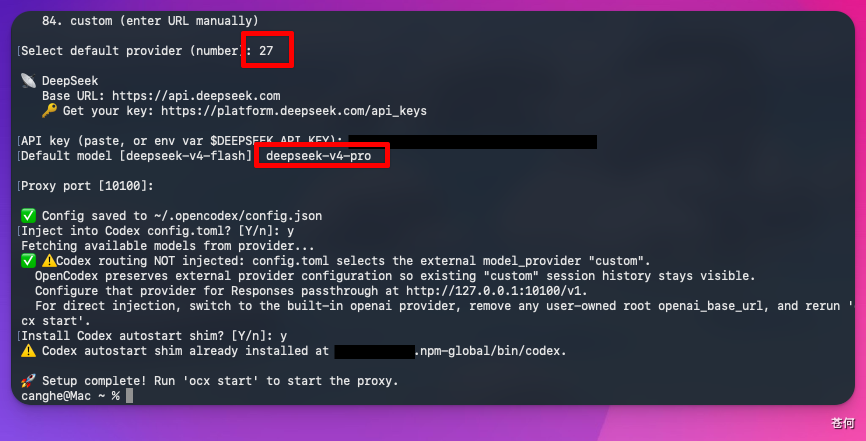
输入 ocx init,供应商选择 deepseek,然后输入我们 apikey。
●●●
ocx init
接着会依次问你这几个问题:
- Select default provider:选模型,这里输入 deepseek-v 4-pro
- Base URL:默认会自动填好对应 provider 的官方地址,直接回车
- Proxy port:本地代理监听端口,没设置的话可以直接回车选择默认。
- Inject into Codex config. toml?:问你要不要自动修改 Codex 配置,选 y
第四步:启动代理
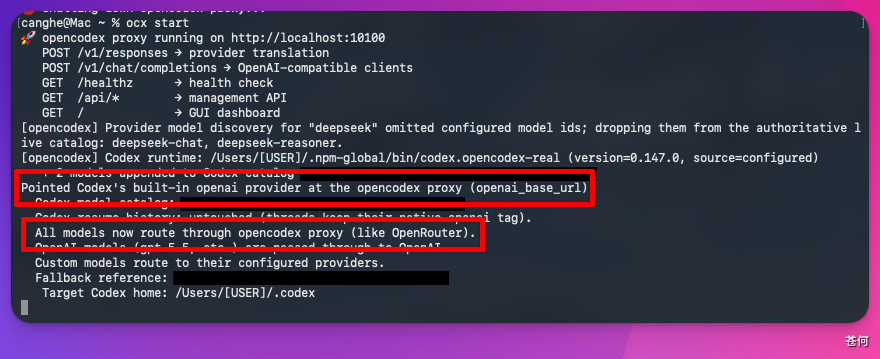
输入 ocx start,启动本地代理。
●●●
ocx start
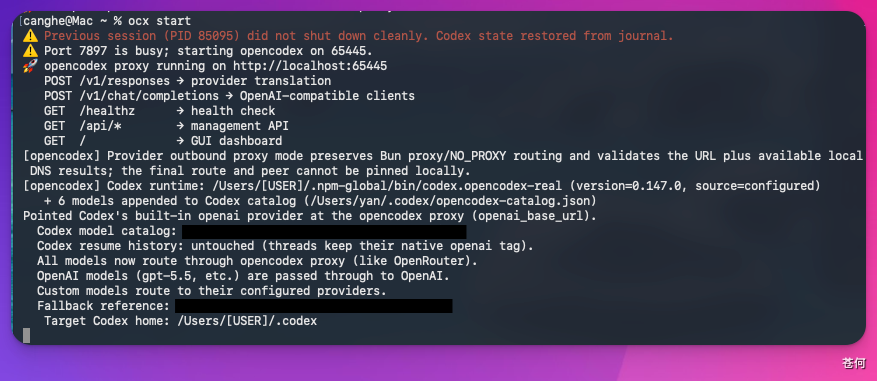
看到我框出来的这两行就说明启动成功啦。
注意:这个终端窗口需要一直开着,代理才能工作。
如果你想后台运行,可以用 nohup 或 pm2:
●●●
# 方式 1:用 nohupnohup ocx start > /dev/null 2>&1 &
# 方式 2:用 pm2(需要先装 pm2)npm install -g pm2pm2 start ocx -- startpm2 save
第五步:在 Codex 里使用
新建一个终端窗口,输入以下命令,可以看到 model 已经切换为 deepseek-v 4-pro 了。
●●●
codex -m "deepseek/deepseek-v4-pro"
Grok 4.6 接入 Codex
Grok 接入 Codex 有 3 种方式,如果你有 SuperGrok / X Premium+ 订阅,优先试方式二 opencodex。
方式一:直接让 Codex 自己配置
首先我们需要在 Xai 上创建一个 API Key。
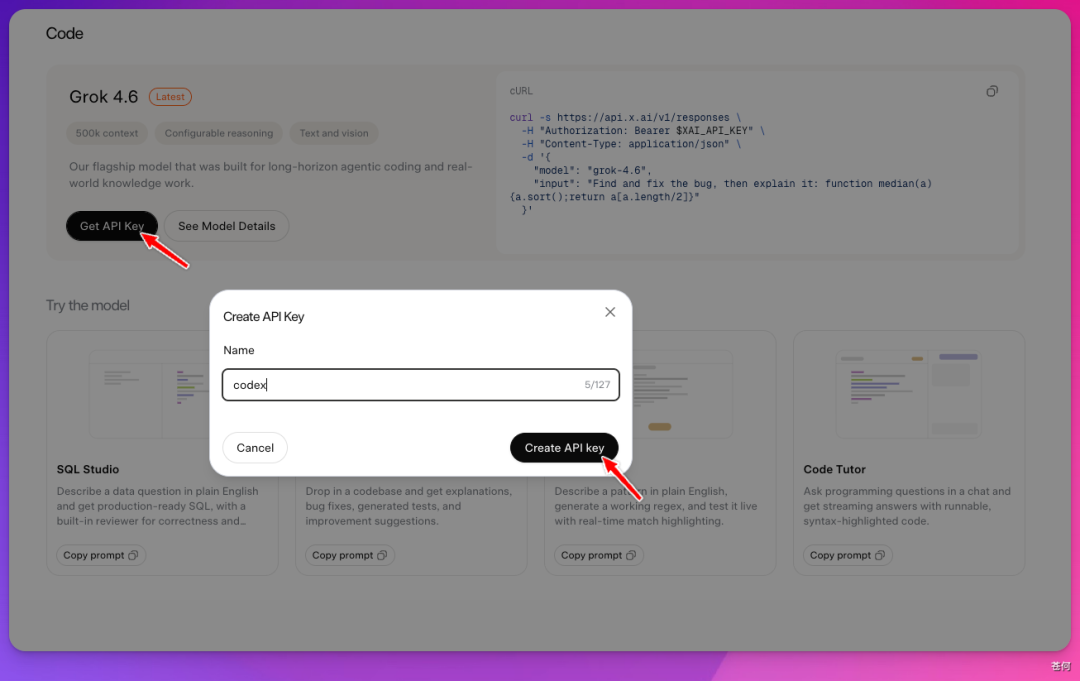
接着可以直接在 Codex 里发指令让它自己配置。
告诉它:
●●●
你帮我配置grok-4.6到codex,配置apikey的时候,打开对应文件
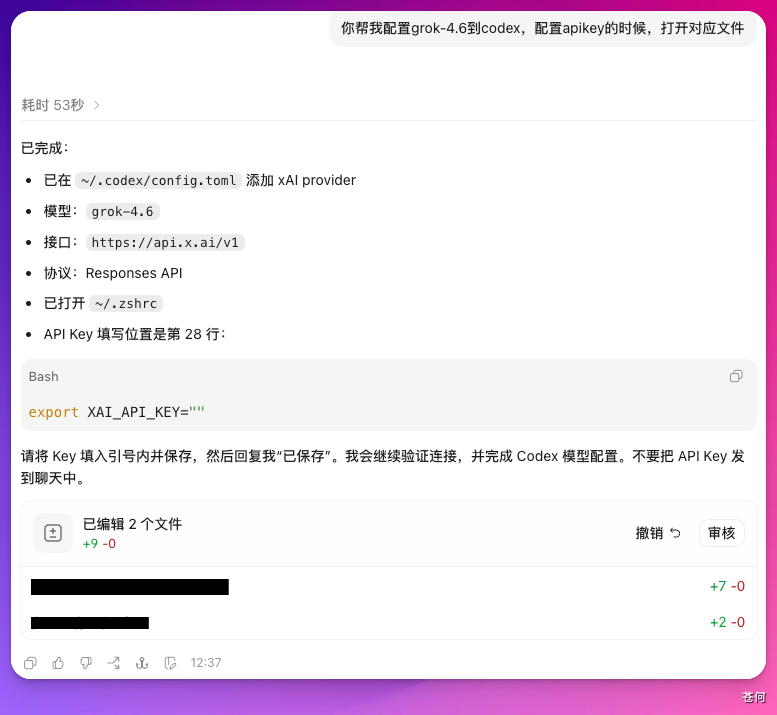
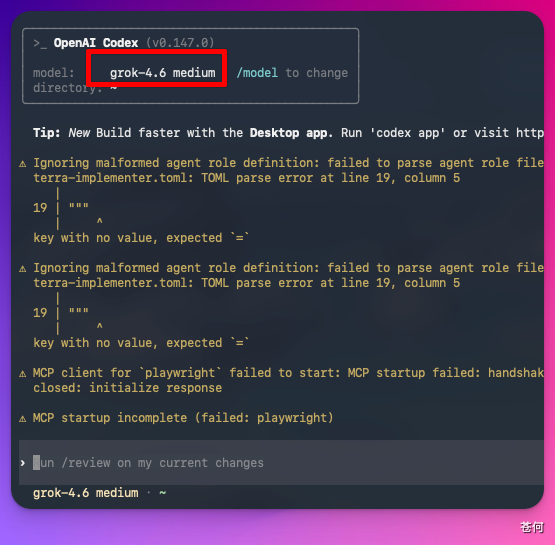
它会自动打开配置文件,输入 API Key 后,等待安装完成。
然后在终端输入:
●●●
codex --profile grok
方式二:opencodex
opencodex 支持用 API Key 或 X/SuperGrok 订阅 OAuth 两种方式接入 Grok。
第一步:安装并登录
这里我们需要安装 opencodex,如果你还没安装,可以看一下前文进行安装,然后在终端执行以下命令,登录 X。
●●●
ocx login xai
第二步:初始化配置
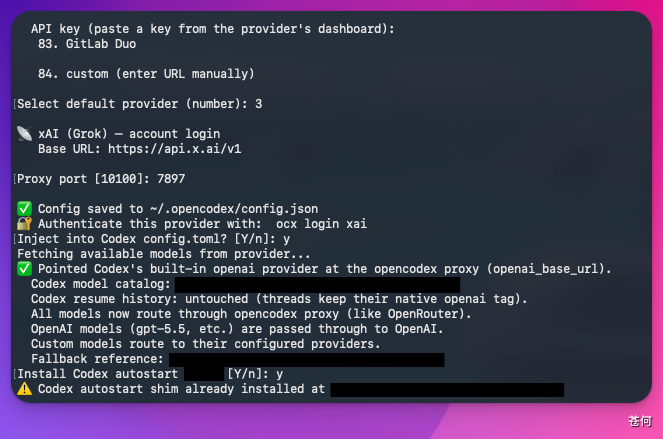
输入 ocx init,会弹出向导:
- 选择 provider:选 3(xAI/Grok)
- Base URL:默认
https://api.x.ai/v1 - Proxy port:默认
- 是否注入 Codex 配置:选 y
ocx init 可以理解成 OpenCodex 的初始化向导,它主要负责选择你要接入的模型提供商、设置本地代理端口、保存配置,并决定要不要把 OCX 的路由自动接到 Codex 上。
整体来说,ocx init 就是在做「选模型源 + 配代理 + 登录 + 接管 Codex」这几件事。
第三步:启动代理
输入 ocx start,启动本地代理。
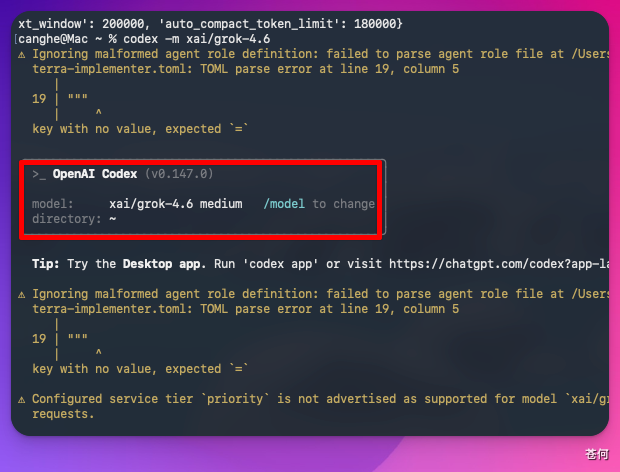
然后新建终端,输入命令:
●●●
codex -m"xai/grok-4.6"
方式三:直接改 Codex 配置
如果你想自己动手配置,还可以直接改配置文件,用 xAI 官方 API。
第一步:拿到 API Key
去 console.x.ai 申请 API Key。
第二步:设置环境变量
在终端执行:
●●●
export XAI_API_KEY="xai-你的密钥"
第三步:编辑配置文件
打开 ~/.codex/config.toml,添加以下内容:
●●●
model = "grok-4.6"model_provider = "xai"model_reasoning_effort = "high" # 可选 low/medium/high/xhigh
[model_providers.xai]name = "xAI"base_url = "https://api.x.ai/v1"env_key = "XAI_API_KEY"wire_api = "responses"stream_idle_timeout_ms = 300000
保存后重启 Codex 即可使用。
V4 Pro 接入 WorkBuddy
WorkBuddy 蓝皮书用户群也很多伙伴寻求接入方法,这里也分享下如何自定义接入自己的 DeepSeek API 到 WorkBuddy。
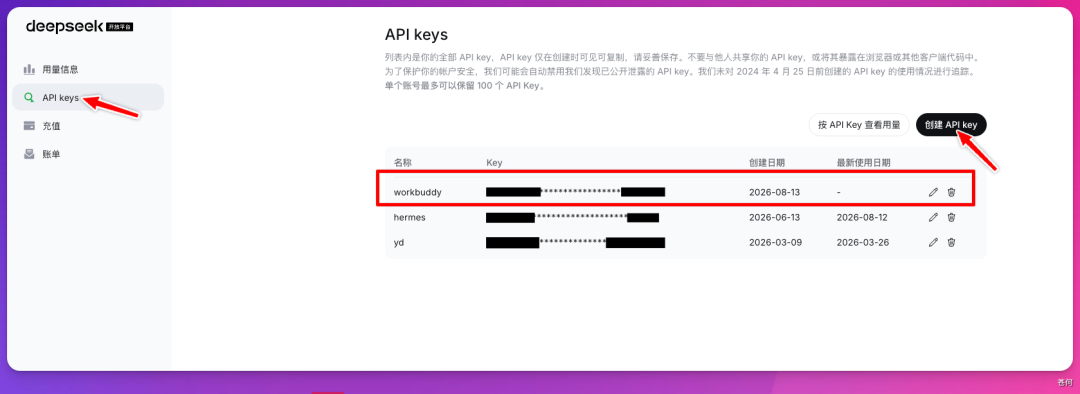
第一步:创建 DeepSeek API Key
打开 DeepSeek 开放平台 platform.deepseek.com,进入 API Keys 页面,点「新建密钥」。
需要注意的是,API Key 创建后通常只会完整显示一次,所以生成之后记得立即保存。
这里建议一个应用对应一个 Key。
比如 WorkBuddy 用一个,Codex 再单独创建一个。
以后查消耗、删 Key 都方便,不会出现删一个结果好几个应用一起挂的情况。
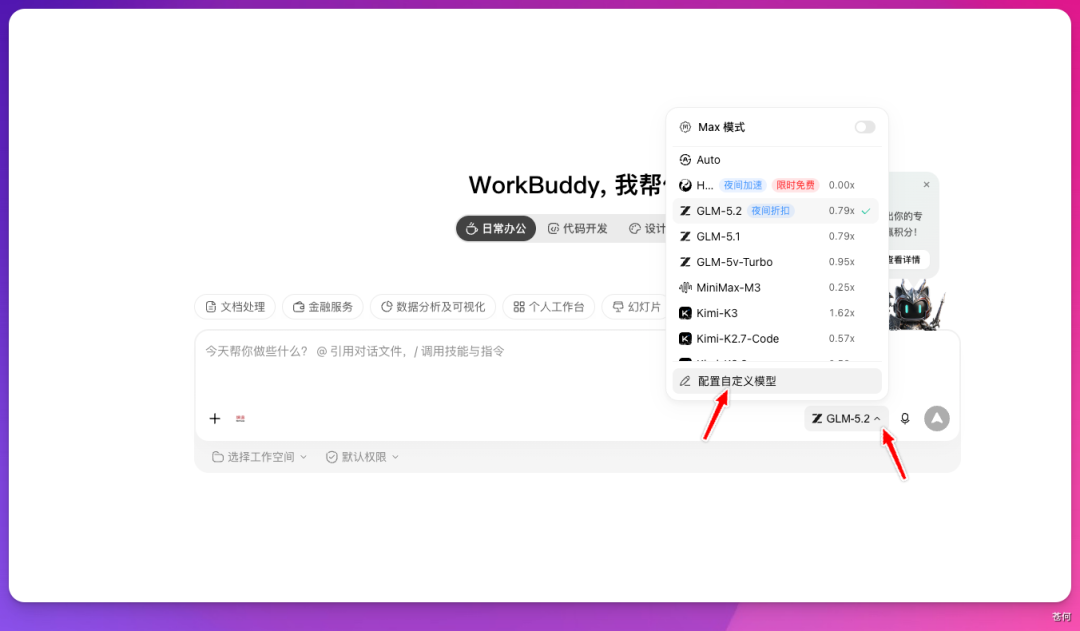
第二步:在 WorkBuddy 中配置
打开 WorkBuddy,点右下角「模型」,选「配置自定义模型」。
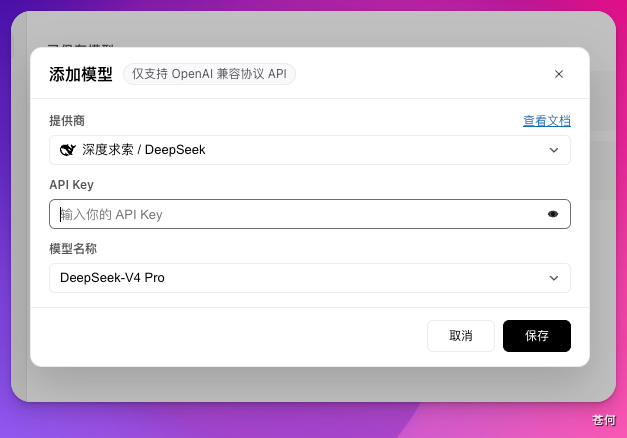
提供商选 DeepSeek,模型选 deepseek-v4-pro,把刚才的 API Key 粘贴进去,点保存。
配置完,回到自定义模型列表,能看到刚加的 DeepSeek V4 Pro。
选中它,还能调「思考强度」。
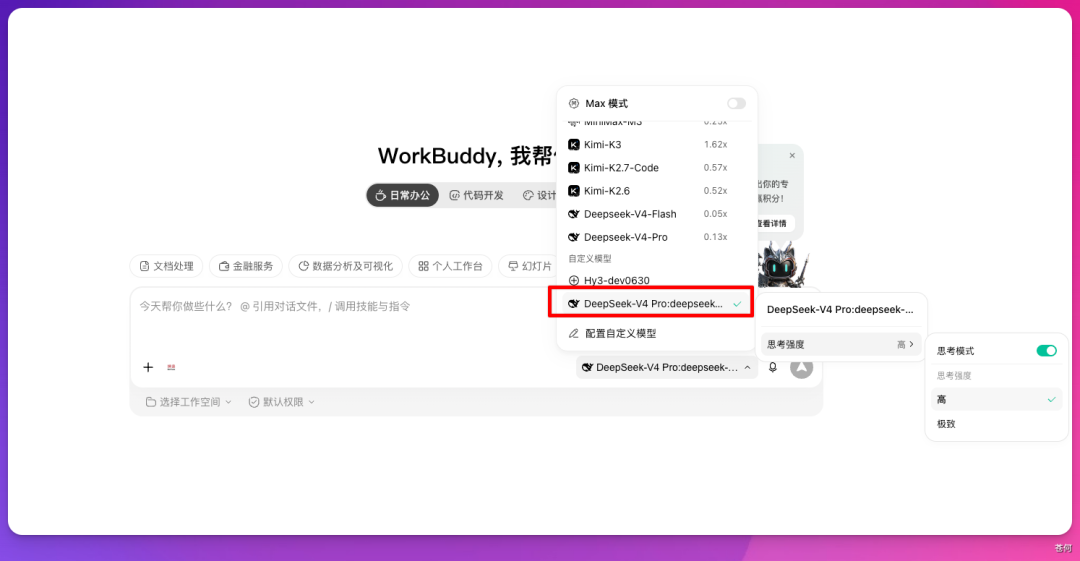
第一步:验证
对话框右下角会显示当前模型名。
如果你不确定是否生效,直接问它「你是由什么模型驱动的?」
回复是 DeepSeek V4 Pro,就说明接入成功了。
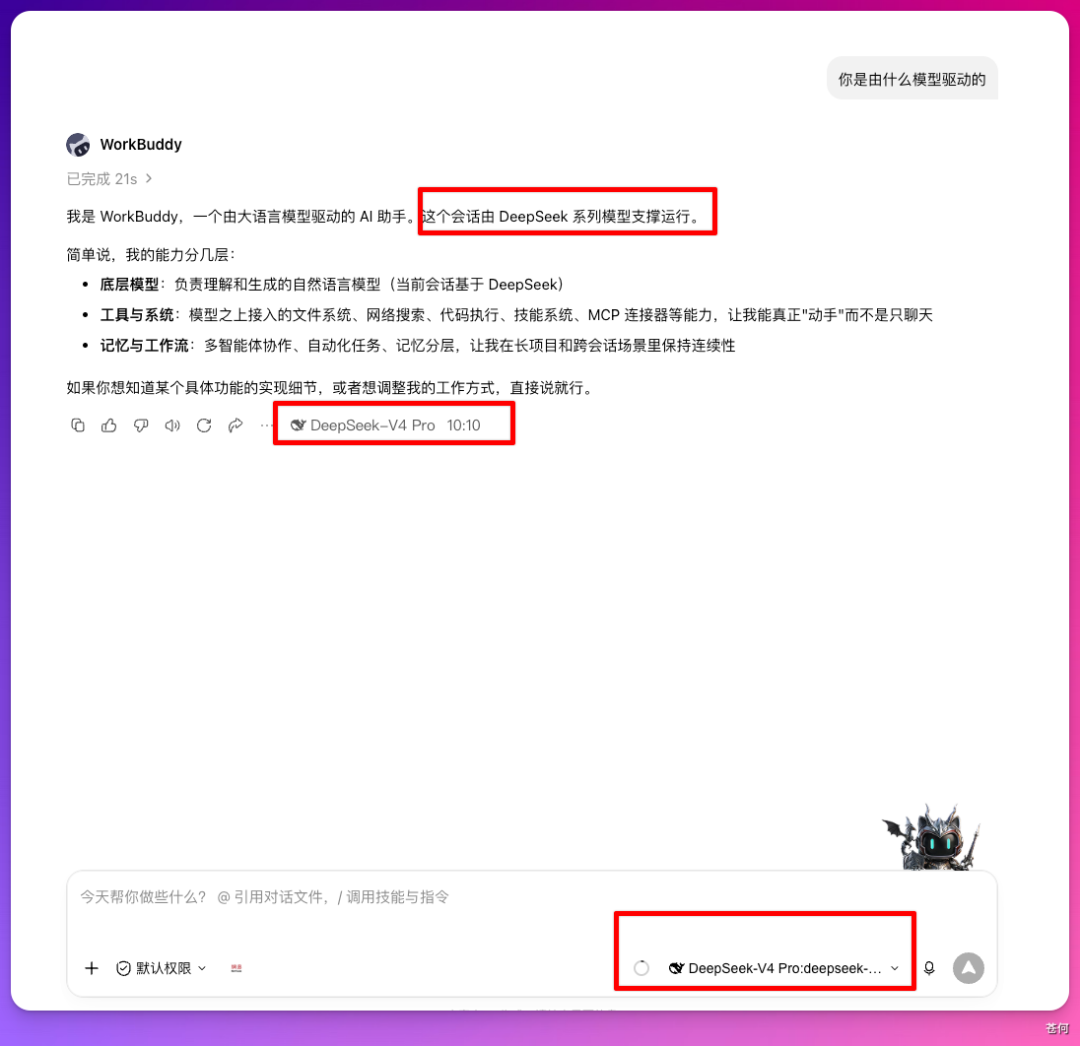
顺手让它给我做了个个人工作台,效果还挺丝滑。
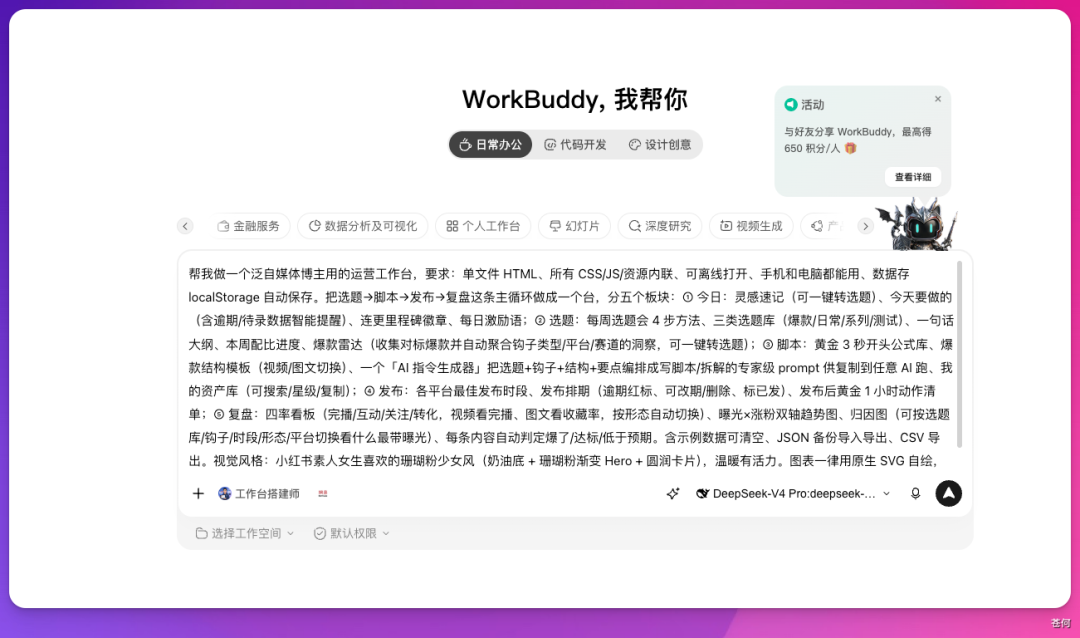
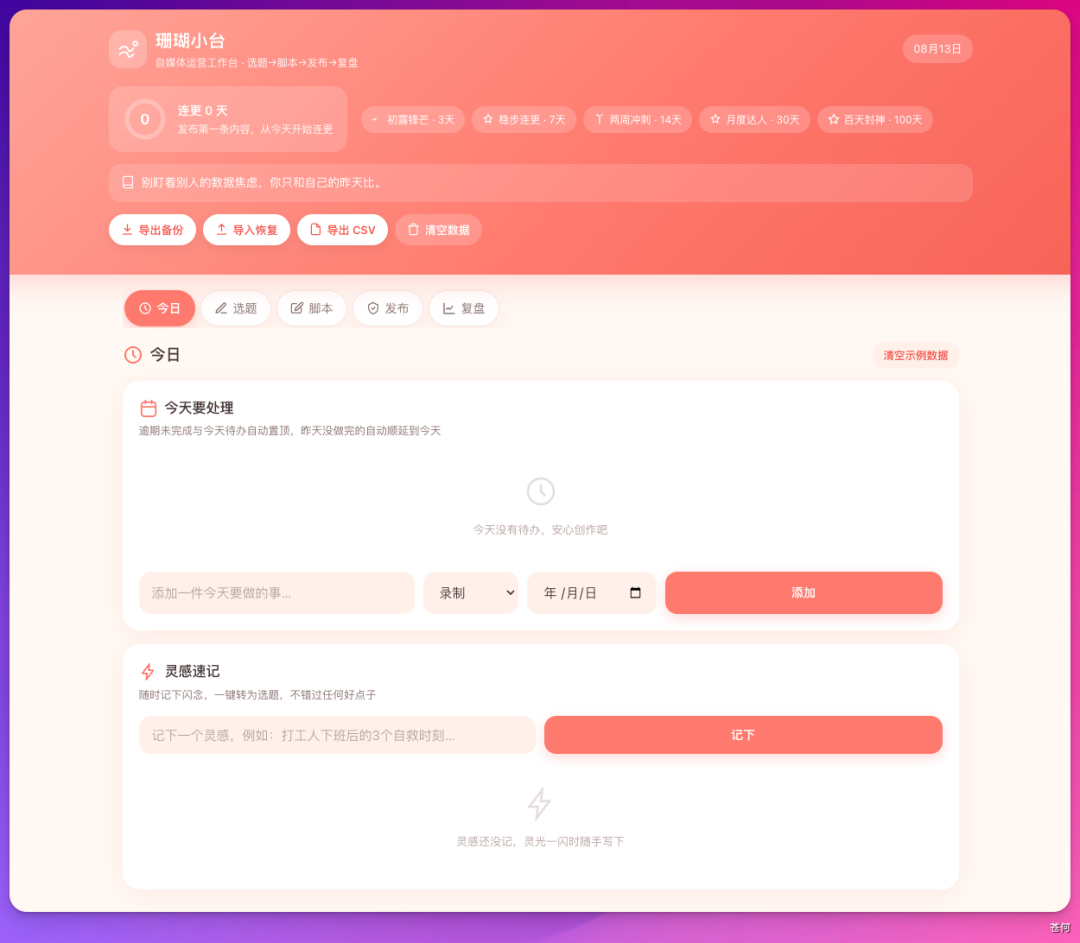
不知道你们有没有感觉,今天测下来,有点奇怪。
DeepSeek V4 Pro一个 bug 改了 20 分钟都还没改好。感觉有点不大对劲。

而且 DeepSeek V4 Pro 目前还不支持多模态,如果有识图需求,可以试试 Kimi K3 或 Doubao-Seed-Evolving,还是很不错的。
好啦,整理完了。整个配置过程其实不难,相信看到这里你也心动了。
快动手试试吧。
本文由作者@苍何,授权发布于平台,未经许可禁止转载。









特别认同“一个应用对应一个Key”的建议,配置阶段图省事共用一个Key,后面排查消耗和封禁的时候才知道多麻烦。分开建Key成本很低,但能省掉不少运维层面的折腾。