

 起点课堂会员权益
 职业体系课特权
 线下行业大会特权
 个人IP打造特权
 30+门专项技能课
 1300+专题课程
 12场职场软技能直播
 12场求职辅导直播
 12场专业技能直播
 会员专属社群
 荣耀标识
腾讯 WorkBuddy + 上下文同步,直击多设备痛点,太夯了~【附实测+提示词】


把老 MacBook Pro 里一百多条对话和工程文件整体迁到 RTX Spark,接着在同一个对话里用本地混元 3D 换掉简模、开光追重渲圆明园兽首。跨设备丢上下文的痛,靠一次迁移和一次接续讲清楚了。
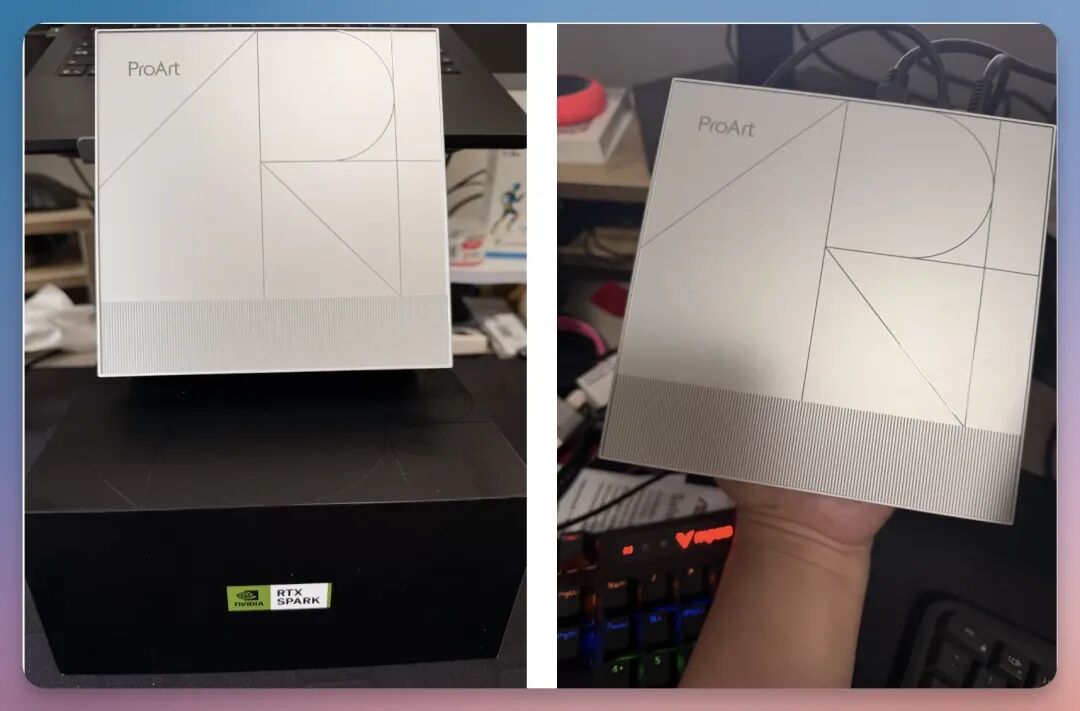
前两天跟大家提过一嘴,最近新拿到了这台RTX Spark。机器能力确实猛,到手这几天我直接在本地部署了一整套模型,既能生图、生视频,还把腾讯混元的 3D 建模模型也跑通了;而且它是英伟达 N 卡架构,可以直接调 GPU 渲染、开光追,性能非常好。
但是说实话,搞了那么多东西,有点拔剑四顾心茫然,新的机子一点项目都没有,只能从零开始造。。。这种痛相信用惯 WorkAgent 的朋友们都遇到过,比如家里和公司电脑的数据同步啊等等1
正好看到WorkBuddy 更新了「跨电脑数据迁移」,我直接把老 MacBook Pro 里攒的一百多条对话和工程文件全迁到了 RTX Spark 上。
我立马想起了之前测的两个 Blender 建模 Case:《飞行特斯拉》和《圆明园》。
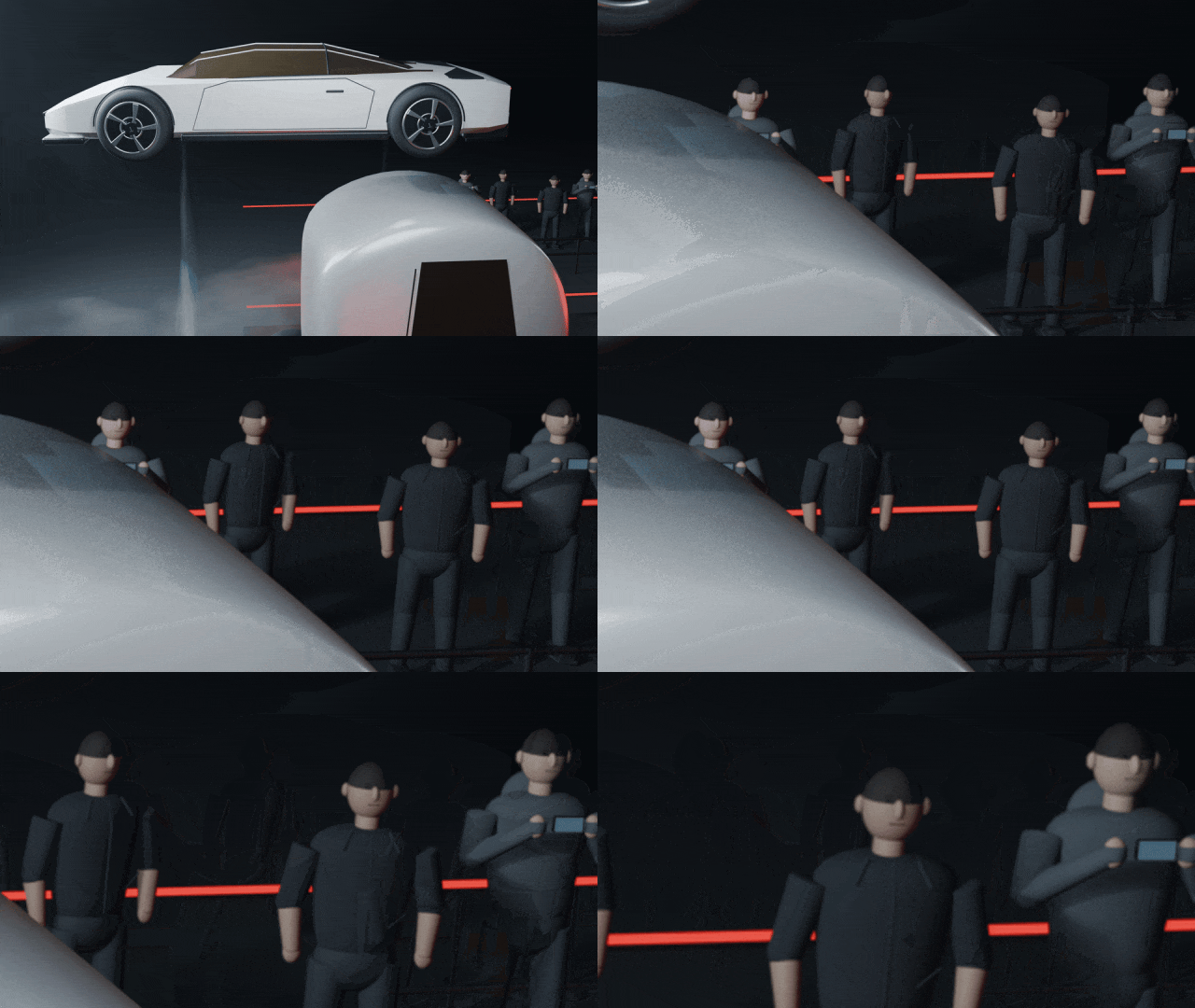
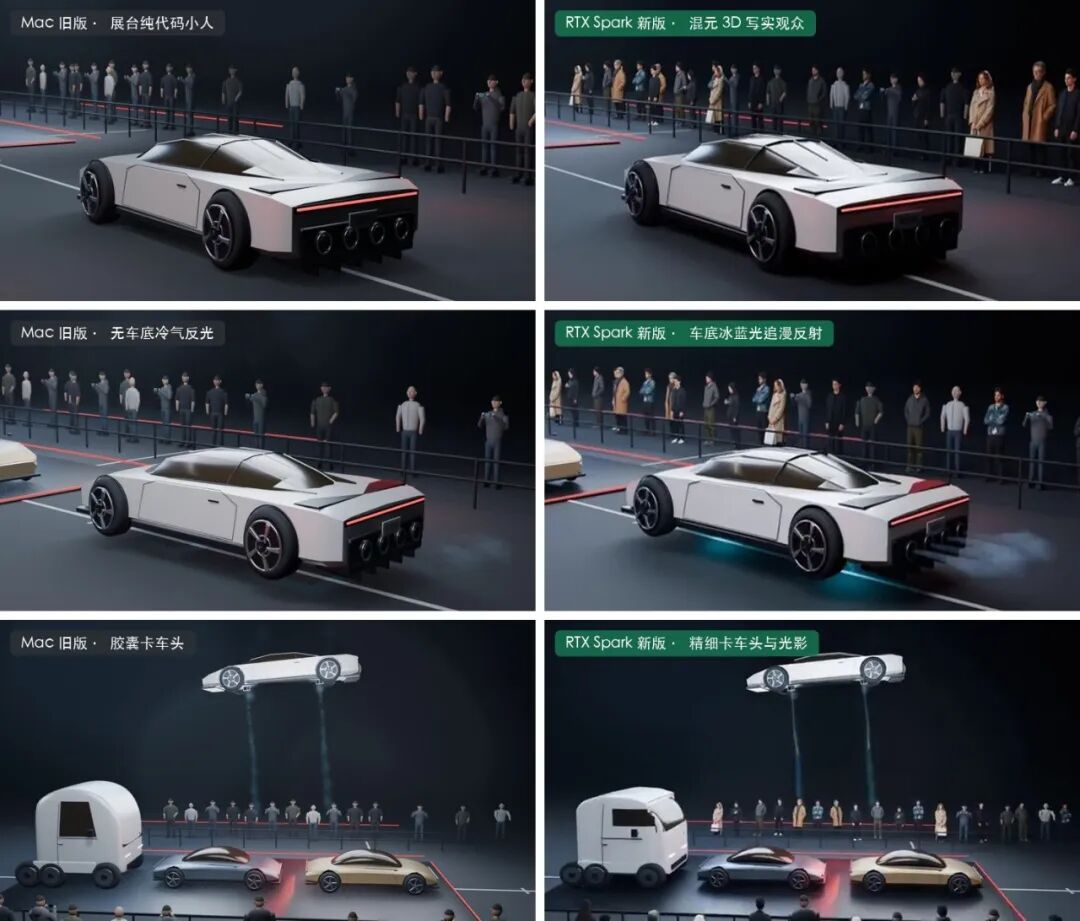
当时在 MacBook 上纯靠写 Blender 代码建模,渲染也大多靠 CPU 或普通模式跑,虽然整体建得非常好,但还是有些地方大模型不太拿手:比如特斯拉展台周围的围观群众,纯几何体拼出来呆呆的,看着有点 der;
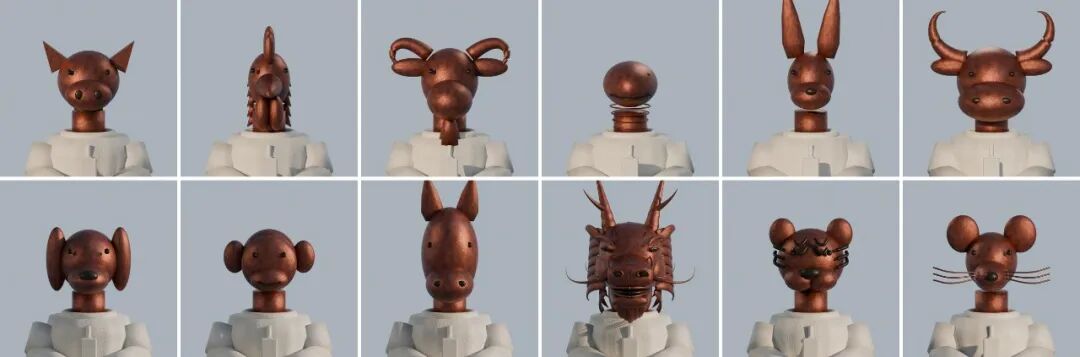
圆明园则是纯脚本生成的十二生肖兽首面数低、细节不够,蛇首干脆是一颗圆球顶在弹簧圈上,贼他么抽象。。
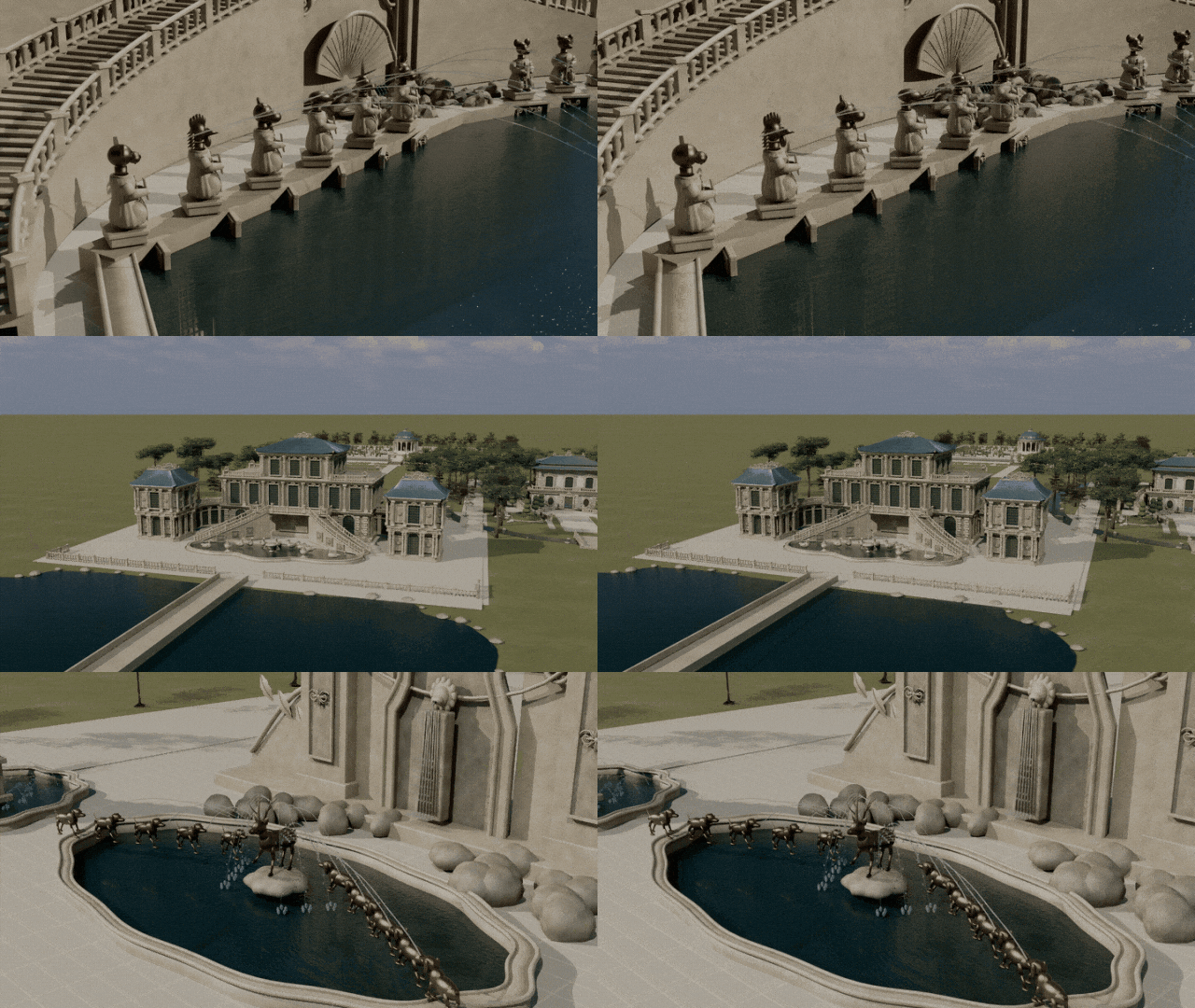
这次借着 WorkBuddy 把完整上下文搬到 RTX Spark,刚好用本地混元 3D 替换高精模型,再调 N 卡 GPU 开光追重渲了一遍。
01 用好 WorkAgent 最关键的一步:上下文!
为什么不直接把 Blender 的 .blend 产物和脚本拷过去让 AI 接手?
这招我也试过,最大的问题就是会丢掉大量上下文。
浅举两个例子:
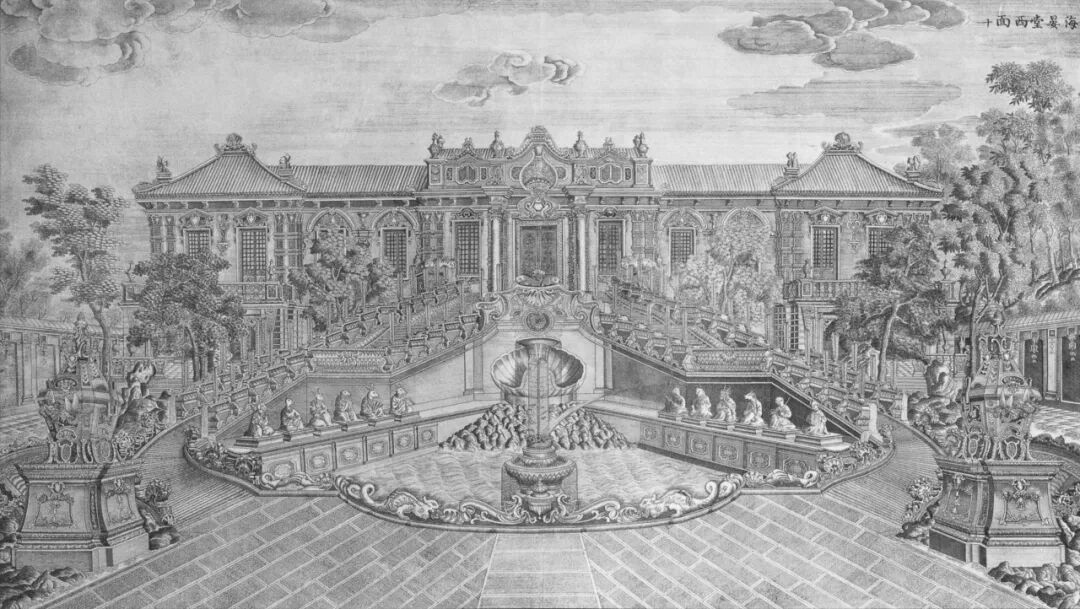
1. 在圆明园建模里,前期喂了大量历史资料和文献(像 1786 年铜版画、2015 年考古报告),中期又定了很多决策判断,尤其是 AI 哪些地方做不到、容易出什么问题,都在对话里立好了规矩和约束;
2. 飞行特斯拉那边,具体的镜头机位和底盘喷气效果也是一轮轮调出来的。
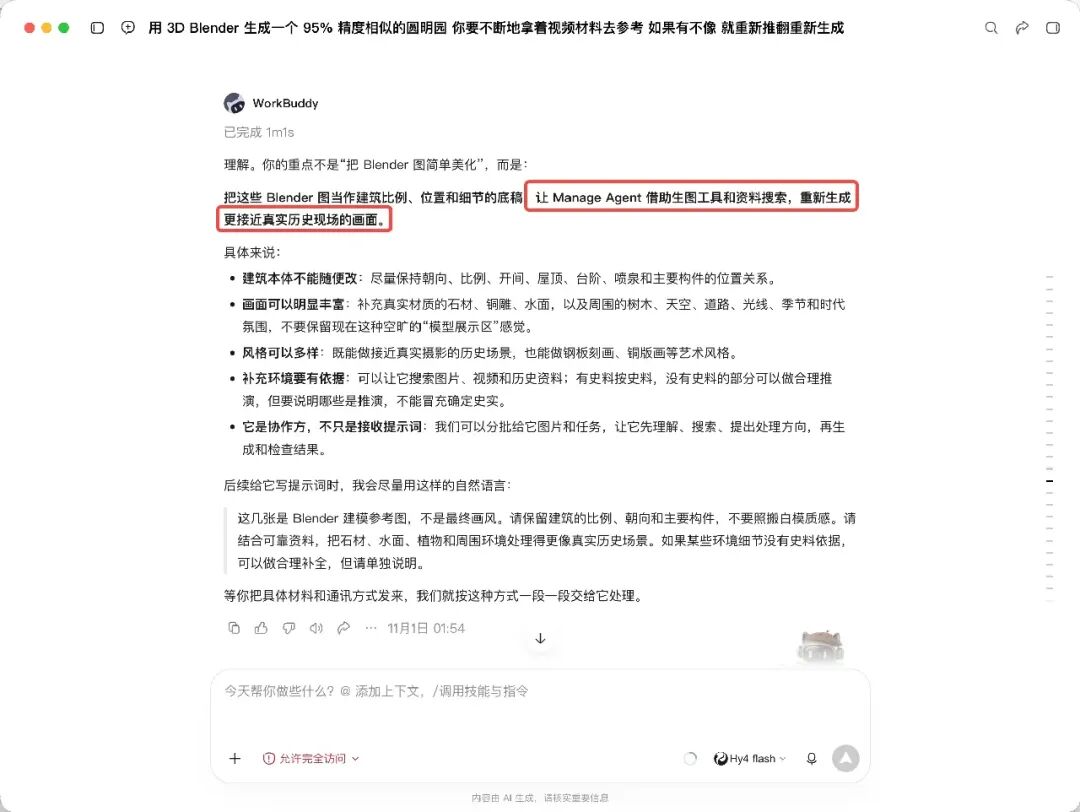
如果只拷文件过去,这些上下文就没了。
到了新机子上,等于要从零重新给模型喂知识:往轻了说,得从头再跟它讲一遍;要是严重点,之前明明已经教训过它的错,它转头又会再犯一遍。
想不翻车,就得自己想办法把旧对话全导出来重新喂进去,非常麻烦。
用WorkBuddy 的「跨电脑数据迁移」,主要就是能把对话上下文和本地产物结果一起导过来(本机如果还有 Claude Code、Cursor、ChatGPT 的记录,也能先从旁边的「导入其他应用数据」导进 WorkBuddy 再一起迁走)。
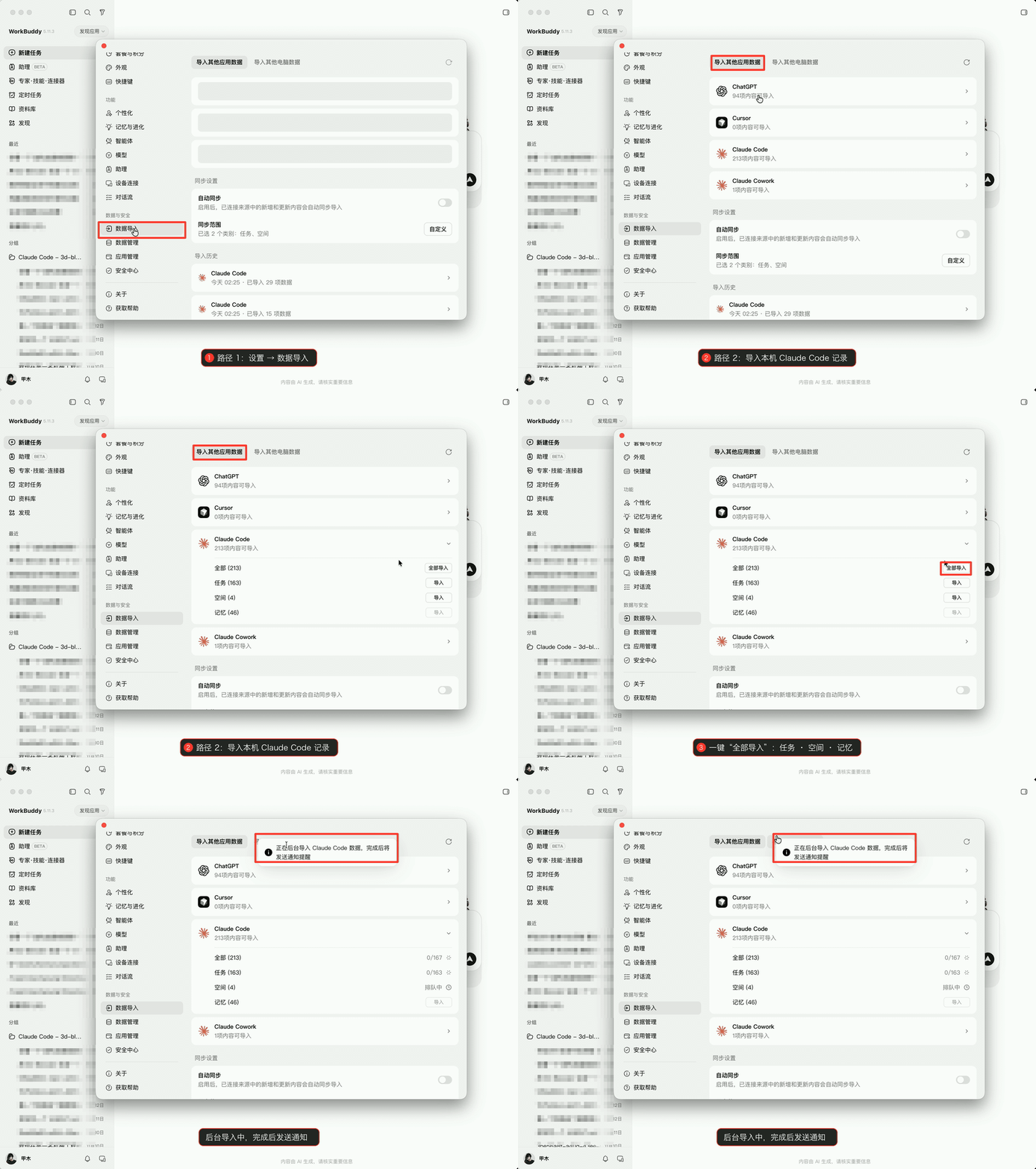
而刚好我这两个 Blender 项目之前都是在 Claude Code 里跑的。
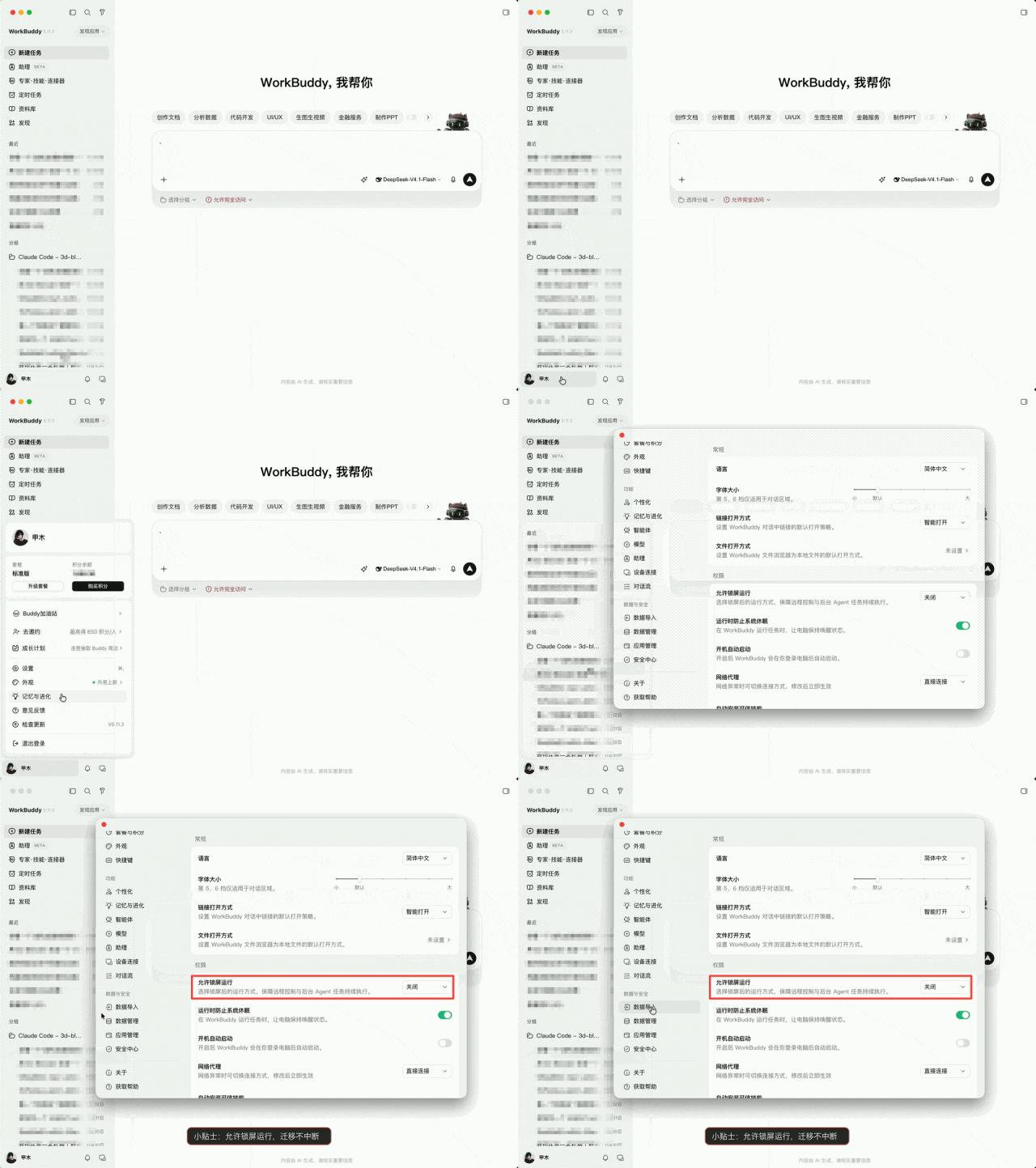
这次操作很简单:先在老 MacBook 上把记录导进 WorkBuddy,再去 RTX Spark 的 WorkBuddy 上打开设置 → 数据导入 → 导入其他电脑数据,选中旧电脑点「全部导入」,挂着等它传完就行,前前后后一共导过来 100 多项记录:
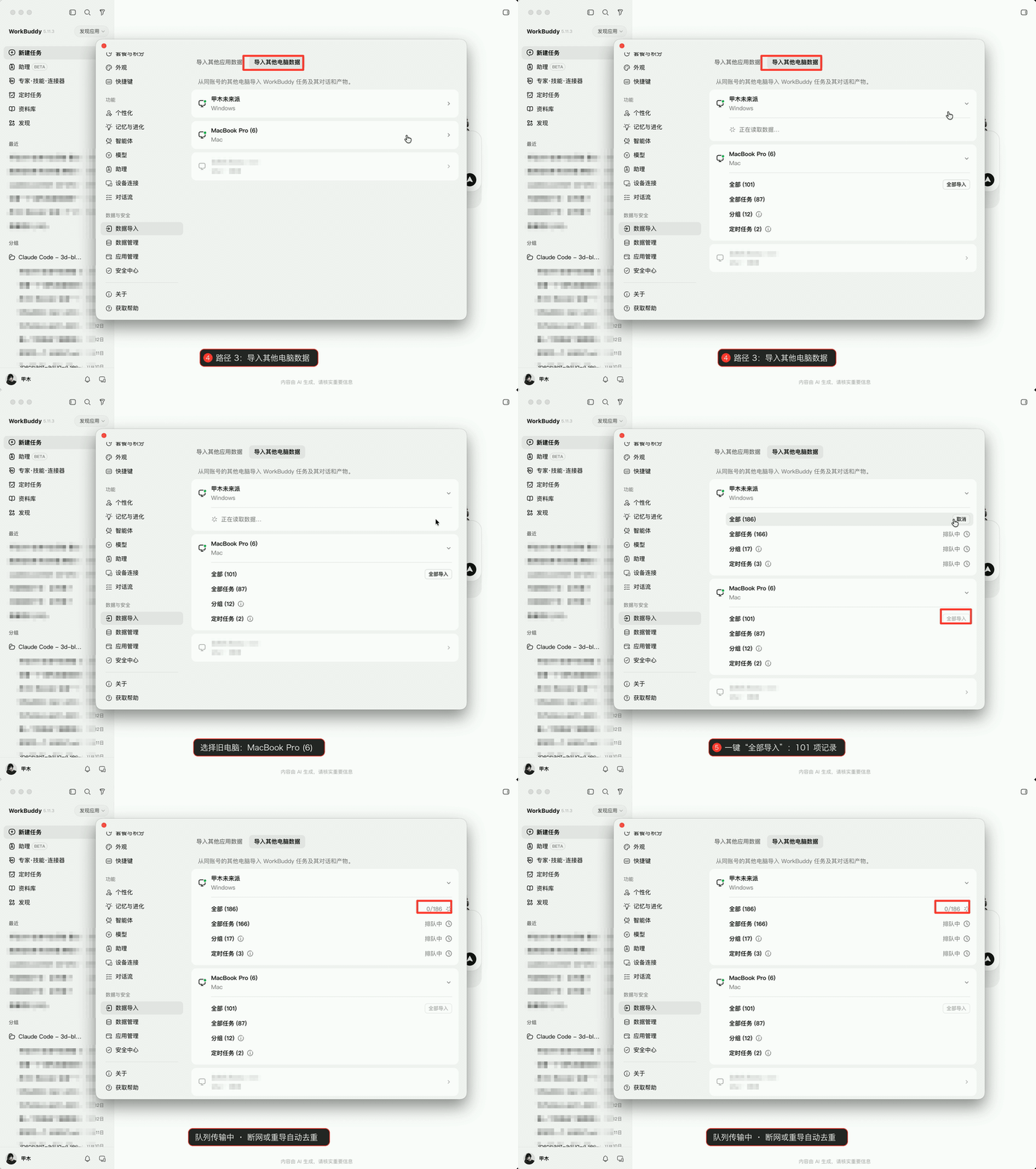
像任务本身、聊天记录、WorkBuddy 托管目录里的工程文件,还有建好的分组(含绑定的文件夹、记忆、本地 Skill)以及定时任务,都会一起带过来。
导进来的文件会单独放在 ~/WorkBuddy/{设备名}/ 下面,和本机原有的文件分开存;定时任务迁过去默认是关着的,免得两台电脑同时跑:
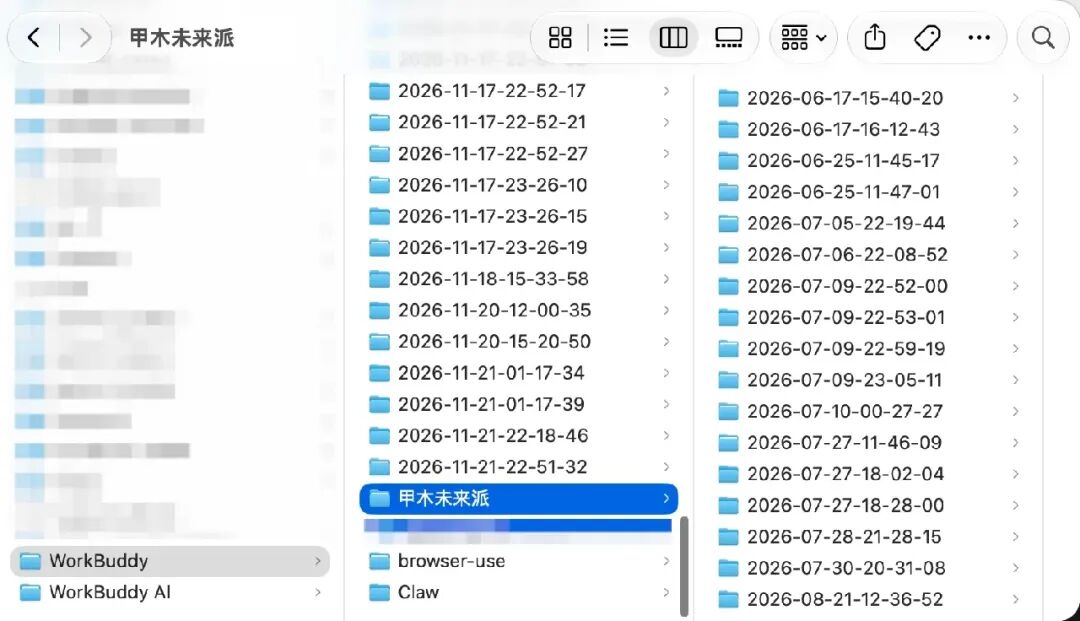
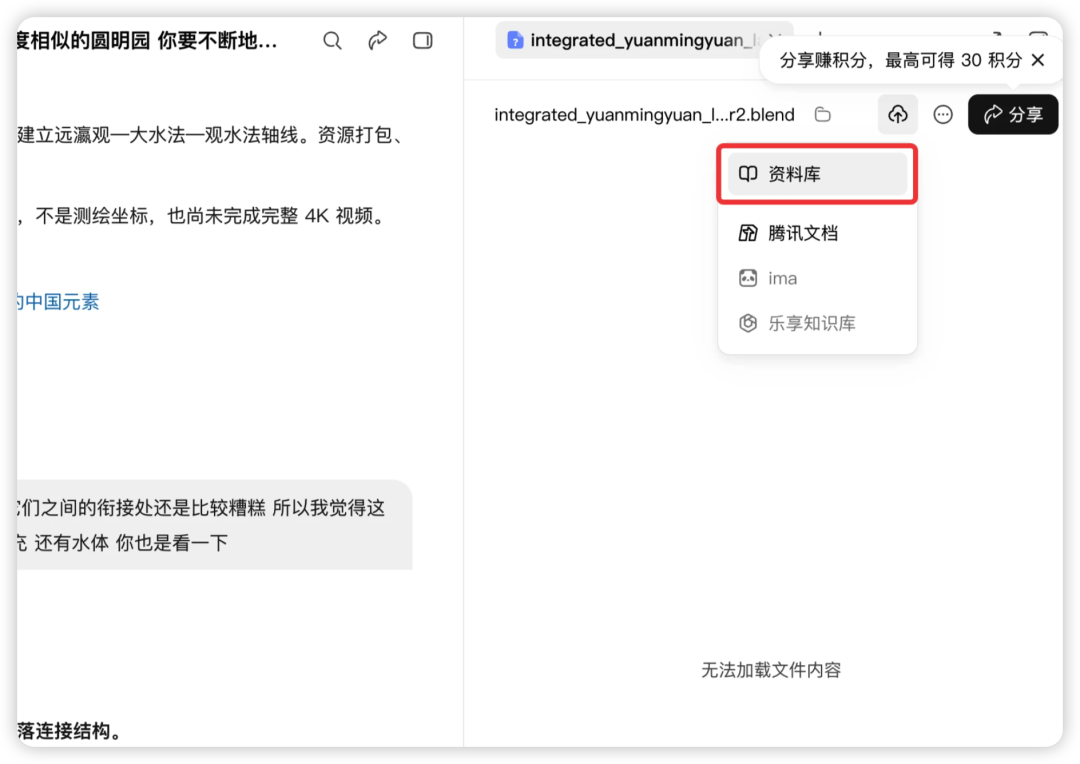
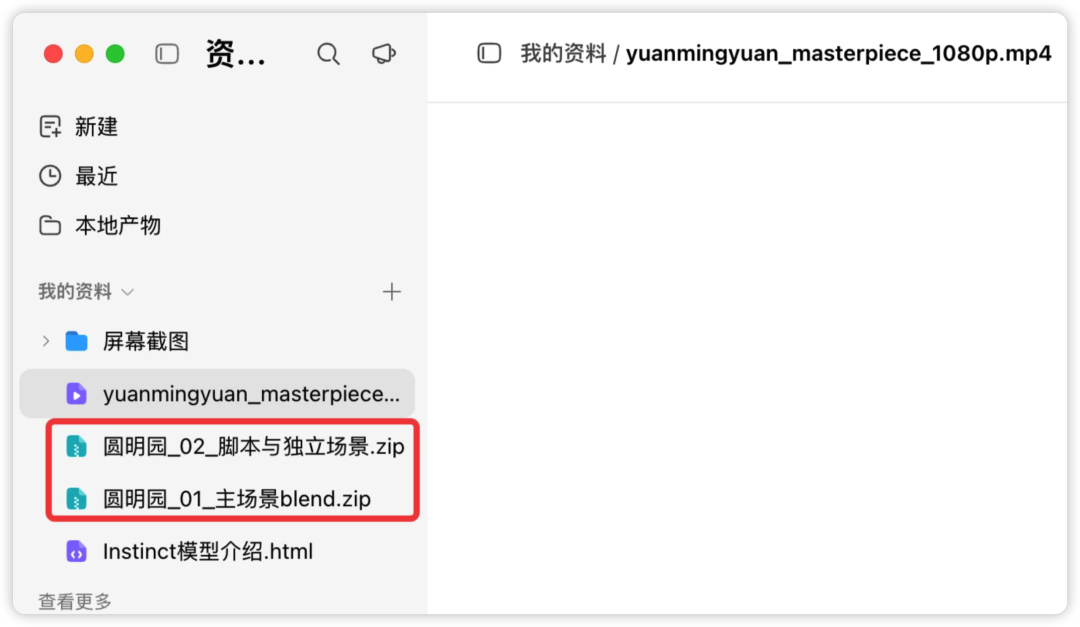
单个产物只要不超过 100M 都能正常传,断网或重复导入也会自动去重(实测遇到超过 100M 的大文件,可以先走「资料库」上传,到了新机直接从资料库里拉出来接着用):
01 / 02
02 / 02
不过有一点得提前留意:MCP、日志,以及平台全局下发的 Skill、专家和全局记忆目前不会跟着走,换完电脑需要重新配一遍。
ps. 如果你点进去没看到入口,或者刷不出旧电脑,可以先查一下这三处:
1. 两台电脑的客户端都升到5.11.3以上,登录同一个账号;
2. 旧电脑连着网,WorkBuddy 保持打开;
3. 打开「允许移动设备远程连接」。如果旧电脑习惯锁屏,去「设置 – 通用」里把锁屏运行改成「熄屏后保持唤醒」就能继续传。
02 接着原来的对话重跑:混元 3D 换高模 + GPU 开光追
数据导完,在 RTX Spark 上点开原来的圆明园任务,我先让它复述了一下之前的进度,从早期建模、参考图包到中间返工的细节全记得清清楚楚;
把主场景工程包补拖进去,就能直接在原对话底下接着往下跑了:
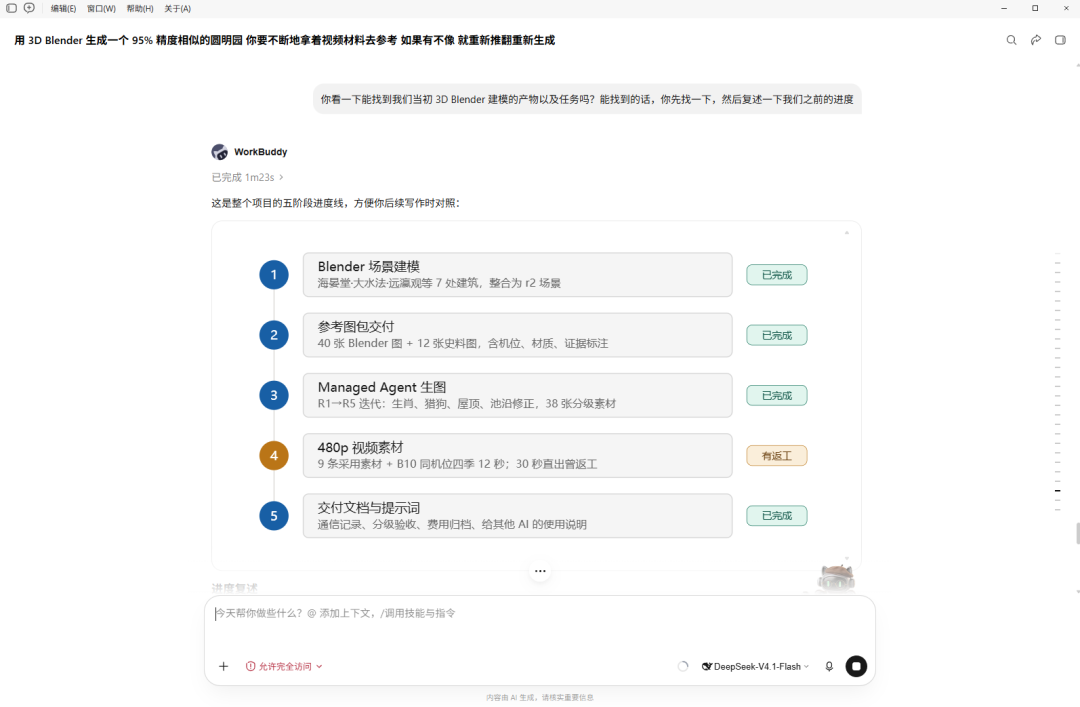
最省心的一点是,之前定好的建筑朝向、石材比例和避坑要求全留在上下文里,不用再去翻半个月前的参考文档,直接把新需求往下接,它就能顺着原来的脚本命名继续改。
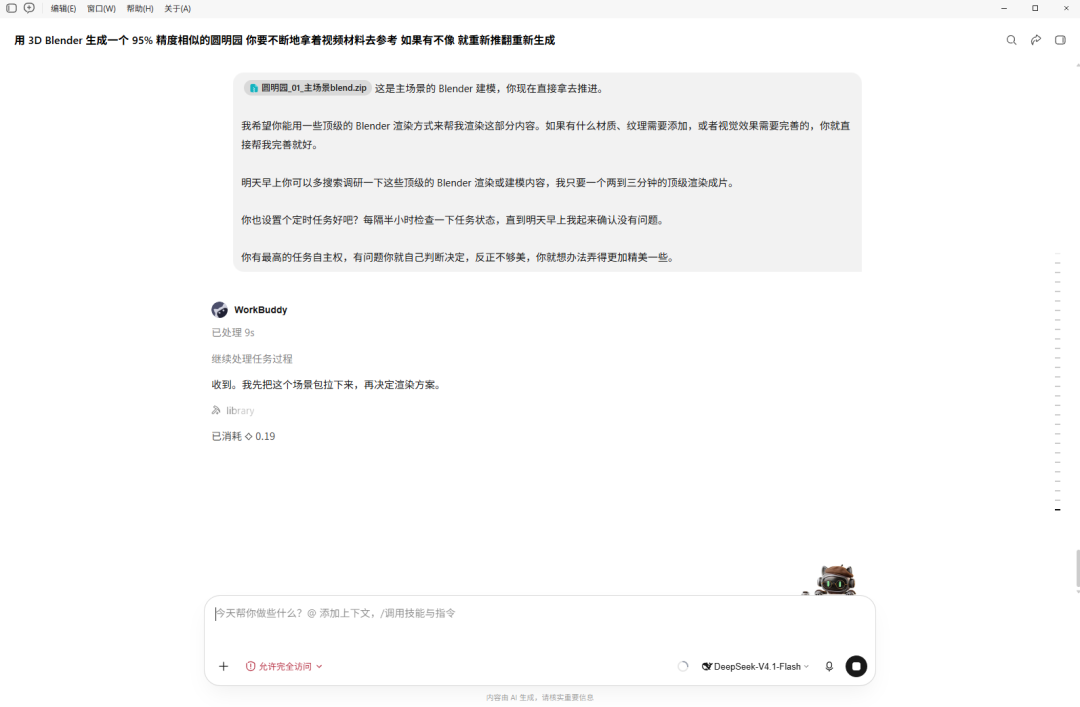
换到这台 N 卡机器上跑 Blender,渲染直接走 GPU,GPU 利用率拉到了 95%,之前在笔记本上不敢开的光追这回也能正常开了。
先看《飞行特斯拉》。
原来调好的车身和飞行动作不用动,主要是换人和补光影。
我先用本地部署的混元 3D生成了几个高精度、高面数的人物模型,替换掉展台围栏后面那排灰扑扑的代码小人(左下角那个像白胶囊一样的卡车头也顺手换了);
打开光追重渲之后,点火离地时车底映在地面上的冰蓝色漫反射和尾气层次比之前自然多了:
再看《圆明园海晏堂》。
因为原对话里已经保留了 1786 年铜版画参考和十二生肖的排布要求,接着改很舒心。
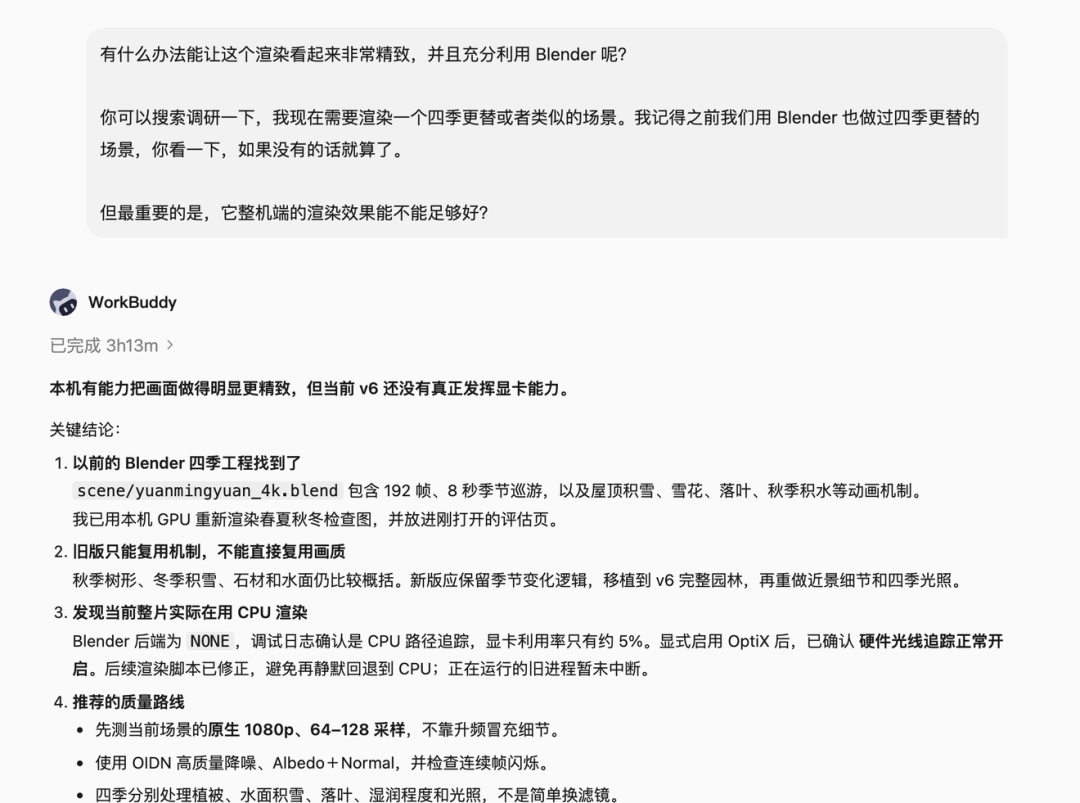
它还顺手排查出旧工程脚本默认回退到了 CPU 渲染,切回硬件光追之后,从之前在 MacBook 上只能出一个 6 秒 960×540 小样,直接跑出了一条2 分钟的 1080p 完整成片,把海晏堂、谐奇趣、黄花阵和大水法全串了起来:
同机位抽帧对比看得更清楚:
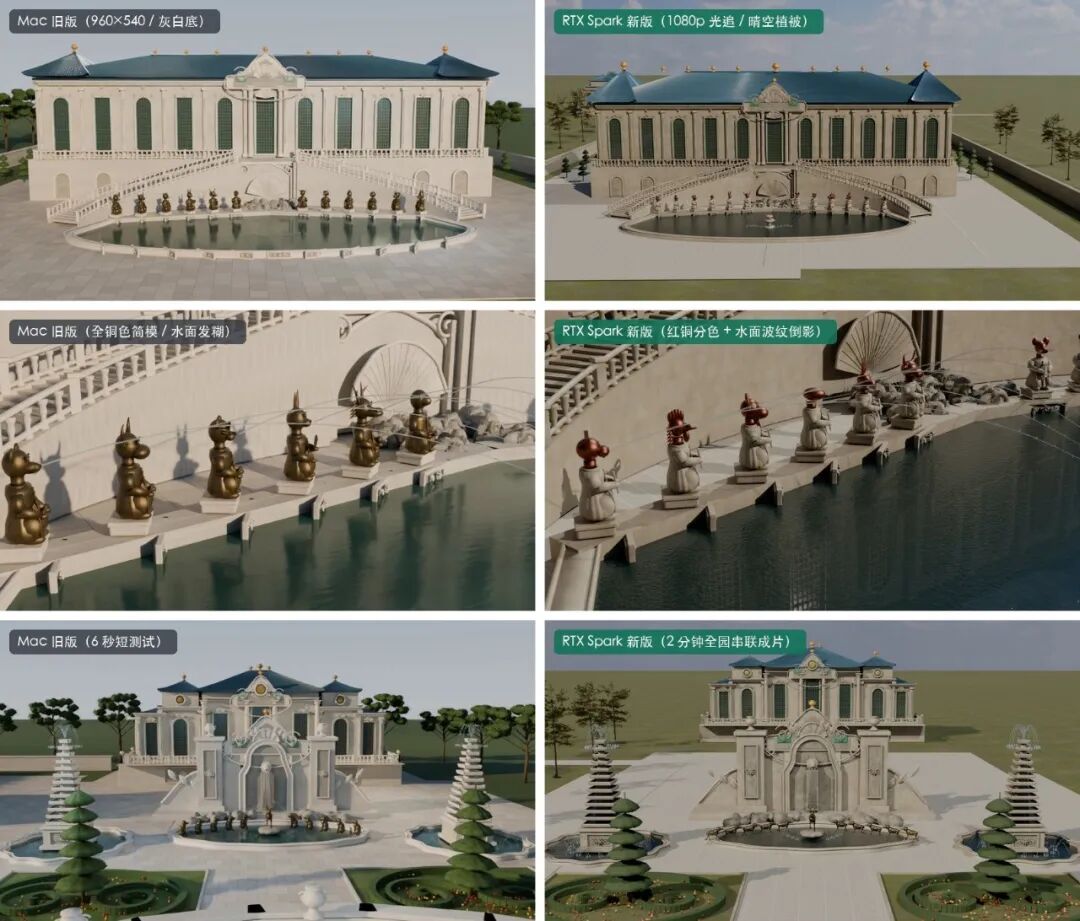
不仅把旧版误涂成全铜色的雕像改回了「红铜兽首 + 汉白玉石袍」分色,开了光追、调高渲染之后,天上多了真实的体积云,水池里的波纹和倒影也写实了很多,岸边石阶与建筑倒映在水面上,把整个水面的质感很好地映衬了出来:
大场景视频跑完,最后我还把十二生肖兽首这个坑给补上了。
前几天在Seedance Agent那篇里,我是拿这套 Blender 白模当空间底图去跑 2D 视觉复原,当时 3D 工程里的兽首其实还是纯几何体拼的简模。
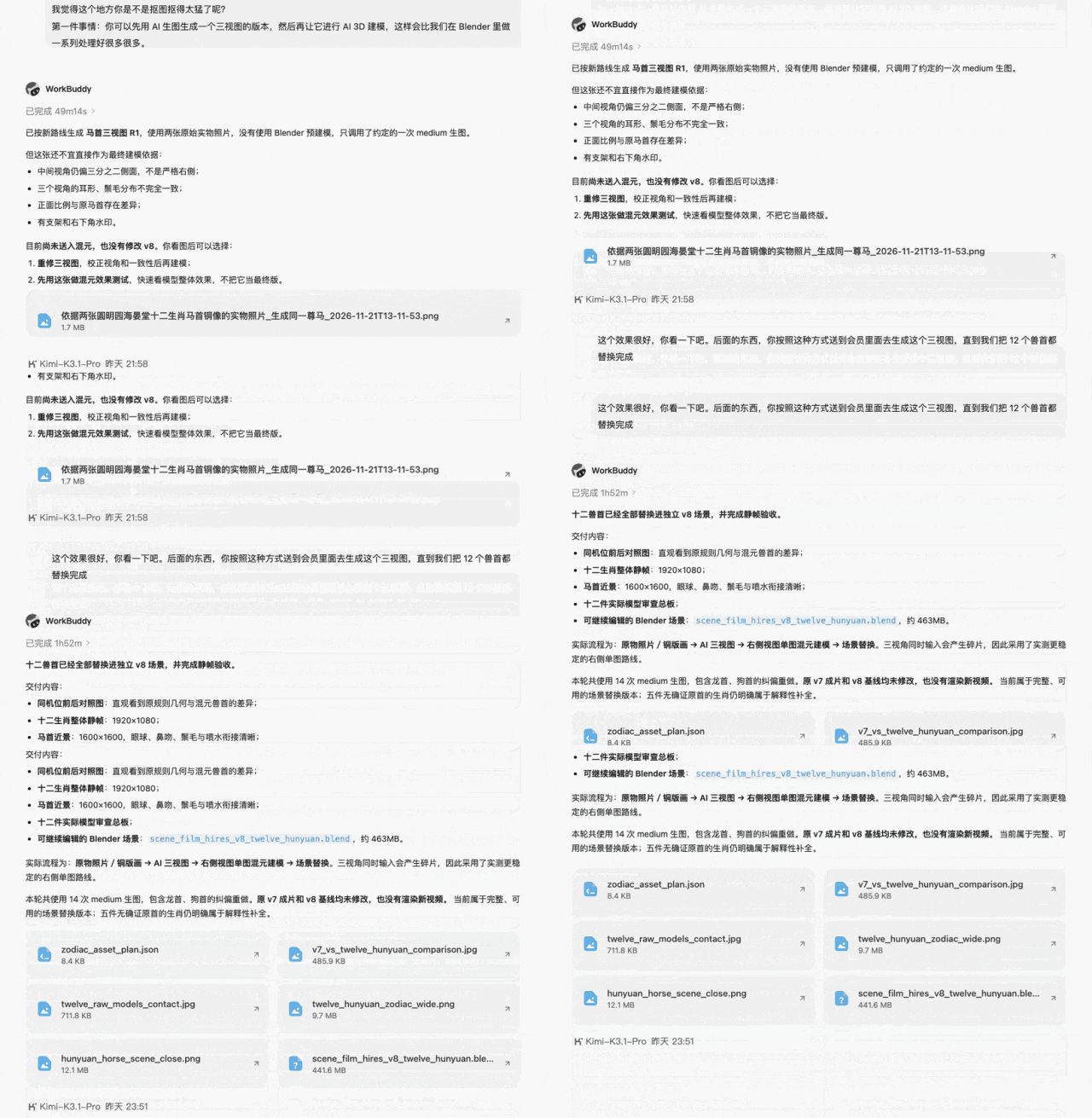
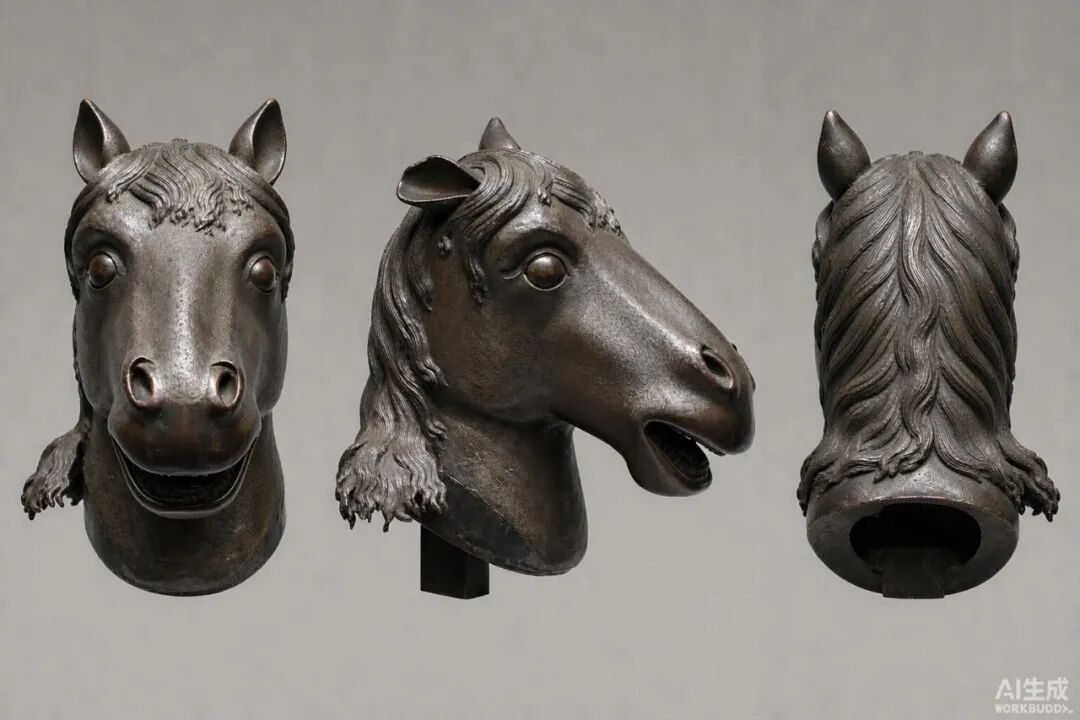
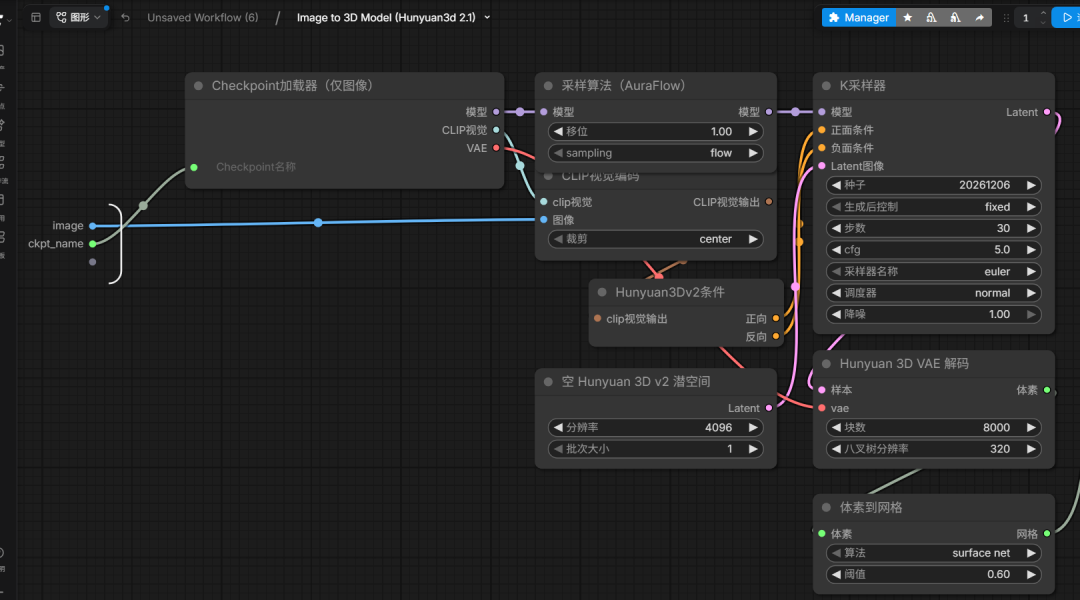
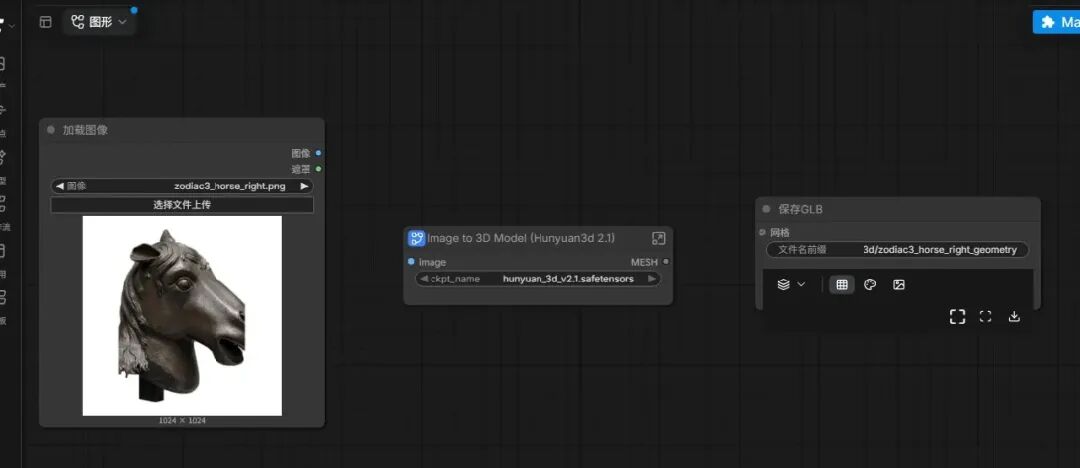
这次顺着原对话接着往下做:有文物照片的鼠、牛、虎、兔、马、猴、猪 7 尊按实物参考走,缺实物的龙、蛇、羊、鸡、狗 5 尊结合铜版画先补齐三视图,再统一取右侧视角送进本地部署的混元 3D工作流转成高面数网格:
混元 3D 工作流直接把原图变成 3D 模型
01 / 03
02 / 03
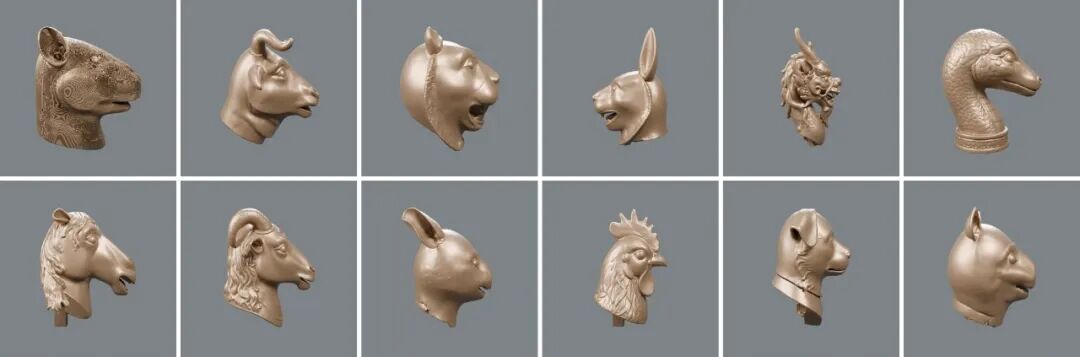
03 / 03
把这十二尊高模替换回海晏堂水池边,单独跑出来的静帧,细节总算能称得上是「复刻」了(时间关系兽首这版只出了静帧渲染图,没再重跑整条视频,因为哪怕用 Spark 跑一次这种精度的渲染都要 12 个小时。。。):
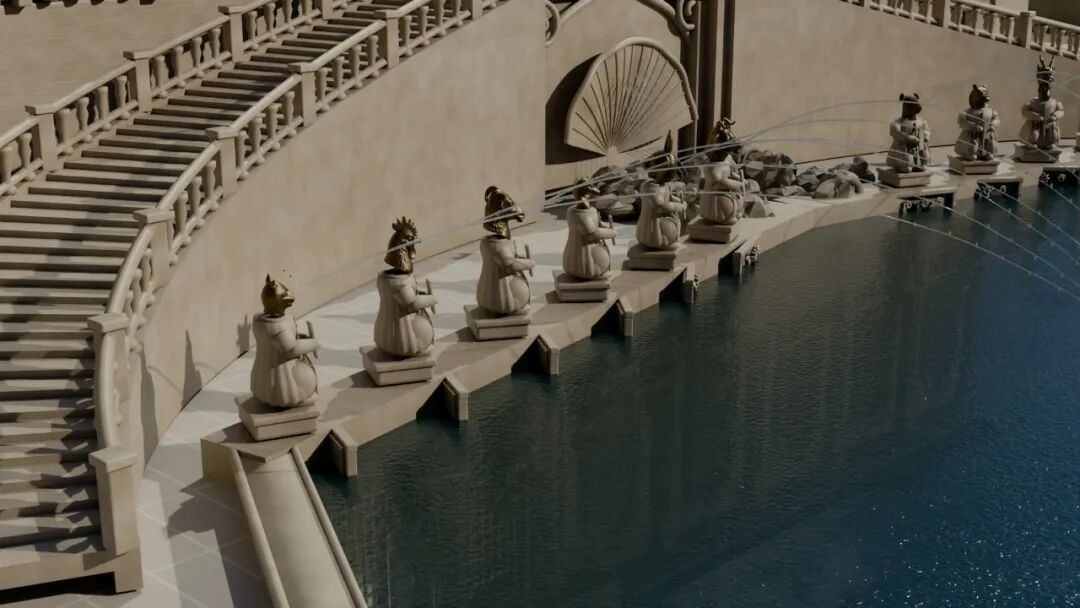
01 / 02
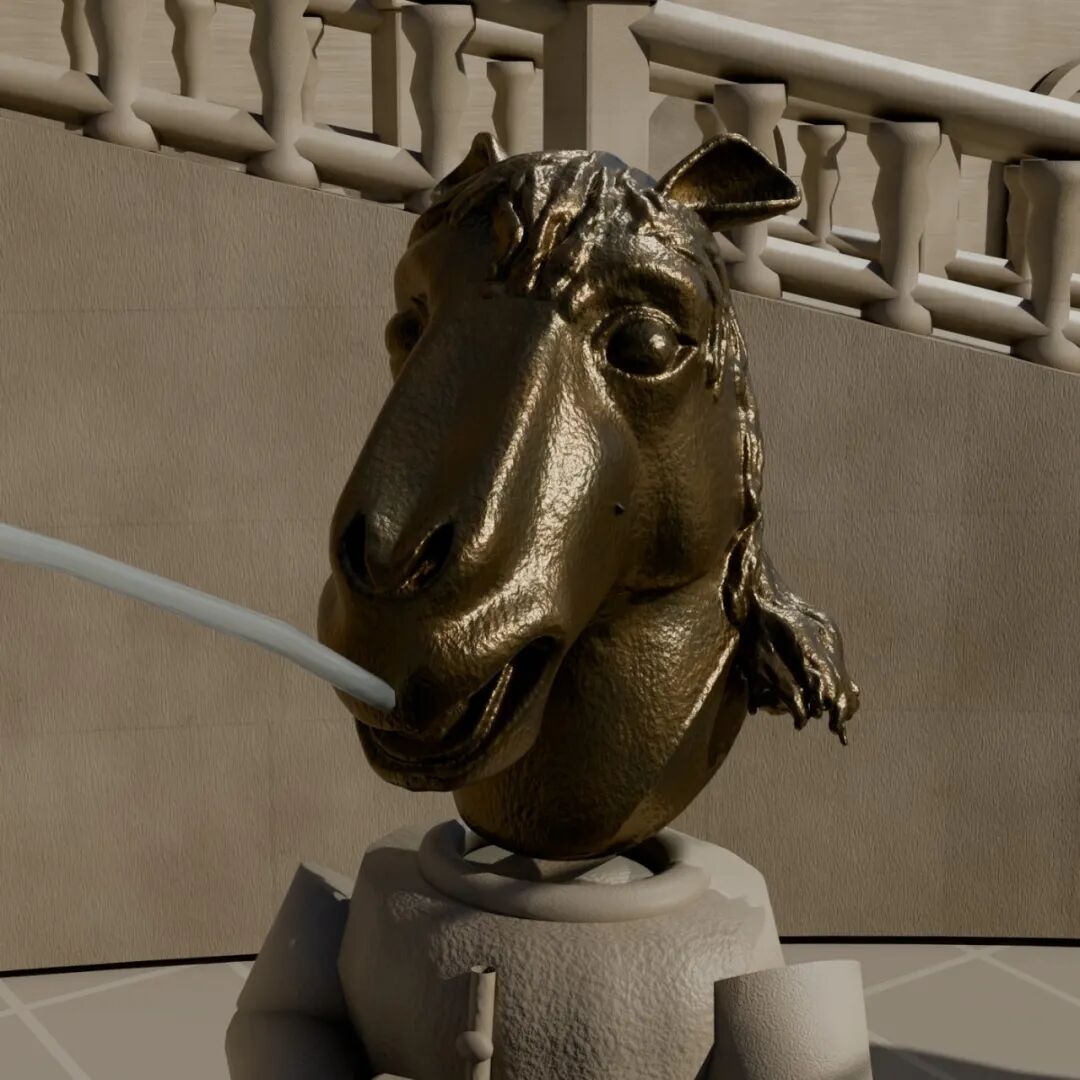
02 / 02
也是到拉近特写才发现个更搞笑的事,原来一开始建模时兽首嘴里那道喷水压根没跑流体,直接是一根建在模型里的实体管子 = =。
03 100 多条记录不好找?直接拖进「分组」
不过导完数据也碰到一个很 der 的点。。。
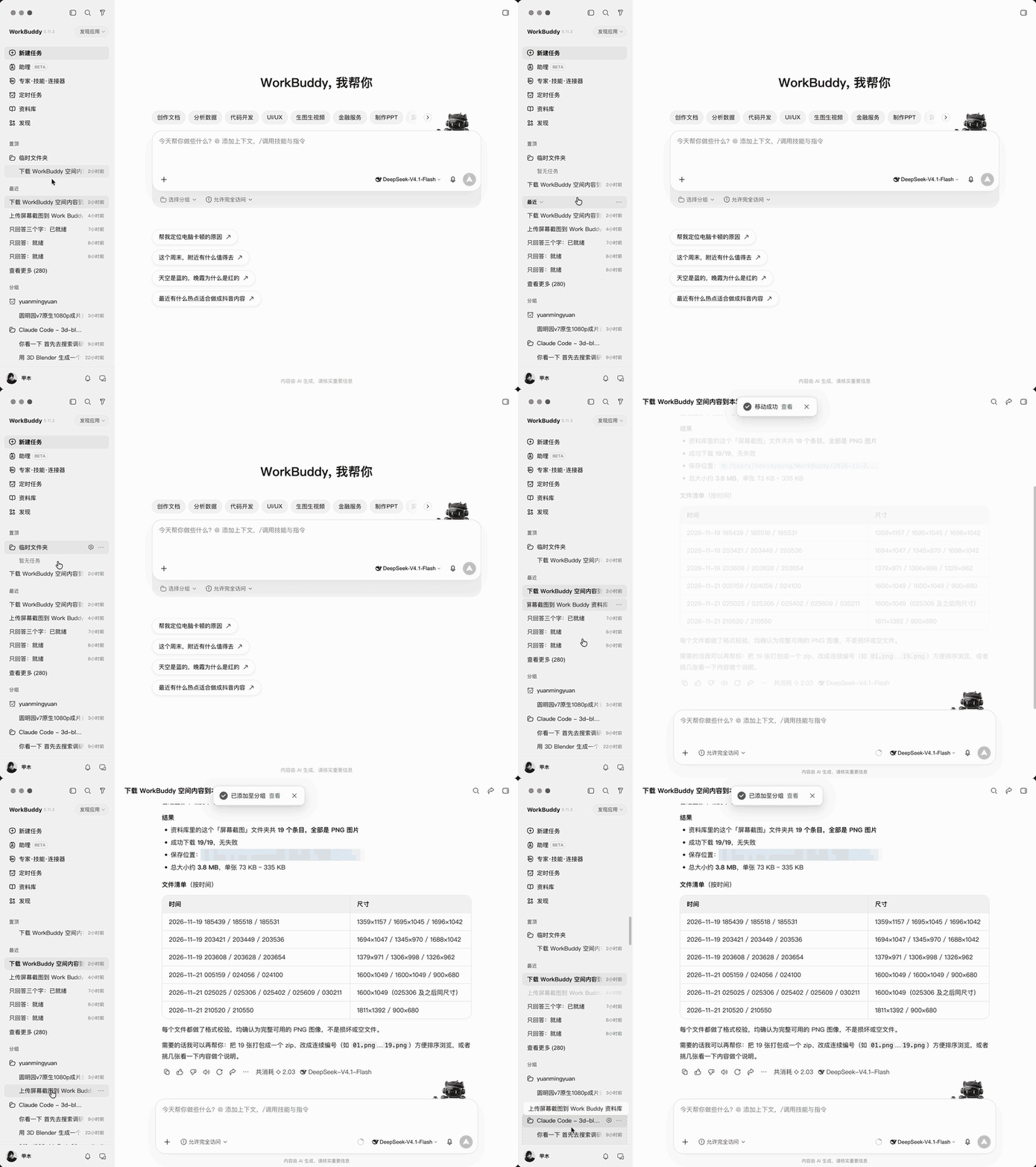
我这次导进来的记录特别多,有100 多条,全堆在左边「最近」列表里,有时候挺不好找的:
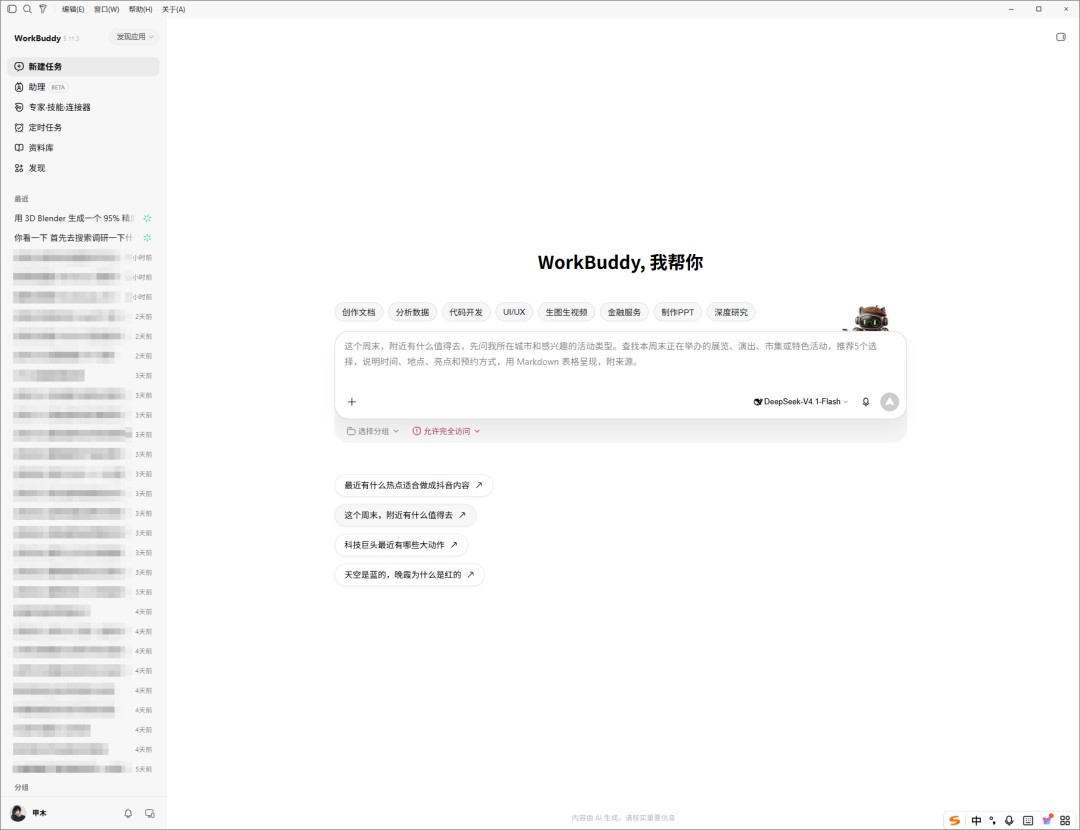
正好可以用 WorkBuddy新修改的「分组」功能。
左栏原来的「任务」现在改成了「最近」,「空间」改成了「分组」。找起来非常方便,直接把「最近」对话里的内容拖拽到分组里就能归好类,常用的分组还能置顶或者手动调顺序:
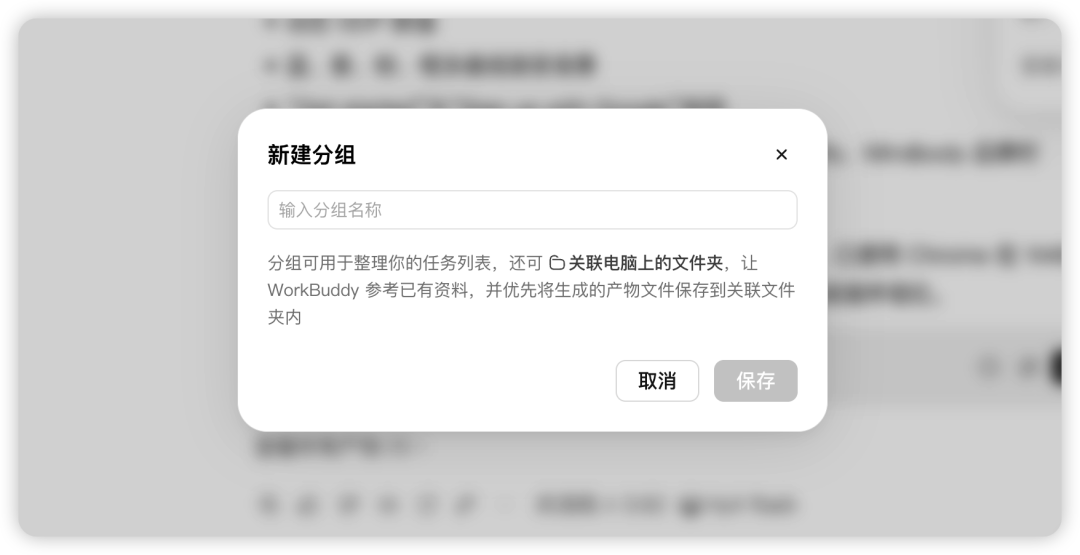
新建或编辑分组的时候,可以直接关联本地目录。
现在每个分组最多能添加16 个本地文件夹,并指定其中一个作为「主要」文件夹;像圆明园这种工程、史料参考图和混元模型分在不同目录的项目,全挂进同一个分组并设好主目录后,AI 干活会优先读取主目录里的资料,也能省着到处翻找无关文件:
04 结语
我刚拿到 RTX Spark 那两天,机器性能虽然猛,但看着空荡荡的新系统其实挺没劲的。
要是搁以前,光想到要把圆明园那堆铜版画资料、避坑规矩和几千行 Blender 脚本从老 MacBook 上重新理一遍喂给新电脑,我大概率就懒得动了。
这次靠 WorkBuddy 直接把 Claude Code 里的旧记录和百来条历史任务一起拽过来,点开原对话就能接着调混元 3D 换兽首、切 N 卡跑光追,省掉了最劝退的「从头交代背景」那一步,好用!
不得不说,WorkBuddy 是真他么卷啊,更新地贼快:前面刚上了定时任务升级、独立文件浏览器,这两天又连着更了电脑操控、
这次又更新了 WorkBuddy 的「跨电脑数据迁移」,把对话上下文和本地产物结果一起导过来,外加能关联 16 个文件夹的分组。
基本没整什么虚头巴脑的概念,全是在补平时高频用 Agent 最容易卡壳的细节。
当然小槽点也还有:比如导进来的 100 多条记录目前还得自己手动拖进分组归类,本机的 MCP 和全局记忆换完电脑也还得重新配一下,期待后面几个版本能把这块也做得更省事。此处@workbuddy 产品经理。
如果你最近刚好换了新电脑,或者手头也在 Claude Code、Cursor 里攒了一堆老项目没收尾,
不妨升到最新版去「设置 – 数据导入」里试试,上手尝尝咸淡~
愿我们在AI时代,保存好自己的上下文~
作者:甲木 公众号:甲木未来派
本文由 @甲木未来派 原创发布于人人都是产品经理。未经作者许可,禁止转载
题图来自 unsplash,基于CC0协议





- 目前还没评论,等你发挥!