


 起点课堂会员权益
 职业体系课特权
 线下行业大会特权
 个人IP打造特权
 30+门专项技能课
 1300+专题课程
 12场职场软技能直播
 12场求职辅导直播
 12场专业技能直播
 会员专属社群
 荣耀标识
荣耀标识腾讯开源 Octop 上手:一台机器给全家搭个自托管 AI 助手


想在自家电脑、服务器或 NAS 上搭一套自托管的 AI 助手,腾讯开源的 Octop 值得看看。作者用桌面客户端走完安装与初始化,并梳理多用户、多专家、知识库与消息平台的设计:写作、资料整理、代码等任务可拆给不同「专家」,全家或小团队共用一份部署。

如果你想在自己的电脑、服务器或 NAS 上搭建一套 AI 助手,同时让家人或小团队共享使用,腾讯开源的 Octop 值得了解。
这篇文章记录我使用桌面客户端完成安装和初始化的过程,并介绍它在多用户、多专家、知识库、消息平台和浏览器操作方面的设计。
01 Octop 是什么
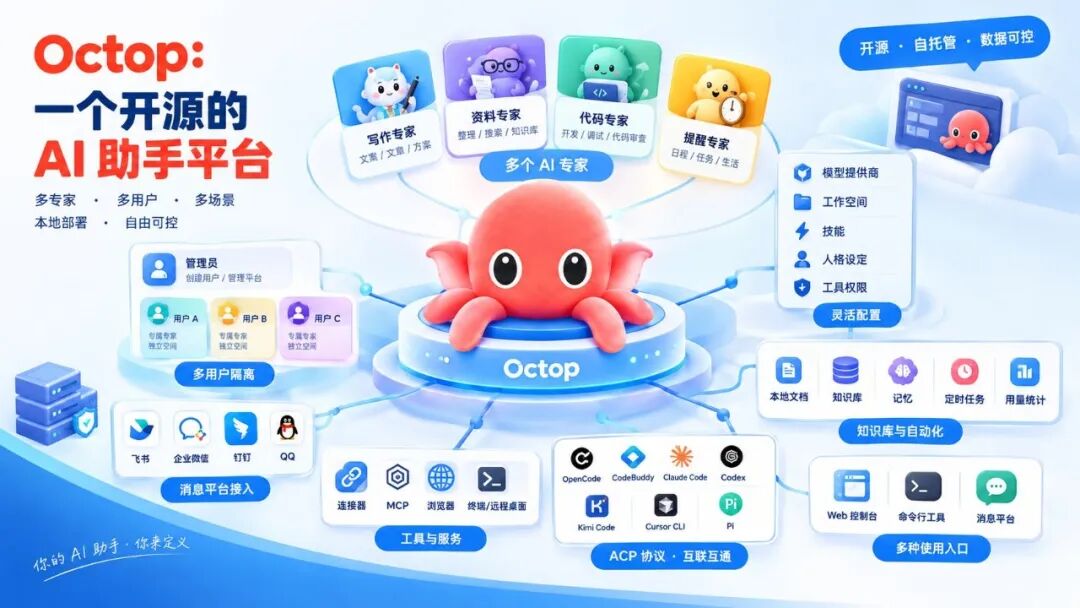
Octop 是一个开源、自托管的 AI 助手平台。它允许用户在同一套部署中创建多个 AI 专家,让不同专家承担写作、资料整理、代码处理和日常提醒等任务。
每个专家可以配置自己的模型提供商、工作空间、技能、人格设定和工具权限。管理员也可以创建多个用户,让不同成员拥有各自的账号、专家和对话环境,在共享平台的同时保持相对独立的使用空间。
Octop 的能力还延伸到聊天之外。它可以接入飞书、企业微信、钉钉、QQ 等消息平台,通过连接器和 MCP 对接外部服务,也能使用浏览器、终端和远程桌面处理相关任务。通过 ACP,Octop 还可以与 OpenCode、CodeBuddy、Claude Code、Codex、Kimi Code、Cursor CLI 和 Pi 等外部编程智能体协作。
从使用入口来看,Octop 提供 Web 控制台、命令行工具和消息平台等方式。它的重点不只在聊天窗口,也在于把专家、模型、记忆、技能、工具和工作空间组织到同一套自托管环境中。
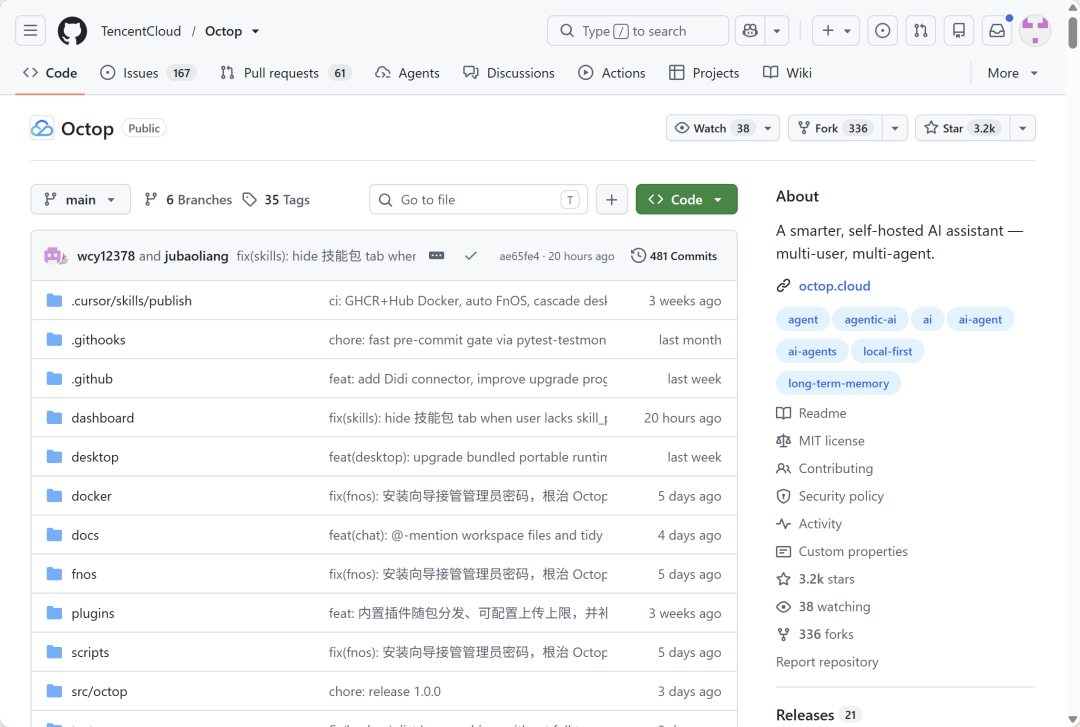
项目地址:github.com/TencentCloud/Octop
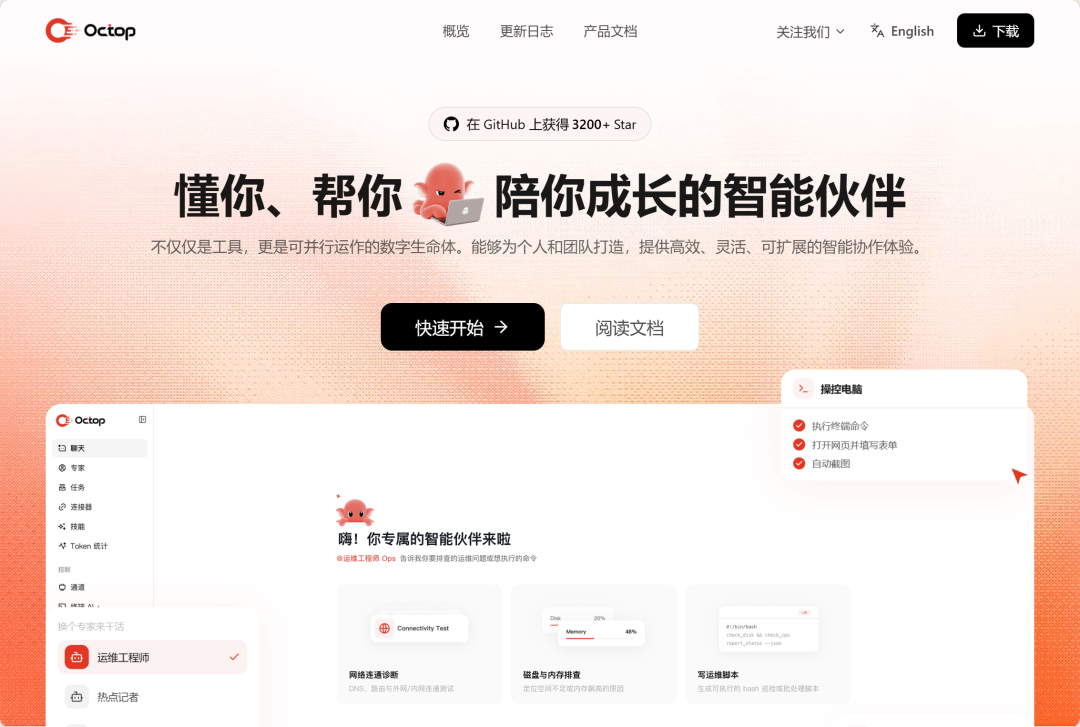
官网:octop.cloud
02 部署与第一次启动
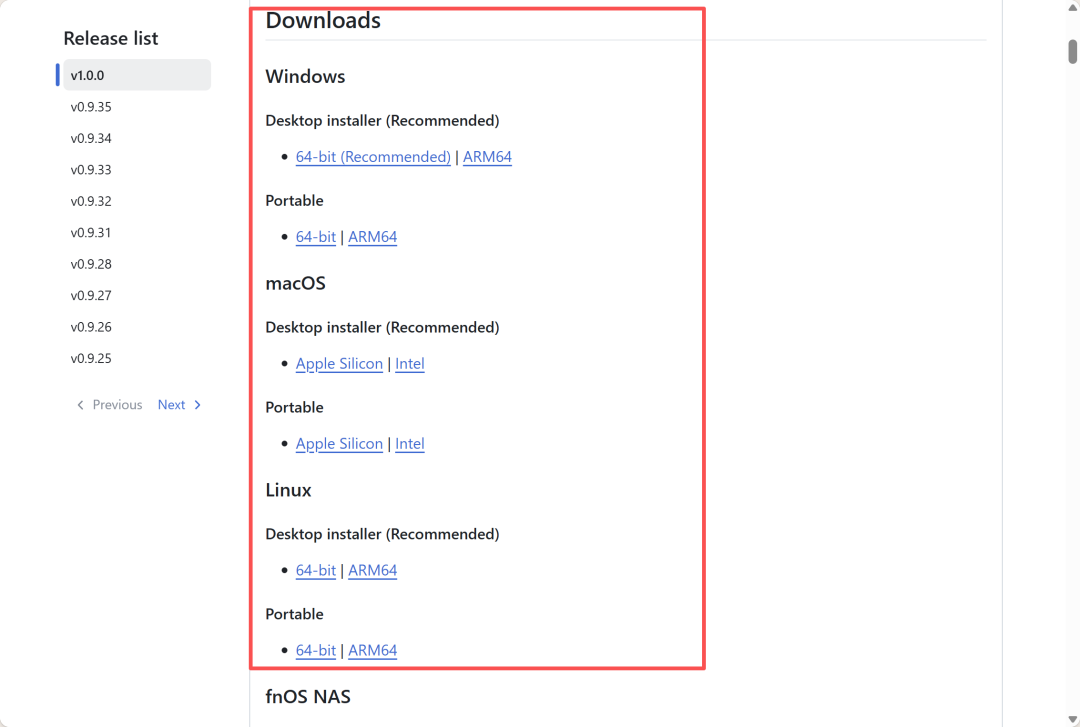
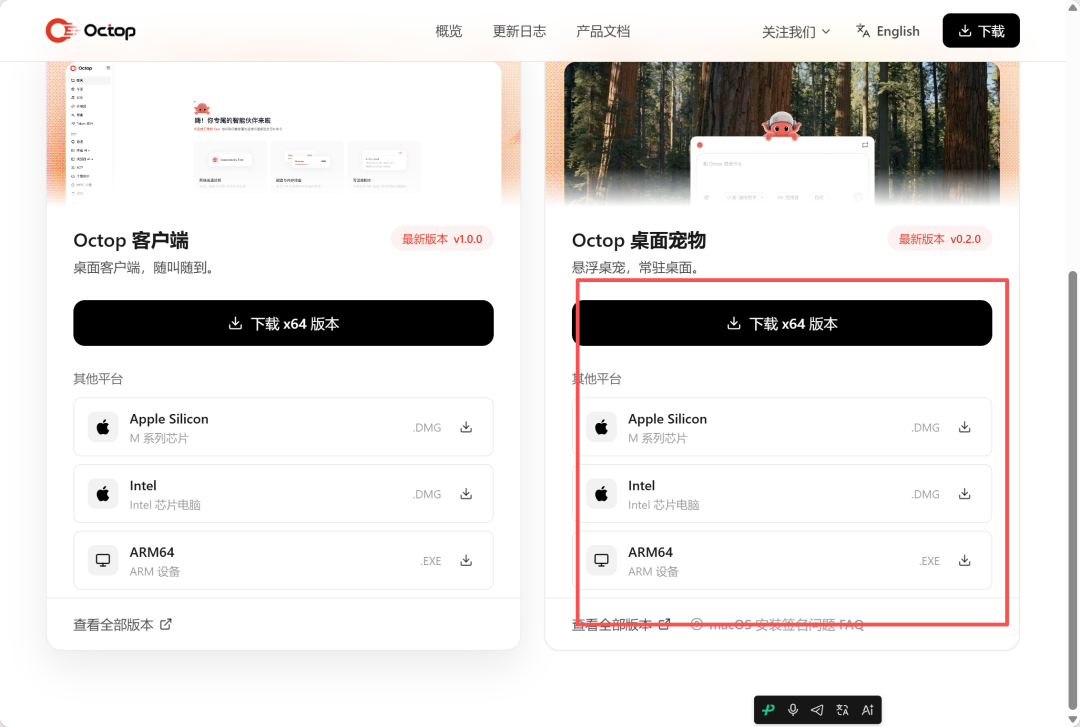
Octop 支持 macOS、Windows 和 Linux,也可以通过 Docker 或 Python 环境部署。官方文档当前提供了安装脚本、PyPI 和 Docker 等方式。这次体验使用的是桌面客户端,下载完成后启动程序,按照向导完成初始化。
直接在项目 release 页面下载即可:
https://github.com/TencentCloud/Octop/releases
mac、win、linux 者有。
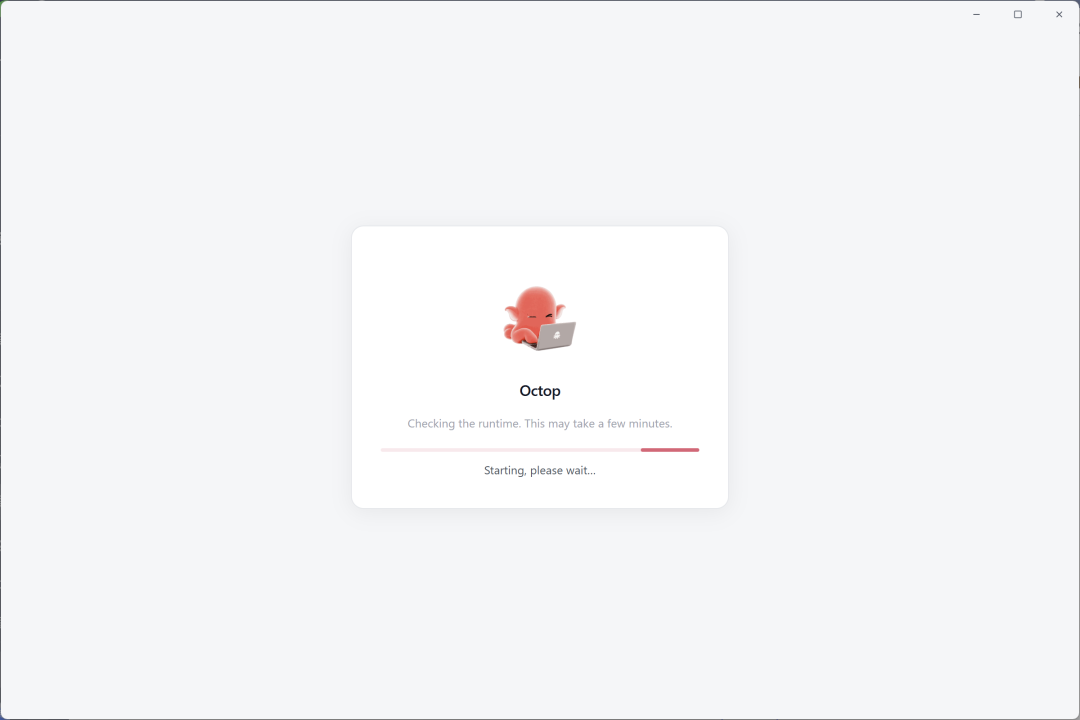
初始化界面
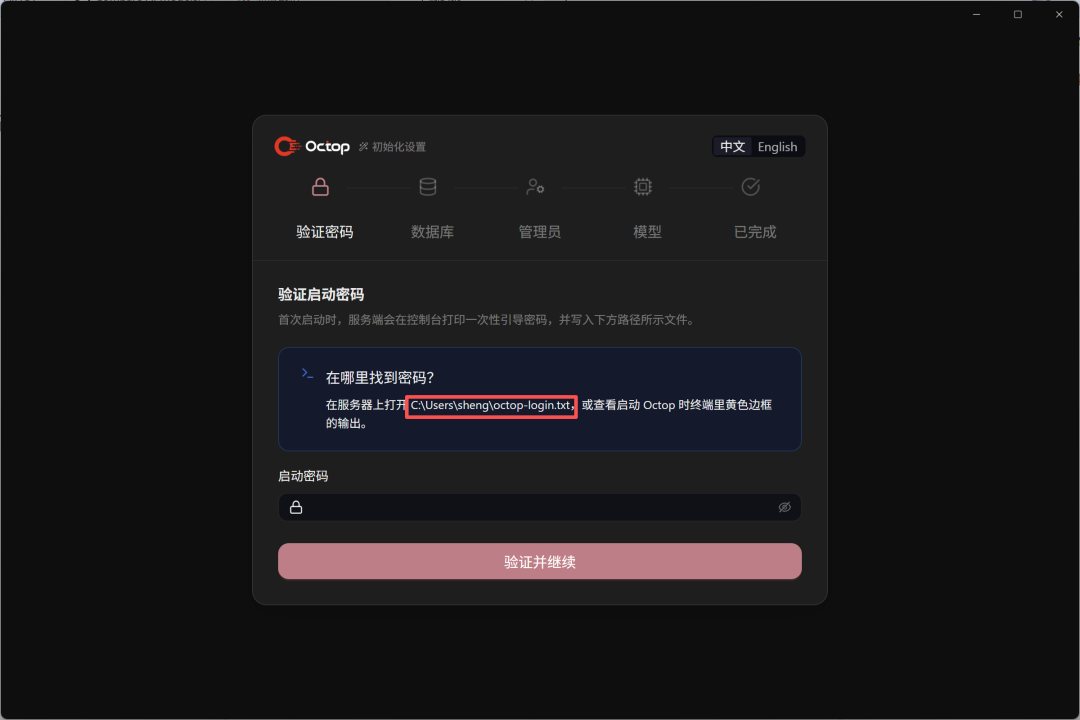
安装完成后,首次启动会进入。
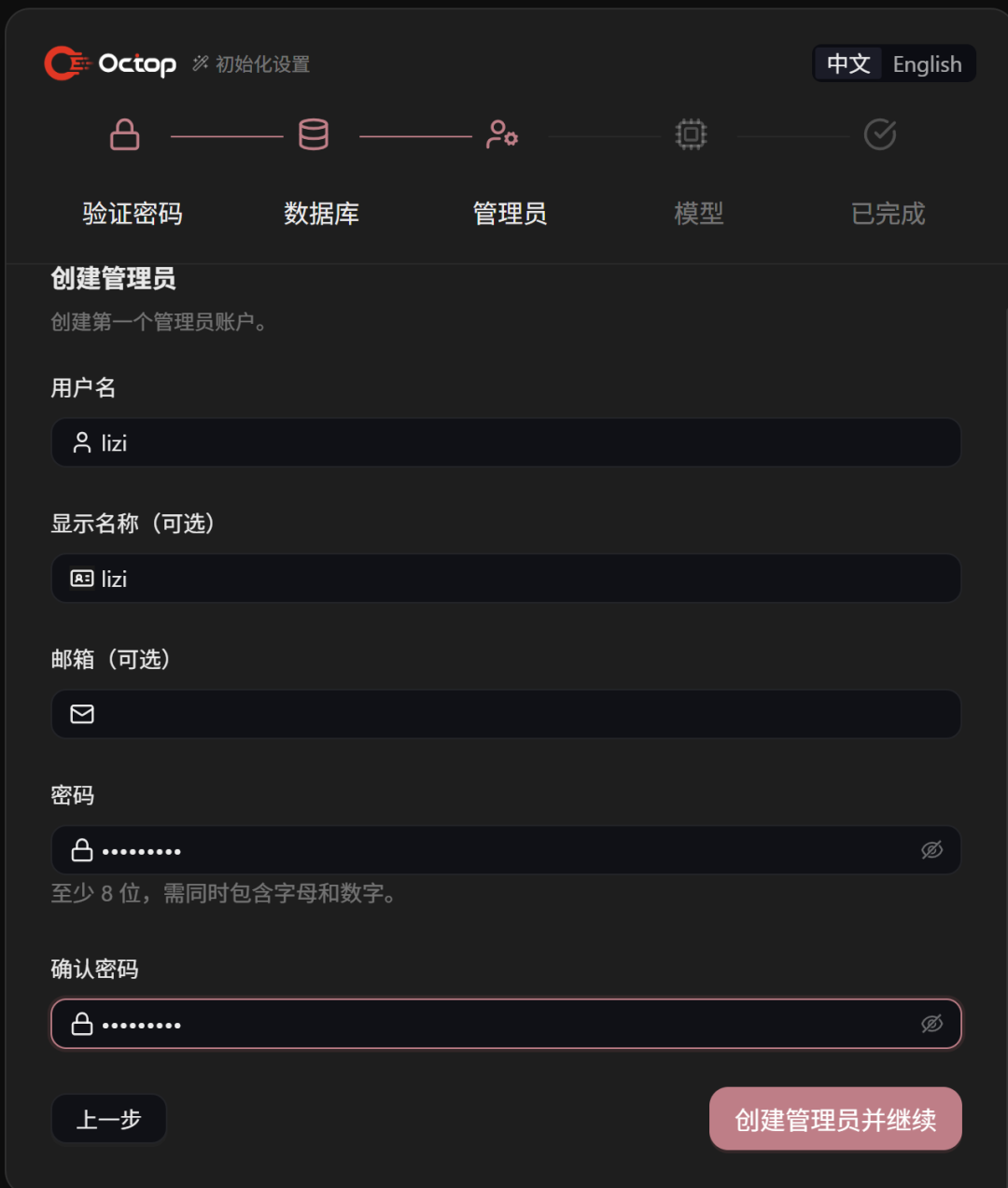
管理员账号和密码根据提示完成设置即可。
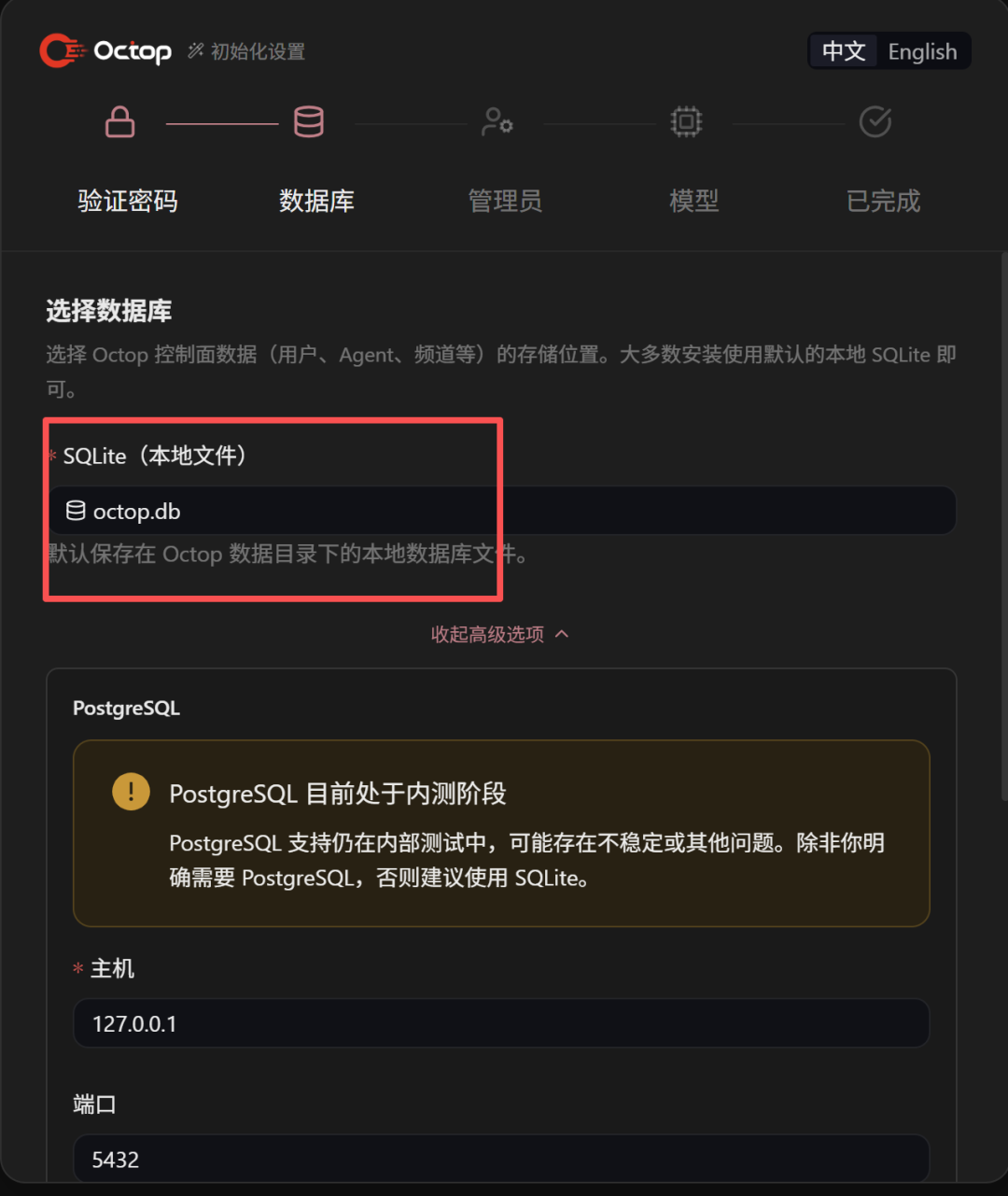
数据库方面,个人体验建议先使用 SQLite。项目本身也将 SQLite 作为默认的控制平面数据库,适合本地试用和小规模部署。后续如果有更复杂的部署需求,再根据官方文档选择 PostgreSQL 等其它方案。
配置模型
完成基础初始化后,需要配置大语言模型。Octop 提供了一些预设的模型供应商,也支持自定义兼容 OpenAI API 的服务。具体选择取决于你的模型来源,可以使用云端 API,也可以接入本地模型。
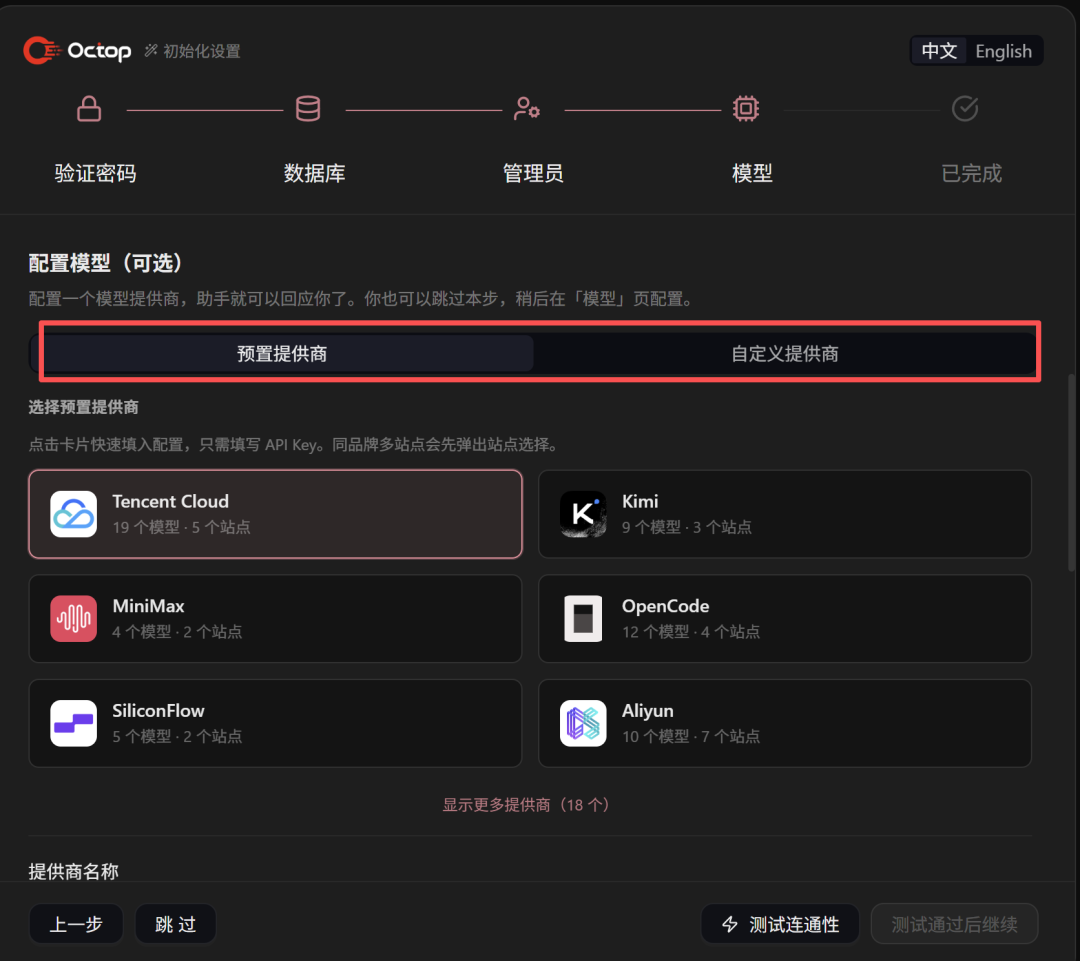
模型配置完成后,就可以进入主界面。
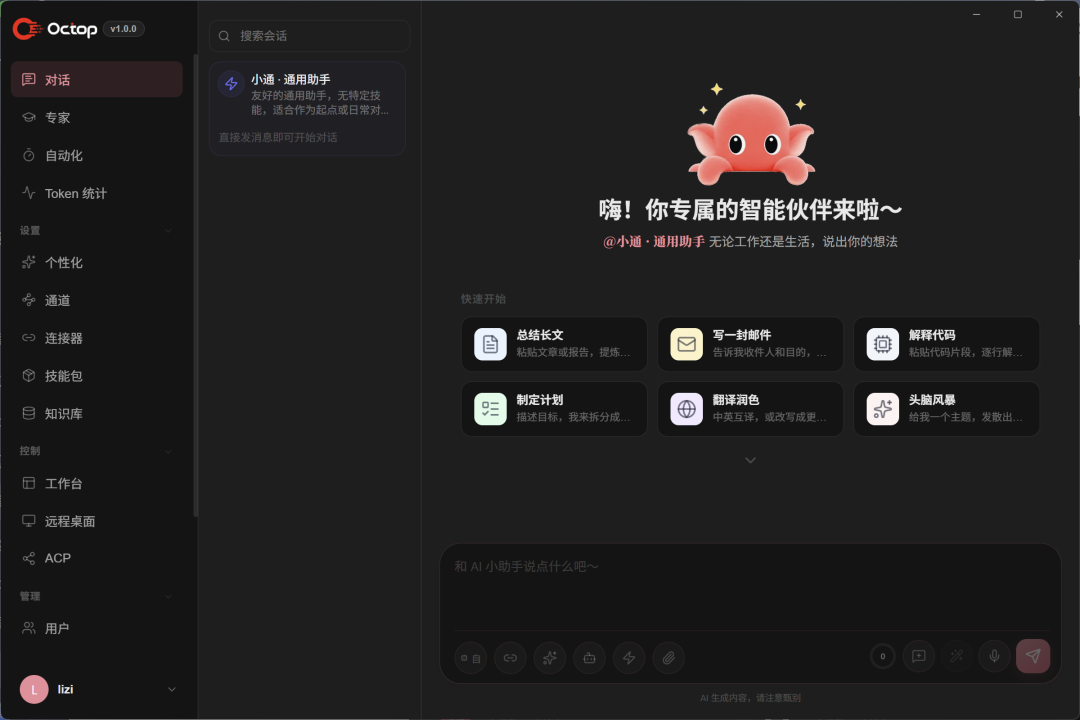
先从直接对话开始
进入首页后,可以直接与默认专家对话。
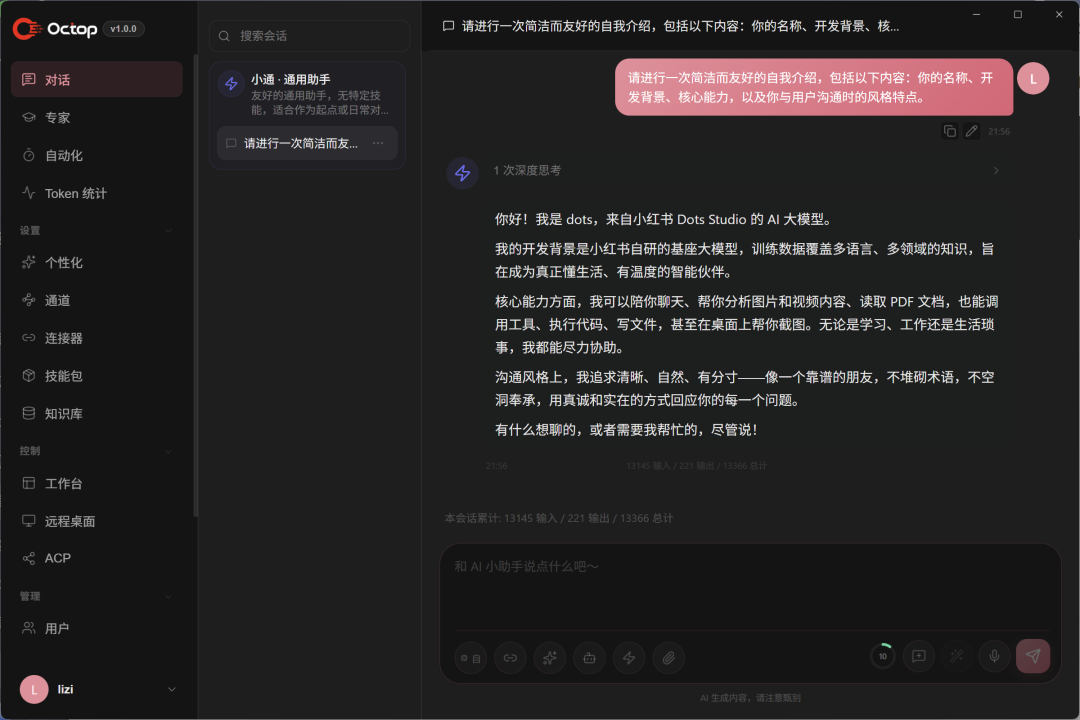
Octop 的重点不限于聊天窗口,而在于「专家」的组织方式。
创建专家
Octop 中的 Agent 更准确地说是「专家」。用户可以根据任务创建多个专家,每个专家拥有独立的工作空间、模型配置、技能和人格设定。创建方式有两种:
内置模板创建
直接从内置模板一键生成,开箱即用。
从专家库选择
专家库中的模板通常已经配置了对应的技能和提示词,可以减少从零开始搭建的工作量。
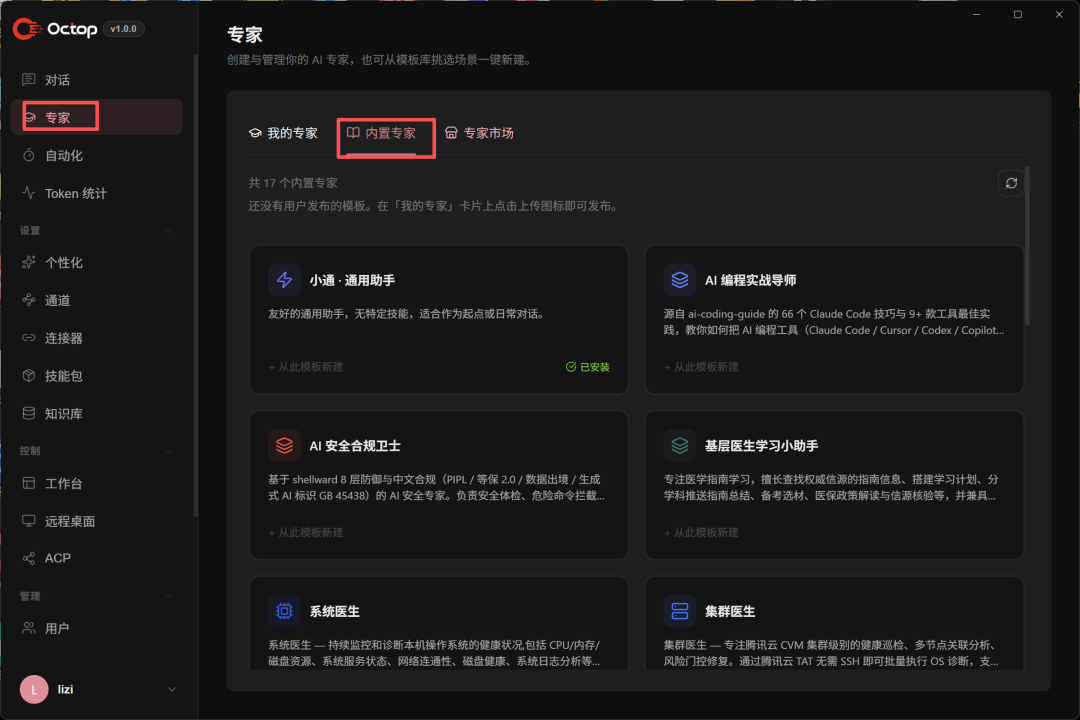
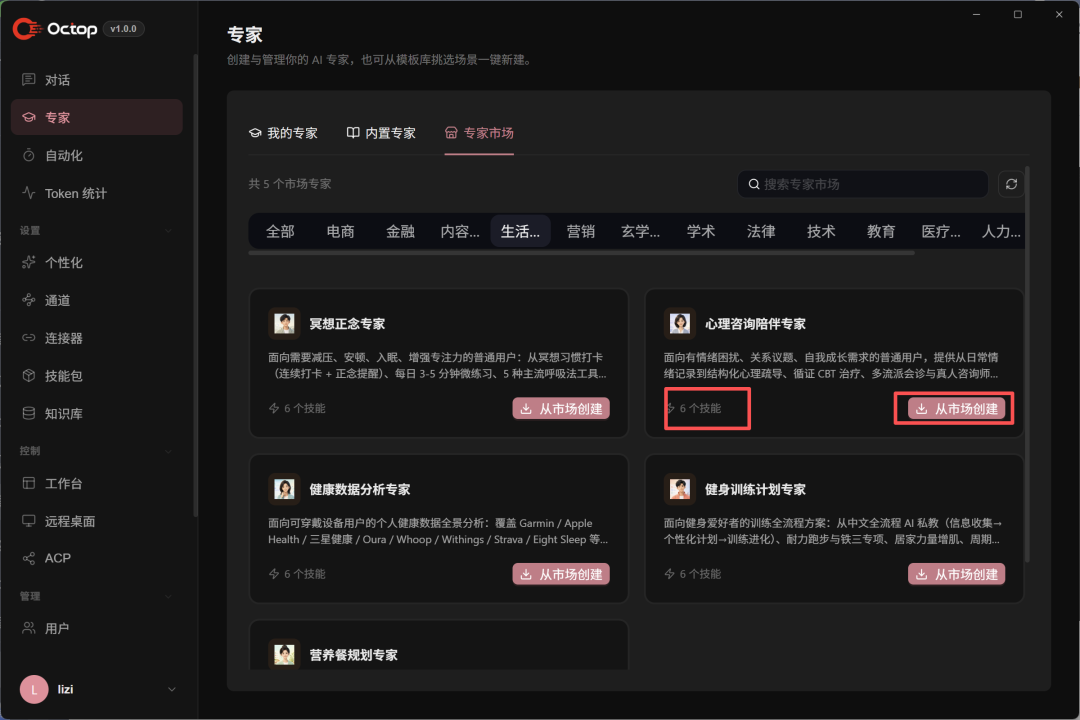
如果把不同专家理解成不同岗位,会更容易理解 Octop 的设计:一个专家负责写作,一个专家负责资料整理,一个专家负责代码,一个专家负责日常提醒。它们共享同一套平台,但可以拥有不同的工具和工作方式。
自动化与用量统计
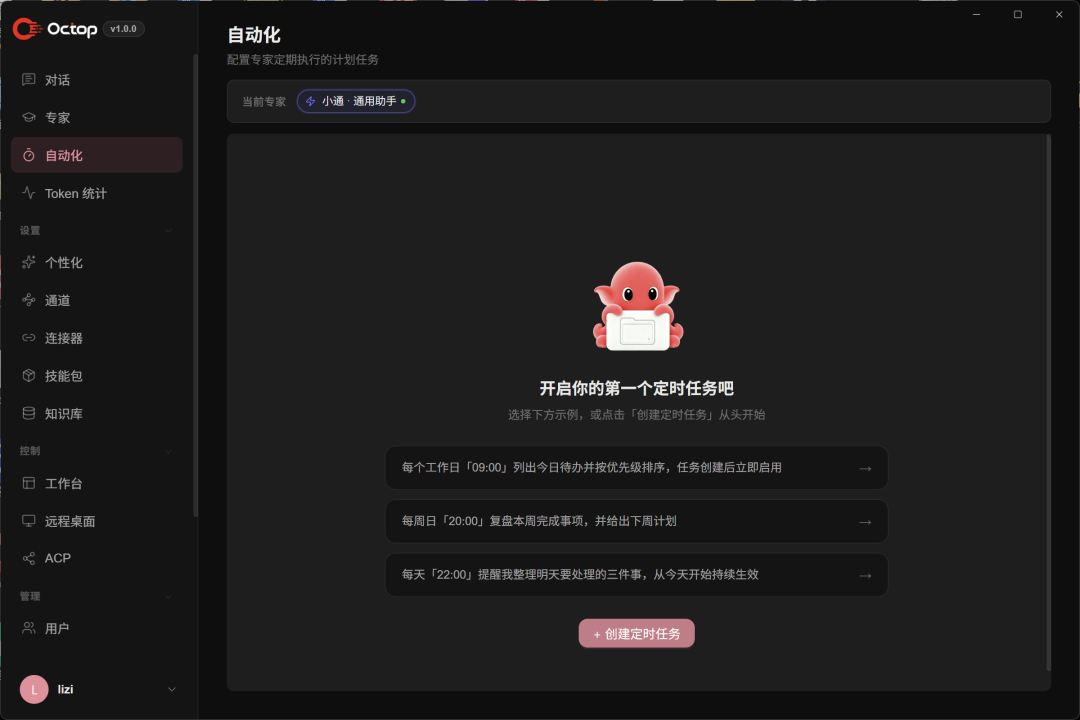
Octop 支持定时任务,可以让专家在指定时间触发任务。对于定期整理资料、生成日报、检查服务状态等场景,这类功能比较实用。
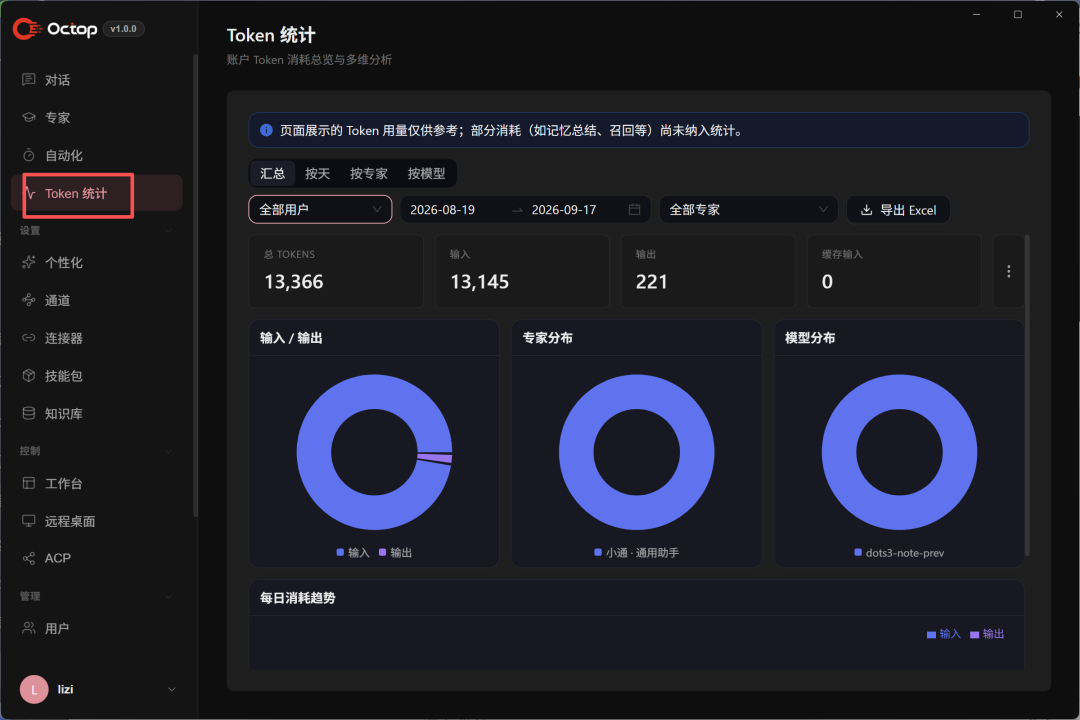
平台还提供 Token 用量统计,可以按照不同维度查看模型调用情况。使用多个模型或多个专家时,这项功能有助于了解成本和使用频率。
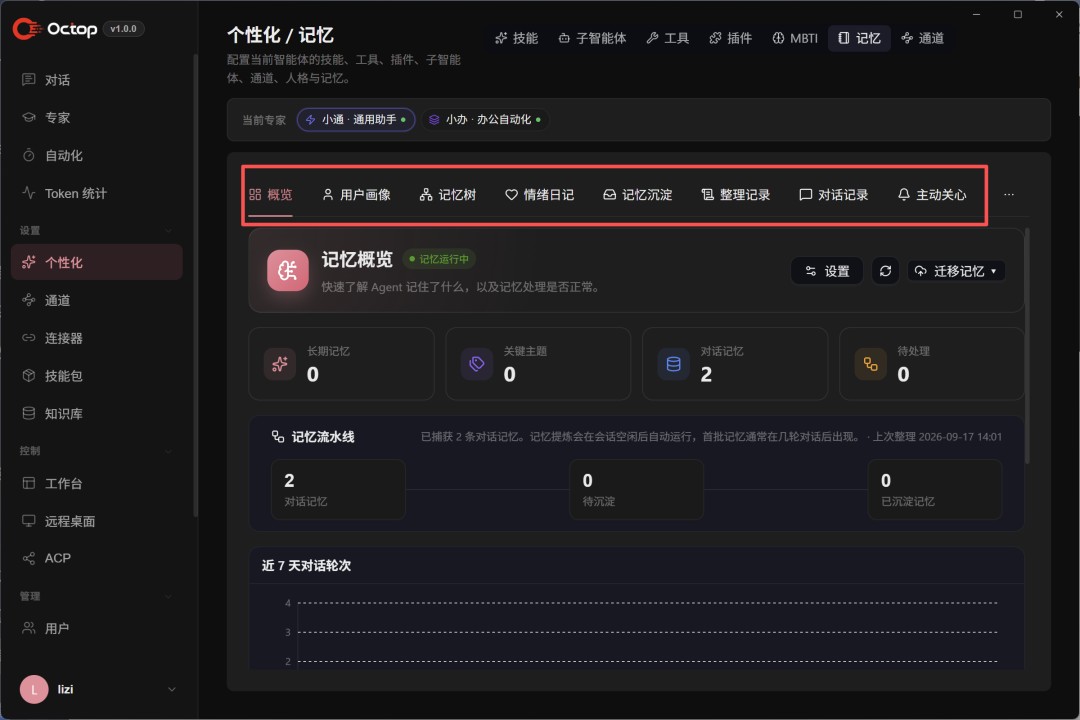
记忆、通道、连接器与技能
Octop 的功能模块比较多,初次使用时容易混在一起。可以简单这样理解:
- 记忆——保存与用户、任务和工作空间有关的长期信息;
- 通道——接入外部消息平台,例如飞书、企业微信、钉钉、QQ 等;
- 连接器——接入外部应用和工具,常见方式包括 OAuth 和 MCP;
- 技能——描述相对固定的工作流程,把一套重复操作整理成更稳定的执行步骤。
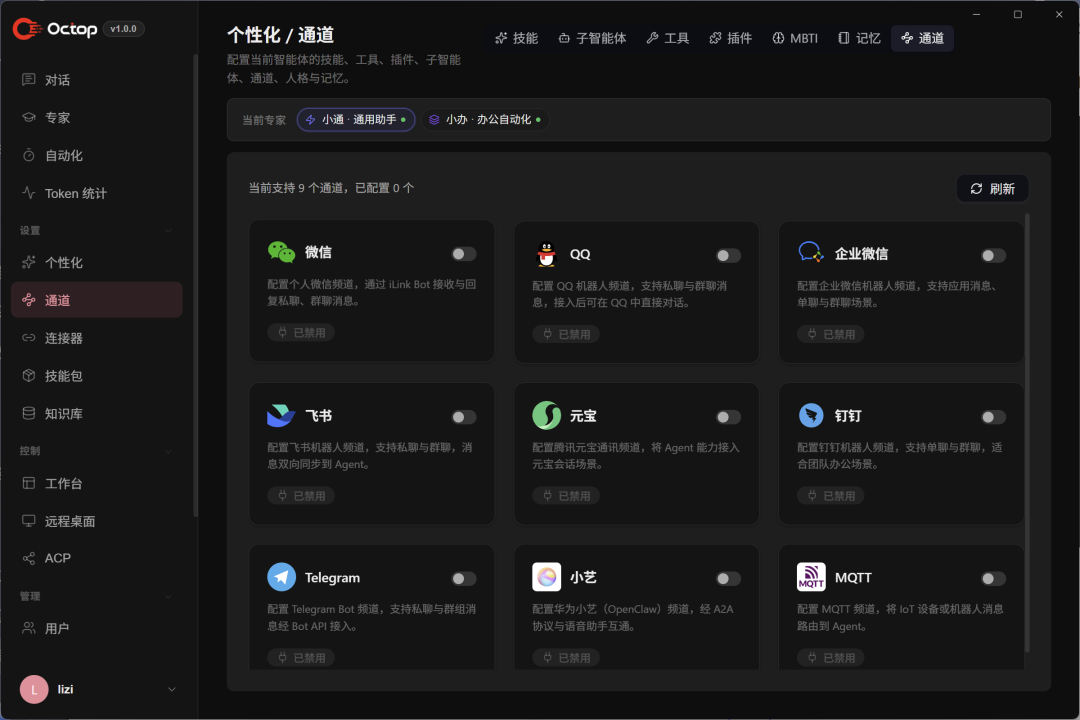
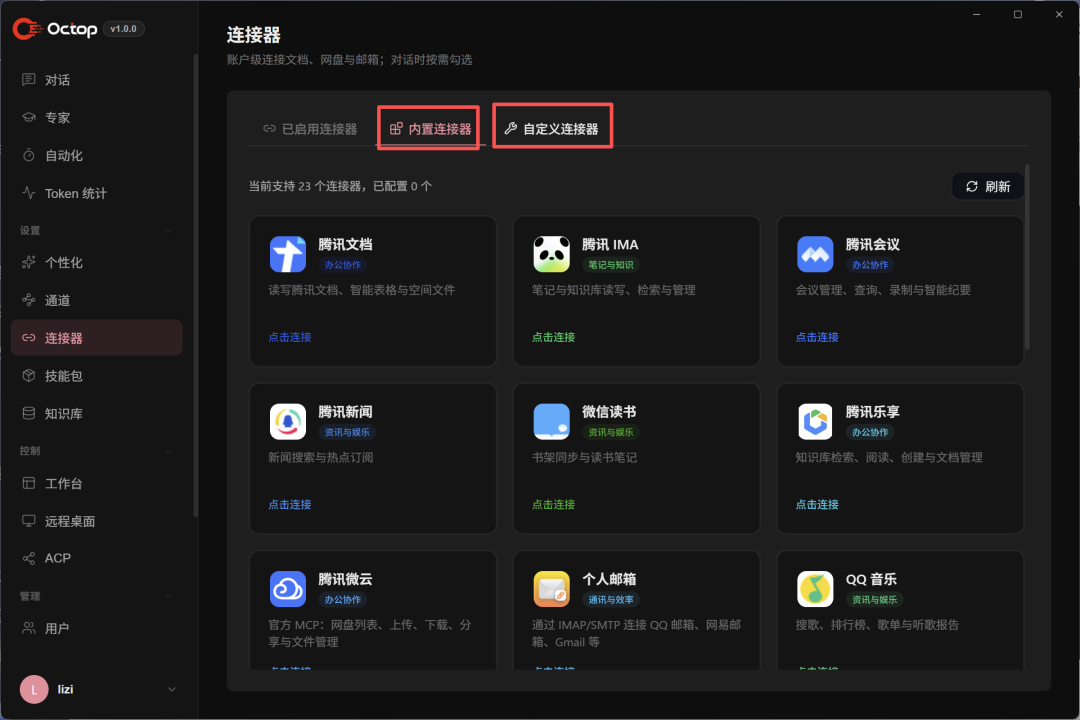
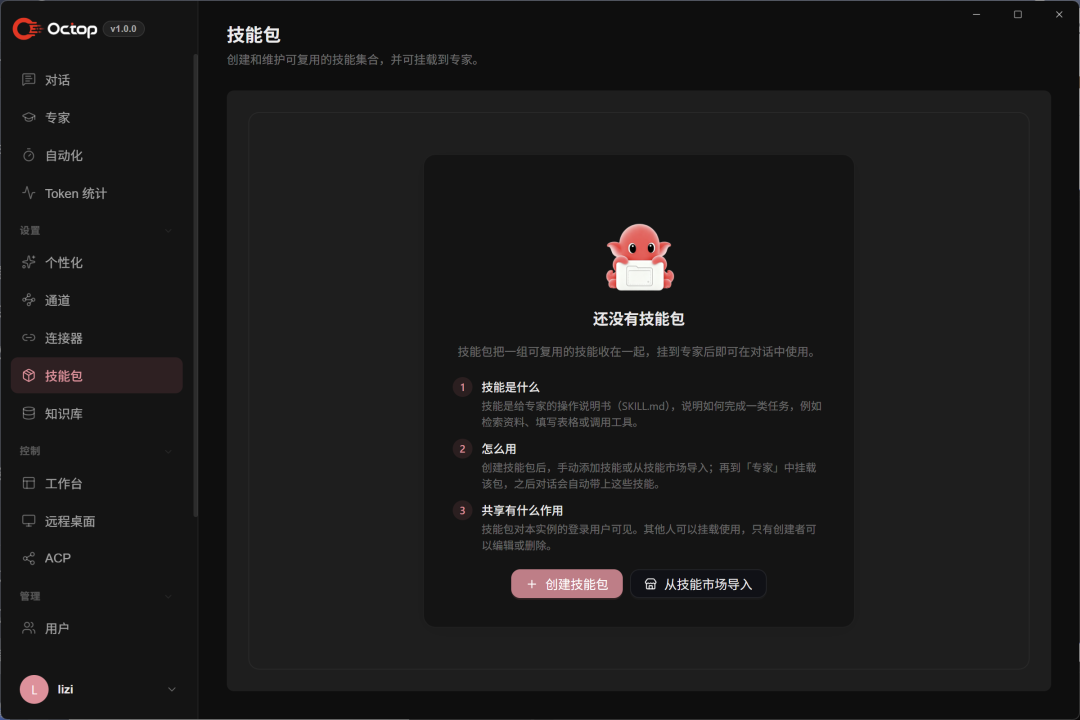
知识库:让专家使用自己的资料
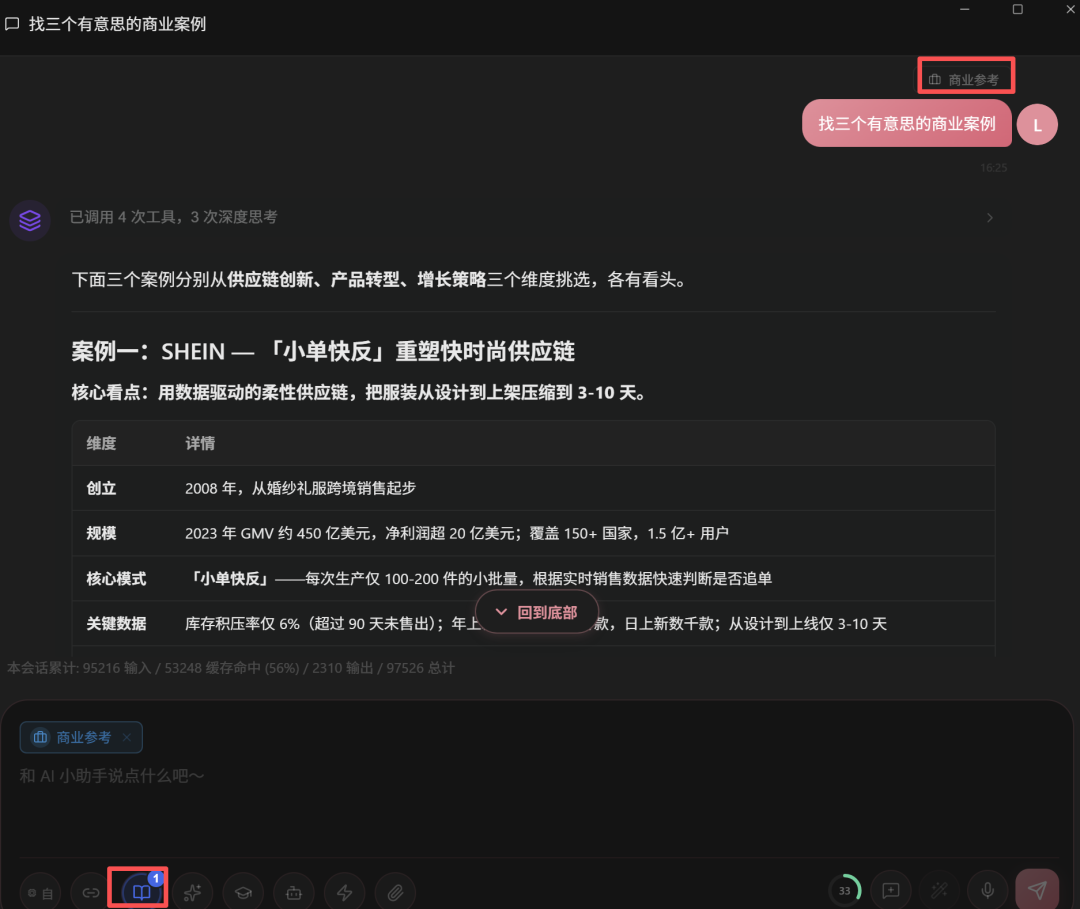
Octop 支持把本地文件导入知识库。系统会对文档进行解析和索引,之后专家可以在对话中检索相关内容,并引用知识库中的资料。使用本地模型或本地嵌入模型时,需要按照提示下载和配置相应模型,也可以选择外部 API。
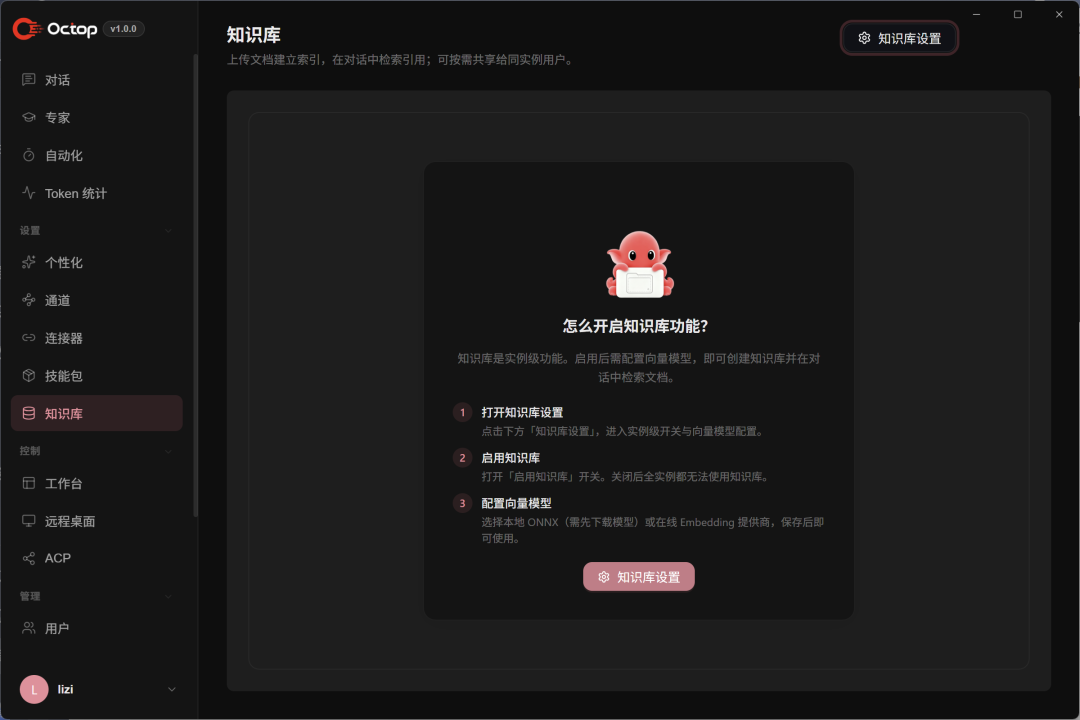
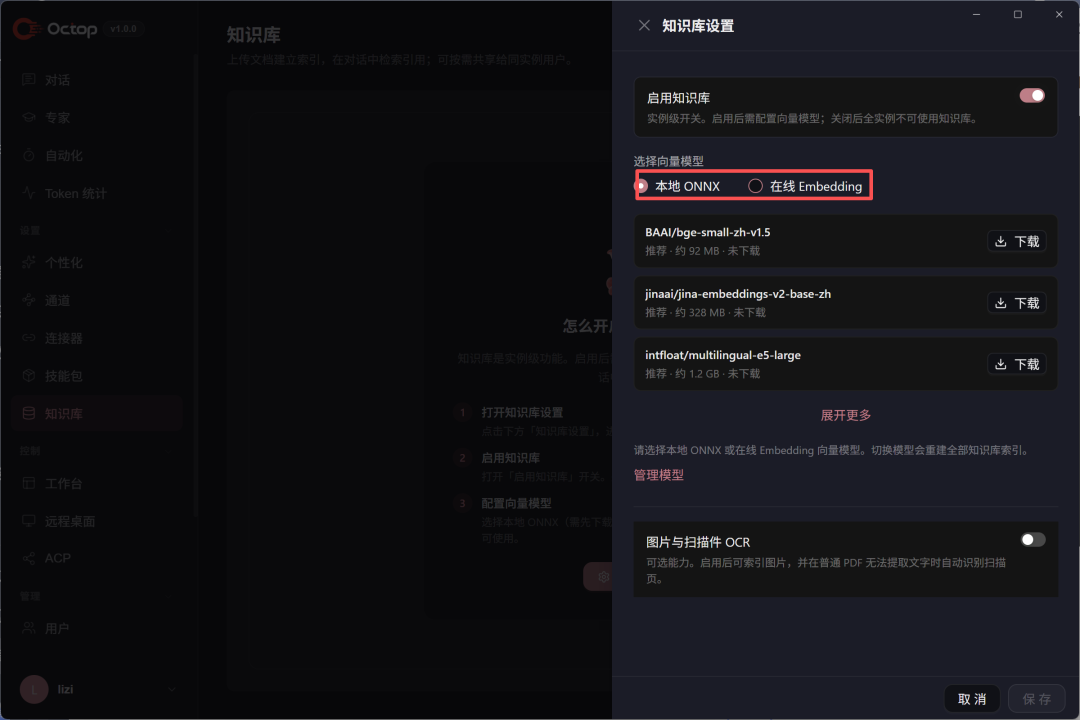
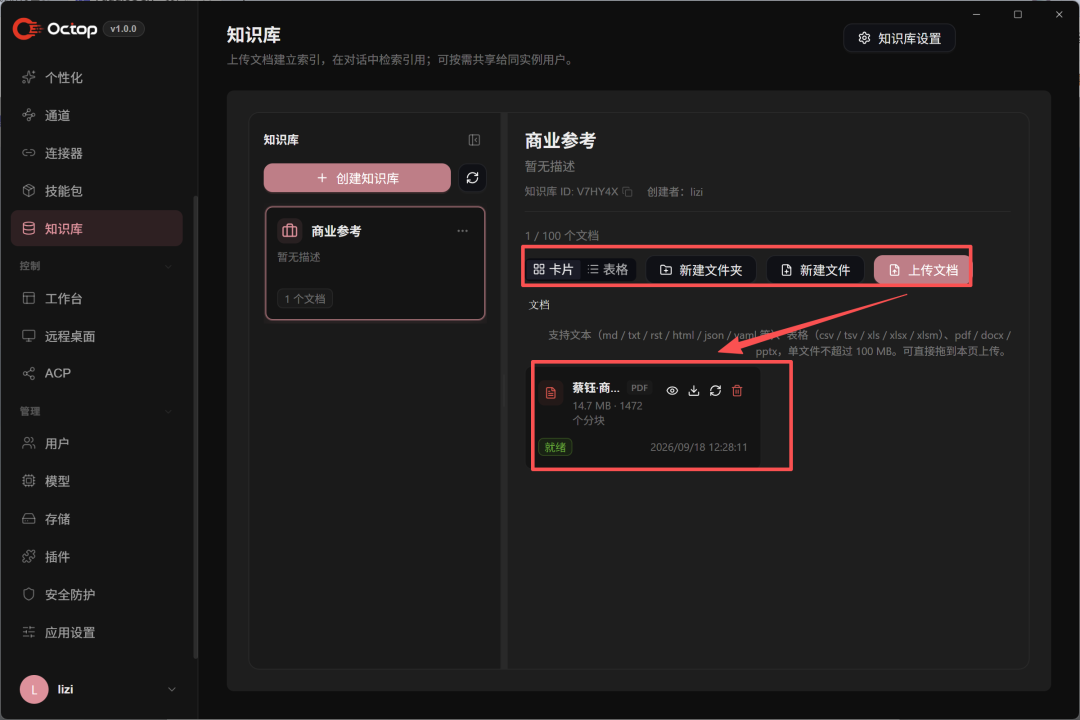
配置完成后,新建知识库并导入文件。系统会自动完成文档处理、索引和检索准备,之后可以在对话中引用这些资料。
工作台:浏览器和终端能力
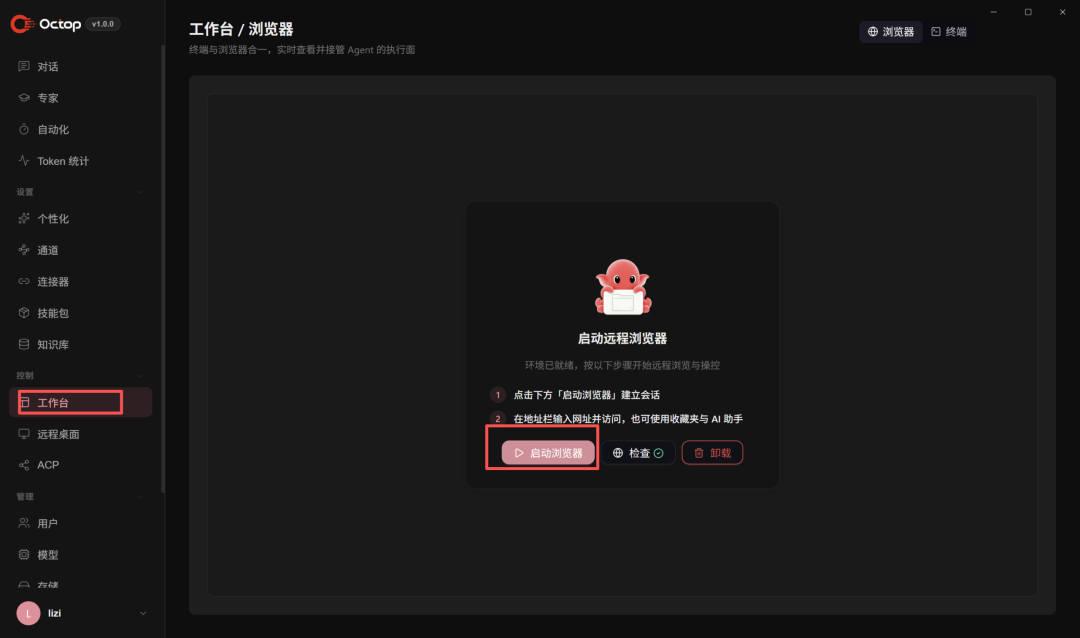
Octop 的工作台提供浏览器和终端相关能力,可以让 AI 在授权范围内访问网页、执行操作或处理命令。
要特别注意权限边界 浏览器自动化和终端操作都可能影响真实数据,要仔细确认工具权限和命令保护规则。
03 ACP:连接外部编程智能体
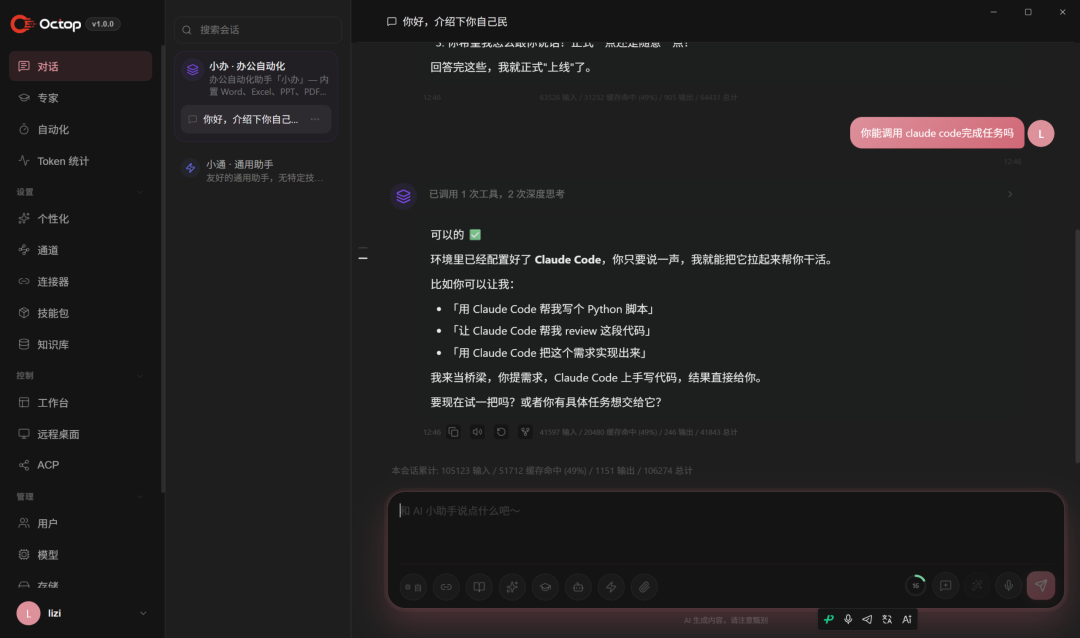
ACP 是 Octop 比较有辨识度的功能之一。通过 ACP,Octop 可以连接外部编程智能体,例如 Claude Code、Codex 等。这样,用户可以在 Octop 的对话环境中,把编程任务交给专门的代码 Agent。
从官方文档来看,ACP 支持双向使用:一方面,外部工具可以调用 Octop 中的专家;另一方面,Octop 也可以把任务委派给外部编程智能体。对普通用户来说,它的意义在于减少工具切换;对开发者来说,它提供了一种让不同 Agent 协作的接口。
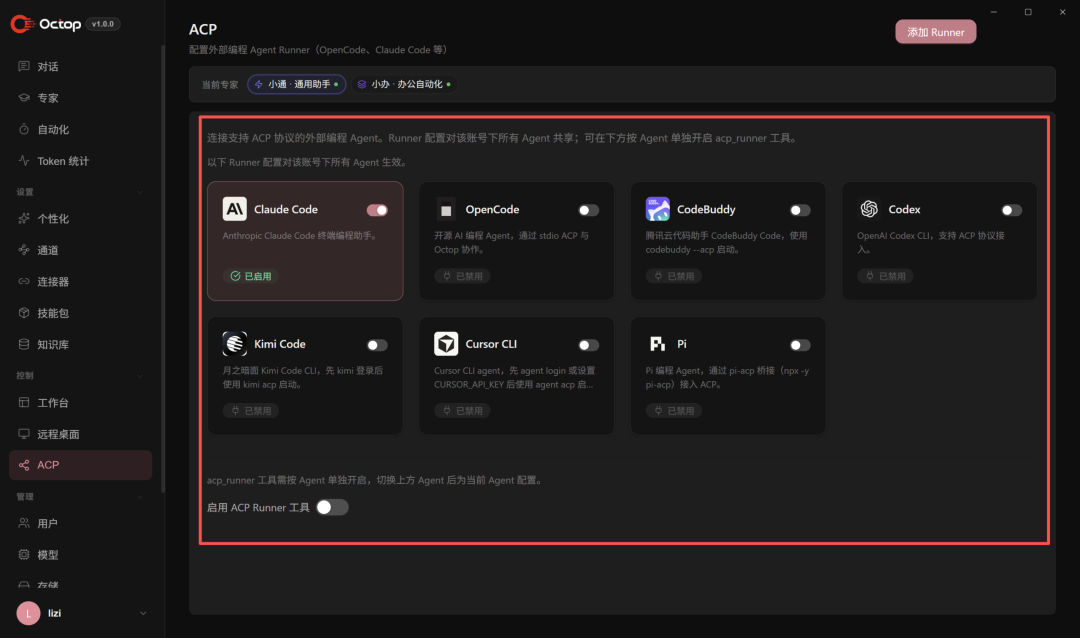
完成配置后,就可以在对话过程中调用外部编程智能体。
04 多用户使用
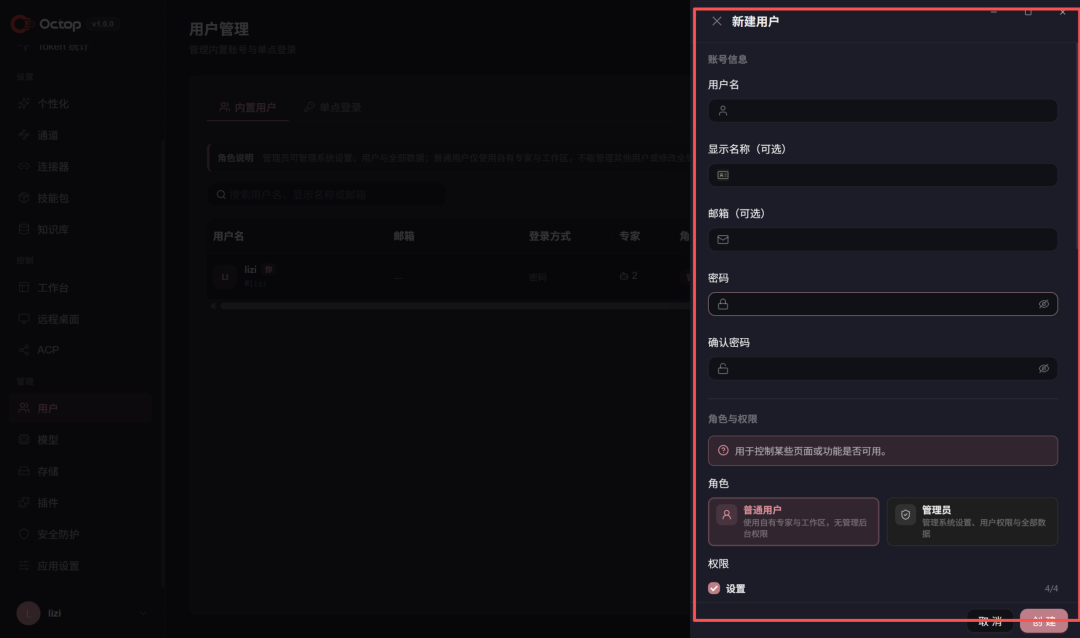
Octop 支持管理员创建多个用户。不同用户拥有自己的专家、工作空间和对话环境,适合家庭或小团队共用一套部署。
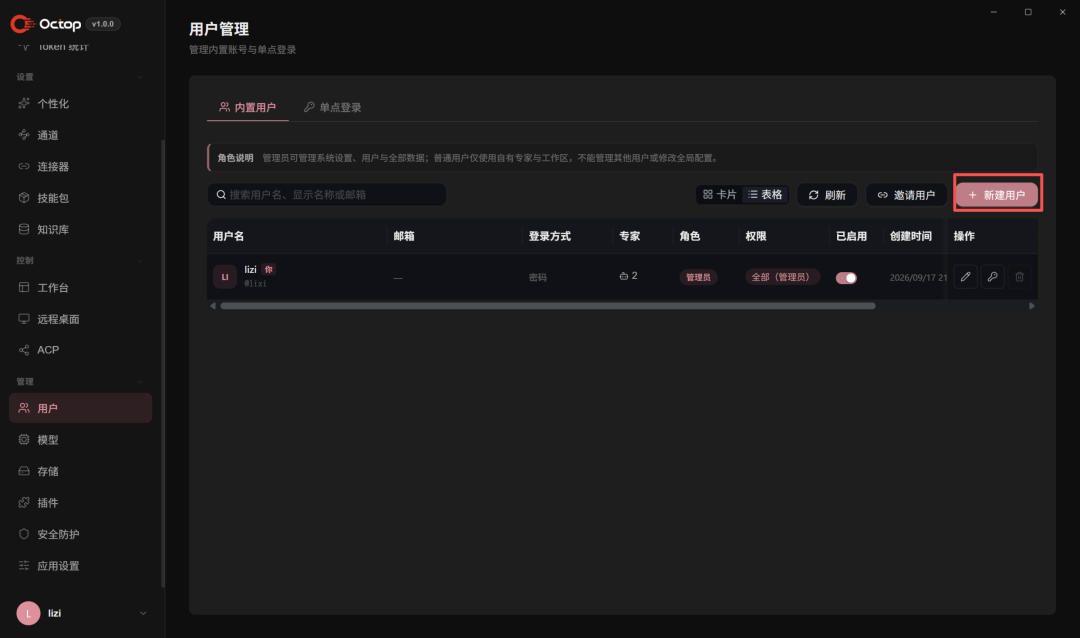
可以创建多个用户,让家庭成员或小团队成员分别使用。
桌面宠物
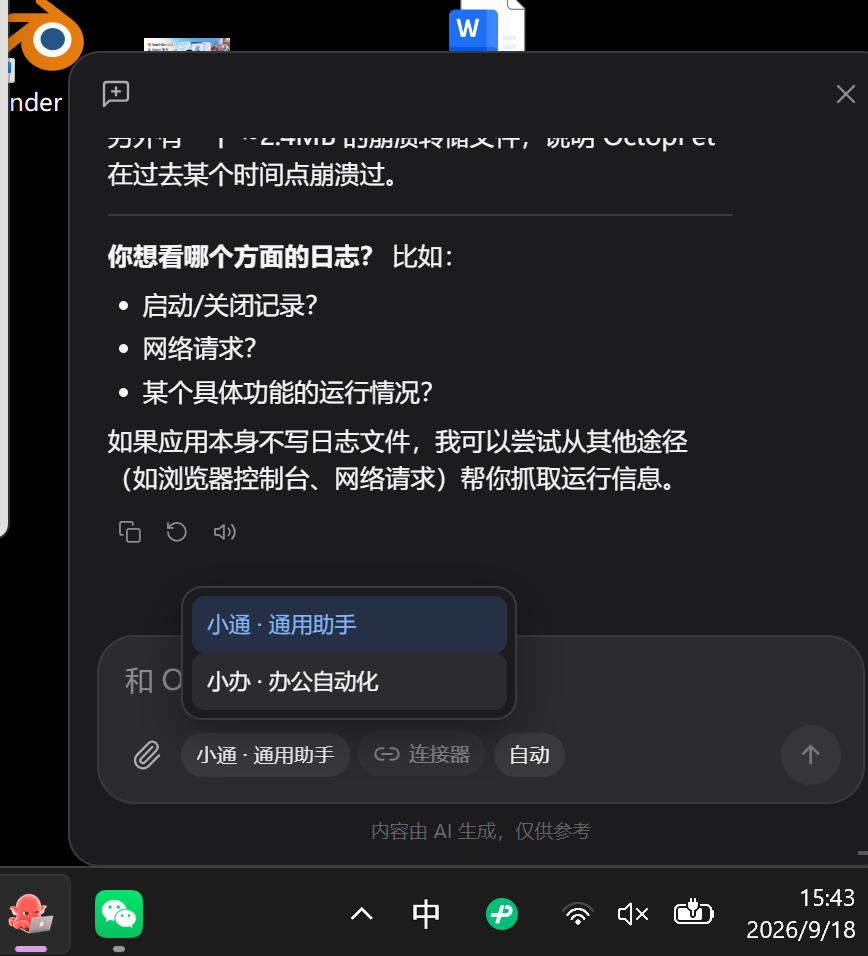
Octop 还提供桌面宠物,定位更接近桌面陪伴和快捷交互。它可以通过快捷操作发起对话,和核心 Agent 能力关系不大,但为桌面端增加了一些轻量的互动体验。
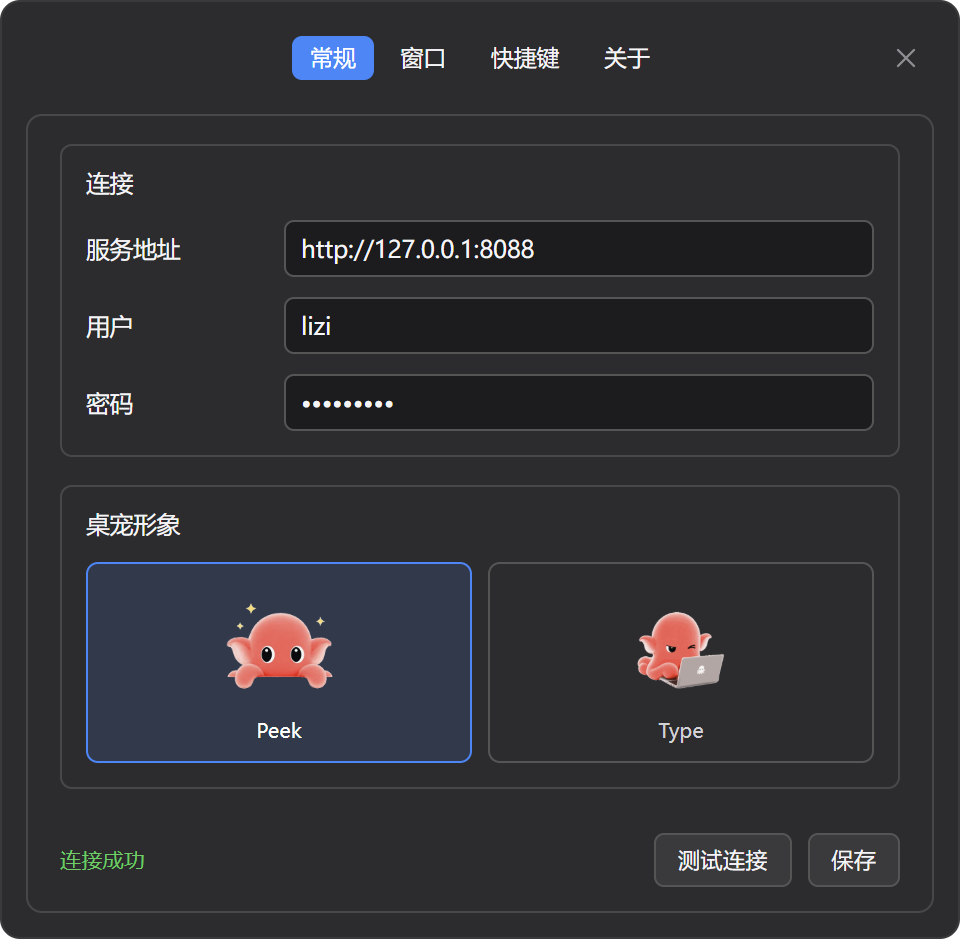
安装完成后,可以在右下角通过快捷按键发起快速对话。
05 写在最后
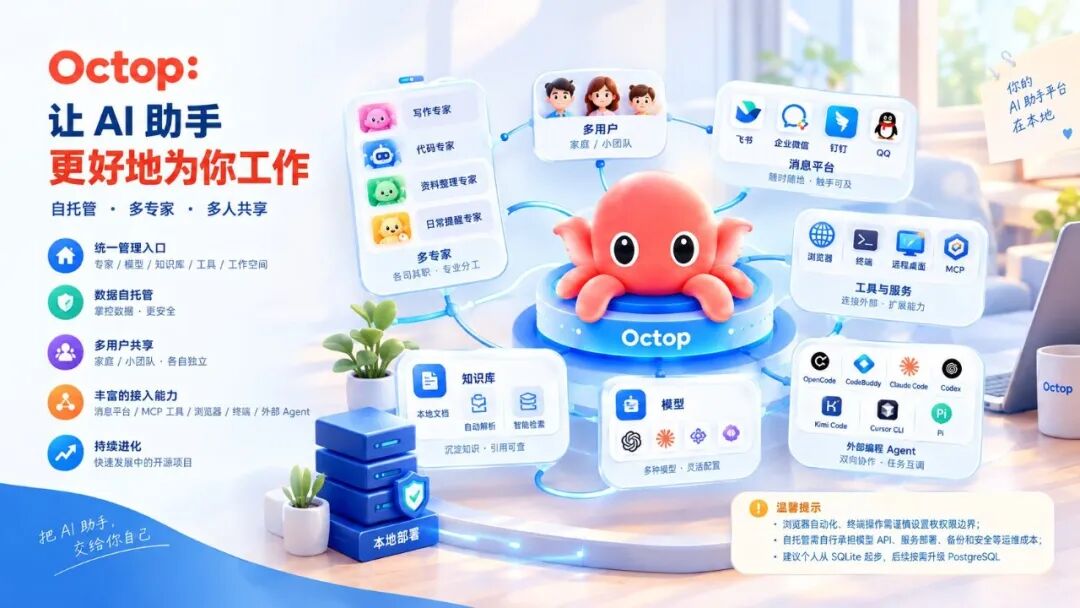
从这次上手来看,Octop 把多个 Agent 运行所需的组件放进了同一套自托管平台。
你可以集中管理专家,也可以通过消息平台使用它们;可以接入知识库和 MCP 工具,也可以调用浏览器、终端和外部编程 Agent。对于希望把 AI 助手部署在本地,并让家人或小团队共同使用的人来说,这种组织方式比较有吸引力。
当然,Octop 的很多能力仍然依赖模型质量、工具配置和权限管理。自托管带来了更强的数据控制能力,也意味着用户需要自行处理模型 API、服务部署、备份和安全问题。
整体而言,Octop 更像一个正在快速发展的 AI 助手基础平台。它把专家、工具、记忆、知识库和执行环境纳入同一个管理入口。
为个人、家庭和小团队搭建长期使用 AI 助手,提供了一种可行思路。
本文由人人都是产品经理作者【AI李子】,微信公众号:【AI李子】,原创/授权 发布于人人都是产品经理,未经许可,禁止转载
题图来自Unsplash,基于 CC0 协议









Octop 要解决的是在自有电脑、服务器或 NAS 上搭一套可共享 AI 助手的问题,关键判断在于它不是单纯聊天窗,而是把专家、模型、记忆、知识库、消息通道和执行环境收进同一套自托管平台。多用户和多专家让家庭或小团队能共用部署又保持相对独立,最后落到一个取舍:数据控制权更强,但模型质量、工具权限、备份和安全都要自己兜底。