起点课堂会员权益
 职业体系课特权
 线下行业大会特权
 个人IP打造特权
 30+门专项技能课
 1300+专题课程
 12场职场软技能直播
 12场求职辅导直播
 12场专业技能直播
 会员专属社群
 荣耀标识
荣耀标识讲课、分享、述职、更新赶到一起,Lovart救我!


设计 Agent Lovart 成效率神器!凭借文字精准编辑、局部微调、样机生成、分层编辑等核心功能,让设计师 1 小时搞定原需 1 天的 PPT,还能快速产出 LOGO 并适配多场景样机。500w + 专业用户、8000 万美金 ARR 的成绩,证明其已具备替代传统设计工具的实力,成功实现用户使用习惯迁移。
最近一周差点忙死,线上讲课、线下分享、公司里年终述职、需求评审、更新公众号内容全都赶到一起了。
没办法,只能走走捷径看看怎么能快速的把这几个PPT给搞定。因为我最近正在非常高频的使用lovart,我的公众号里面也更新了好几篇lovart的实测内容。
所以这次继续借助这个产品快速的帮我搞定PPT(其实也是因为现在可以无限畅用Nano banana pro,不需要消耗积分)。而且lovart本质上并不是一个简单的生图产品,而是第一个真正意义上的设计Agent。具备专业设计思维,不需要搭建复杂的流程,使用门槛儿够低。
我首先要做的是线上讲课的一个内容,是关于【从来没有接触过AI的设计师如何转型成为AI设计师】这样一套内容。
先给大家看几页PPT的效果,然后再具体细讲怎么借助lovart快速搞定。
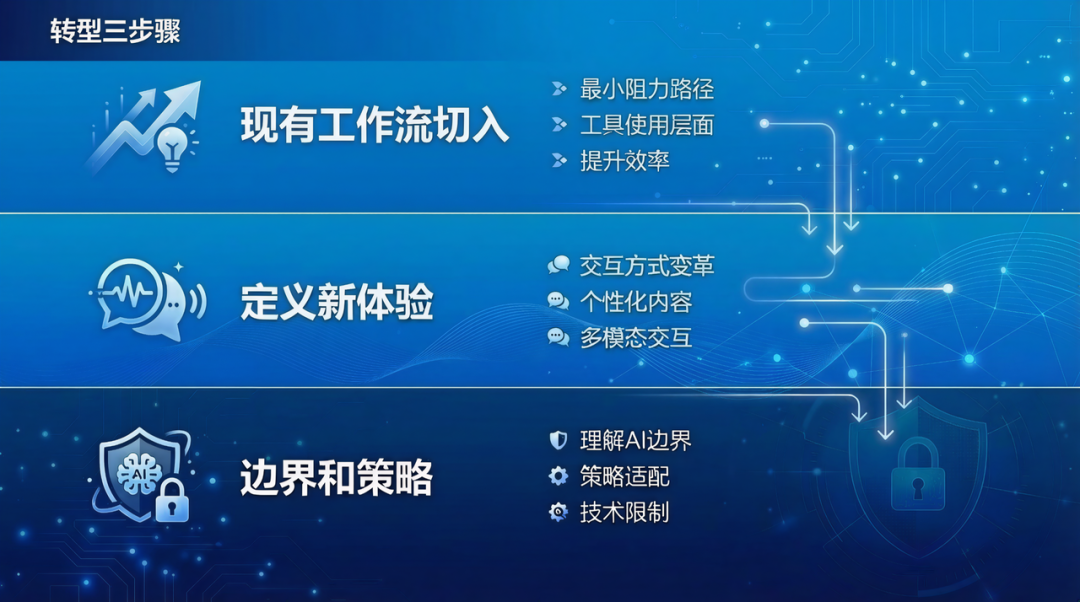

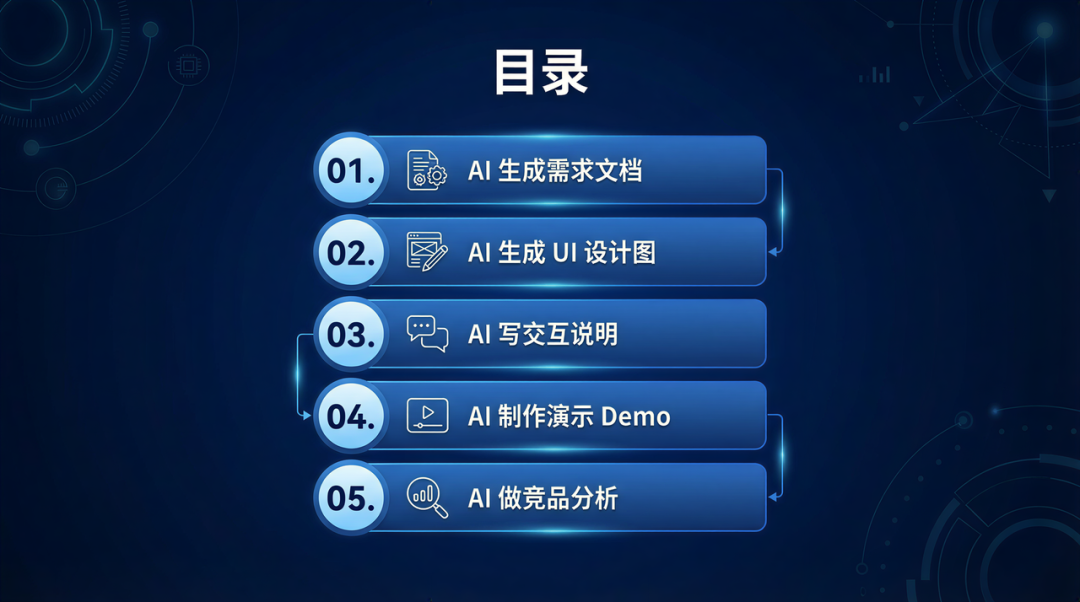
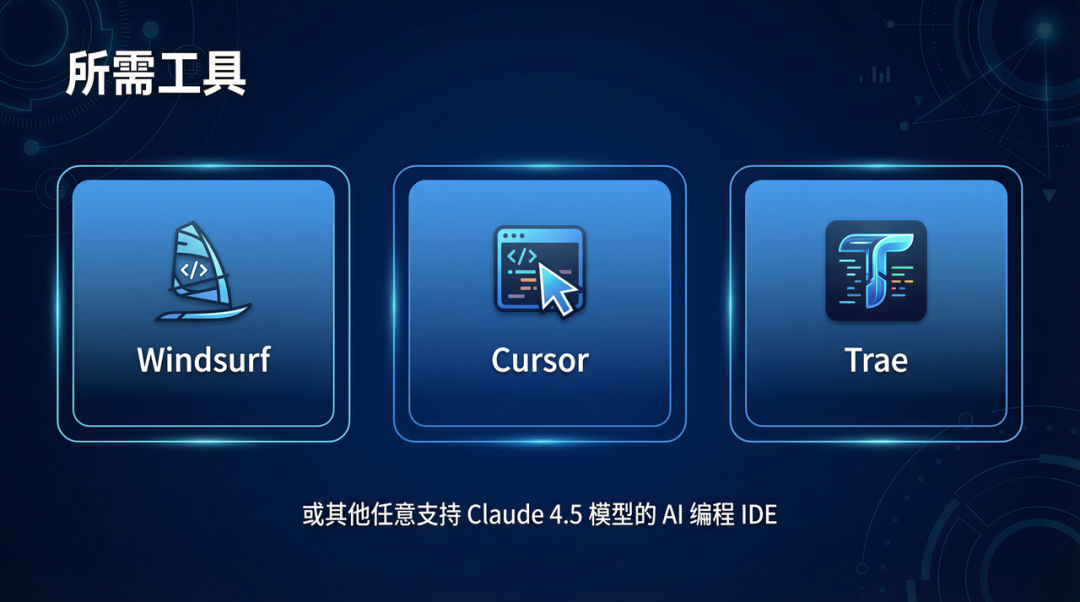
我是个做交互设计出身的用户体验设计师,所以很多视觉设计我比较弱。以往在准备这种PPT的时候,我最头疼的点就是内容形成之后,如何把效果做的非常美观。
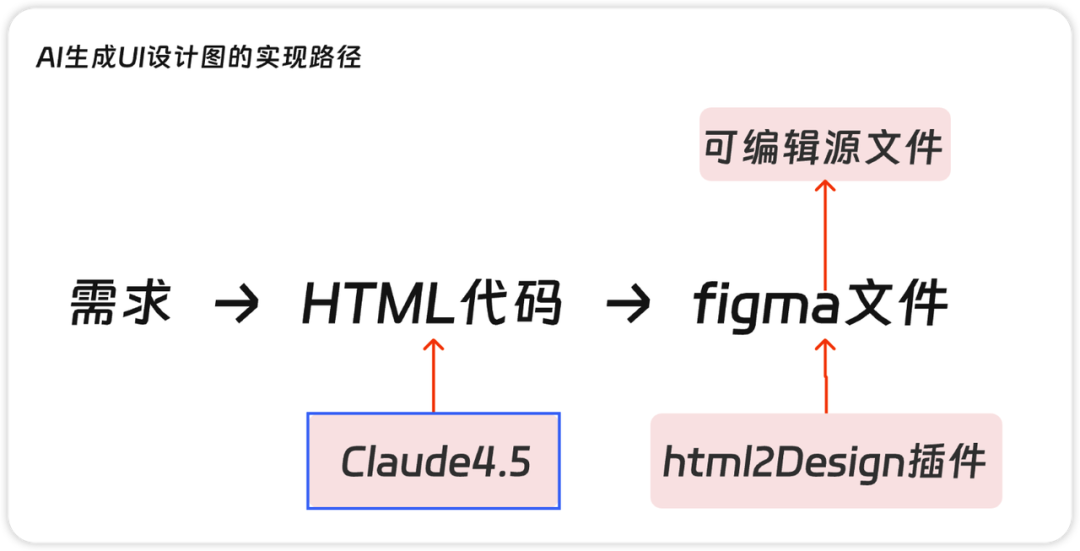
使用了lovart之后,我的做法是这样的,直接画出一张草图,然后要求lovart根据这张草图的内容形成精美的PPT。输入的草图是这样的:
Lovart输出的PPT是这样的:
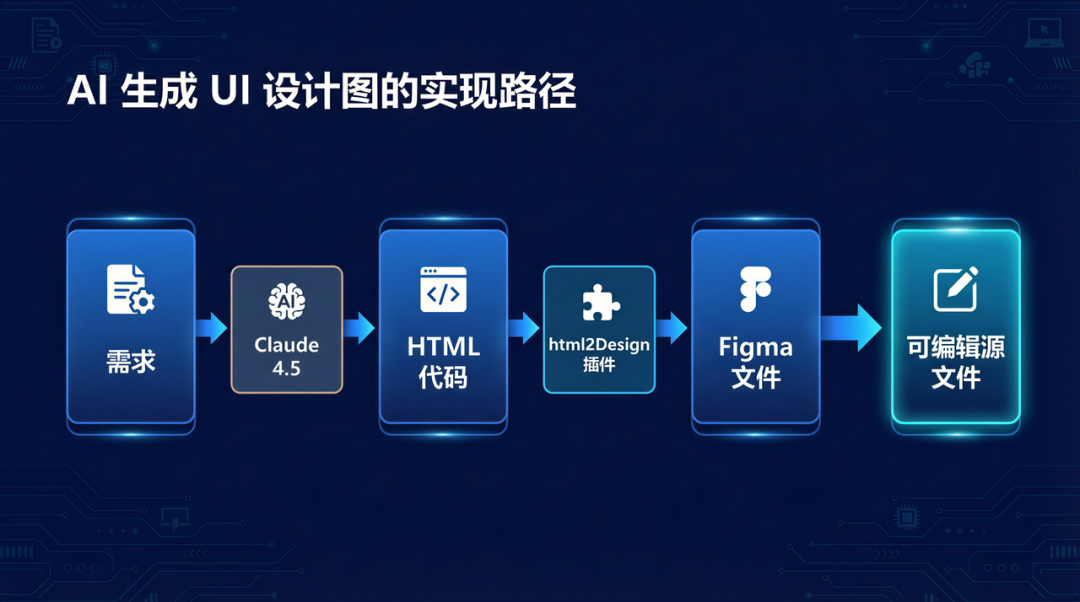
整个过程也就不到30秒。如果让我自己去画这张图的话,可能要画上半个小时。对于设计师来说,其实想迁移到一个新的工具里,改变自己长期使用设计软件形成的使用习惯其实非常难。
因为很多操作都已经形成了肌肉记忆。但是我最近几乎已经形成了做设计的时候,优先用lovart的习惯,就是因为lovart在非常高频的迭代功能,并且体验做的越来越好。
在制作PPT的过程中,我就用到了几个新上线的功能。第一个非常常用的是编辑文字功能。画PPT的时候,很多情况下需要对文字进行微调。但是对于其他的生图产品来说是没有办法只修改文字的。
有些产品即使能修改文字,但文字的样式也会丢失。比方说渐变效果、投影、艺术字等等都会消失。但是这次我在用的时候发现Lovart完全保留了这些视觉样式。
就像下图中这样,点击PPT或图片之后,点击编辑文字按钮。

然后模型就能识别出这张图片中包含的全部文字,只需要在右侧的输入框中修改文字就行了。

点击应用修改之后,所有的视觉效果都可以保留。

这里我还专门测试了一下,当文字数量变多的场景下会产生什么结果。

直接换行显示了,并不会因为文字过多,就导致整体的布局变差,而是智能的调整文字的大小以及换行。
如果想要删除文字,同样可以做到,只需要在右侧的输入框中把那一行文字删掉,点击应用修改就可以了。
除了修改文字非常方便之外,还有一个需求很强的能力是微调局部,以前使用生图产品去改细节的时候,就像是在读运气,往往你需要改的地方确实改了,但你不需要改的地方也被改了。这样就导致没有办法在真实的工作场景中使用。
这次lovart更新的功能就包括了精准编辑能力-Touch Edit。只需要用鼠标在图片上标记位置,然后再说出你想怎么修改,就可以非常有针对性的去把任务完成。非常像是在公司里两个同事交流的时候,指着屏幕一边说,一边改,很快就能把事情做完。
就说下面这张图有两处文字,我把位置放反了,想调整一下,就可以分别进行两个标记,就是图中的1和2。

然后在对话框中输入修改要求
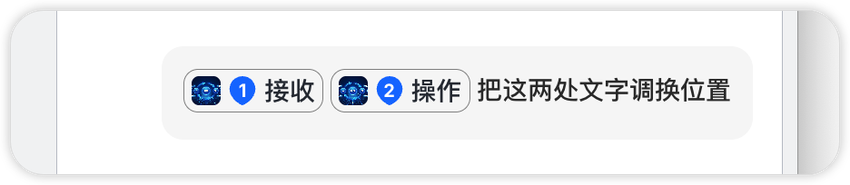
就能得到下面的结果。

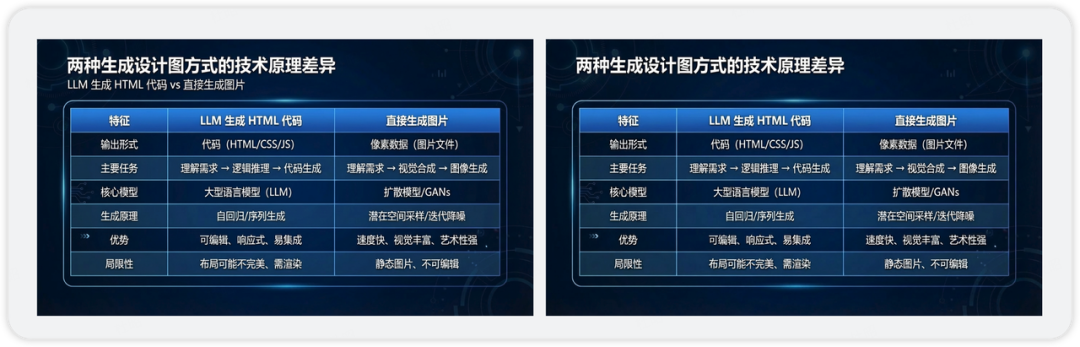
可以看到,除了文字位置被调整了之外,其他地方都没有任何改动。也就完全不需要多次修改,多次碰运气了。修改可以,那么删除当然也可以。下面这两张图就是我要求把大标题下面的小字删除的指令,同样完成的非常好。
对于更复杂的指令也可以完成。在下面这张图中,我希望在每一处文字的左侧或右侧增加一个含义类似的图标,一共需要修改6处。
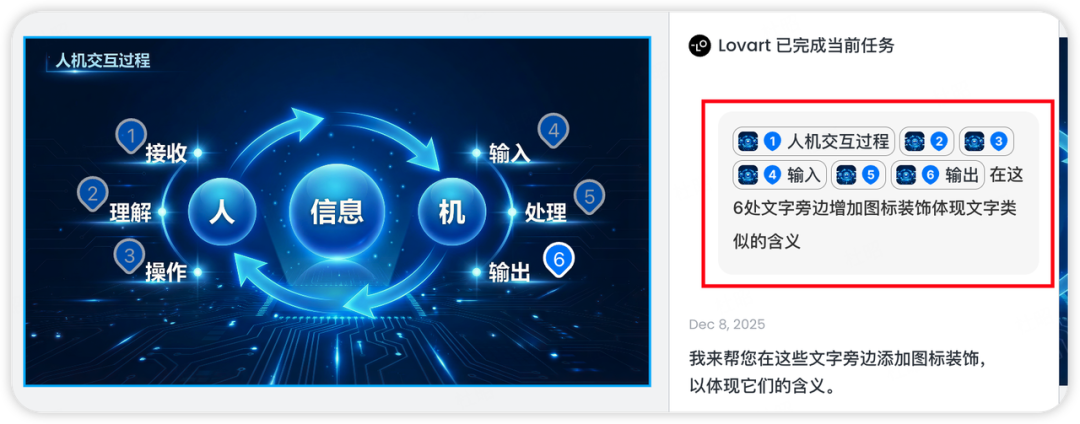
最终生成的结果也是OK的,并且位置也完全符合我标记的位置。左侧文字相关的图标放到了更左边,右侧文字相关的图标放到了更右边。

就这样,结合我已经有的草图,非常快速的就完成了这次线上讲课的PPT。整体的时间从原来的一整天变成了不到一小时,效率提升非常可观。
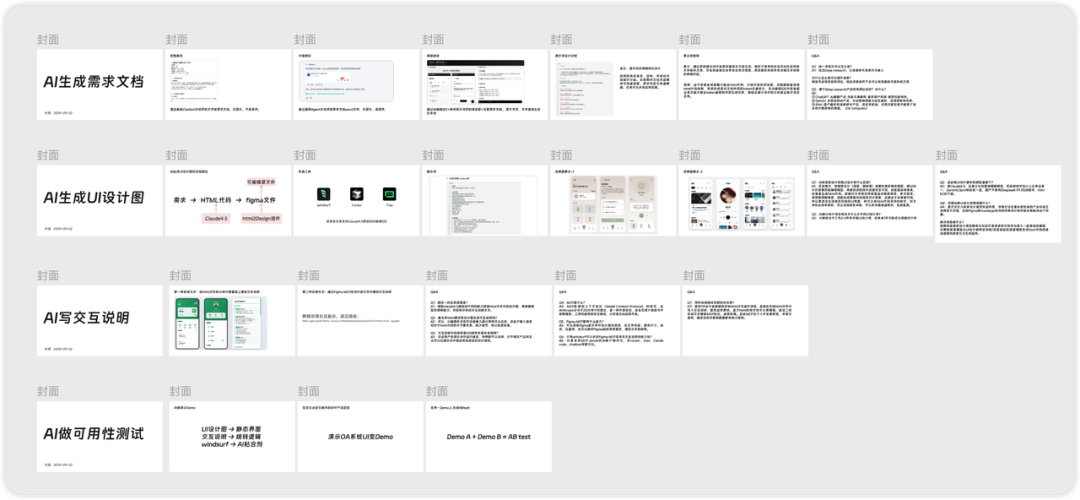
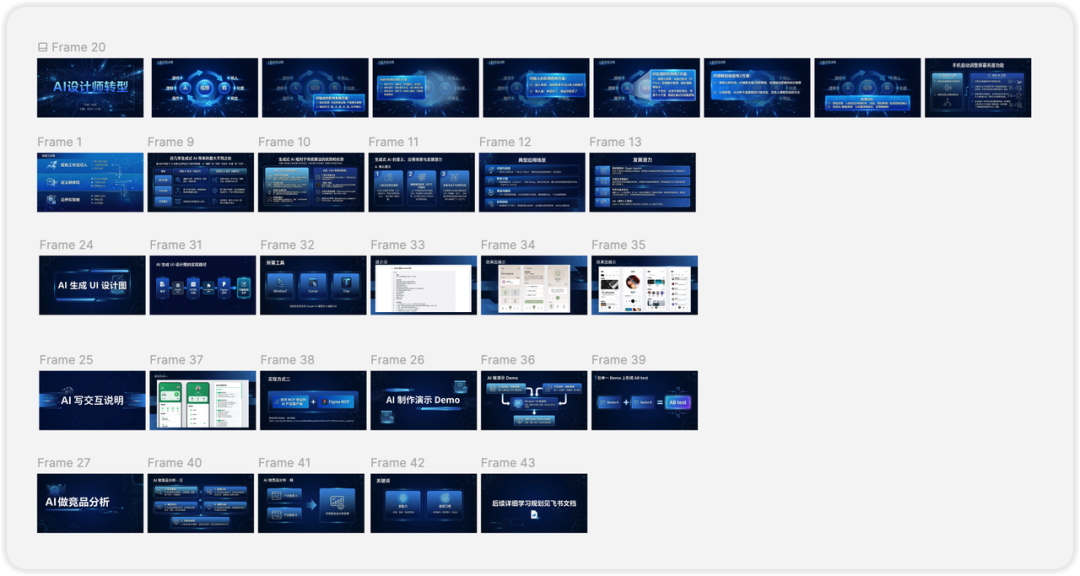
(内容不完全相同)
快速的做完1个PPT之后,顺手把这次线下活动的LOGO搞定,刚才讲了很多PPT的内容,实际上Lovart在电商设计、LOGO设计、海报设计等等非常多方面都能发挥作用。
你用我公众号名字的一部分【杜小虎】作为logo的内容,发出指令后要求生成多种设计方案,就得到了以下结果。

然后选择一个最喜欢的并使用去除背景功能,得到透明的文件。
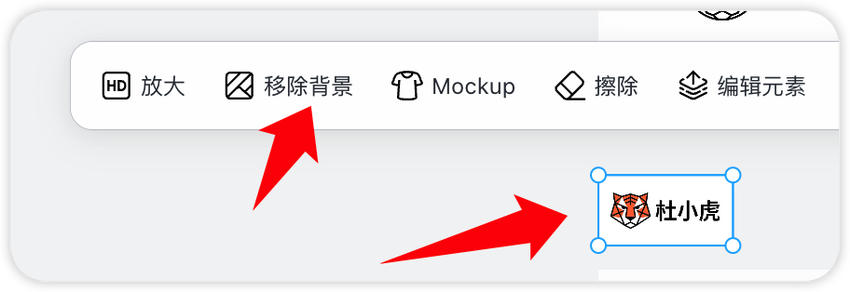
logo生成完毕之后,作为设计师,当然是要放到样机上看看效果,这个时候就可以使用mock up功能,就是设计师非常熟悉的样机功能。
一般设计师在完成自己的设计方案之后,比如说做一个logo。还需要把这个logo放到很多的场景中去还原真实的效果。比如说放到T恤上,放到杯子上,放到公司大楼上等等。
这个过程中比较难的是需要根据真实场景的图片去调整已经设计好的logo的角度,这样才能够把真实效果体现出来。
而在Lovart中实现起来就简单多了,选择一张图片后,点击mock up按钮。
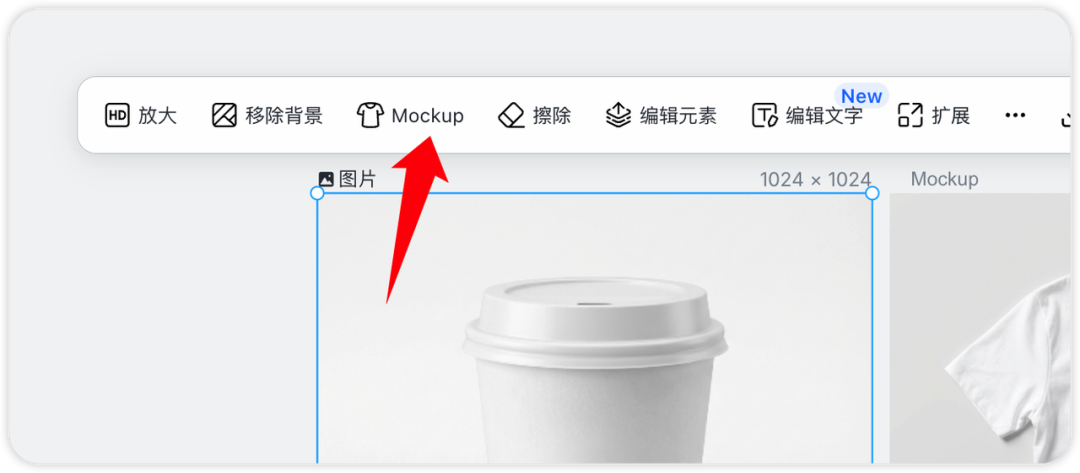
然后把设计好的logo或其他图片拖到内部。就能实现下面这种效果:
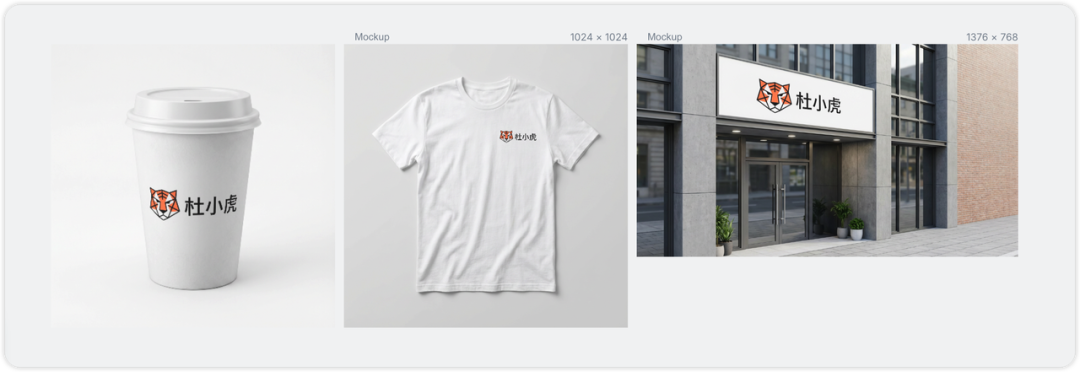
这只小老虎就是我们所说的logo。小老虎被拖入到纸杯、T恤、门头的mock up内部之后,会跟随位置变化,自动调整角度,可以只显示出来一部分可以是侧面、正面等等多角度的。
这种能力对于平面KV变成多张场景效果图,或是电商设计中不同角度的展示都非常有帮助。随手拍的一张照片也可以当样机使用,不需要非常费力的去寻找模板了。
最终我差不多用了一天的时间就做完了三套PPT。因为公司里的年终数职PPT不方便发出来,这里就把另外一套学习计划PPT放几页展示一下吧。


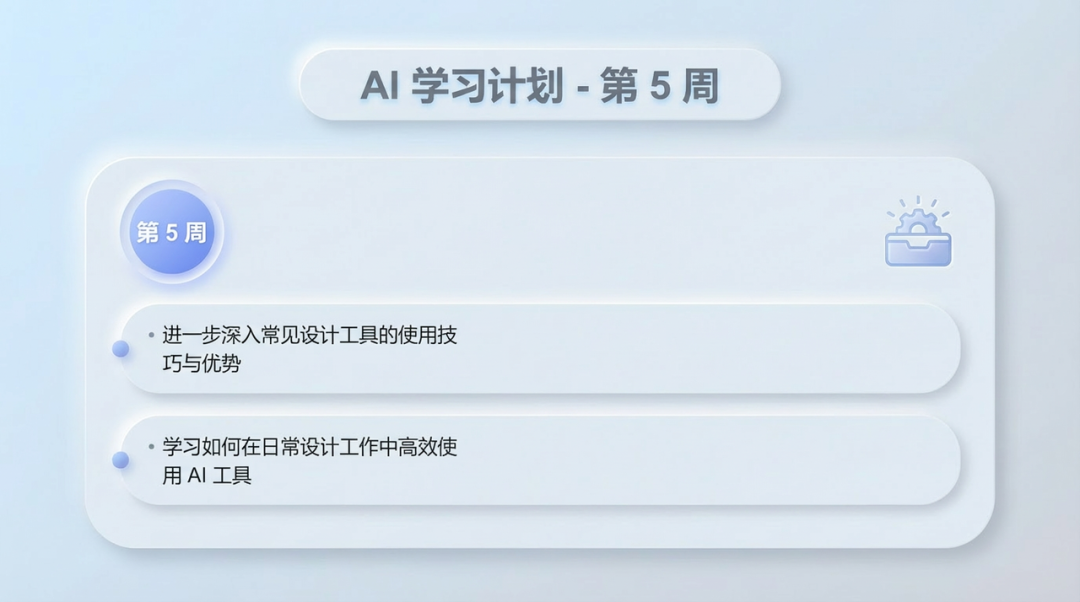
可以看到面对不同的设计风格要求,Lovart依然可以轻松驾驭。如果我们想要复用某张PPT中的内容,同样也是可以的。只要点击图片,然后选择编辑元素功能就行了
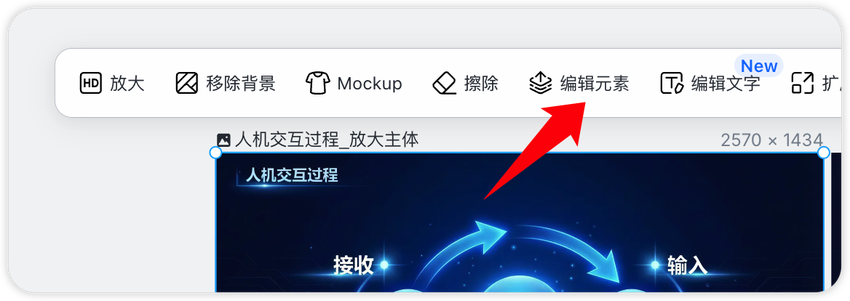
就像这张PPT就可以被拆分为多个图层。
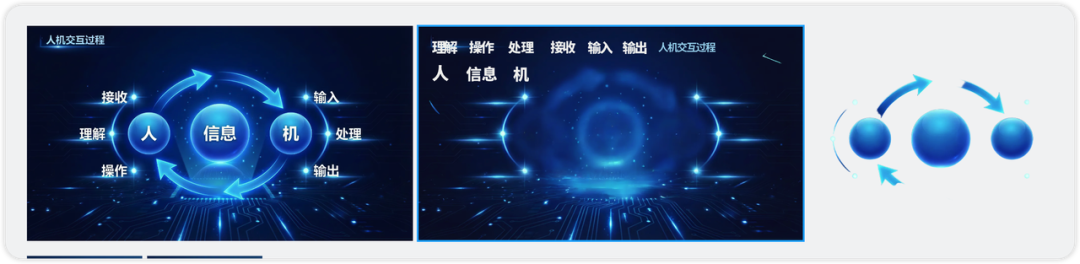
又测试了一下,发现一般的海报白哪等等,都可以被拆分成多个图层。
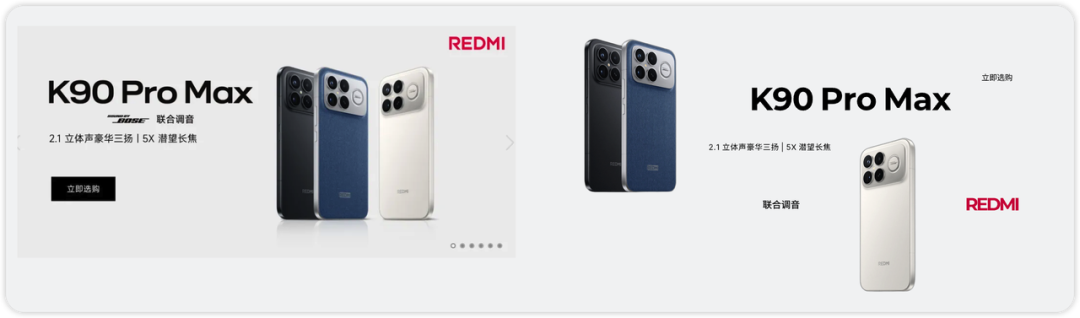
来看,文字编辑能力、精准编辑能力、样机、分层编辑等等多个功能已经让Lovart的生图后修改能力非常灵活强大了。
Lovart 在几个月内达成500w+ 专业用户、8000w 美金ARR,果然是有道理的,这个产品的使用体验已经真正到达了可替代传统设计工具的水平。至少我现在的使用习惯已经完成迁移了。
AI设计工具首次具备了向巨头发起挑战的能力,相信未来会有越来越多的AI产品替代掉落后的生产力工具。
本文由人人都是产品经理作者【AI高手杜小虎】,微信公众号:【AI高手杜小虎】,原创/授权 发布于人人都是产品经理,未经许可,禁止转载。
题图来自Unsplash,基于 CC0 协议。







- 目前还没评论,等你发挥!