起点课堂会员权益
 职业体系课特权
 线下行业大会特权
 个人IP打造特权
 30+门专项技能课
 1300+专题课程
 12场职场软技能直播
 12场求职辅导直播
 12场专业技能直播
 会员专属社群
 荣耀标识
荣耀标识UI 走查这件事,90% 问题都写在 DevTools 里


UI走查中95%的问题源于“间距不准”,而肉眼难以量化,导致沟通低效。DevTools(浏览器开发者工具)作为设计师与前端的“共同尺子”,能将页面视觉问题转化为可测量、可验证的技术事实。本文从设计师视角系统讲解如何用DevTools高效走查,希望可以帮到大家。

如果你经常参与 UI 走查,应该会有类似的体验:设计稿里一切工整、呼吸感刚刚好,到了线上页面,总有种说不出的别扭——按钮看起来有点胖,列表挤成一团,弹层莫名“顶头”——你明明感觉哪里不对,却很难说清楚问题到底在哪儿。
有一组数据挺扎心:在一次前端对UI 走查问题的统计中,“间距”占到了 95%、字体相关只有 3%、边框背景色等合计只有 2%。
换句话说,大部分“看着不舒服”,其实都跟间距有关系。但是间距很难通过肉眼直接量化,导致设计师走查费时、与前端沟通效率低,前端修改有时也是“跟着感觉来”、难以达到最优效果。
这也是为什么,我把 DevTools(开发者工具)当成 UI 走查的标配工具。
这篇文章,就想从一个设计师的视角,讲讲什么是 DevTools 、如何用 DevTools 做高效的 UI 走查,把实践中总结出的那一整套方法,汇成一条实际好操作的路径。
本文不涉及复杂的代码和技术概念,放心享用。
01 DevTools是什么
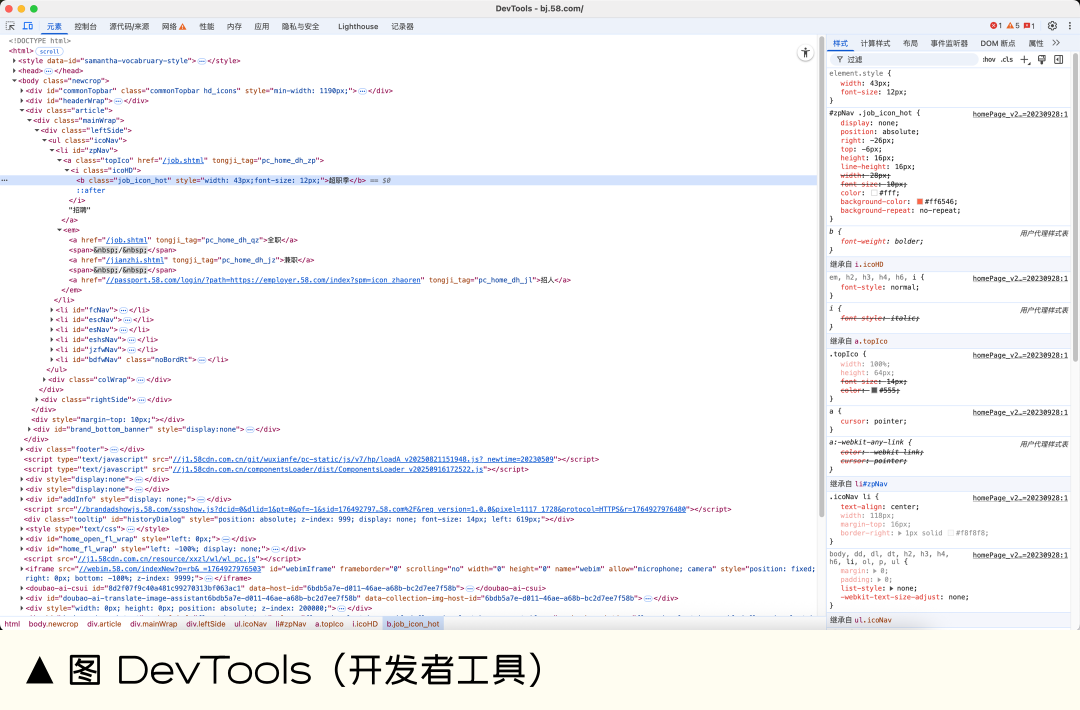
DevTools(Developer Tools,开发者工具)是现代浏览器自带的一套网页检查与调试工具,用于查看网页的结构、样式、脚本、网络请求和性能等信息。它能够实时展示页面背后的代码和布局,并允许用户在本地修改样式、观察变化。
DevTools 不是独立软件,而是浏览器内置功能。目前主流浏览器都提供了自己的 DevTools,包括Chrome、Safari、Firefox、Edge等。
DevTools 不是只给前端用的“黑客面板”,而是设计师与工程师之间的一把“共同的尺子”,它能让一个页面的“表面外观”变成“透明结构”:你可以在上面看到每一个元素的真实尺寸、间距、颜色和字体,可以在几秒钟内验证“到底是谁没对齐”,也可以通过临时修改样式,把你脑子里的改善方案可视化地呈现出来。
换句话说,它提供了一种把 UI 视觉现象与技术实现逻辑直接对应起来的能力。
02 开始使用
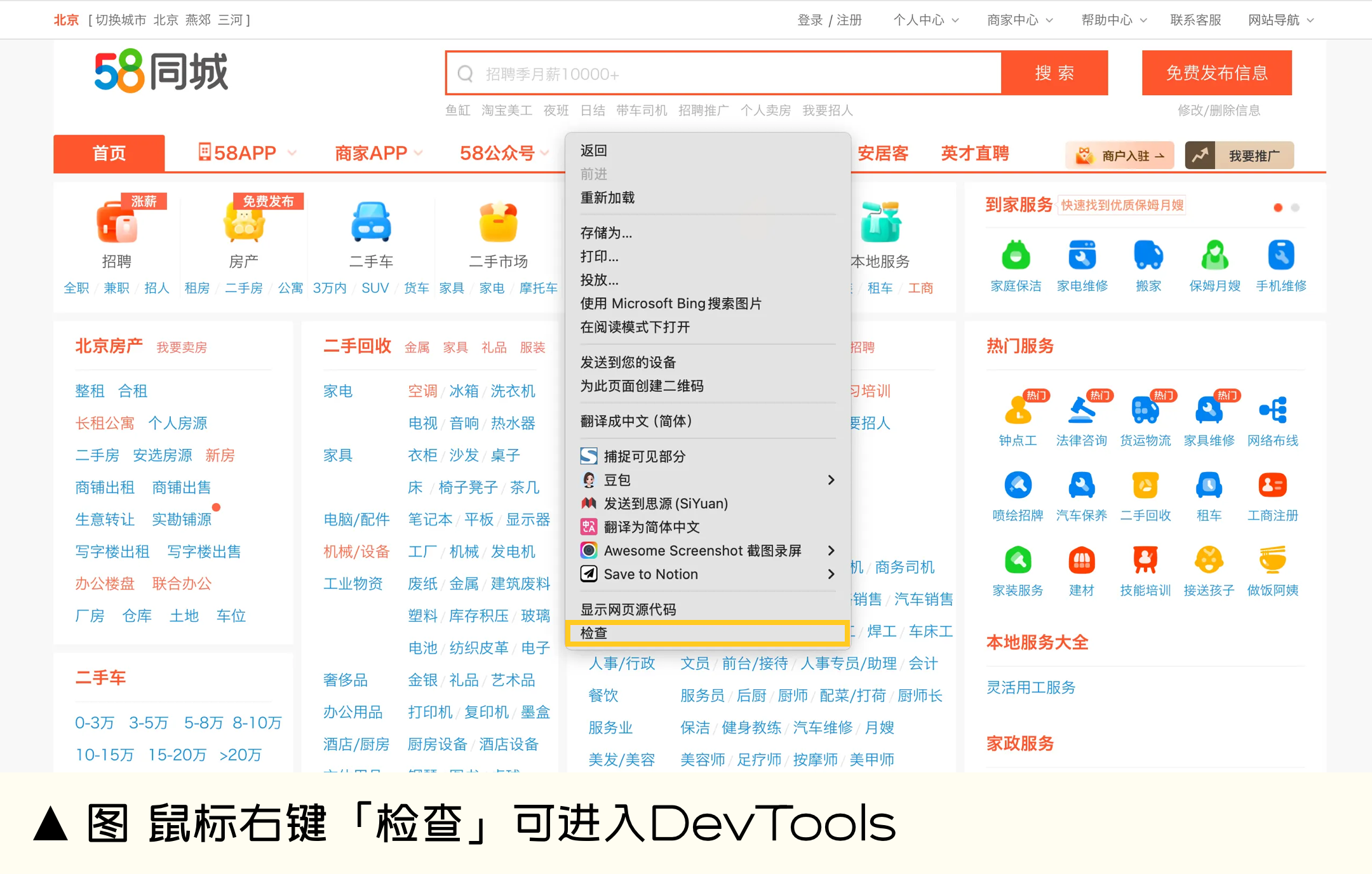
开始之前,第一步永远是把 DevTools 打开。最常用的方式是:
- 键盘党可以用 Command + Option + I或 F12
- 鼠标党可以直接在页面上右键 →「检查(Inspect)」
很多设计师第一次看到 Elements 面板时,会被大片的 <div> 吓到。
其实可以把它当作“页面骨架实时展开图”:每一层缩进就是嵌套关系,每个标签对应页面上的一个区域。
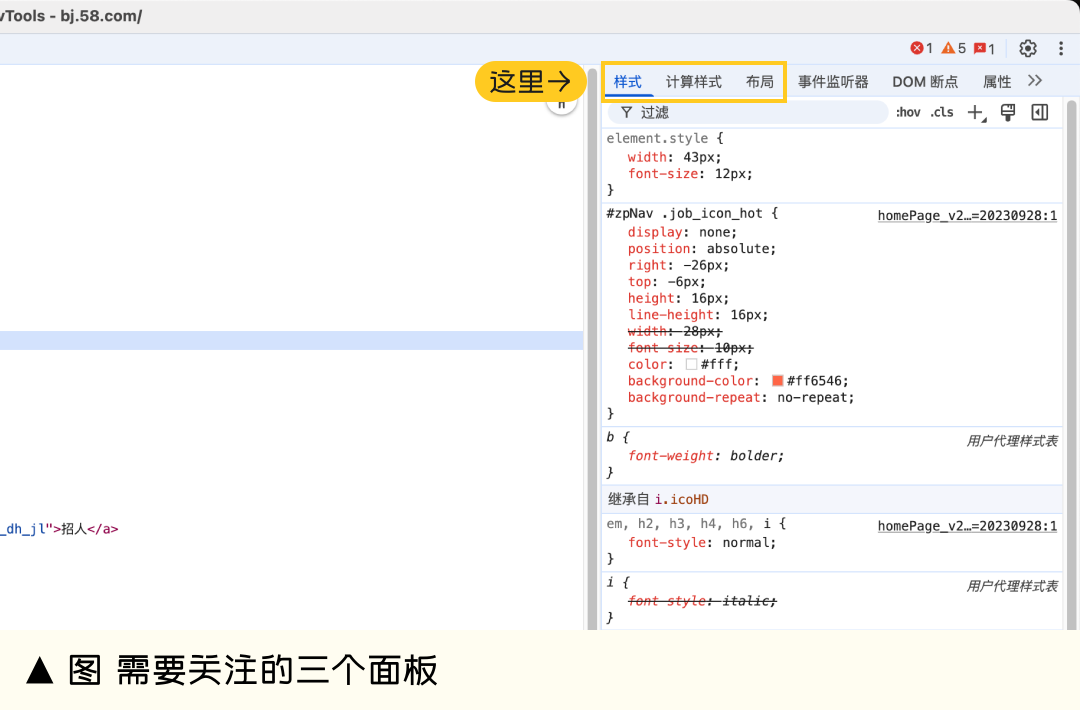
我们不需要懂它,只需要关注与UI走查密切相关的三个面板:样式Styles(样式规则)、计算样式Computed(最终计算值)、布局Layout(布局体系)。
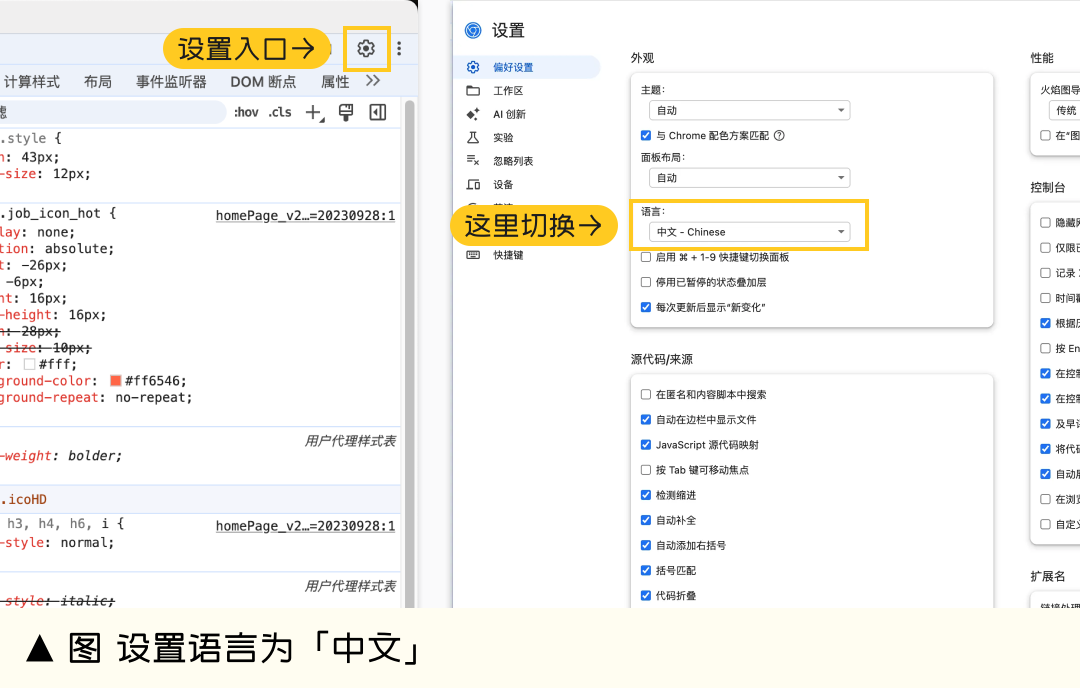
如果你对英文属性名不够熟,可以在右上角齿轮按钮里,把语言切换到中文,这能降低学习成本。
03 从元素出发
要做 UI 走查,第一件事就是精准选中目标元素,常见方式包括:
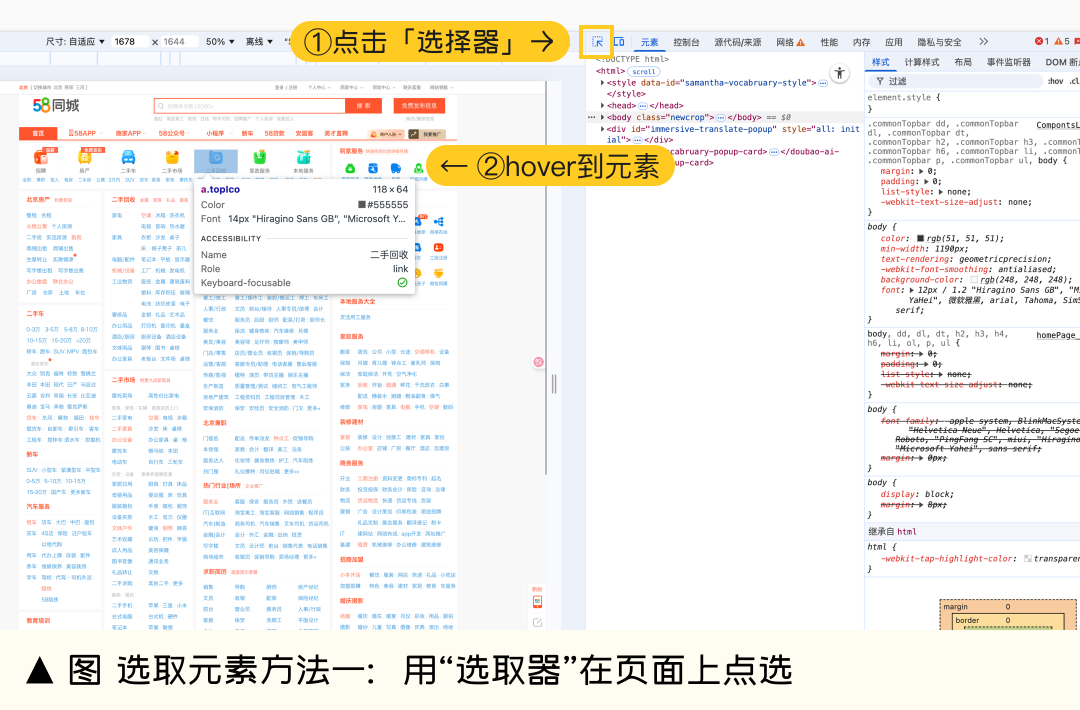
方法一:用“选取器”在页面上点选
点击 DevTools 左上角的小箭头
在页面上移动鼠标,高亮所选区域,点击可锁定元素
适合复杂、多层嵌套的界面。
方法二:右键检查
hover到具体元素,右键 → 检查(Inspect)适合按钮、标题、图标等肉眼识别明显的元素

04 把间距「量」出来
既然 UI 走查里 95% 的问题都是”间距看着不对”,学会量间距是最划算的一件事。
有两个方法:
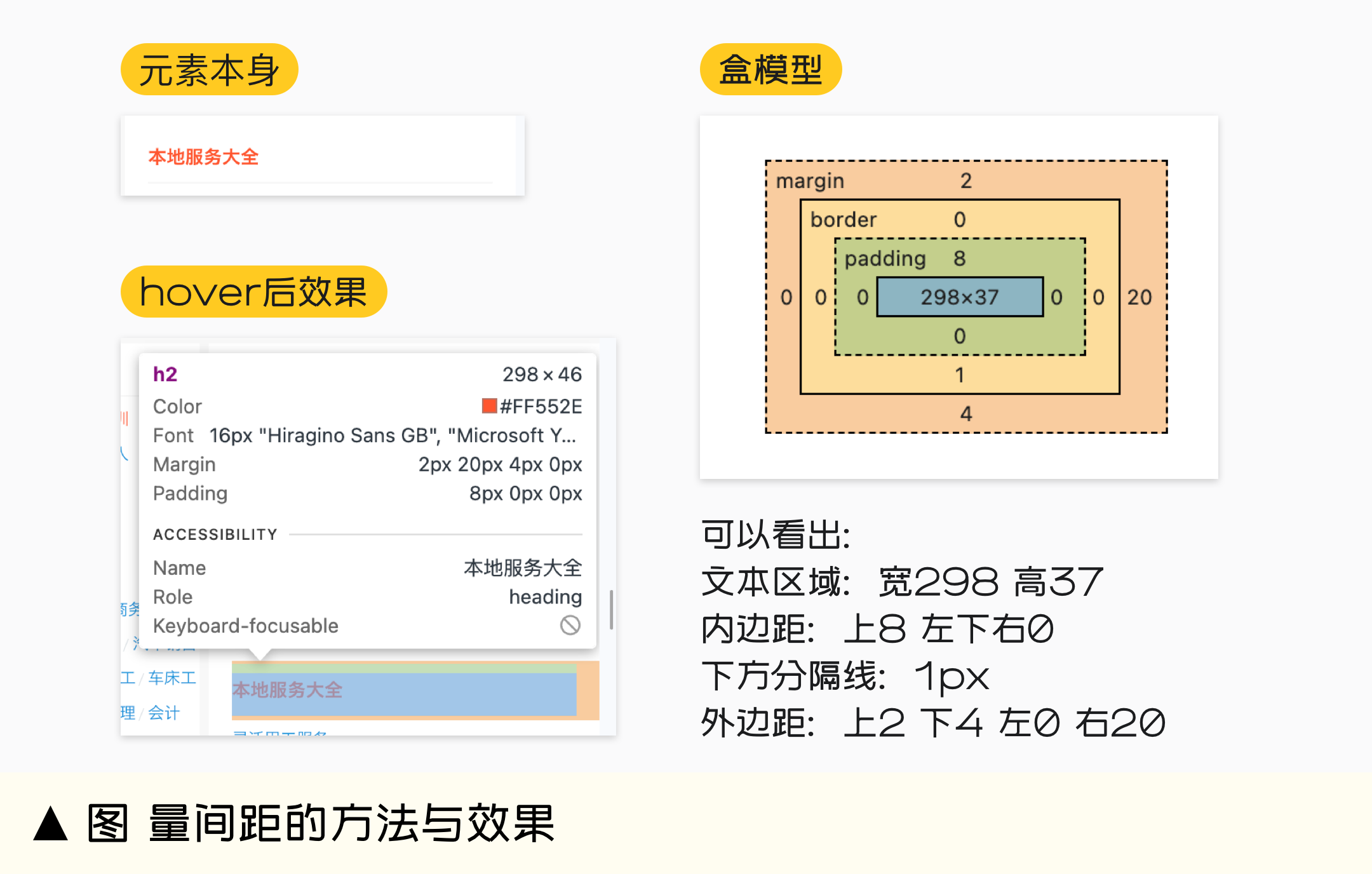
方法一:看 Box Model
要理解间距,首先要认识 Box Model(盒模型)——这是网页布局的基础概念,它将每个元素看作一个”盒子”,由内到外分为四层:content(内容区)、padding(内边距)、border(边框)、margin(外边距)。
DevTools 能将这个模型可视化展示,让你清楚看到每一层的数值,从而与设计稿进行比对,精准定位间距问题的根源。
方法二:hover 实时高亮
在页面或者元素Elements 面板中移动鼠标,页面对应区域会出现不同颜色的高亮框:橙色:margin、绿色:padding。
适合快速巡检整体布局。
05 查看元素样式的双视角
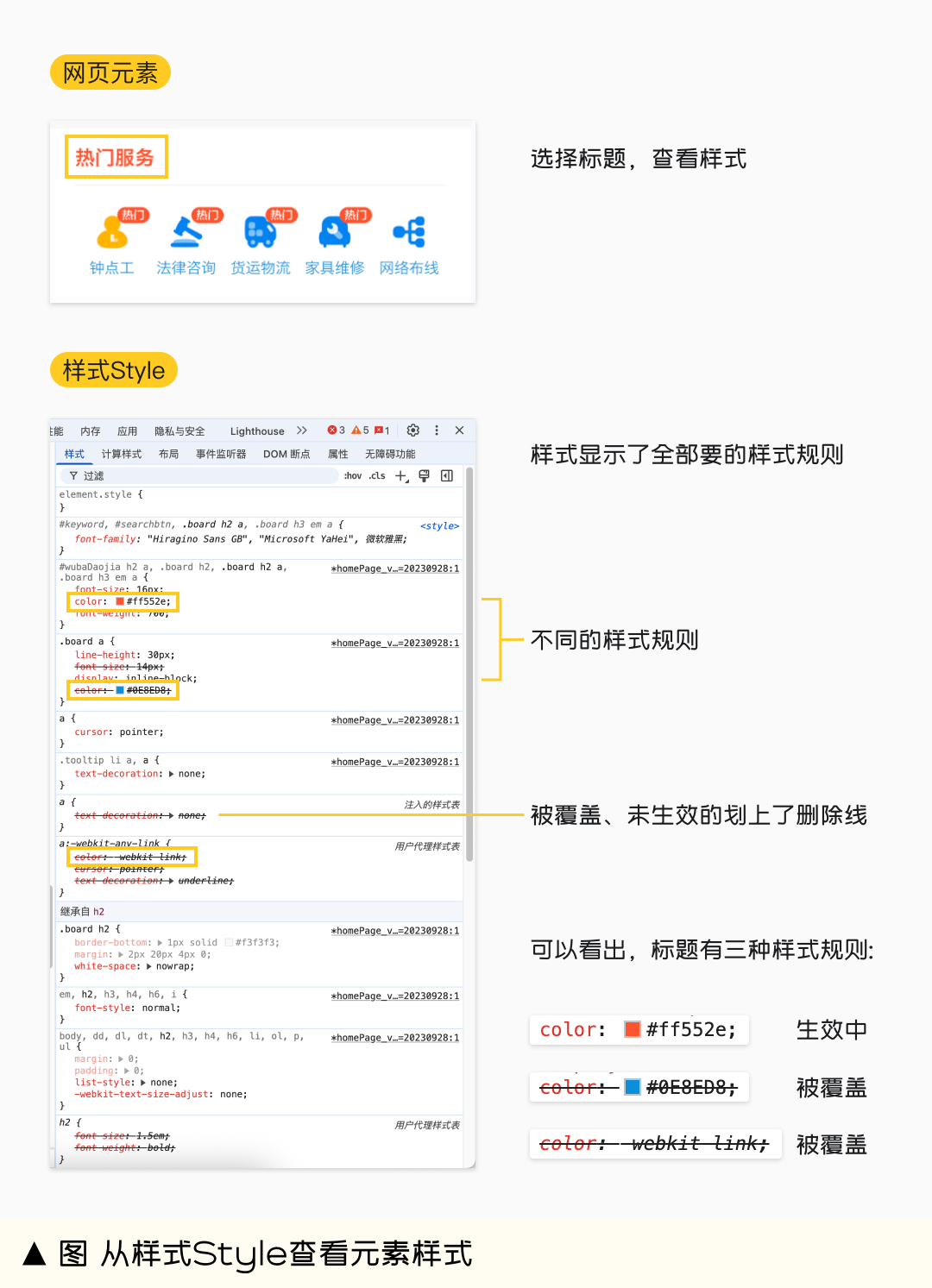
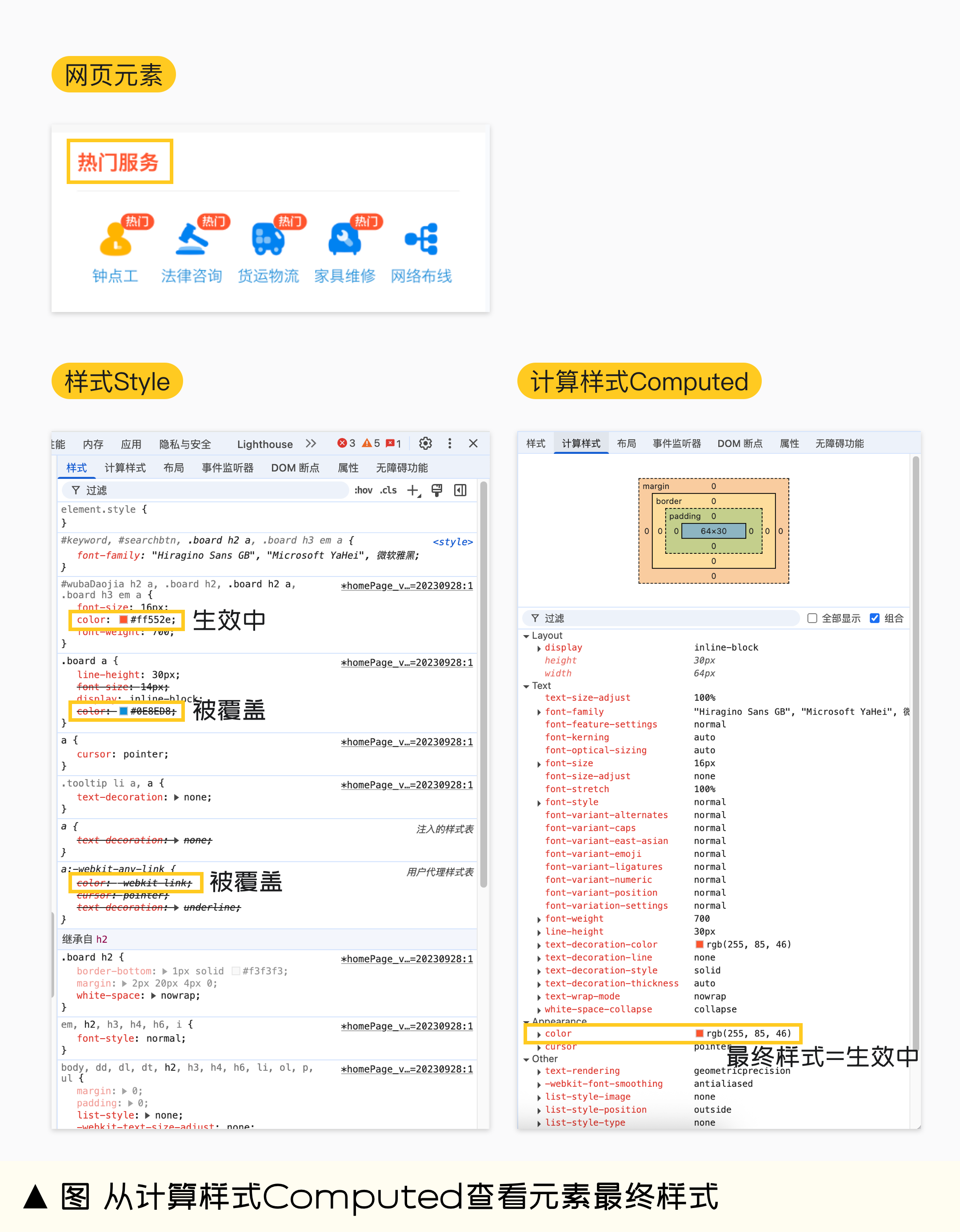
至于颜色、字体、行高等样式,可以从样式Style或者计算样式Computed查看。
视角一:样式Styles(全部规则)
Style面板显示了所有作用于当前元素的样式规则,包括颜色、字号、字重、字体、边框、阴影、圆角。
如果你发现同一个属性,比如font-size,出现了很多次,有的还被划上了删除线。也别奇怪,这代表有多个规则作用于它。
怎么找到哪个是真实的值呢?有两个方法:
一是Styles 面板里的规则,是按从上到下的优先级排列:越靠上的规则优先级越高。我们只需要从上往下找即可。被覆盖的会被划上删除线,不再生效,直接忽略就行。
视角二:Computed(最终值)
二是计算样式Computed面板。
它显示了元素最终的样式,更直观,更适合回答:最终字号是多少?行高值是多少?是否有透明度?宽高是多少?
并且可以勾选“组合”,将这些属性分组显示,分为Layout、Text、Appearance和Other。更易查找。
06 实时修改样式
DevTools 最强大的地方在于:你不仅能看到样式,还能立即修改它,实时预览效果——这让走查从”发现问题”变成了”提出方案”。
修改方式一:直接点击数值
在 样式Styles面板中,找到你想修改的属性(比如 font-size: 14px),直接点击数值部分,就能进入编辑状态。
步骤:点击数值(如 14px) → 输入新值(如 16px) → 按 Enter 确认,页面立即生效
适合快速微调单个属性。
修改方式二:上下键微调
选中数值后,无需手动输入,可以用键盘上下键进行微调:
- ↑ / ↓:每次增减
- 1Shift + ↑ / ↓:每次增减 10
- Option + ↑ / ↓(Mac)或 Alt + ↑ / ↓(Windows):每次增减 0.1
适合精细调整间距、透明度等需要”试着来”的场景。
修改方式三:添加新属性
如果某个属性根本不存在(比如你想加个 border-radius),可以在 Styles 面板的任意规则块内:
点击空白处 → 输入属性名(如 border-radius)→ 输入值(如 8px) → 按 Enter 确认
页面立即应用新样式。
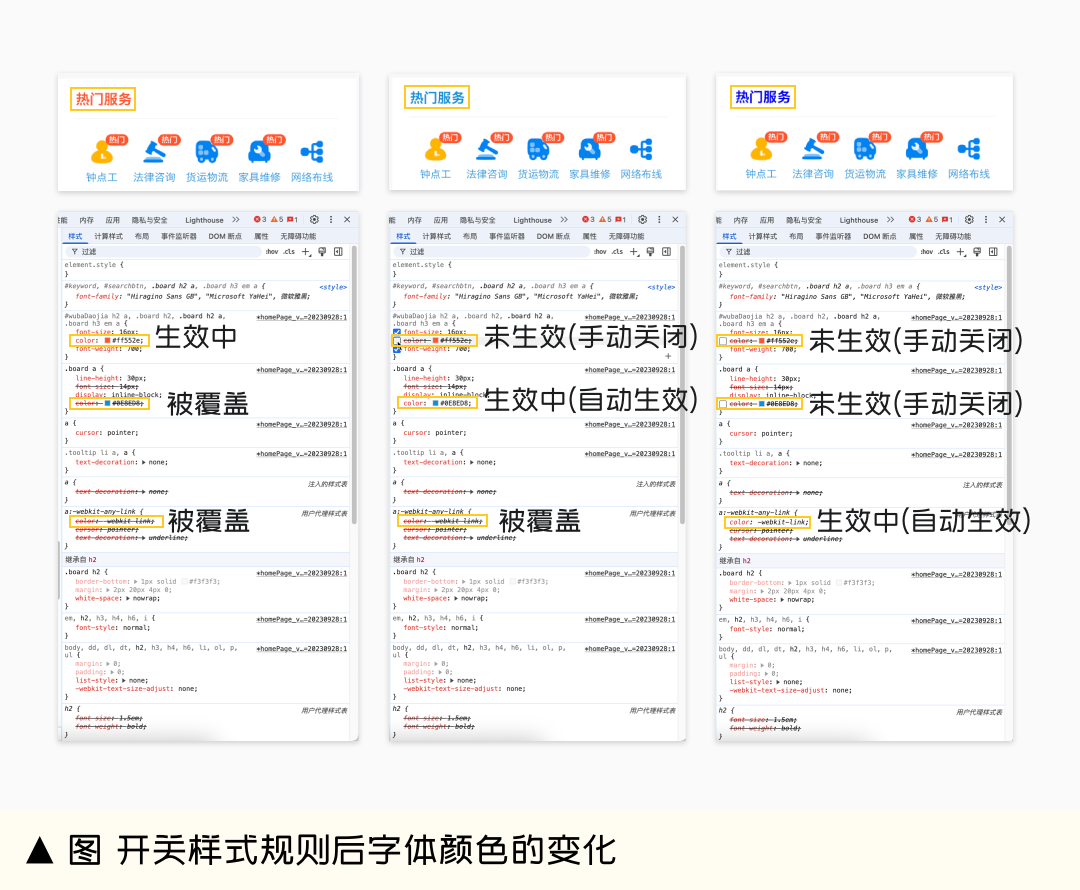
修改方式四:临时禁用某条样式
有时你不确定是哪条规则导致了问题,可以用”复选框”快速开关样式:
在 Styles 面板中,每条样式左侧都有一个复选框,取消勾选即可临时禁用该规则,观察页面变化。
适合排查”到底是哪条规则在捣乱”。
修改方式五:复制修改后的样式值
当你调整出满意的效果后,可以:
右键点击修改后的属性 → 选择”复制” → “复制声明”或”复制规则” → 粘贴到文档或发给前端
这样你就能把”视觉方案”转化为”技术语言”,大幅提升沟通效率。
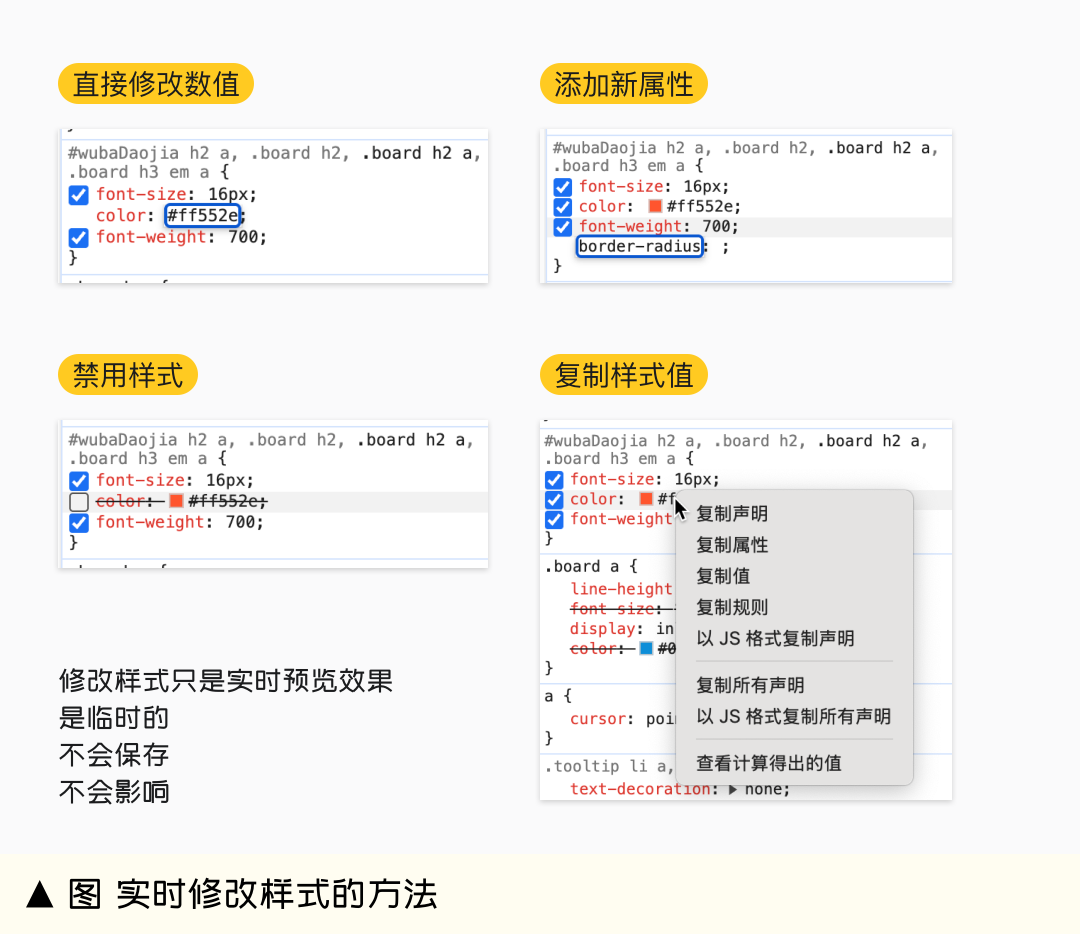
注意:所有修改都是临时的,刷新页面后会恢复原样。DevTools 不会改动源代码,只是让你在本地预览效果。
07 状态模拟
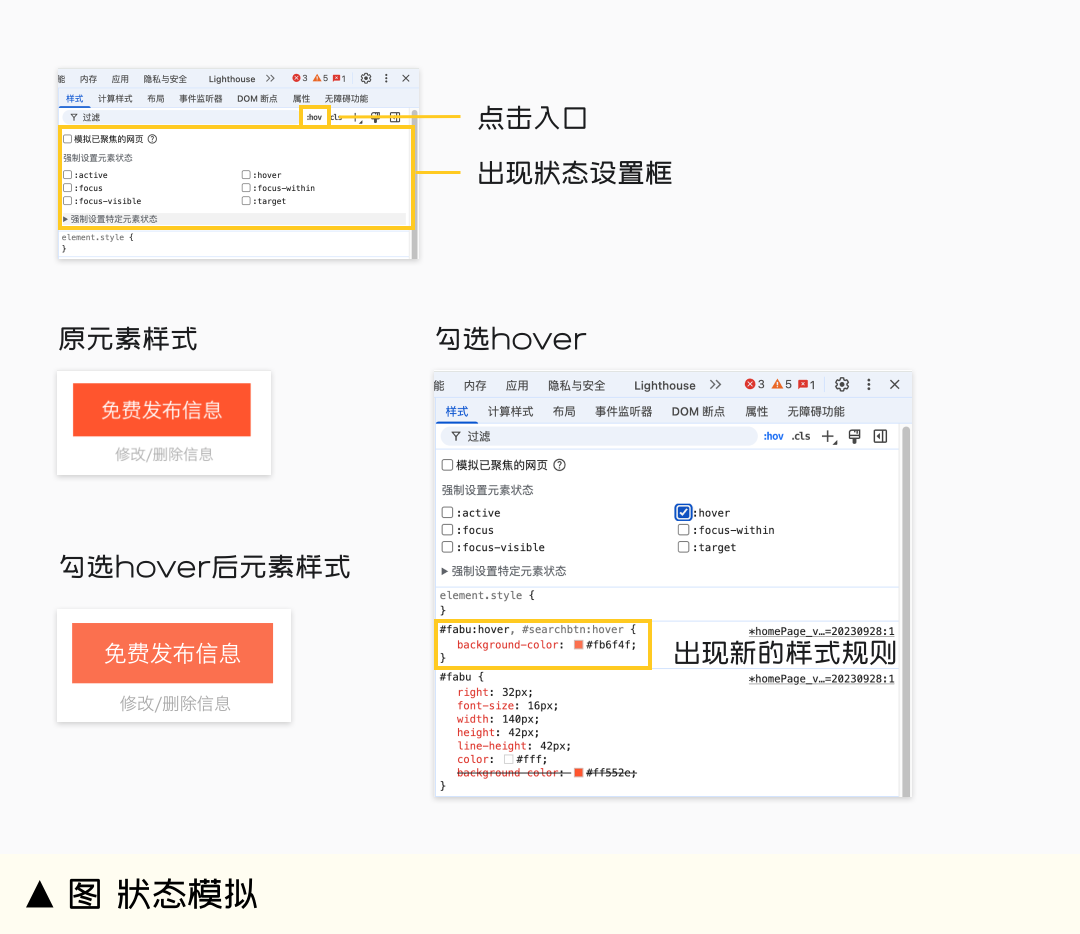
许多 UI 缺陷只在 hover、active、focus 状态下暴露,例如:hover 时颜色未变化、点击态几乎无反馈、表单 focus 出现丑陋蓝框。
在 Styles 面板顶部点击 :hov,勾选对应状态即可模拟:hover、active、focus、visited……无需鼠标繁琐操作。
08 布局骨架
当你发现”每个元素单独看都没问题,但整体就是不顺眼”时,问题往往出在布局层级。
这时候,DevTools 的布局 Layout 面板就能派上用场——它能把页面背后隐藏的布局逻辑全部”照亮”。
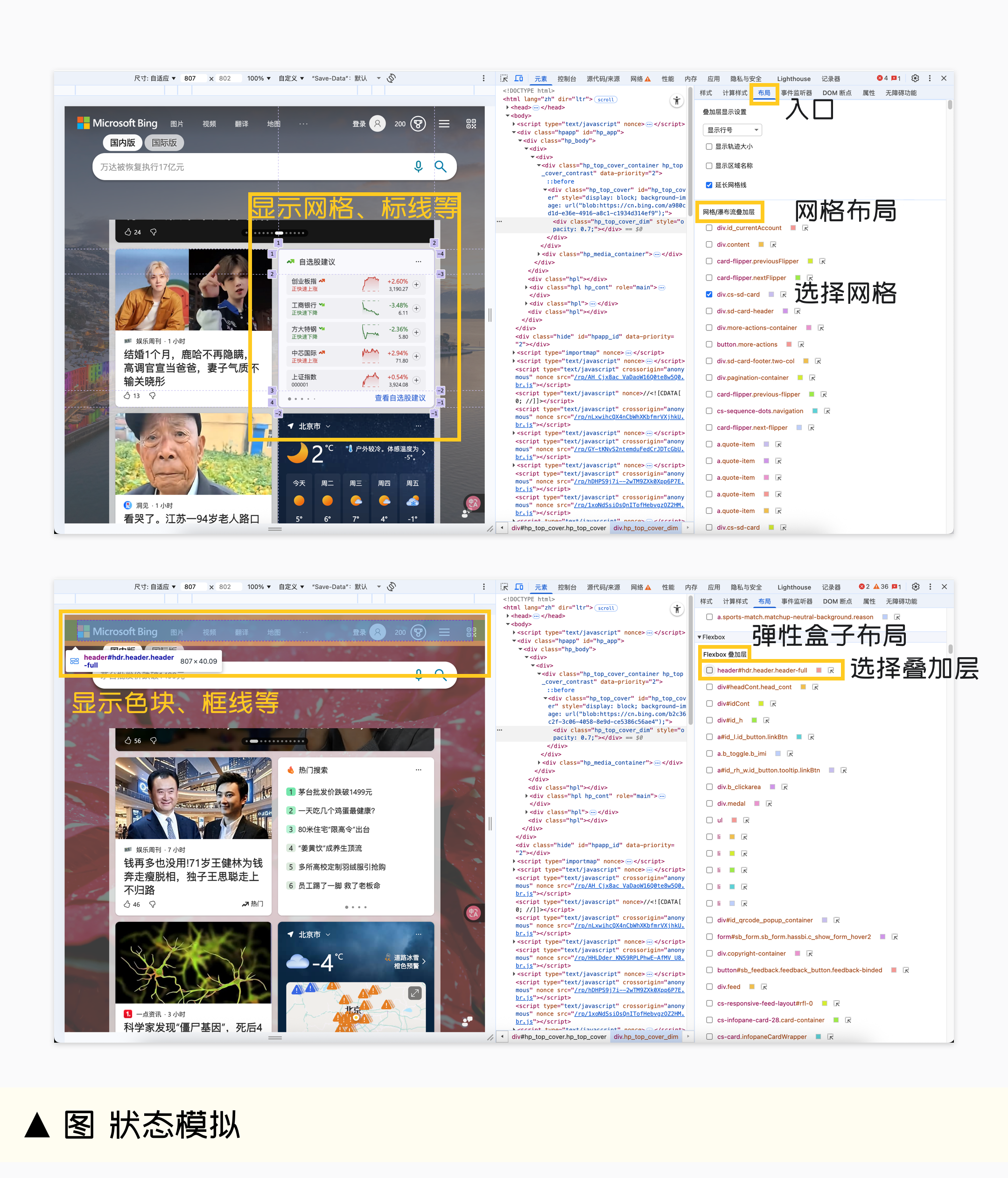
点击右侧面板中的布局 Layout,会显示所有网格布局(Grid)和弹性盒子布局(Flexbox)。
Grid 网格布局视角
如果点击网格名称(或勾选复选框,或直接在元素Style面板中点击对应的 Grid 标签,三者是联动的),页面中会直接高亮显示网格区域,你可以看到:网格线与区域划分、网格线行号与列号、轨迹大小、区域名称、延长网格线(用于检查模块对齐效果)。
这对于排查”为什么这个卡片没对齐”特别有用。
Flexbox 弹性盒子布局视角
如果点击弹性盒子名称(或勾选,或直接在元素中点击对应的 Flex 标签,三者是联动的),页面中会高亮显示色块、框线,你可以看到:主轴方向(横向还是纵向)、子项的分布方式(居中、两端对齐等)、容器与子项的边界、哪个元素占用了过多空间。
你还可以:点击色块,修改框线颜色、点击定位图标,直接跳转到 样式 Styles 中的对应代码。
这对于排查”为什么按钮挤在一起”或”为什么间距不均匀”非常有帮助。
09 响应式走查
DevTools 的“设备模拟”工具,让响应式问题无处可藏。
观察:导航是否撑开、文字是否过密、元素是否溢出、弹窗是否遮挡、按钮是否掉到底部……
并支持:切换设备型号、改变屏幕宽度、翻转屏幕方向。

10 走得更远一点
当你熟练掌握了 DevTools 的基础操作,你会发现自己开始好奇更深的问题:这些元素是怎么组织的?移动端怎么走查?能不能让 AI 帮我自动找问题?
这些问题没有标准答案,但值得探索。
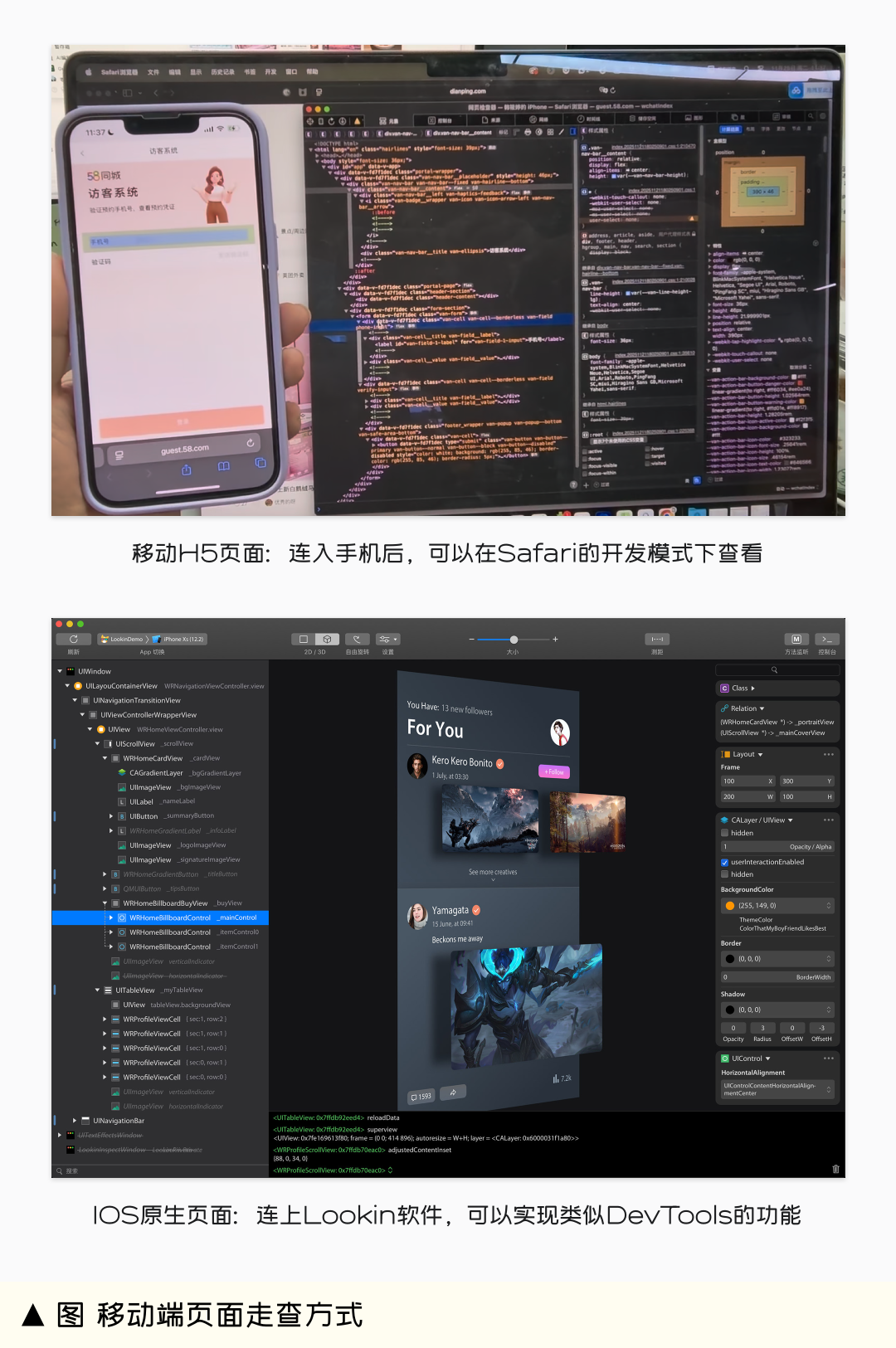
移动端走查:H5 能用 DevTools,原生要用专门工具
移动端页面分两种:H5 网页和原生 UI。它们的走查方式完全不同。
如果是 App 内的 H5 页面(WebView),你可以通过真机调试,直接用 DevTools 查看。如果是原生 UI(比如 iOS 的 UIKit、SwiftUI),DevTools 就无能为力了,需要用专门的工具,比如 Lookin。
怎么判断一个页面是不是原生?
有几个简单的特征:文本无法长按选中、滑动非常顺滑、动画丝滑、左右滑返回手势明显(iOS)。如果”像网页但又不像网页”,那可能是混合页面——Native 外框 + 内嵌 H5。
AI 自动化走查:人机协作,而非完全替代
有团队已经在尝试用 AI 做自动化 UI 走查,比如让 AI 批量识别间距、颜色、字号等问题。
但目前来看,AI 更适合做”初筛”——它能快速找出明显的偏差,但最终的判断和决策,还是需要人来做。因为很多设计问题不是”对错”,而是”合不合适”。
未来,走查可能会变成这样:AI 先跑一遍,标出疑似问题;设计师再用 DevTools 逐一确认,给出具体的修改建议。这样既提高了效率,又保留了人的判断力。
11 写在最后
当你习惯了这种基于 DevTools 的走查方式,你会发现自己跟以前有一处很大的不同:过去你走查,是在“凭感觉找问题”,现在你走查,是在“用证据找原因”。
DevTools 不是让你变成前端工程师,而是让你能够理解界面背后的结构、逻辑和约束,并提供既符合体验、又便于实现的解决方案。
最终,UI 走查也会从一场“找谁背锅”的会,变成一场“让产品更好”的会——设计师和工程师坐在同一个 DevTools 界面前,说着同一种语言,指着同一份证据。而这,正是一个成熟团队应该拥有的样子。
作者:韩筱婷
本文由人人都是产品经理作者【58UXD】,微信公众号:【58UXD】,原创/授权 发布于人人都是产品经理,未经许可,禁止转载。
题图来自Unsplash,基于 CC0 协议。






- 目前还没评论,等你发挥!