起点课堂会员权益
 职业体系课特权
 线下行业大会特权
 个人IP打造特权
 30+门专项技能课
 1300+专题课程
 12场职场软技能直播
 12场求职辅导直播
 12场专业技能直播
 会员专属社群
 荣耀标识
荣耀标识将AI生成的HTML代码导入到常见的原型设计软件


在AI快速渗透设计流程的今天,如何让生成的代码真正融入团队的原型工具,成为提升效率的关键一步。本文将带你拆解从AI生成到原型落地的完整路径,帮助产品经理与设计师打通技术与创意的桥梁。
将AI生成的HTML代码导入到常见的原型设计软件中是一个常见的需求,但这个过程通常不是简单的“一键导入”。由于原型工具(如Figma, Adobe XD, Sketch)和网页代码(HTML/CSS)在结构和目的上存在根本差异,我们需要一些方法和技巧。
核心概念:为什么不能直接导入?
首先,理解一个关键点:大多数原型设计软件不支持直接导入HTML文件并自动将其转换为可编辑的图层和组件。
- 原型工具:处理的是矢量图层(如矩形、文本、组)、样式属性(如填充、描边、字体)和交互链接。
- HTML/CSS:是代码,浏览器通过解析这些代码来“绘制”出视觉元素。它包含的是盒模型、浮动、Flexbox/Grid布局、绝对定位等。
两者之间的转换不是无损的。
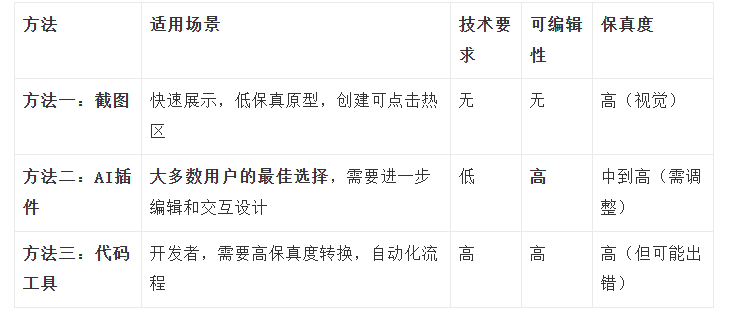
方法一:最简单快捷的方法 —— 截图或使用图片
如果你的目的仅仅是在原型中展示AI生成的界面样式,而不是进行可编辑的交互设计,这是最快的方法。
操作流程:
- 将AI生成的HTML代码在浏览器中打开。
- 使用浏览器插件(如Figma的“Figma Capture”、GoFullPage)或系统自带的截图工具,将整个页面或特定区域截取下来。
- 在Figma/Adobe XD/Sketch中,将截图作为图片粘贴或拖拽进去。
- 你可以在这个图片上层添加可点击的热区,来模拟交互。
优点:
- 极其简单,无需任何技术知识。
- 100%保真度还原视觉效果。
缺点:
- 完全不可编辑。无法修改文字、颜色或布局。
- 图片可能模糊,尤其是在需要放大时。
方法二:平衡效率与可编辑性的最佳方法 —— 使用AI插件或第三方工具
这是目前最实用、最主流的方法。核心思路是利用AI或工具将视觉设计“识别”并“重新生成”为原型工具的原生矢量格式。
1. 使用Figma的AI插件(推荐)
Figma拥有一个强大的插件生态系统,其中许多插件专门用于将设计稿转换为Figma图层。
操作流程:
1)准备设计稿:将AI生成的HTML在浏览器中打开,并截取一个高质量的截图。确保界面清晰、完整。
2)在Figma中安装插件:
- HTML.to.design:这是最知名的插件之一。它不仅可以转换截图,甚至能直接导入一个URL地址,并尝试将其解析为Figma图层。
- UI Kit Converter / Screendot:其他优秀的图像转设计插件。
3)使用插件:
- 在Figma中,运行你安装的插件(如 HTML.to.design)。
- 选择导入方式:如果是截图,就上传截图文件;如果是网页,就输入URL。
- 插件会自动分析图像,并生成一个由Figma矩形、文本、矢量等组成的画板。
4)后期调整:
- 生成的结果通常不完美。文本可能被识别为图片,布局可能错乱,需要你手动进行清理和调整。
- 但它的巨大价值在于帮你完成了80%的重建工作,你只需要做20%的修正即可。
2. 使用Adobe XD的类似功能
Adobe XD也有“从图片生成设计”的功能。
操作流程:
- 在XD中,选择 文件 > 从图片导入 > 从图片生成设计。
- 选择你从AI生成的HTML页面上截取的截图。
- XD会利用Adobe Sensei(AI技术)尝试将图片中的元素识别并转换为XD的矢量图层。
- 同样,生成的结果需要你手动检查和调整。
方法三:面向开发者的高级方法 —— 代码转换工具(实验性)
如果你或你的团队有开发能力,可以尝试一些更底层的工具。这些方法通常更复杂,但能提供更高的保真度和可控性。
核心工具:
- html-to-sketch:一个开源工具,可以将HTML代码转换为Sketch的.sketch文件格式。
- Figma API:理论上,你可以编写一个脚本,读取HTML/CSS,然后通过Figma的API在Figma中创建对应的节点。这是一个非常高级且定制化的方案。
操作流程(以 html-to-sketch 为例):
- 确保你有一个运行在本地服务器上的AI生成的HTML页面(而不仅仅是本地文件)。
- 按照 html-to-sketch 项目的README指引,运行相应的Node.js命令。
- 命令会生成一个 .sketch 文件,你可以在Sketch中打开它。
- 注意:这类工具的兼容性和效果因代码结构而异,对于复杂的、依赖JavaScript的布局可能效果不佳。
最佳实践工作流
1)生成与优化:让AI生成尽可能简洁、布局规整的HTML代码。避免使用过于复杂或前沿的CSS布局,这会让后续转换更困难。
2)在浏览器中预览:在本地服务器或直接打开HTML文件,检查效果是否符合预期。调整浏览器窗口大小,确保布局是响应式的或者在你需要的尺寸下显示正常。
3)选择方法二:使用 Figma + HTML.to.design 插件。将你的页面URL直接输入插件,或者截取高质量截图进行导入。
4)清理与重构:
- 整理画板:删除多余的元素,将相关图层成组。
- 创建组件:将重复使用的元素(如按钮、导航栏)转换为组件,以便复用和管理。
- 重建布局:如果自动生成的布局很乱,使用Figma的Auto Layout功能重新构建,这会使你的设计更专业、更易于维护。
5)添加交互:在清理好的设计稿上,使用Figma/XD的原型模式来链接页面,定义动画和过渡效果。
通过以上方法,你可以高效地将AI生成的HTML“搬”到你熟悉的原型设计工具中,继续进行深入的交互设计和团队协作。
本文由 @产品经理学习 原创发布于人人都是产品经理。未经作者许可,禁止转载
题图来自Unsplash,基于CC0协议







- 目前还没评论,等你发挥!