


 起点课堂会员权益
 职业体系课特权
 线下行业大会特权
 个人IP打造特权
 30+门专项技能课
 1300+专题课程
 12场职场软技能直播
 12场求职辅导直播
 12场专业技能直播
 会员专属社群
 荣耀标识
荣耀标识喂饭级教程!用阿里云三步完成Clawdbot部署


Clawdbot(现名Moltbot)作为开源AI助手正在重新定义人机协作模式。这款在GitHub上狂揽80K星标的工具支持本地部署,能够通过钉钉、QQ等平台实现7×24小时自动化任务处理。本文以阿里云为例,详细拆解从服务器租用、模型配置到钉钉集成的完整部署流程,帮助产品经理快速掌握这一革命性AI代理的落地方法。
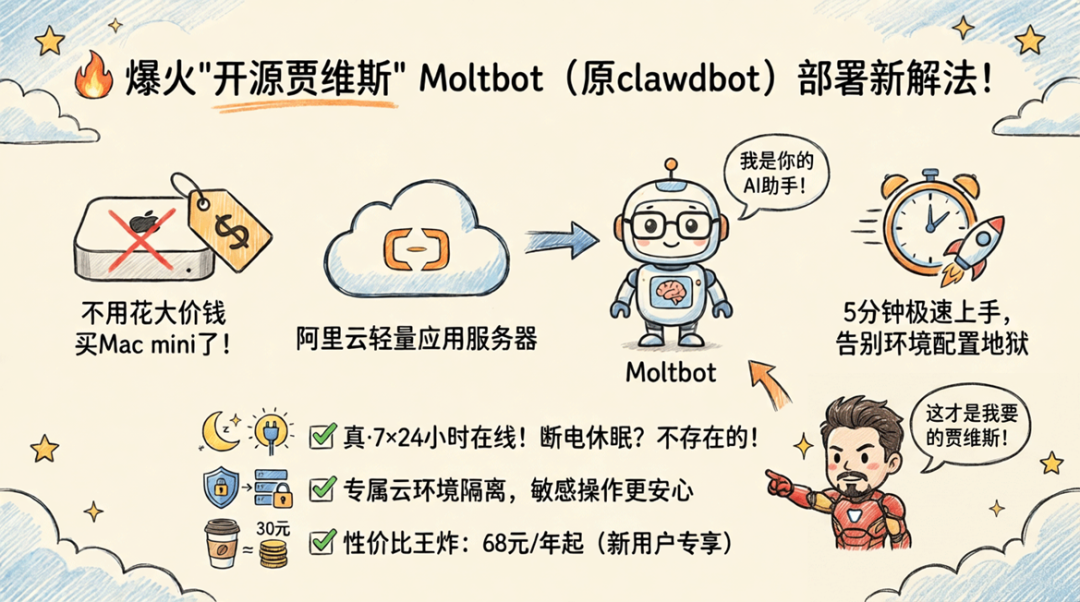
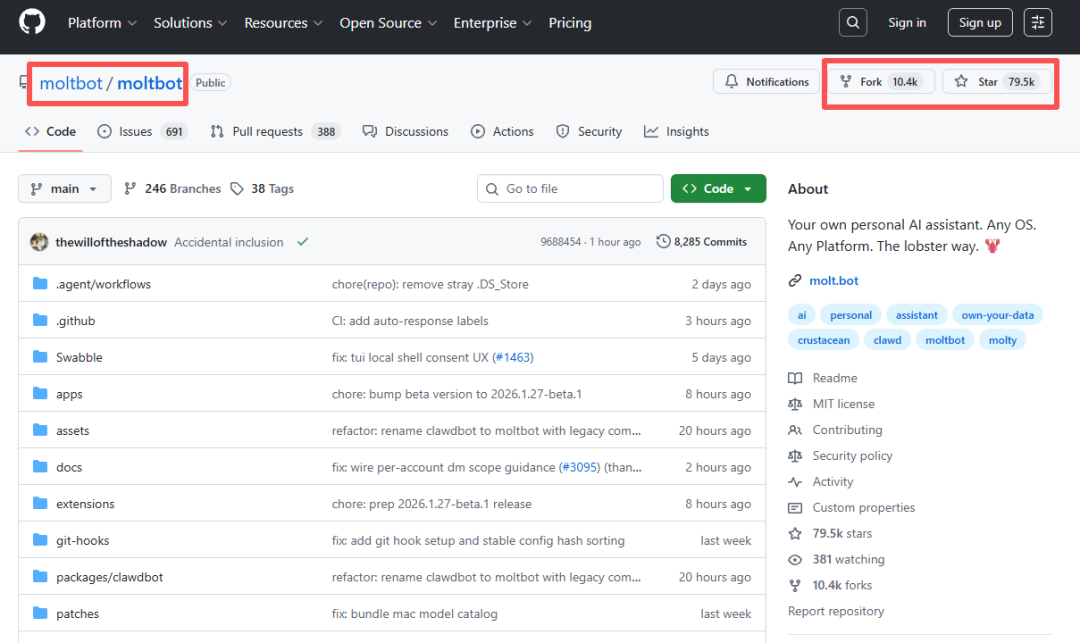
这几天,Clawdbot实在太火爆了,已经在Github上狂飙80K Star。过去三天,Star数涨得就像坐火箭一样。
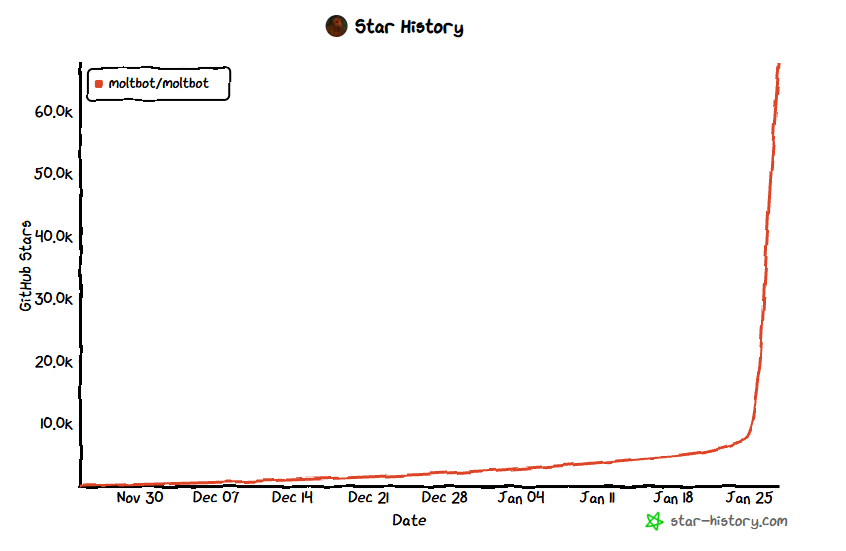
开源地址:https://github.com/moltbot/moltbot
为什么我没写Clawdbot?因为我还没抢到Mac Mini。。
不过,没关系,现在国内已经有越来越多的云厂商提供Clawdbot的云服务,一个月才几十块钱。
今天,就手把手教大家如何用云服务的方式,接入Clawdbot。
01 Clawdbot是什么?
Clawdbot,简单理解,就是一个开源版的AI bot。
它能自动处理你的任何需求,并通过社交软件反馈给你,比如帮你盯盘、刷推特、写方案、搜集日报、发博客等。
一开始,Clawdbot的作者为了致敬Claude而取名「Clawdbot」。结果昨天被Anthropic要求改名,于是现在Clawdbot的正式名字变成「Moltbot」(本文统一以名字写作)。
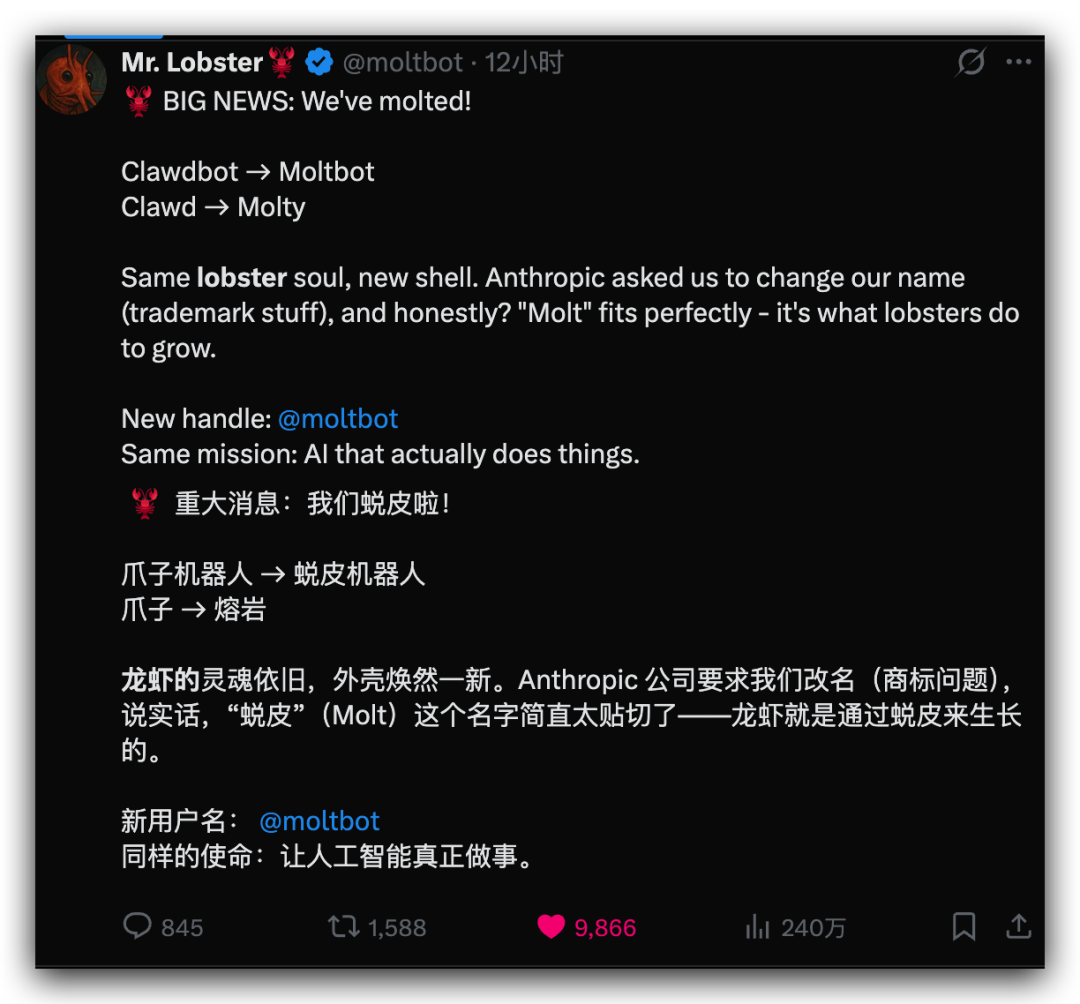
Anthropic这家恶心的公司,总能刷新我们的认知
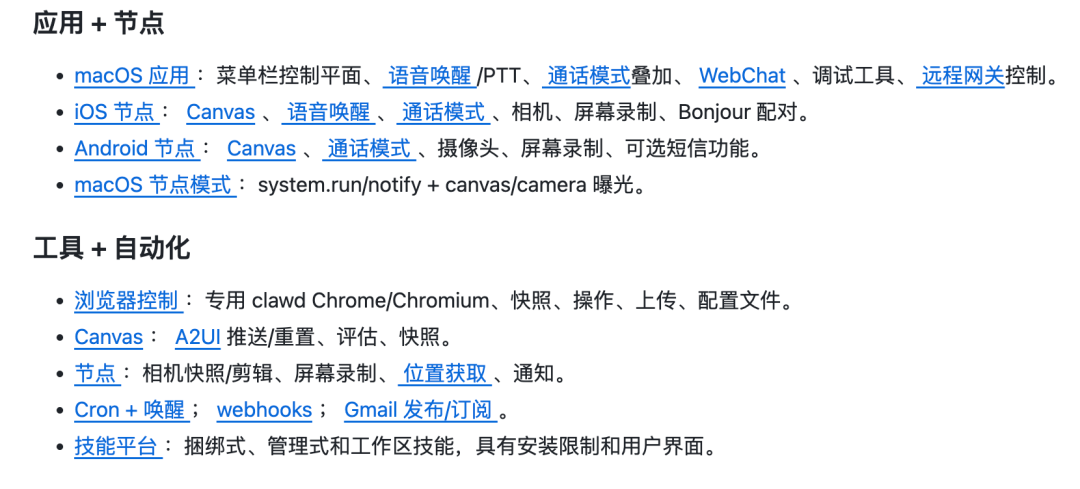
它和其他AI Agent有所不同,这是一个完全在你本地运行的Agent,而且开源。
理论上,只要你的硬盘足够大,这玩意可以拥有无限的记忆力。既可以7*24小时工作(电脑不关机),也可以远程指挥。
人类与它的Chat方式,主要是通过聊天软件或办公协作平台完成,比如WhatsApp、Discord、WebChat、iMessage等。

我估计,国内像飞书、企微这些平台应该也快了。
如果通过阿里云部署的话,现在钉钉和QQ已经可以唤醒Moltbot。
但目前,Moltbot有个问题,就是它能操作电脑的权限实在太高了,自己真实的工作电脑不太敢拿给它用。
所以,现在主流方案是,要么整个不常用的电脑(比如适合端侧部署的Mac Mini),要么租个便宜的云服务体验。
通过云服务器体验,有3大好处:
1)真7*24小时工作,不用担心电脑断电、休眠的问题。
2)有专属的云环境隔离,敏感操作更放心。
3)性价比高,一个月也就几十块钱。
话不多说,我们正式进入今天的教程,教大家如何用云服务接入Moltbot。
02 保姆级教程
教程主要分为5个部分:
1)租用服务器
2)配置Moltbot
3)集成到钉钉
4)测试bot
5)其他部署方式
需要用到的平台和工具有:
1)阿里云服务器
2)阿里云百炼平台
3)钉钉开发平台
4)钉钉
1)租用服务器
租服务器的话,我建议用阿里云,既稳定又安全,新用户最低68元就能租一年。
而且,它有全套的云服务和生态,包括服务器、模型和钉钉。
服务器租用地址是:https://swasnext.console.aliyun.com/buy#/
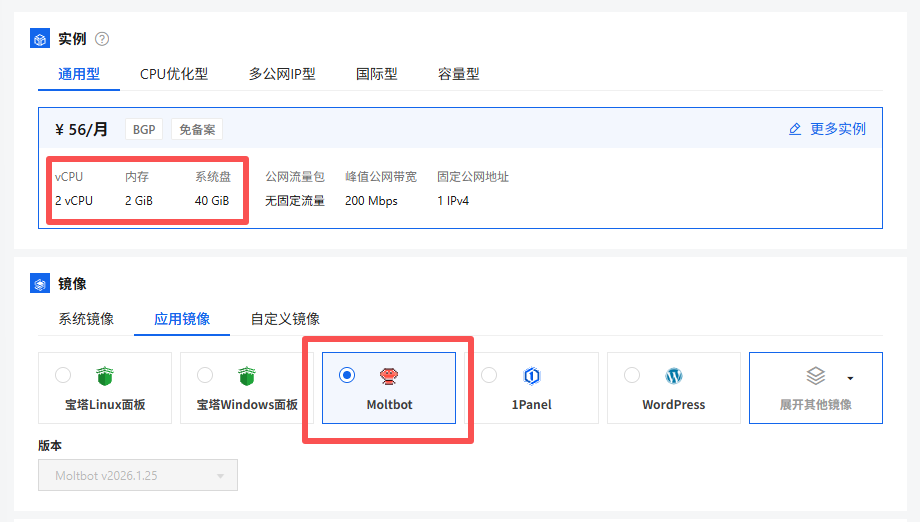
内存,选2Gib以上。
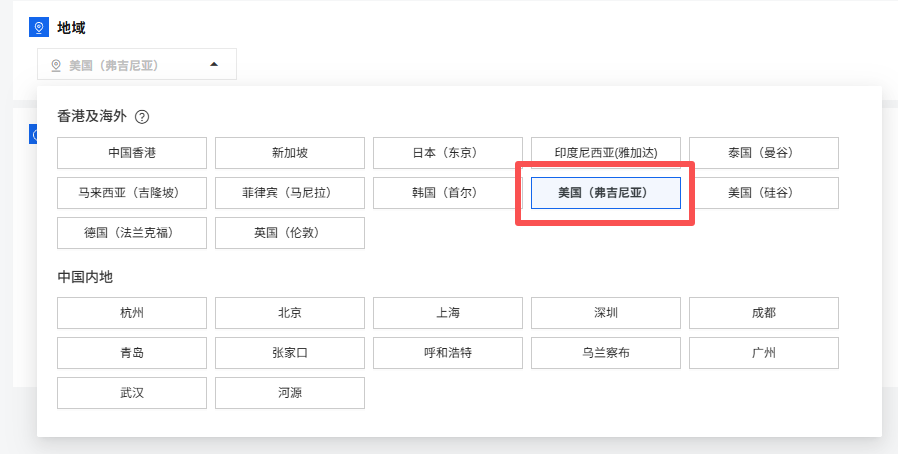
地区,选美国弗吉尼亚。
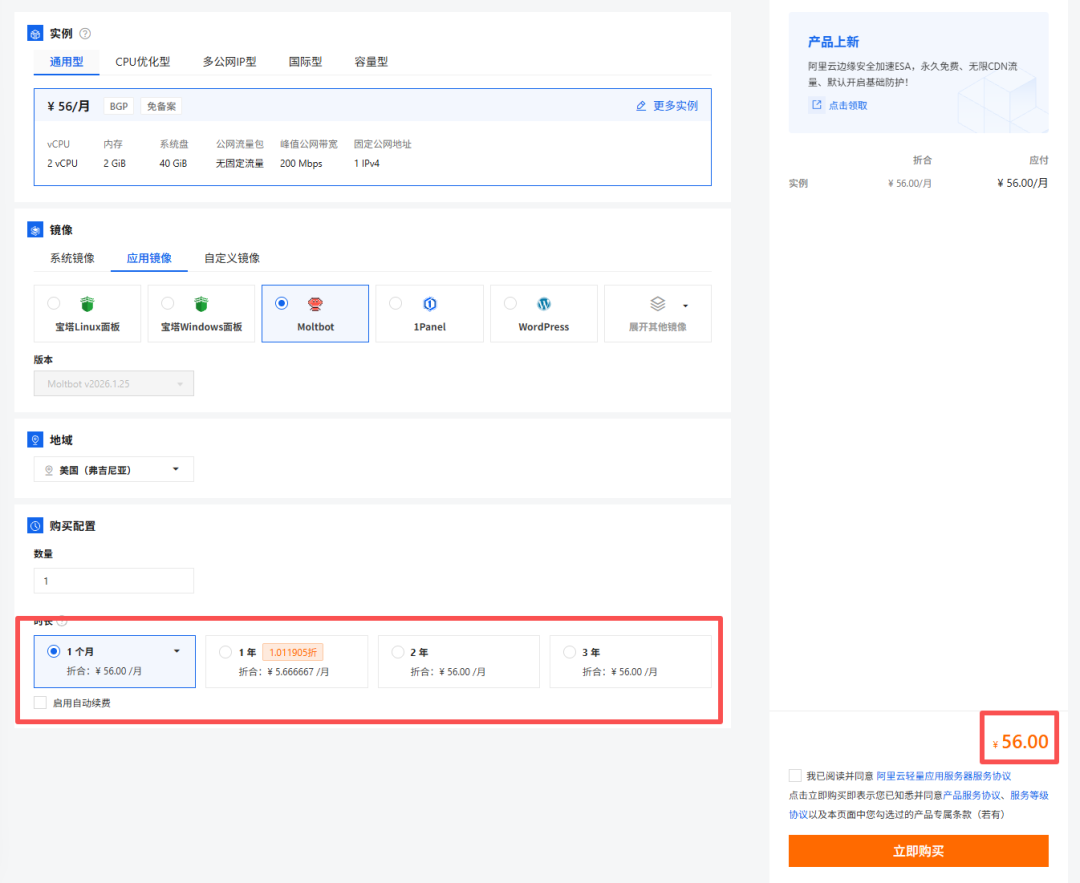
然后付款,1个月56元(新用户优惠很大)。
付完款后,你就有了自己的云服务器,依次点“远程连接”-“登录”。
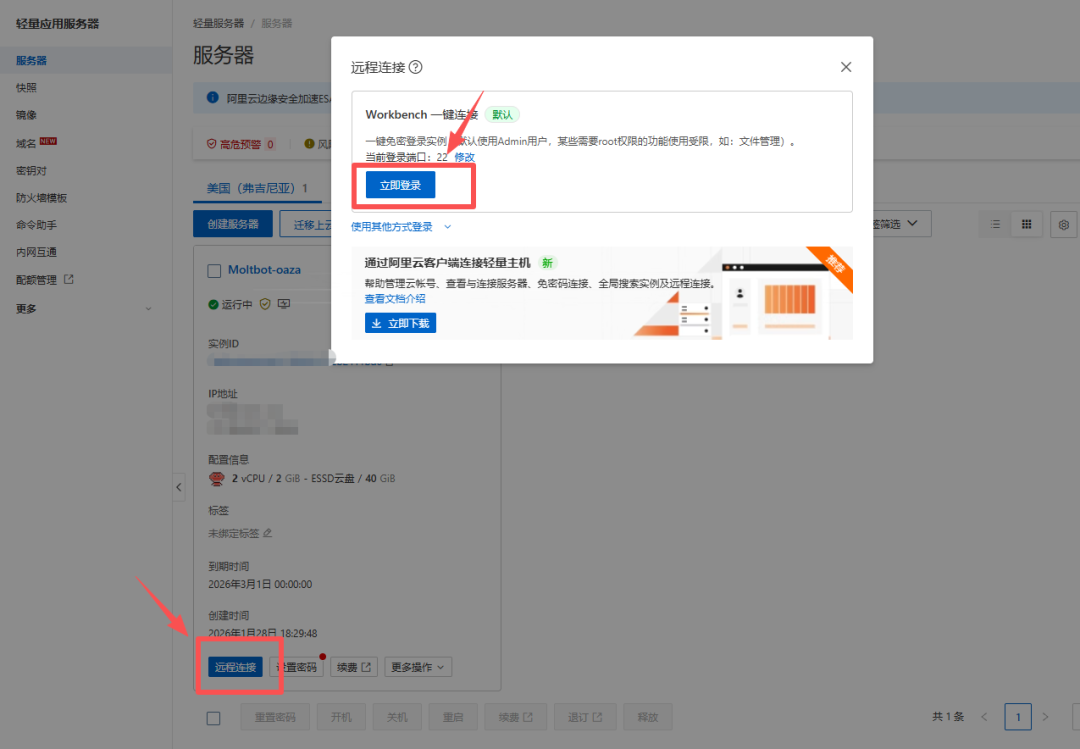
这时,你已经可以连上这台服务器了,你可以把它理解为是你的云电脑,已经开机,并预装了各种环境和Moltbot安装包。
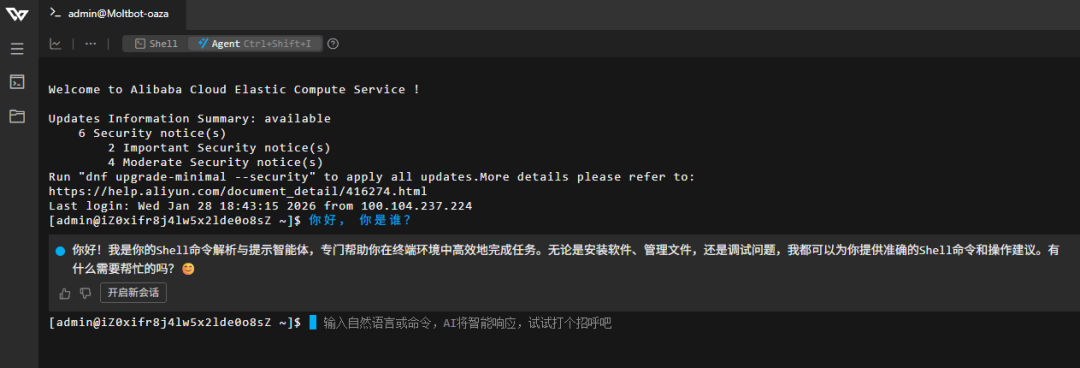
但这时还没有配AI模型,所以还不能跑任务。
2)配置Moltbot
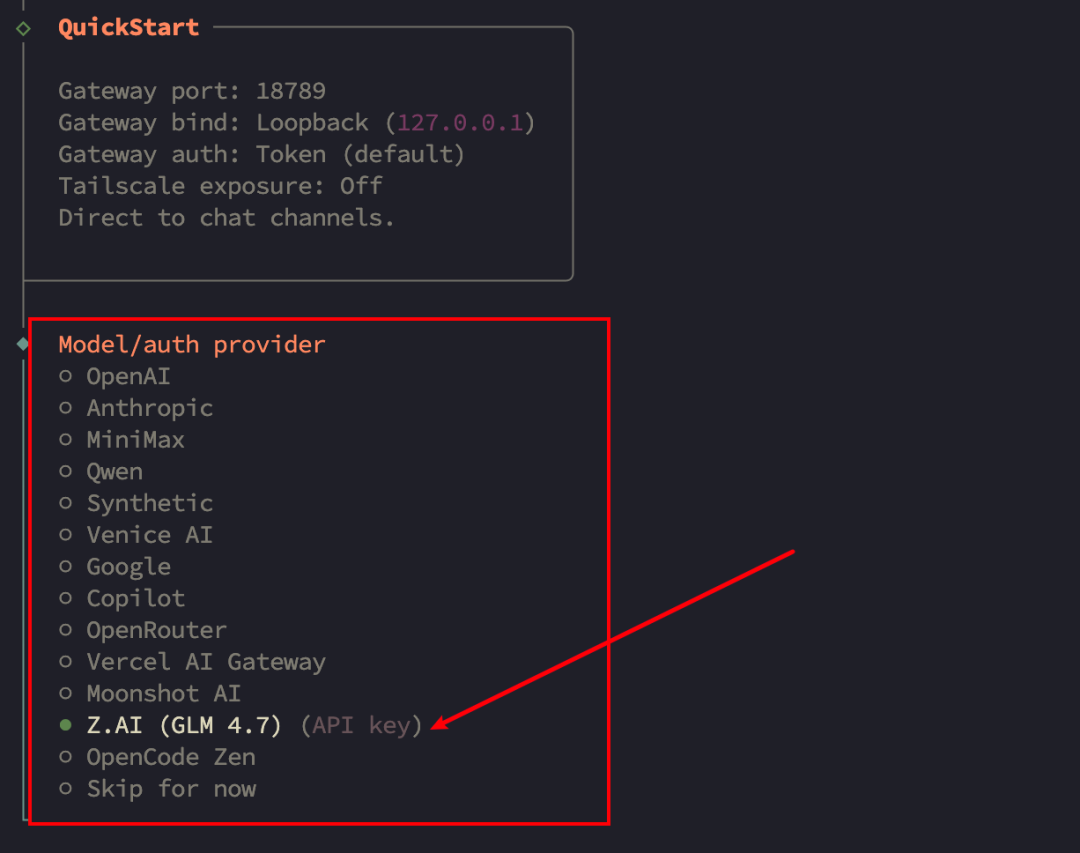
接下来,就是给Moltbot配一个AI模型。
Moltbot支持的模型非常多,基本上兼容OpenAI和Anthropic的模型它都支持,比如GPT、Claude、Gemini、Qwen、GLM、Kimi、Minimax等。
我们以阿里云百炼平台为例,点“密钥管理”,创建一个新的API Key(千万不要告诉他人)。
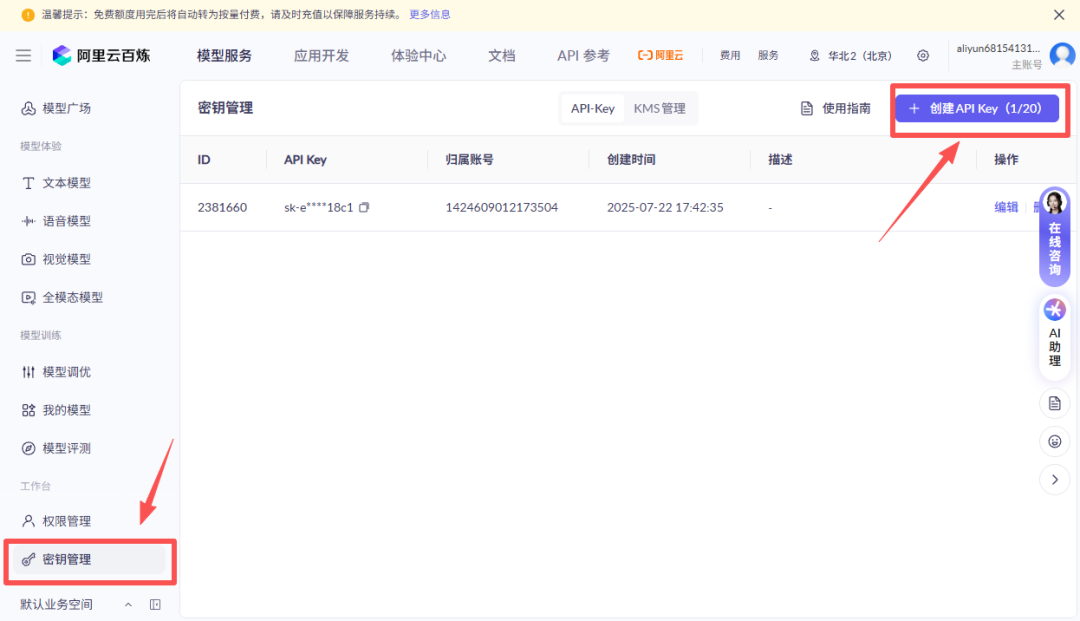
地址:https://bailian.console.aliyun.com
然后,再回到前面的服务器页面,点“实例ID”。
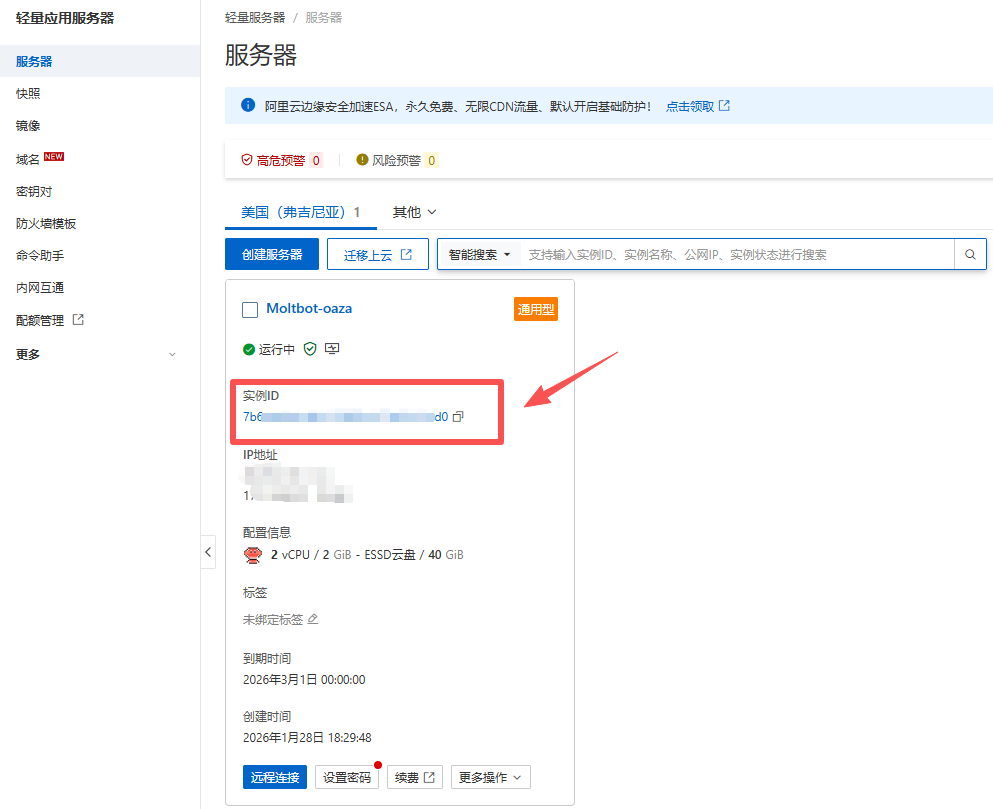
进入“应用行情”详情页,配置Moltbot。
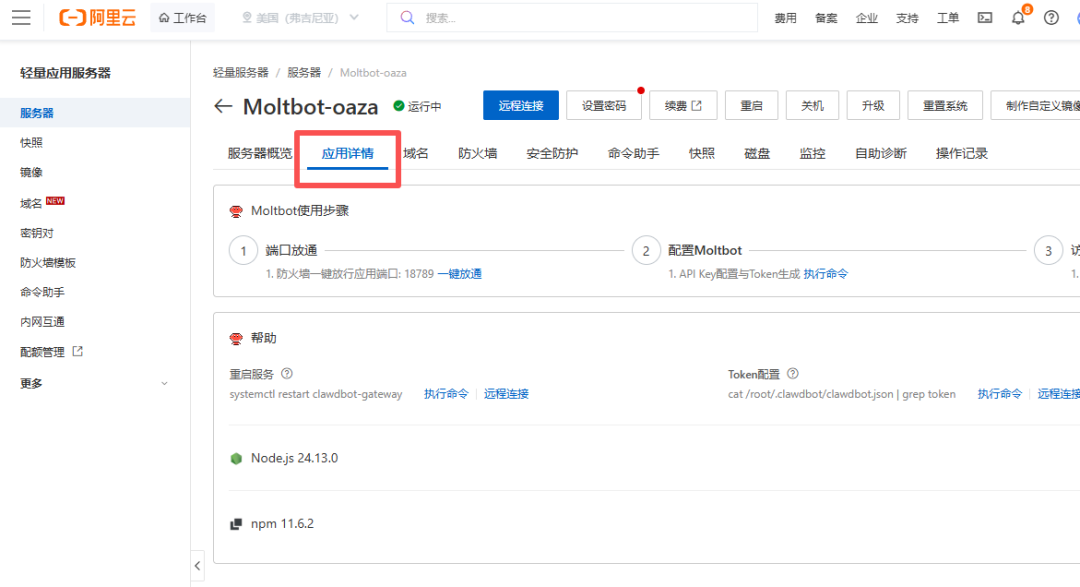
先给端口放通,点“1端口放通”的“一键放通”即可。
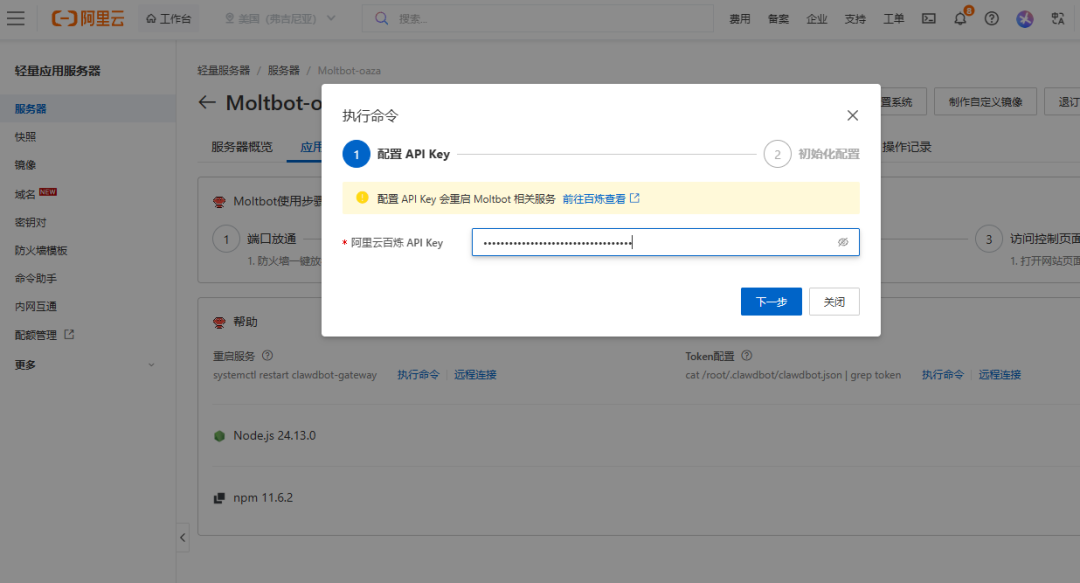
然后配置API,点“2配置Moltbot”的“执行命令”,输入百炼的API Key。
完成API Key配置后,你会看到这样的页面提示。
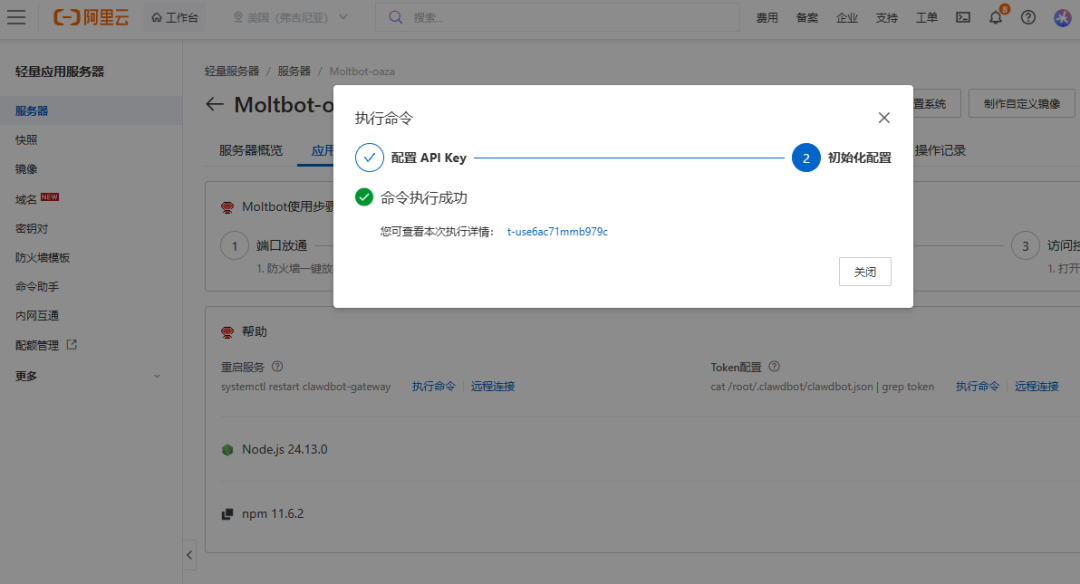
最后配置Moltbot,点“3访问控制页面”的“执行命令”,生成访问Moltbot的Token。
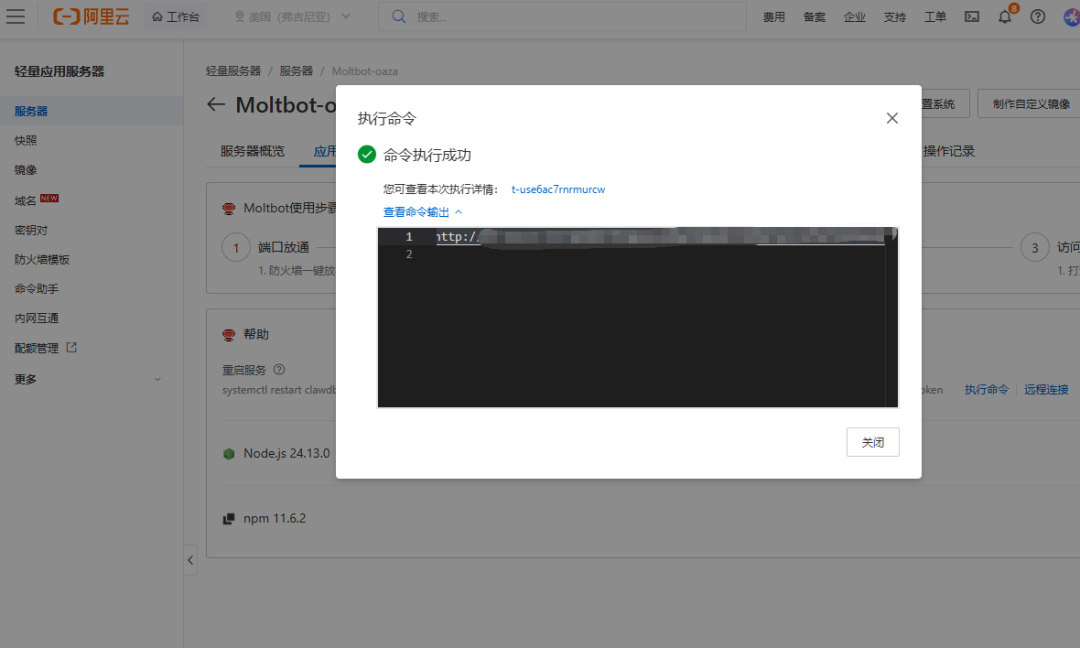
然后,复制这个Moltbot的Token链接,在浏览器里打开。这时候,你已经可以与Moltbot对话。
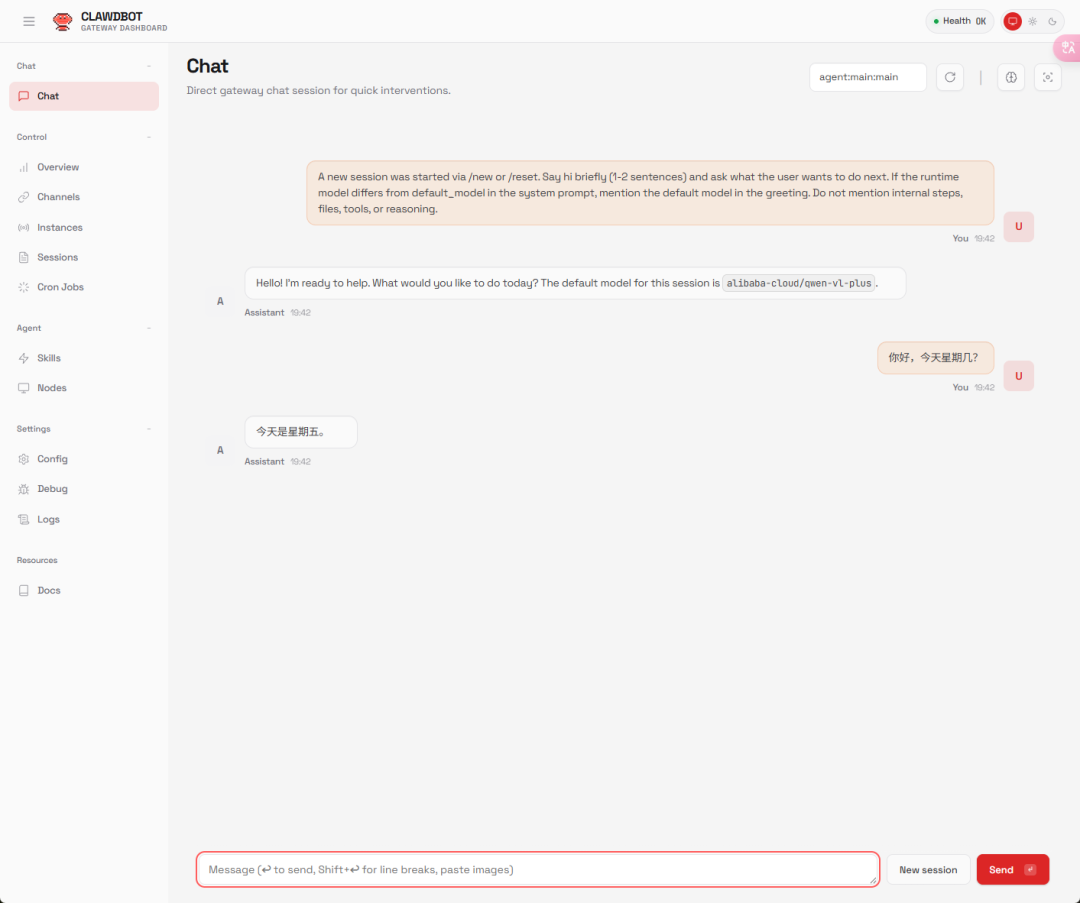
但我们不可能每次都在这个网页链接里,与Moltbot对话。
我们需要把Moltbot封装成ResponseAPI,这样就能以API的形式使用Moltbot了。
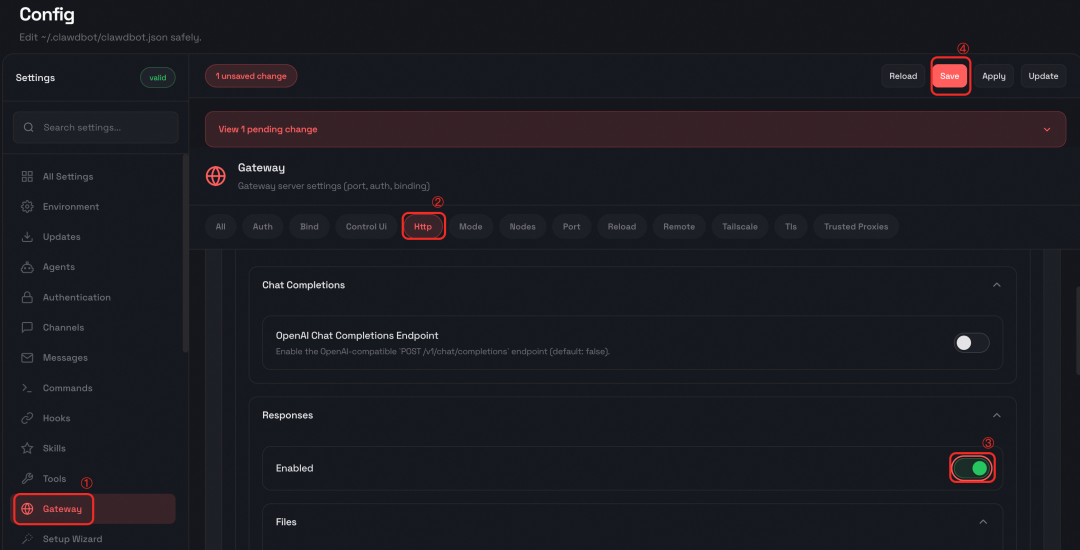
回到Moltbot页面,依次点Setting > Config > Gateway,切换至Http页签,在Responses区域把Enabled开启,然后点Save保存就可以了。
3)集成到钉钉
接下来,我们把Moltbot集成进钉钉里。
打开钉钉开发平台,点“创建应用”,依次填入应用名称、应用描述(自己随便想),并上传应用图标,完成后点保存。
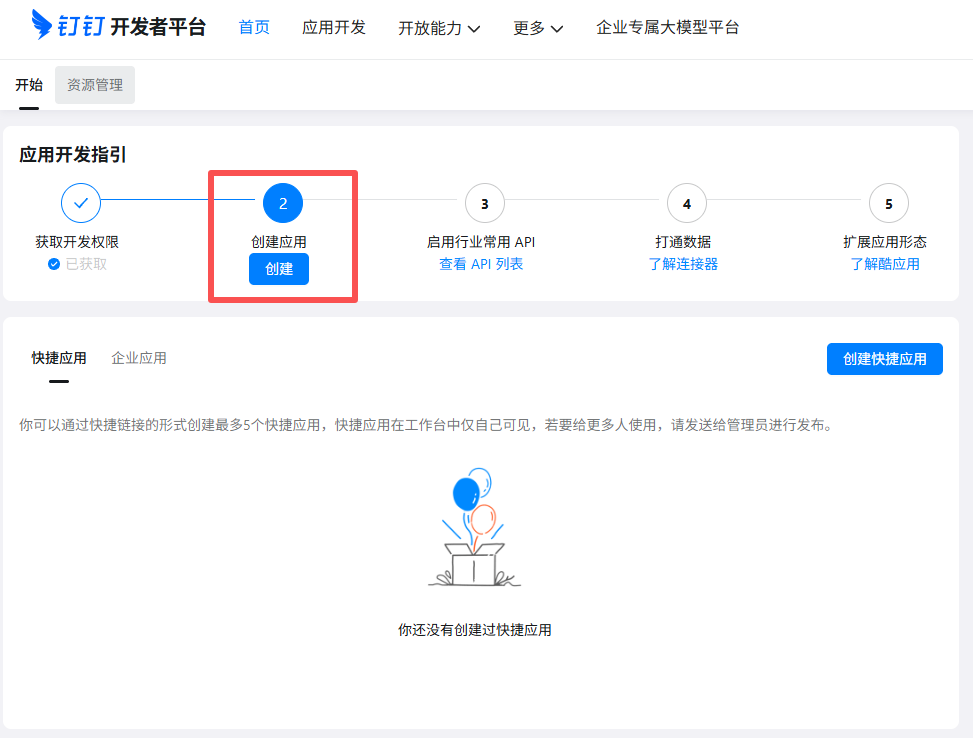
入口:open-dev.dingtalk.com
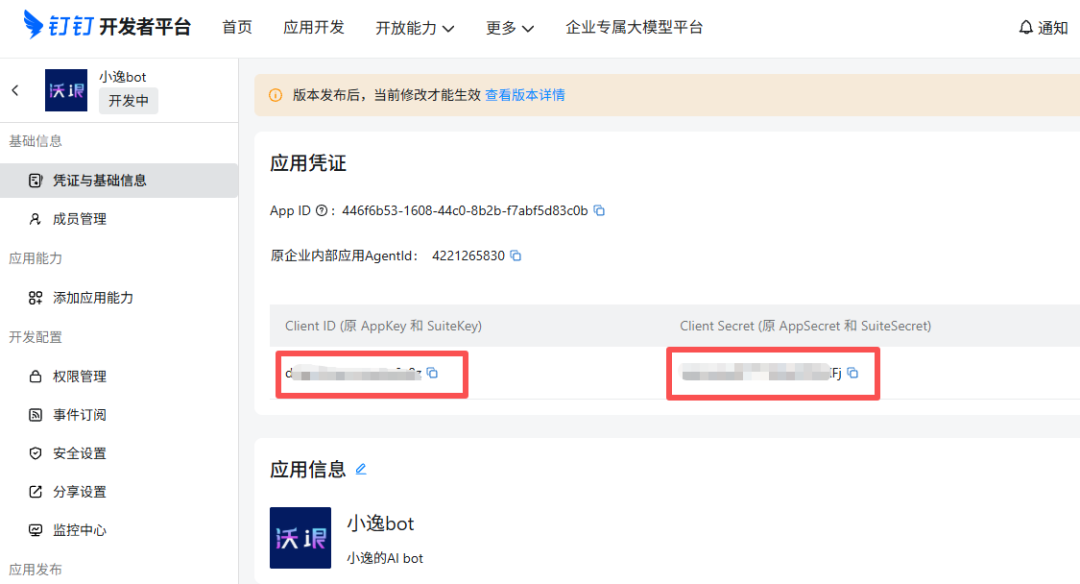
然后,点击左侧菜单“凭证与基础信息”,提前复制好Client ID和Client Secret备用,用于后面的连接流创建。
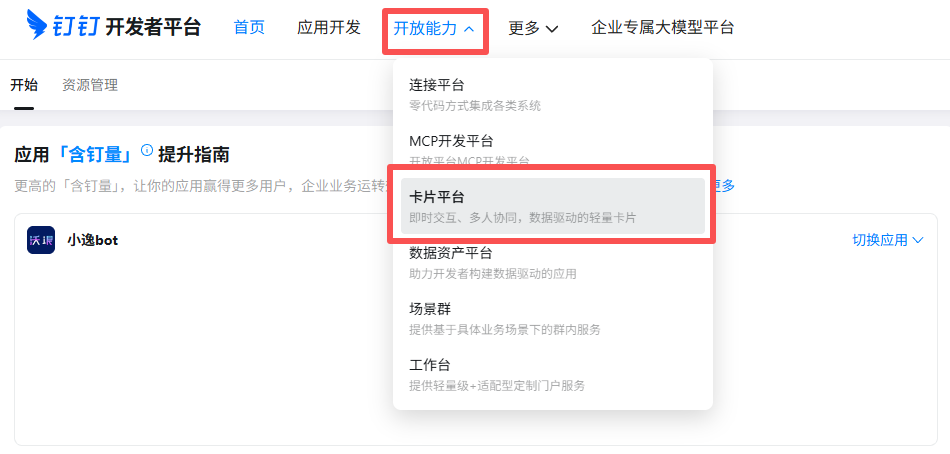
接着,我们要给钉钉机器人创建一个消息卡片。点顶部菜单“开发能力”,进入卡片平台。
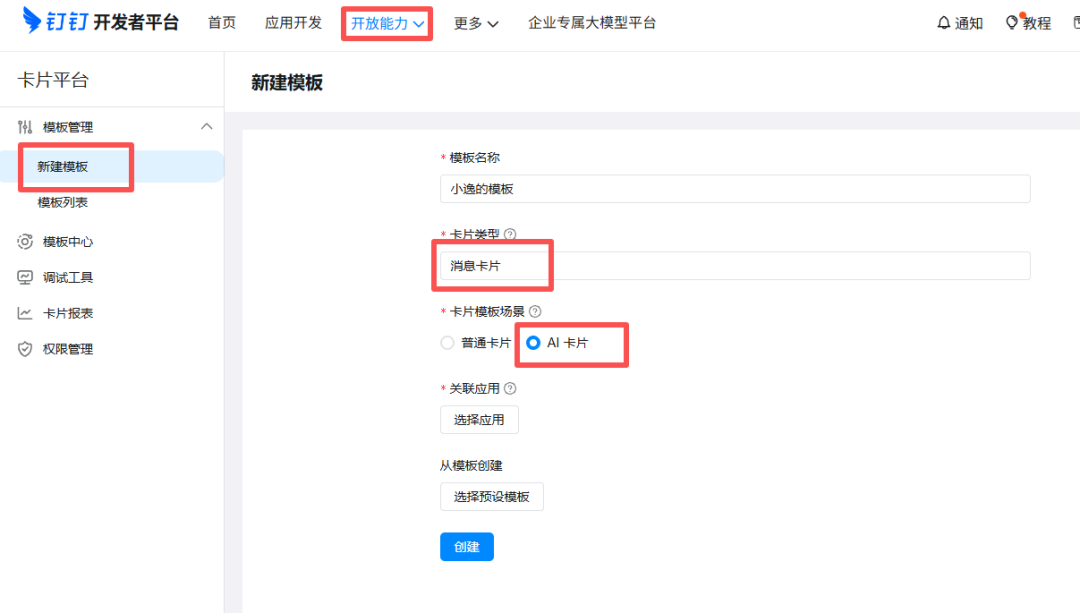
点“新建模板”,卡片类型选消息卡片,模板场景选择AI卡片,然后填入前面创建的应用名称,完成后点“创建”。
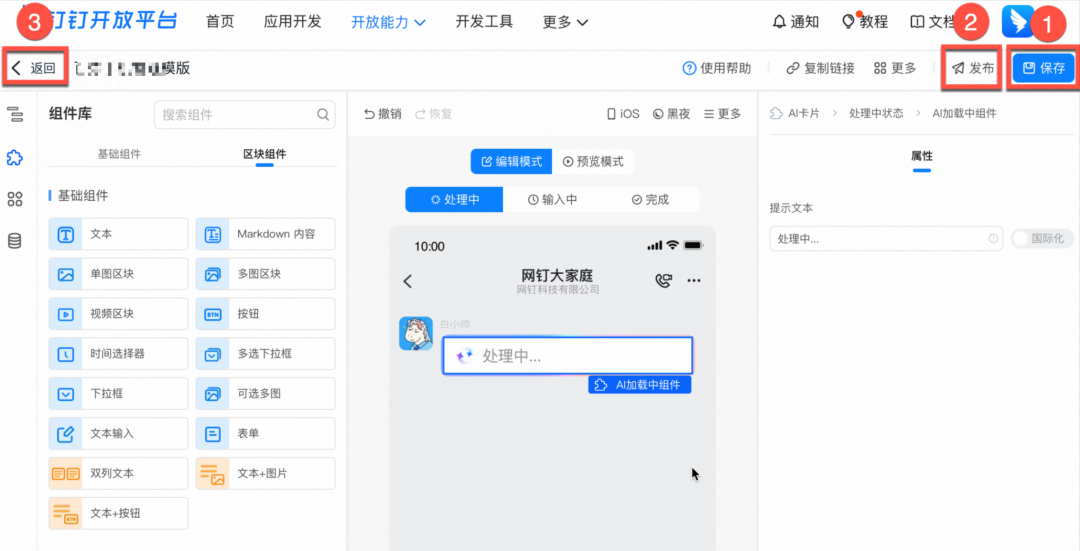
这时候会进入模拟编辑页面,在这里不要进行任何额外操作,直接保存并发布这个模板。完成后,返回模板列表页面。
在模板列表页面,复制好模板ID备用,后面创建连接流需要用到。
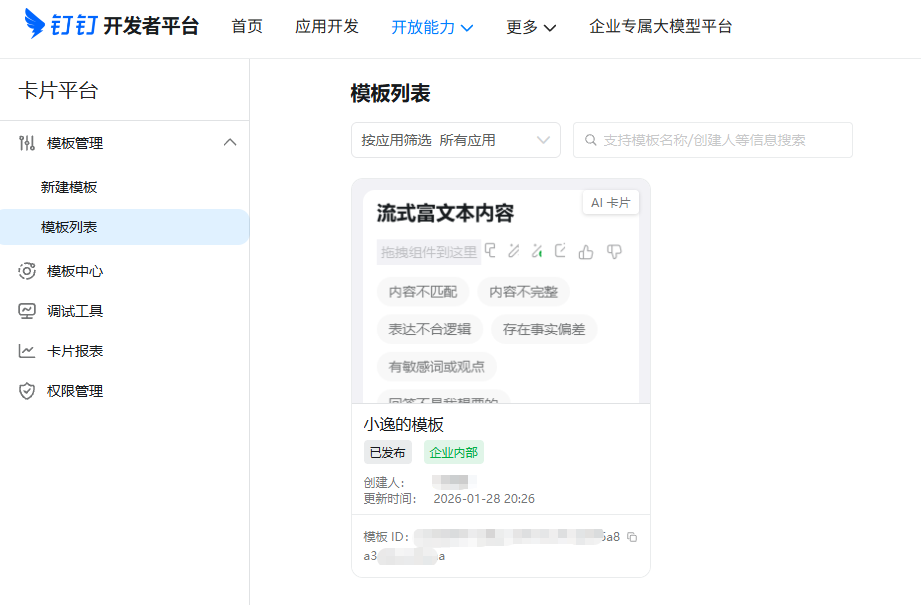
然后,找到刚创建的应用,点击应用名称,进入详情页面。
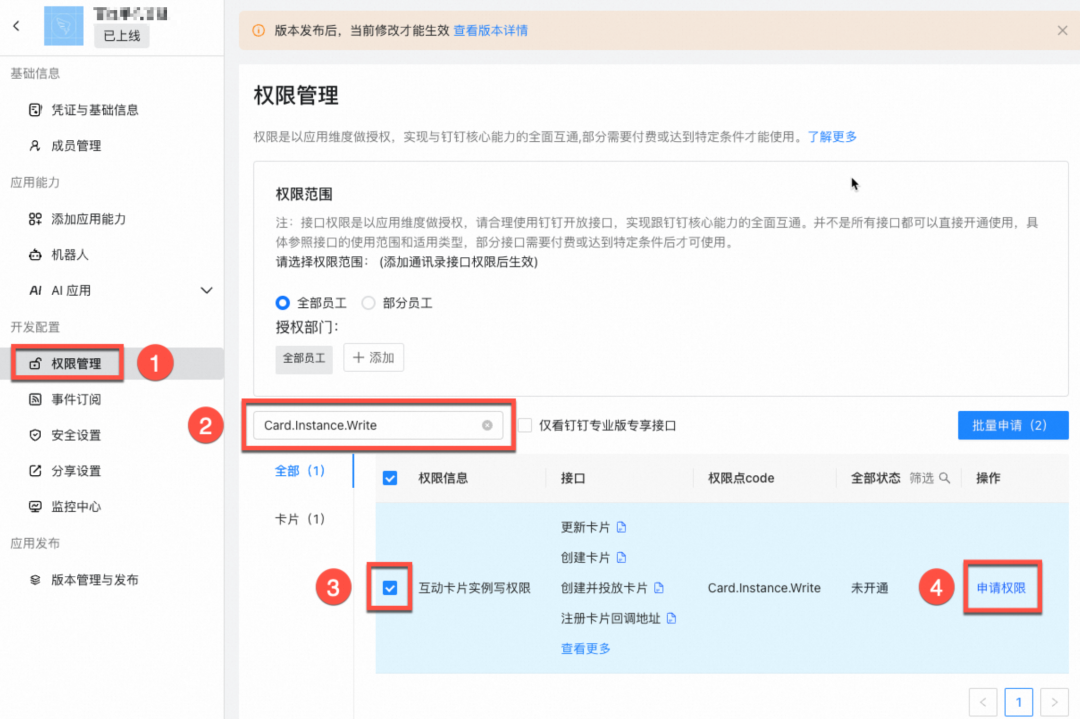
点左侧菜单“权限管理”,在左侧搜索框分别输入Card.Streaming.Write和Card.Instance.Write,并在操作栏点“开通权限,给应用发送卡片消息授权。
然后,使用AppFlow模板创建连接流,点“立即使用”进入创建流程。
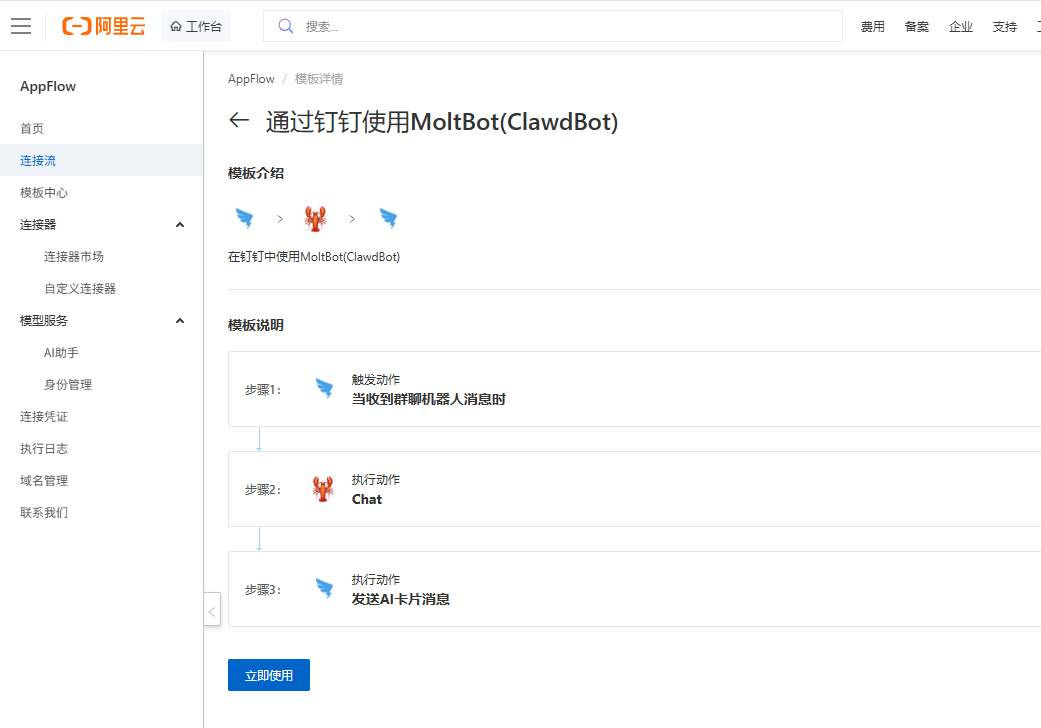
地址:
https://appflow.console.aliyun.com/vendor/cn-hangzhou/flow/fastTemplate/tl-81856c0550684f50929b
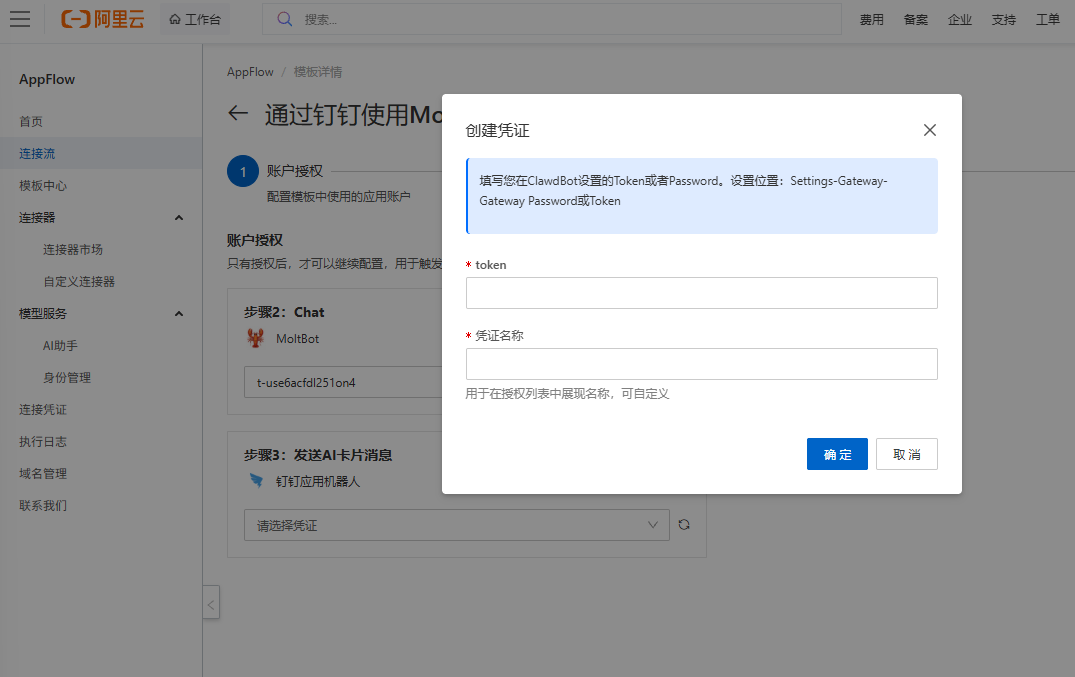
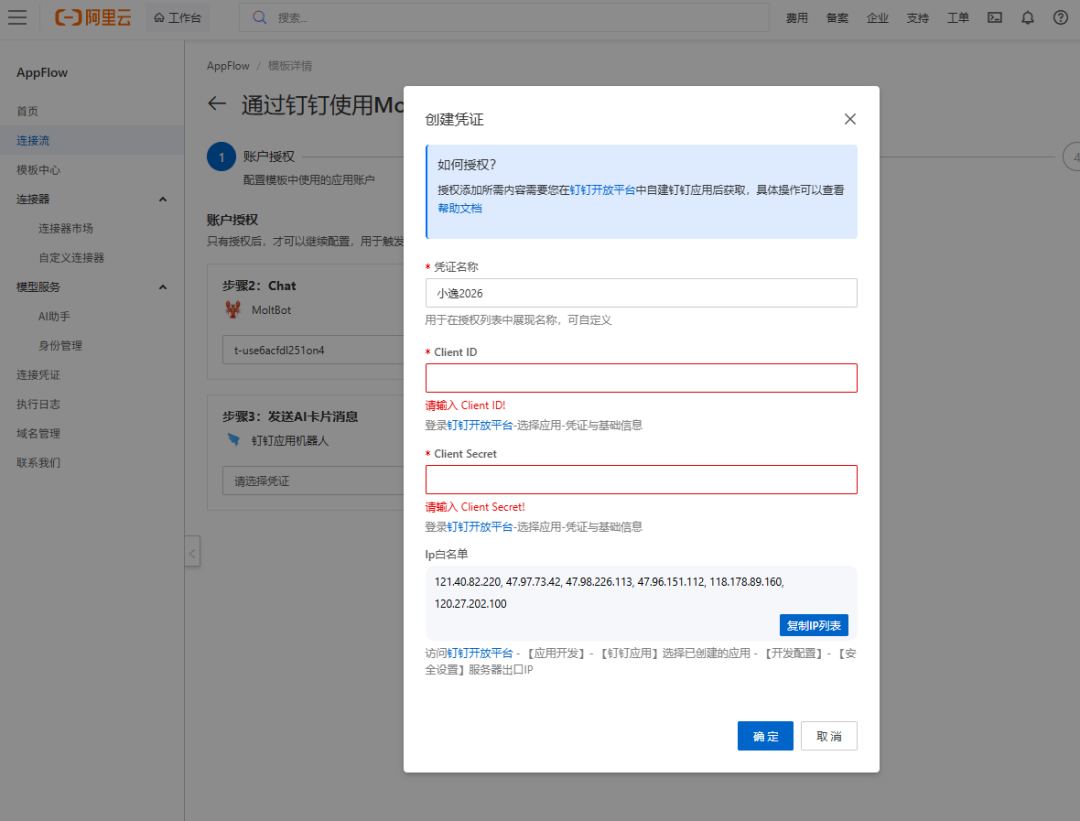
这个时候,我们看到有两个地方都是未授权,我们需要给它添加凭证。
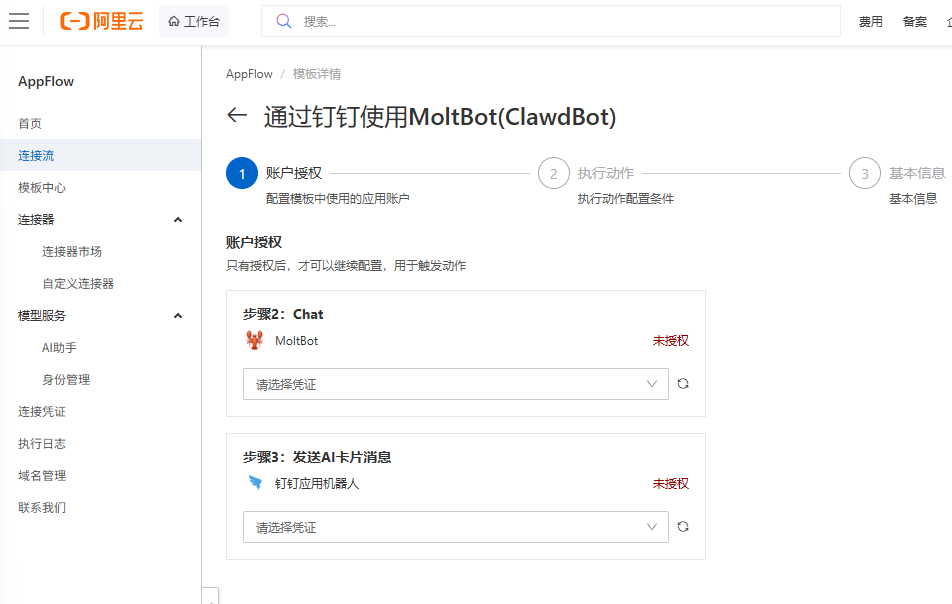
第一个,Moltbot的凭证,输入在第二个环节获得的Moltbot Token。
第二个,钉钉应用机器人,输入我们前面创建的钉钉应用的Client ID和Client Secret。
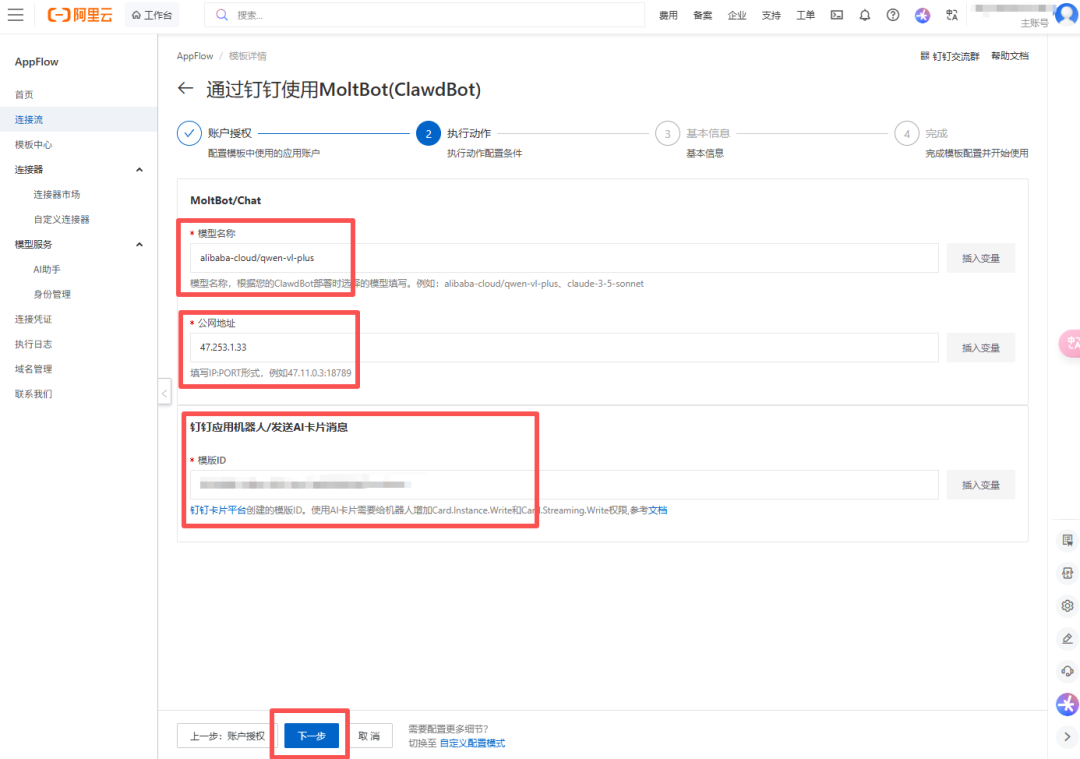
然后点“下一步”,填入模型名称(默认alibaba-cloud/qwen-vl-plus)、公网地址(云服务器那里写得有)以及获取钉钉卡片模板时的模板ID,完成后继续点“下一步”。
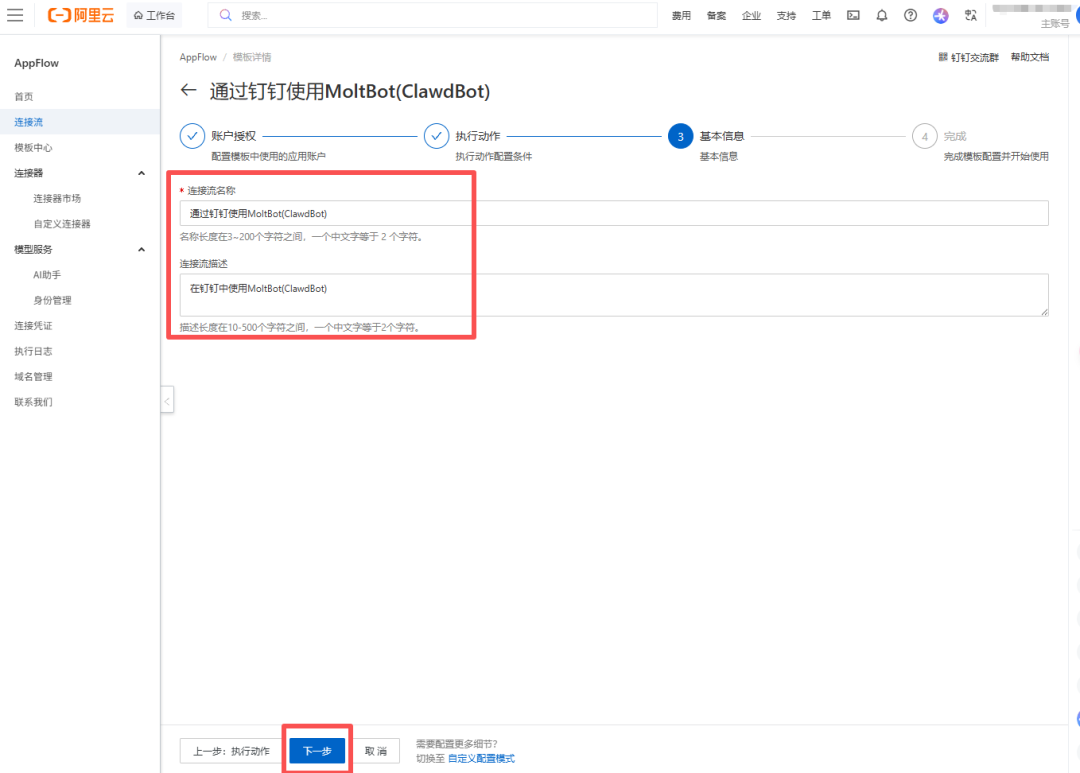
然后是基本信息,保持默认就可以了,继续点“下一步”。
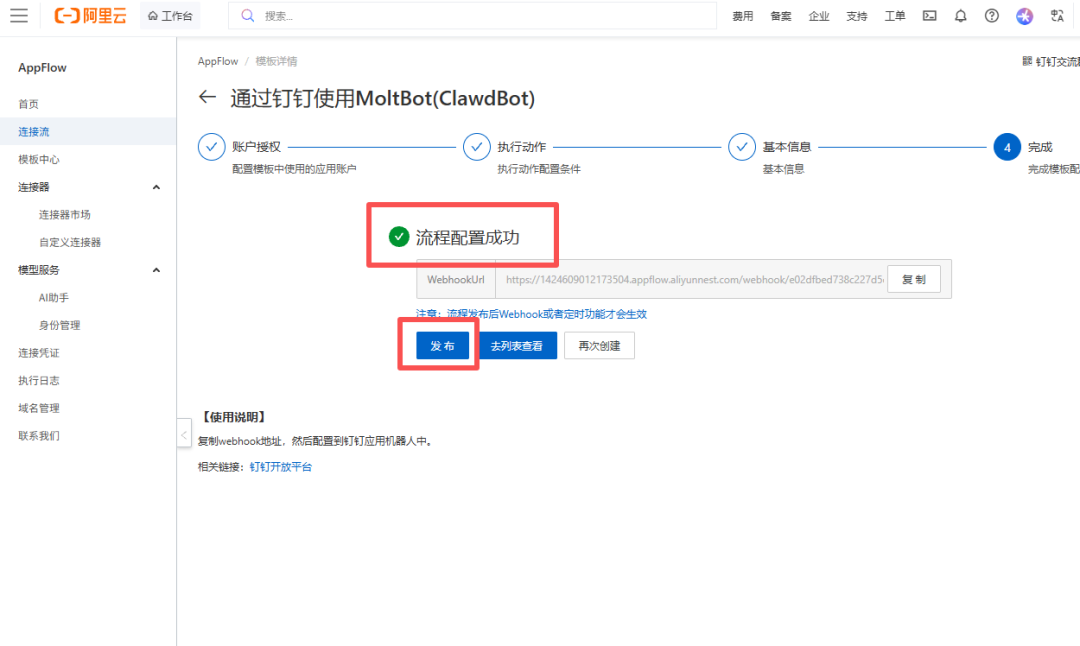
最后都完成后,界面会提示流程配置成功,复制好WebhookUrl备用,点击发布。
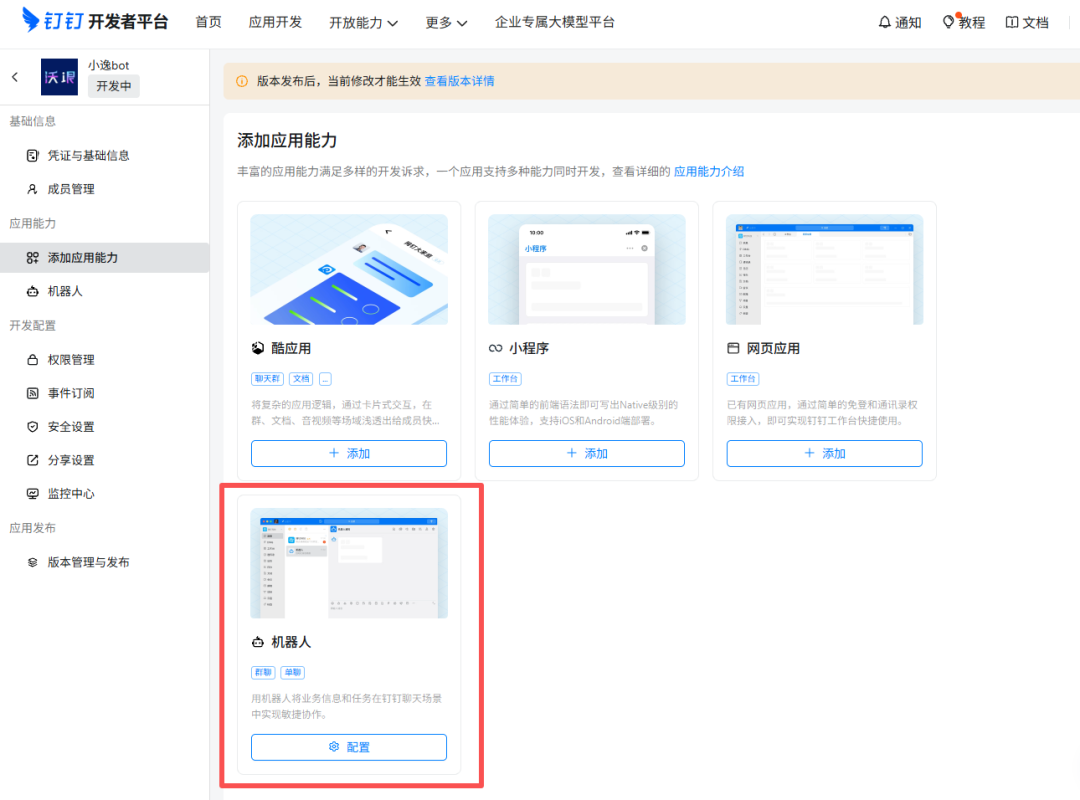
现在,继续回到钉钉开发者后台,找到刚刚创建的应用,点击应用名称进入详情页面,给这个应用添加一个机器人。
参考下图完成机器人配置,然后发布。
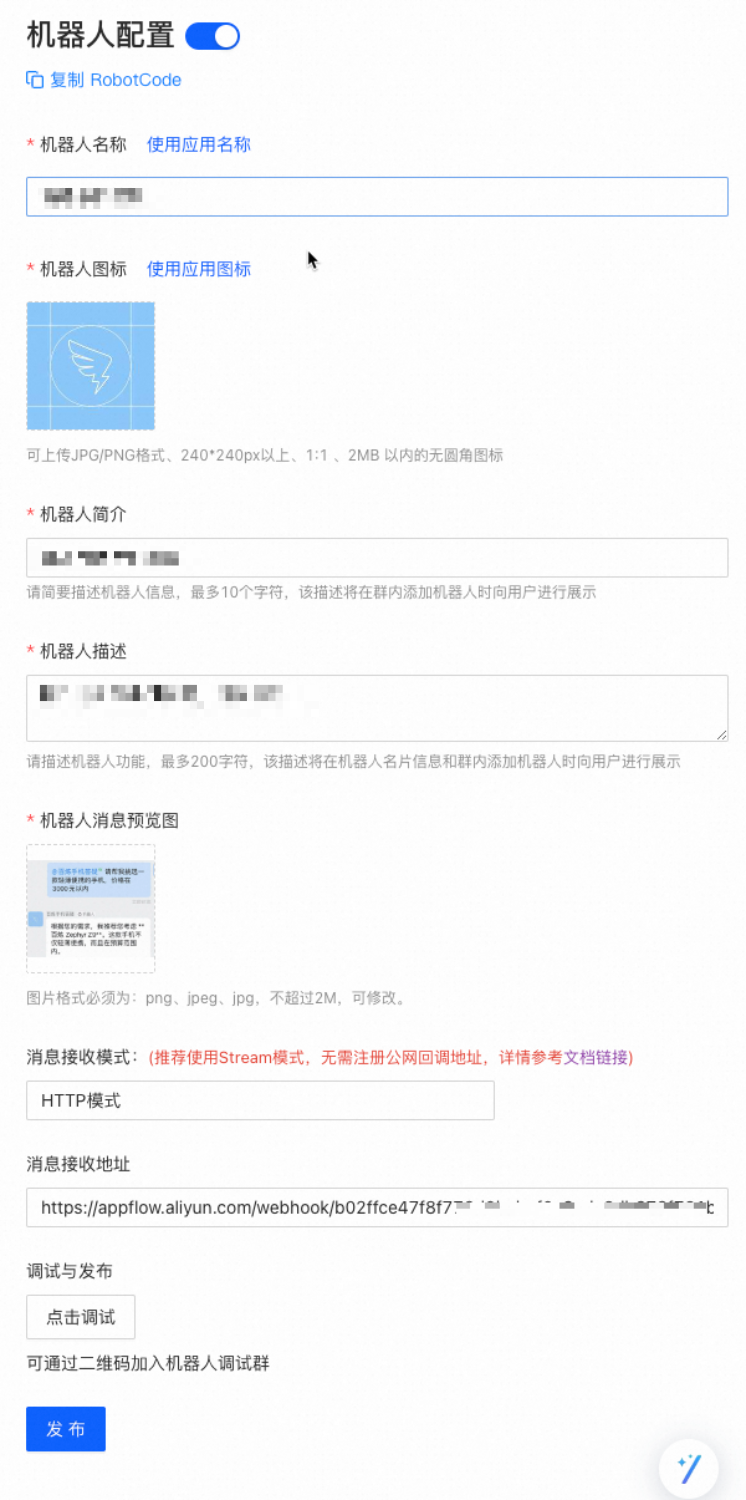
名称、图标、简介、描述和消息预览页这些都是小事,关键是消息接受模式要选择HTTP模式,消息接收地址则填入我们前面获得的WebhookUrl。
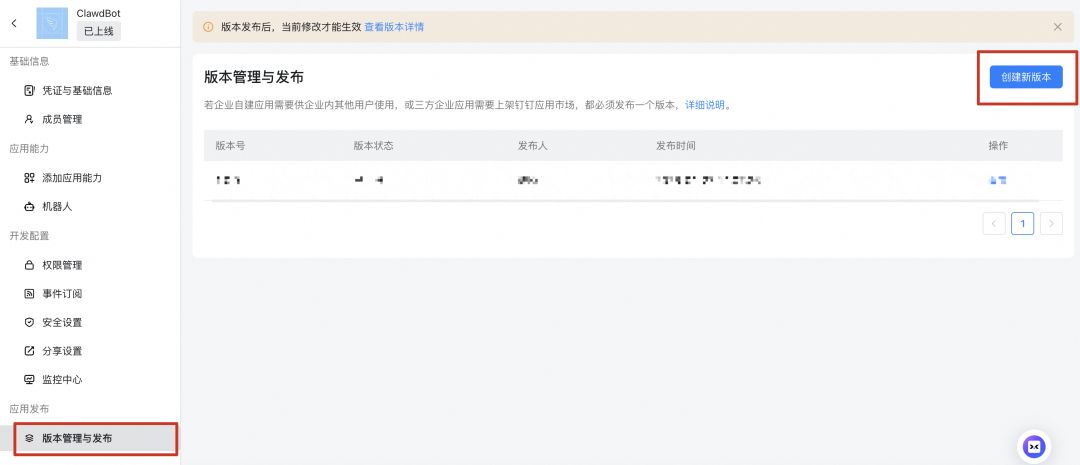
创建好的应用,如果我们需要把它提供公司其他用户使用,还需要发布一个版本。
在钉钉应用页面,点击应用。
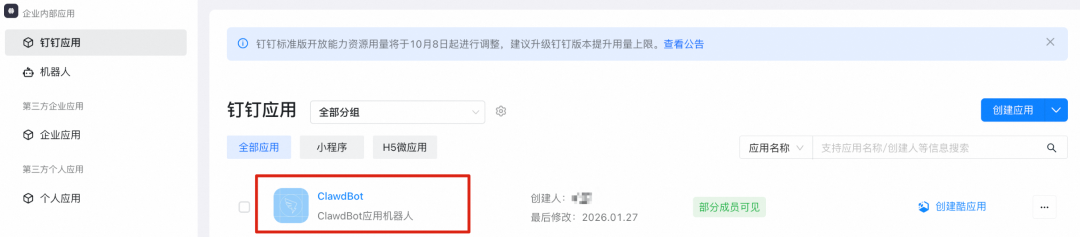
点左侧导航栏“版本管理与发布”,然后创建一个版本号,再点“发布”就可以了。
4)测试bot
到这里,这个Moltbot就算正式接入进钉钉里了。
我们可以把它拉进群聊,也可以与它单聊,对话、下任务。
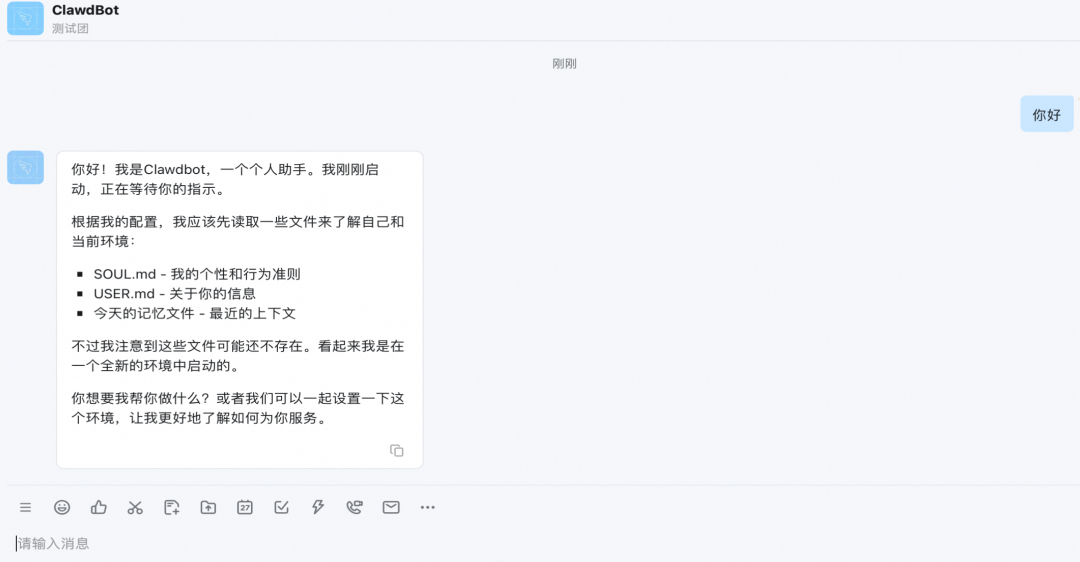
从现在起,你就有了一名超级高效的AI同事。
同理,接进QQ,流程也基本差不多。
你可能会问,能集成进微信吗?不能。因为微信很封闭,只能看小马哥自己了。
5)其他部署方式
以上1-4步,是采用租云服务器的方式部署,路径稍微复杂了点(主要是集成进钉钉比较消耗时间)。
详细操作步骤:
https://help.aliyun.com/zh/simple-application-server/use-cases/quickly-deploy-and-use-moltbot
另外,阿里云还提供了另一种部署方式:无影云电脑。
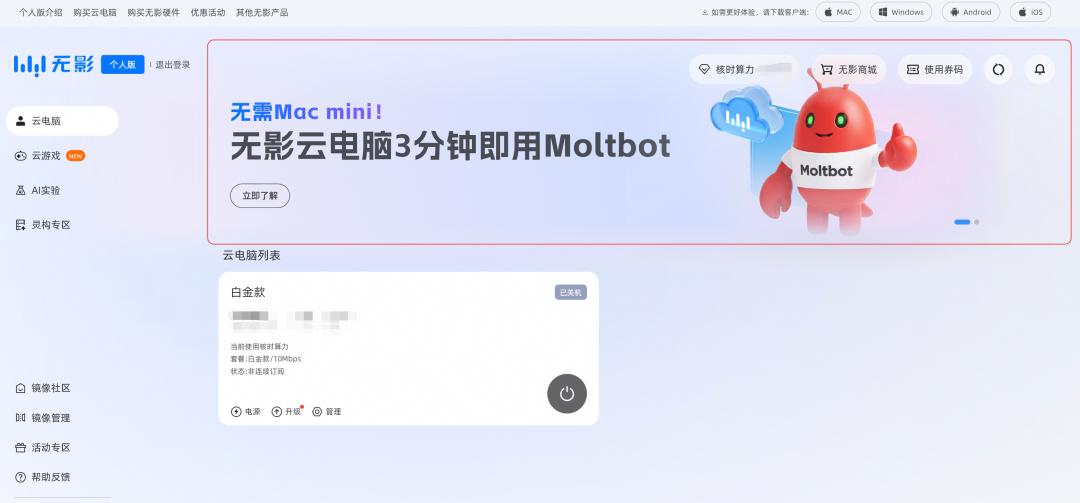
只需要三步:
a、打开Moltbot专属镜像,购买套餐
b、配置Moltbot
c、集成进其他软件里
详细部署流程,我放在这里了。感兴趣的朋友,可以看看。
无影云电脑部署流程:
https://help.aliyun.com/zh/edsp/getting-started/quickly-create-moltbot-through-wuying-cloud-computer-personal-edition
03 写在最后
Moltbot为什么会爆火,我觉得很关键的一点是:AI开始从“被动”走向“主动”。
过往,我们使用AI,要打开这个入口、那个网站,甚至有的时候还要求你必须打开APP。
而现在,以Moltbot为代表的AI bot已经开始主动走进我们的工作、生活,帮我们订票、写报告、盯盘、整理资讯,而且还能主动发给你。
它7*24小时工作,不知疲倦,不知内卷。我感觉,贾维斯时刻好像真的到来了!
当然,这个部署流程其实并不轻松,还有一定的门槛。
但只要完成部署,你就不再是去找AI,而是AI主动找你。
从工具,变成同事;从被动响应,变成持续工作。
当AI开始长期陪跑,门槛就不再是负担,而是分水岭。
所以,不妨现在就动手。
折腾一下,总有收获。
本文由人人都是产品经理作者【沃垠AI】,微信公众号:【沃垠AI】,原创/授权 发布于人人都是产品经理,未经许可,禁止转载。
题图来自Unsplash,基于 CC0 协议。









失败了,工作流测试显示执行失败
集成到钉钉里