起点课堂会员权益
 职业体系课特权
 线下行业大会特权
 个人IP打造特权
 30+门专项技能课
 1300+专题课程
 12场职场软技能直播
 12场求职辅导直播
 12场专业技能直播
 会员专属社群
 荣耀标识
荣耀标识Openclaw(Clawbot)+Kimi K 2.5 部署+飞书使用手把手教程:让AI接管所有,24小时不停机


AI正在重塑编程的边界,Clawbot项目展示了如何用Kimi Code和Claude Code实现从调研到部署的全流程自动化。这款能在服务器上运行的AI不仅能生成代码、整理文件,还能通过企业IM工具实现7*24小时在线服务。本文将带你深入体验用AI开发AI的完整过程,从飞书机器人接入到Skills迁移,揭秘AGI时代我们究竟该交出多少控制权。

最近有很多朋友问我,为什么我的Token消耗量那么大,其实答案只有一个,我把编程CLI代替了所有的事。
无论是调研、规划、编程、数据分析、生图或者创作,它不是我们想象中的只是一个编程工具。
今天我们就用Clawbot这个最近很火的项目,用新出的Kimi code和Claude code(glm)来完成Clawbot从调研到部署,到应用的全过程。
以下的内容,我会通过Code CLI调研,调用脚本生图。
Part 1: ClawtBot 是什么
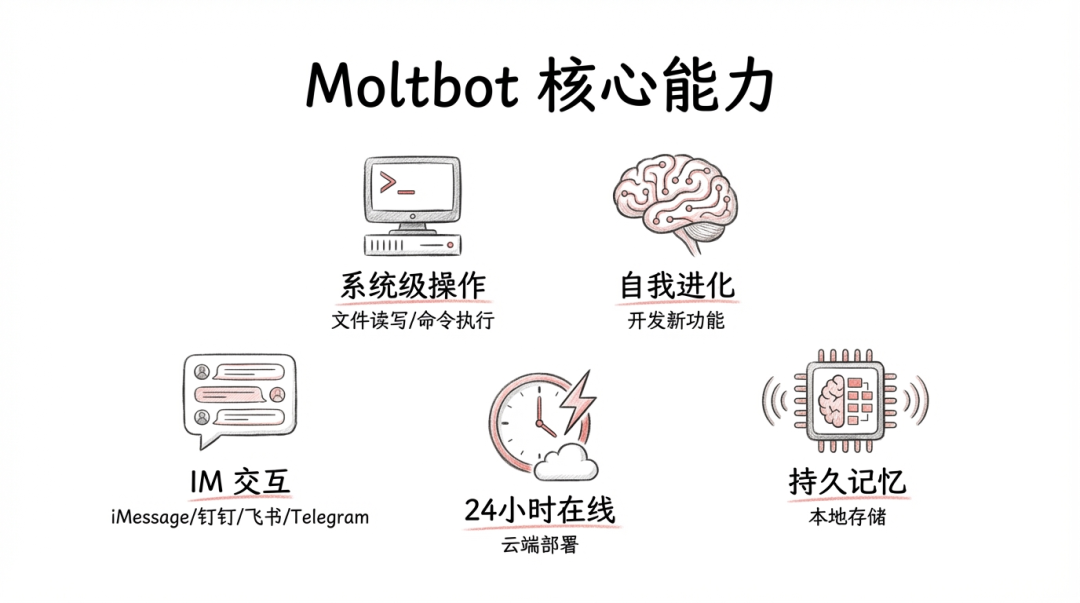
图片信源:Kimi Code
简而言之:Moltbot是一个能在服务器上跑的 AI,能真正干活的 Agent,不是只会聊天的废物。
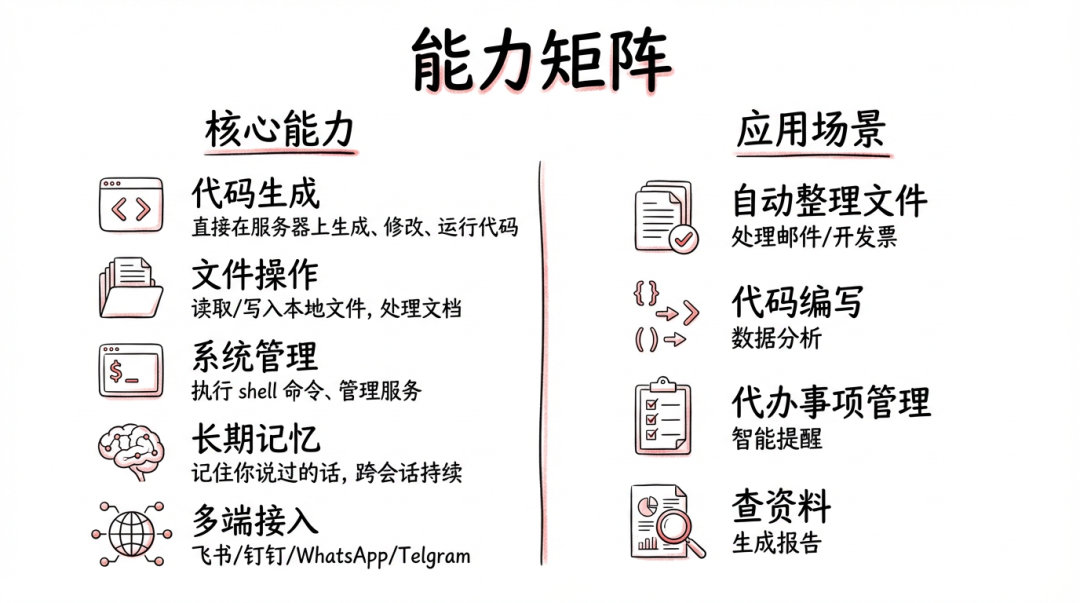
图片信源:Kimi Code + Claude Code (GLM)
它能够操控你的电脑去生成代码,帮你整理文件,或者去做我前面说的生图、创作等一系列的事情。
而它的入口可以是WhatsApp或者Telgram,但直接操作电脑还是特别的不安全,所以前阵子很多朋友会买mac mini,用这台电脑运行Clawbot,避免操作自己的个人电脑。
而腾讯云、阿里云接入之后,则是通过轻量的云端服务器,来通过钉钉、企微作为入口进行操作。
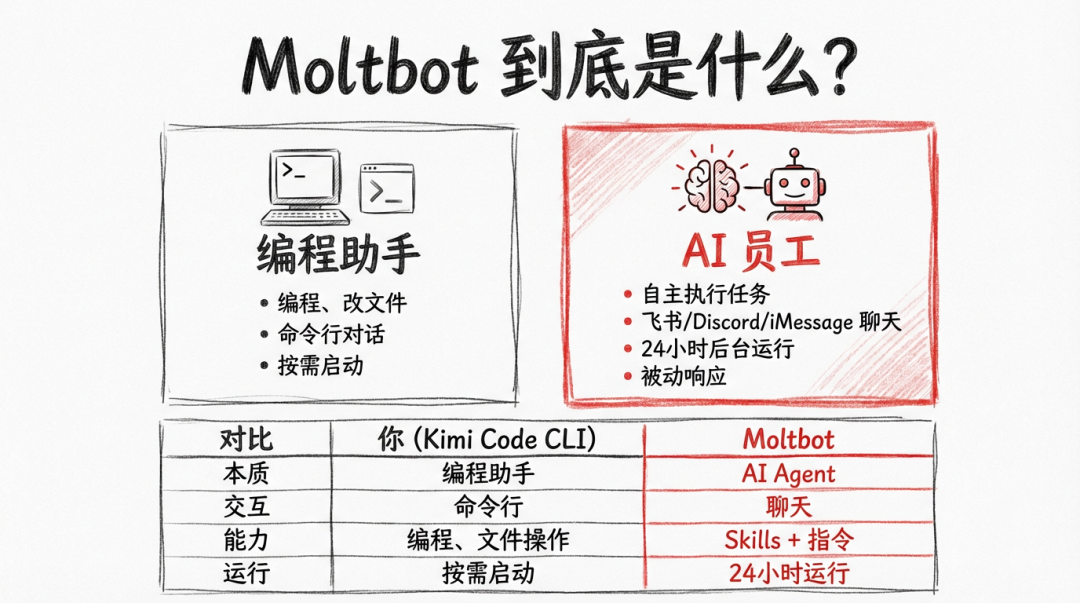
图片信源:Kimi Code
和编程助手的区别是什么呢,我觉得最大的区别就是不再需要打开编程工具,来去完成任务了。
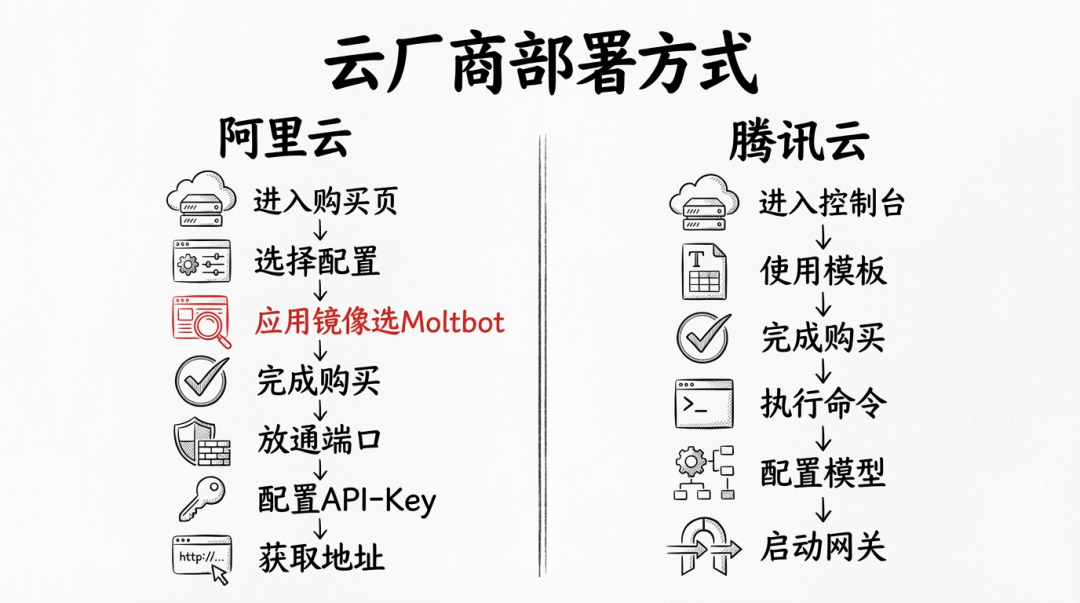
图片信源:Kimi Code
云厂商部署的方式几乎是接近的,从AI调研的结果看,新用户都会有低价折扣套餐,大概是68元/年,老用户的月付大概40元/月,去选年卡套餐。
不刚需的就别买了,按照AI的进化速度,很快就有大厂出个类似的Case来接管你的电脑了。
图片信源:Claude Code(GLM)
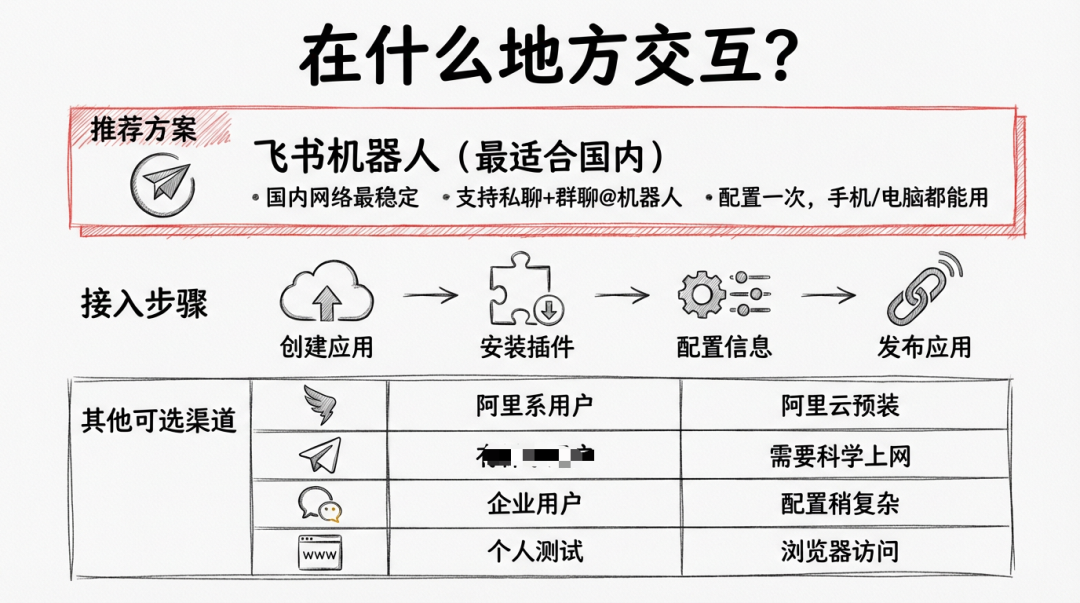
iMessage 只能在 Mac 上用,但服务器一般都是Linux,所以我们又要换种方式交互,目前企业用户基本都可以用企微、钉钉,非企业用户可能建议是用飞书的机器人或者在浏览器访问。
有开发者做了飞书桥接器,无需服务器、无需域名都能够使用,那看起来这种方式是最友好的。
图片信源:Kimi Code
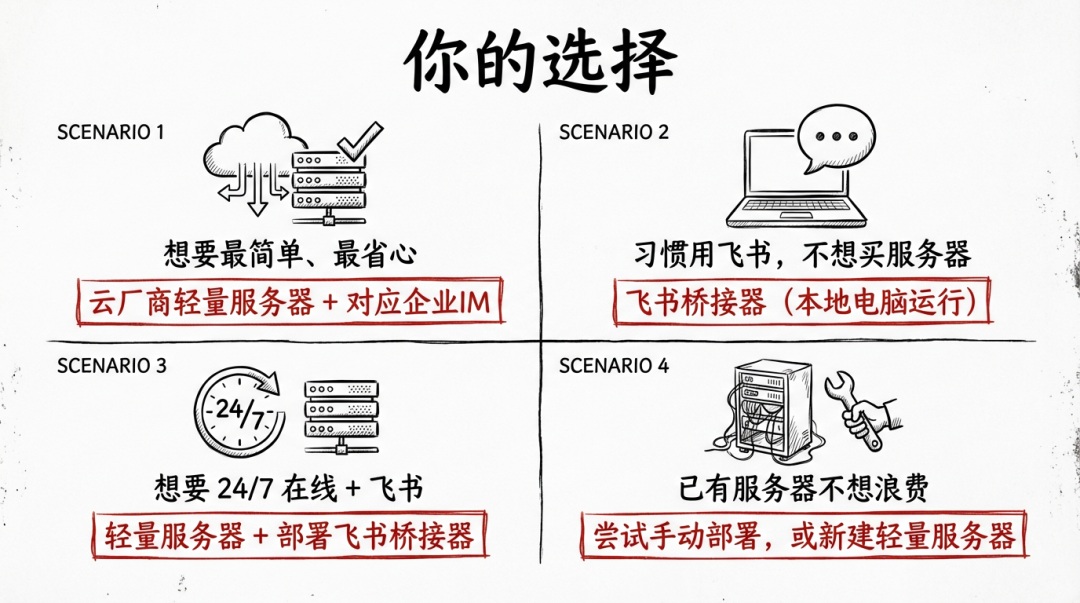
比较简单和省心,原则上使用云厂商+对应企业IM就好了,不想买服务器可以用飞书,如果想要7*24小时在线,自己电脑关机也想运行那还是得上服务器了。
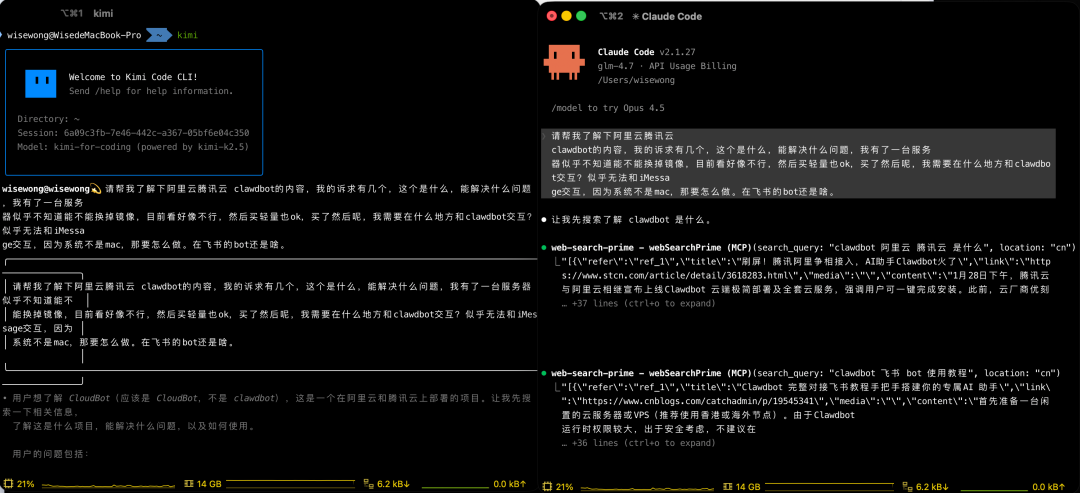
OK,前面都是两位AI老师给我的调研,有兴趣看全文的朋友,可以点击下面的链接。
https://my.feishu.cn/wiki/EDHYwIZS2iF33IkRCmrc4It9nac
现在我们来部署看看,接下来我会选择Kimi Code来帮我处理这件事情。
Clawbot轻量应用+飞书实操
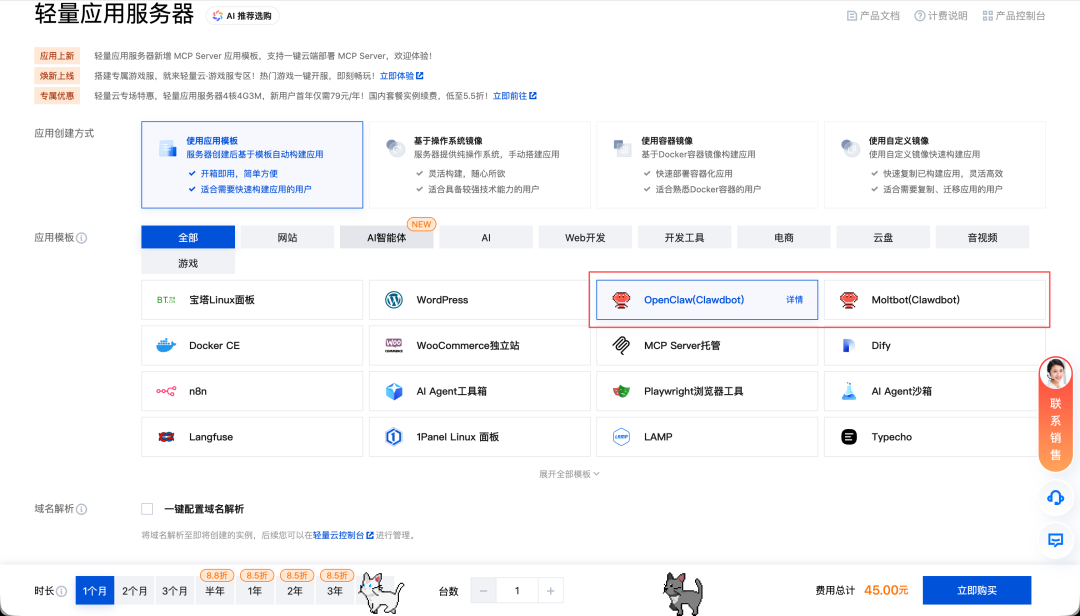
在买服务器的时候,这里Clawbot出现了2个,其实我不知道有什么区别,我继续去问Kimi,它是具备及视觉理解能力的,我很好奇它是否能否识别我的红框位置。
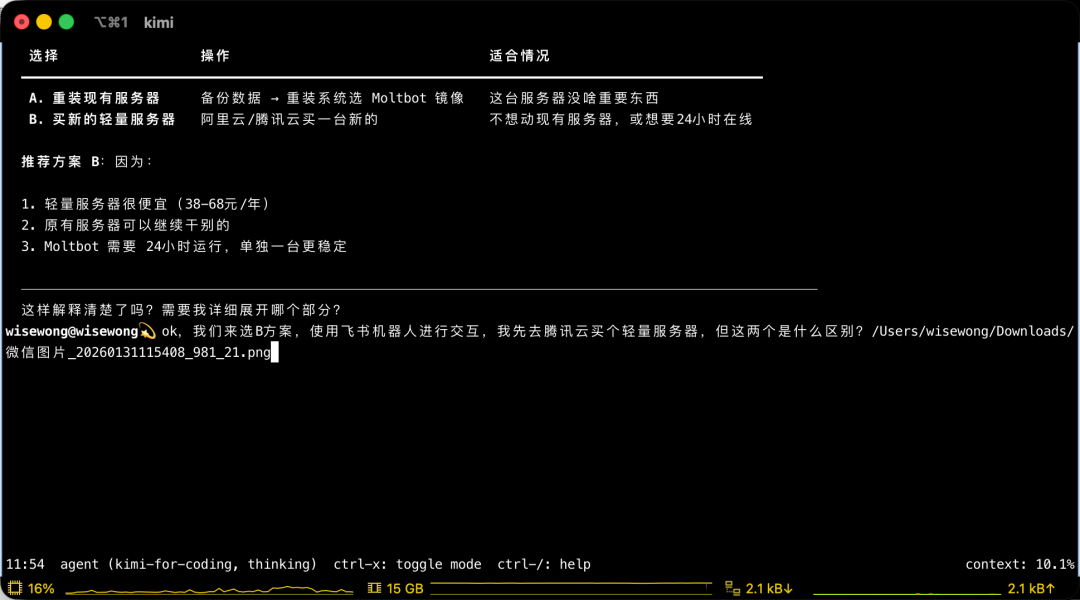
我把图片存到了本地,让它去访问。
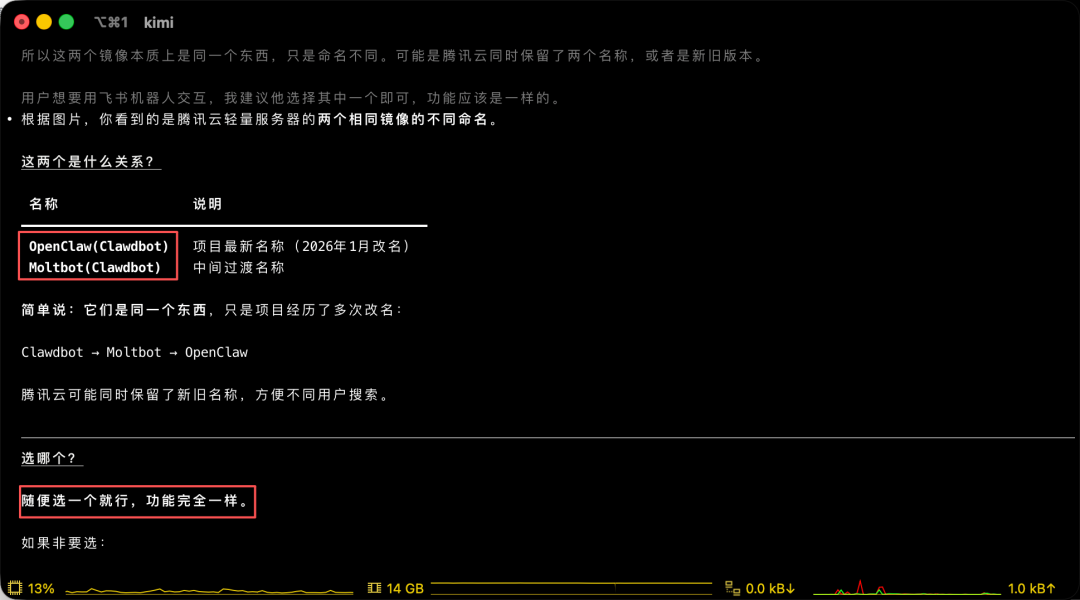
很快它就给出了我的答案,它能准确的识别到我的红框位置,那我就开冲了。
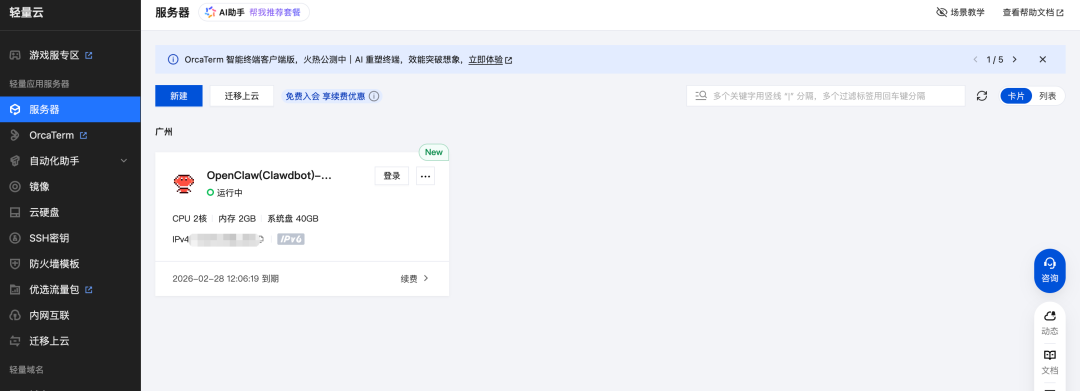
买完同样的方式,问问Kimi,接下来要做什么。
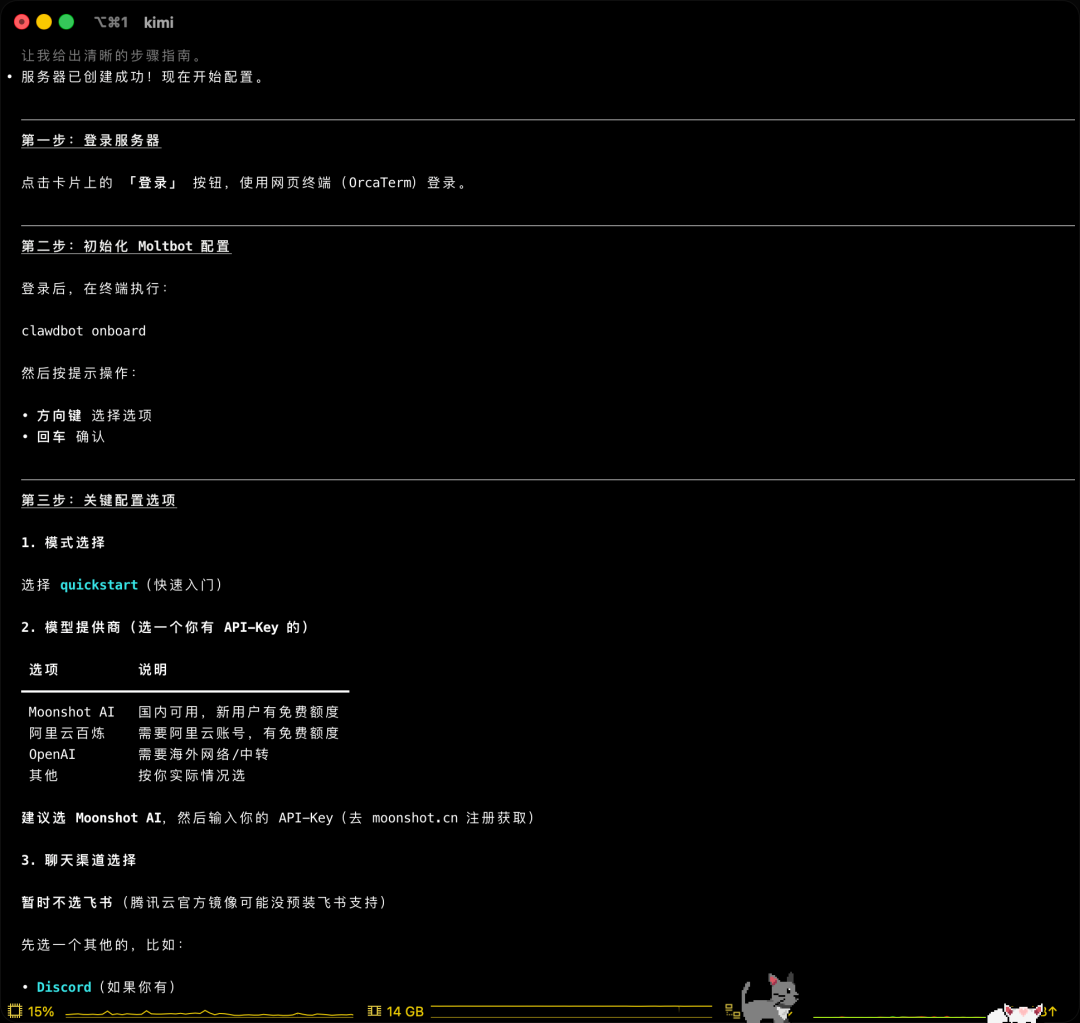
接下来我会遵循它的安排,完成上面的操作。
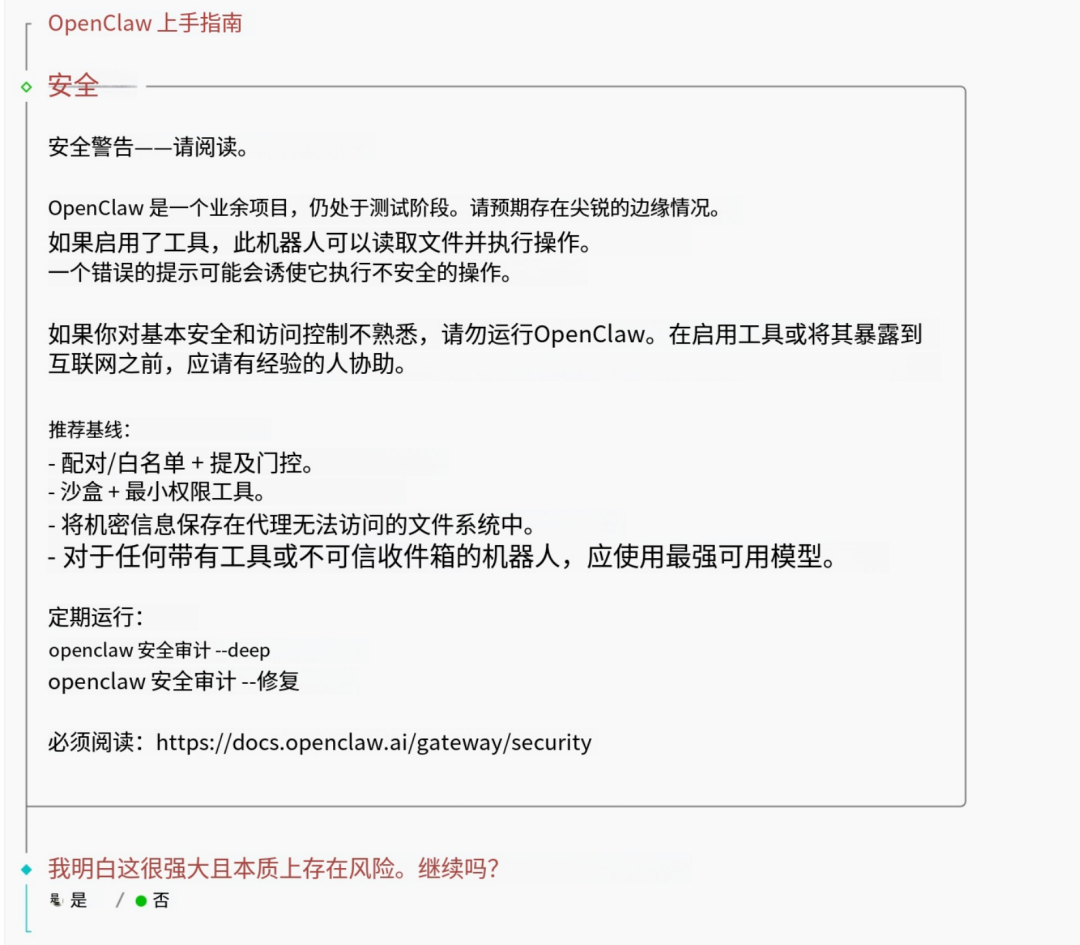
一顿操作之后,打开了这个页面,选个是,继续往下操作。
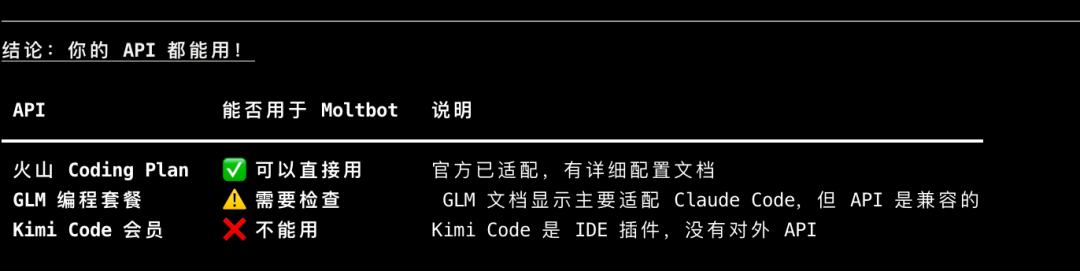
到了这里我忽然发现一个问题,我的API都是编程套餐的,我不确定能不能使用,于是直接让AI帮我去查询一下。
实际实验后确实glm和火山可以,kimi coding还不行。
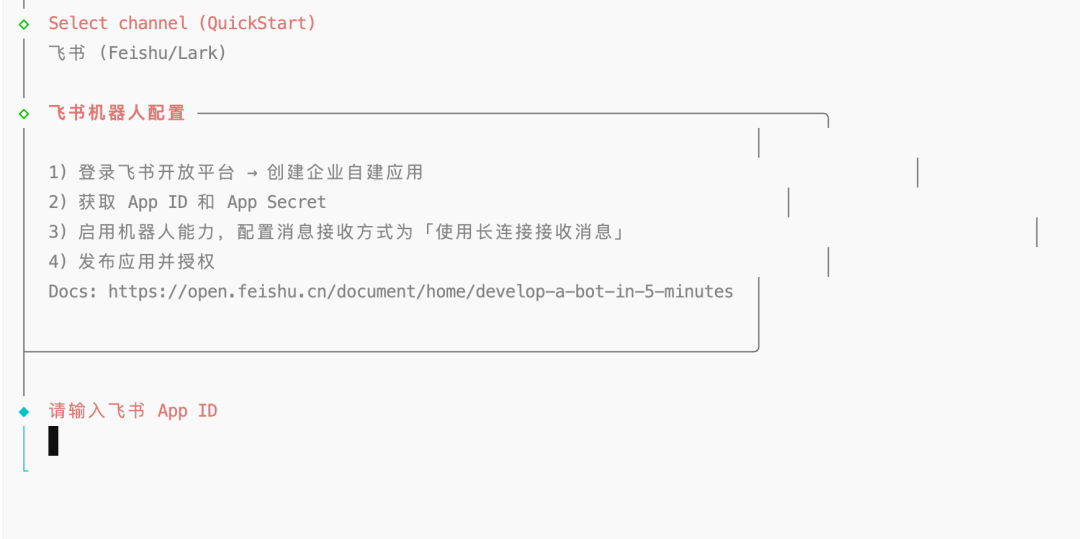
到了这里我就开始去要去创建飞书的机器人了。
飞书开放平台https://open.feishu.cn/
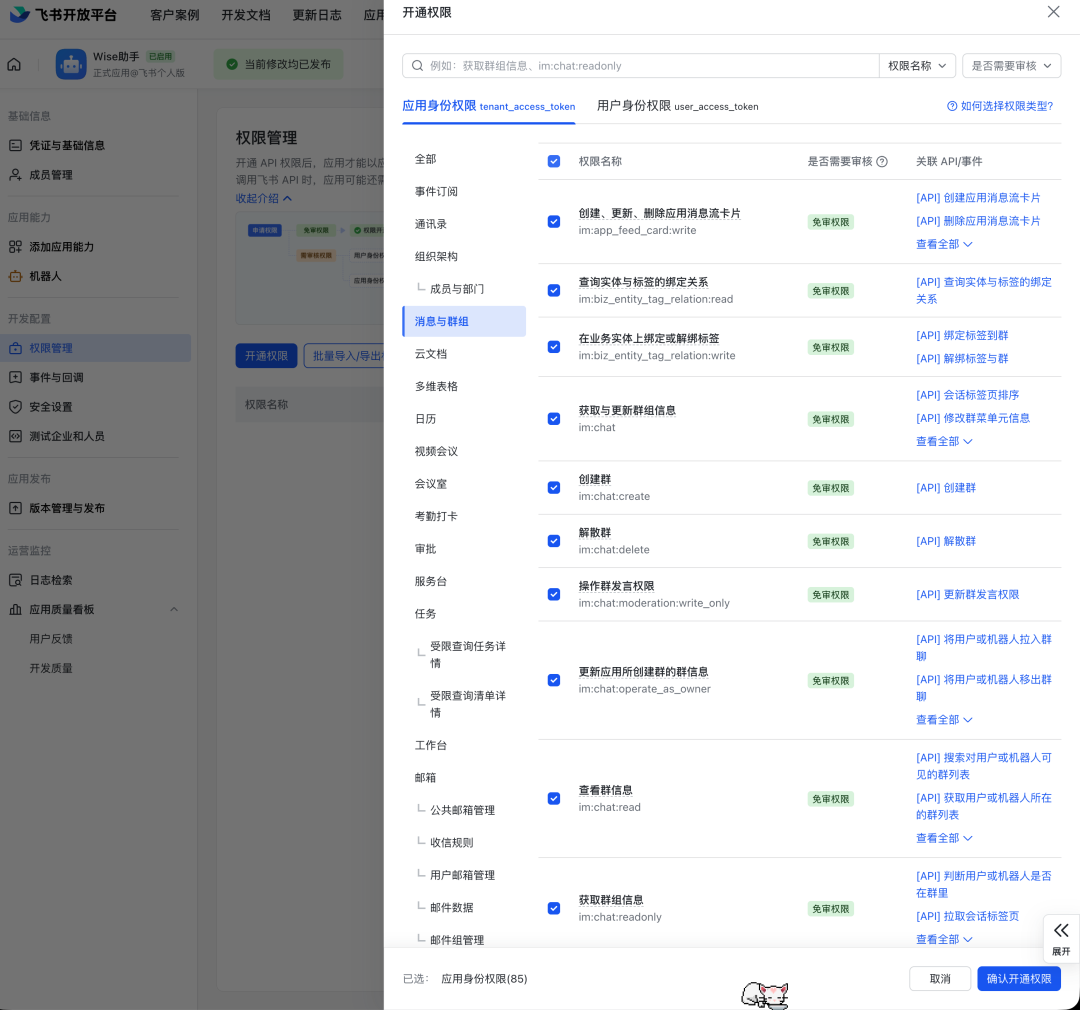
并且开通了消息、多维表格等乱七八糟的权限。
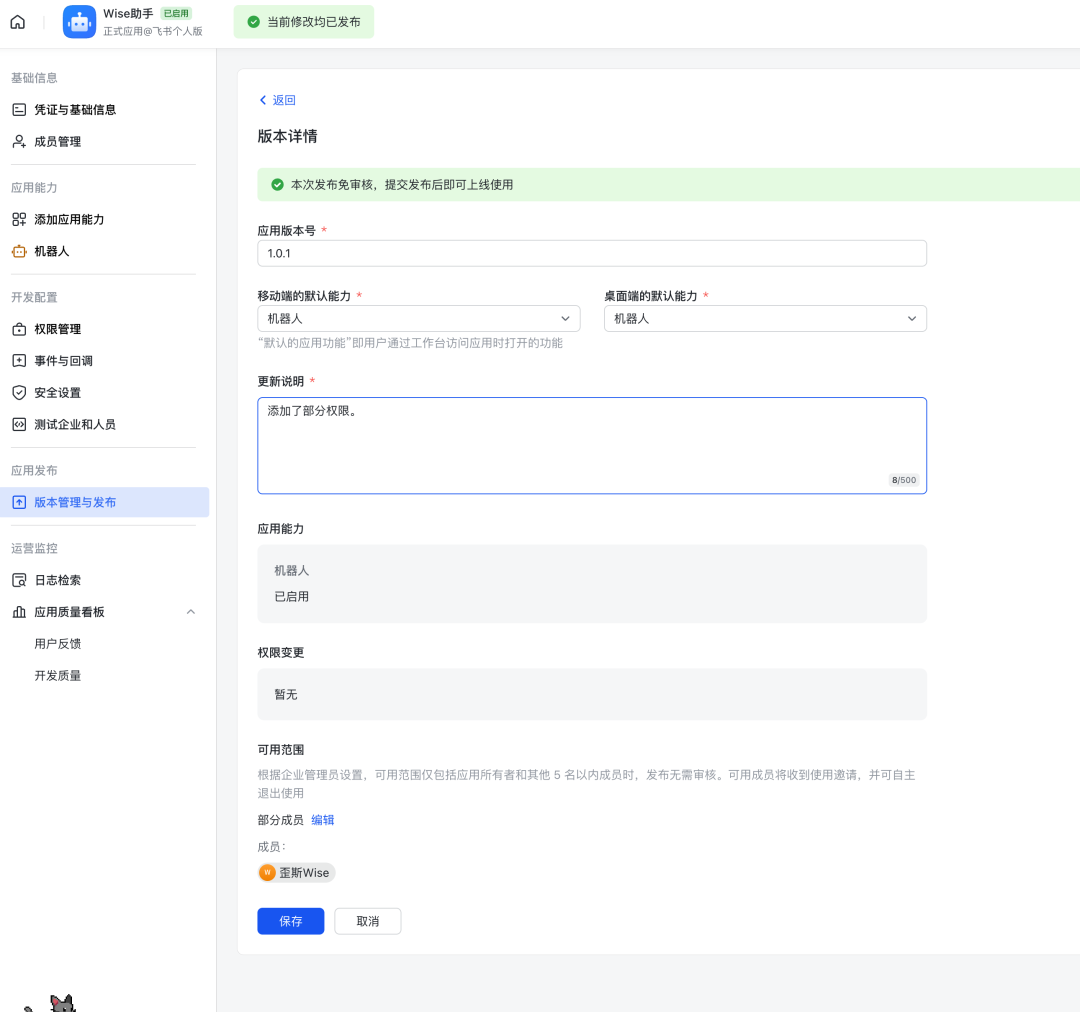
然后在这里发布。
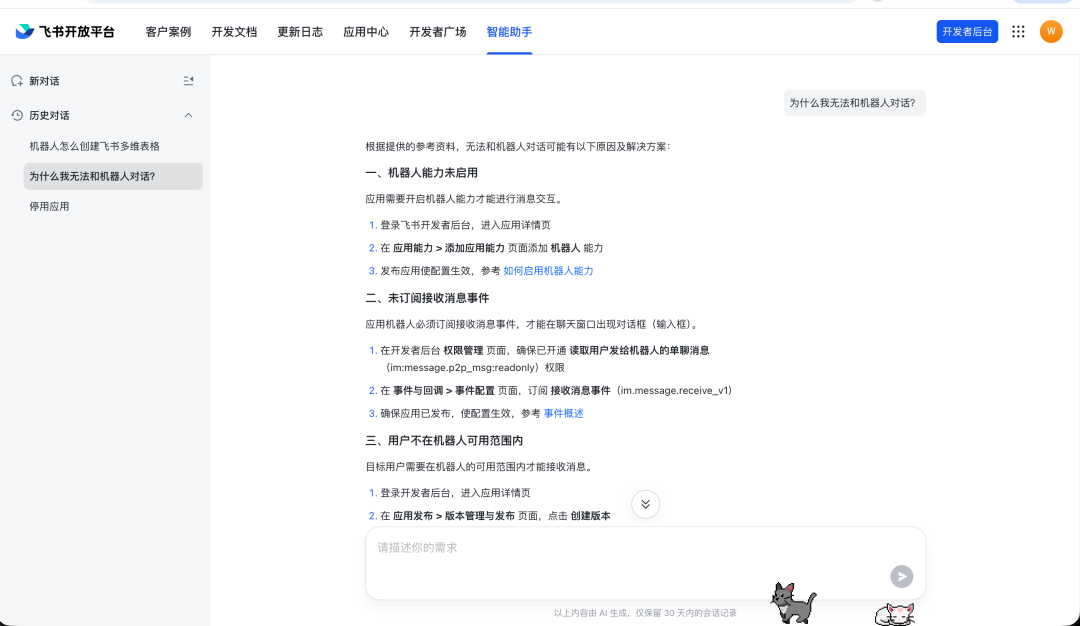
过程中遇到了问题,可以直接问飞书的智能助手,我遇到过无法和机器人对话,发现是我权限和事件没弄,问了智能助手之后就解决了这个问题。
https://open.feishu.cn/app/ai/playground?from=nav
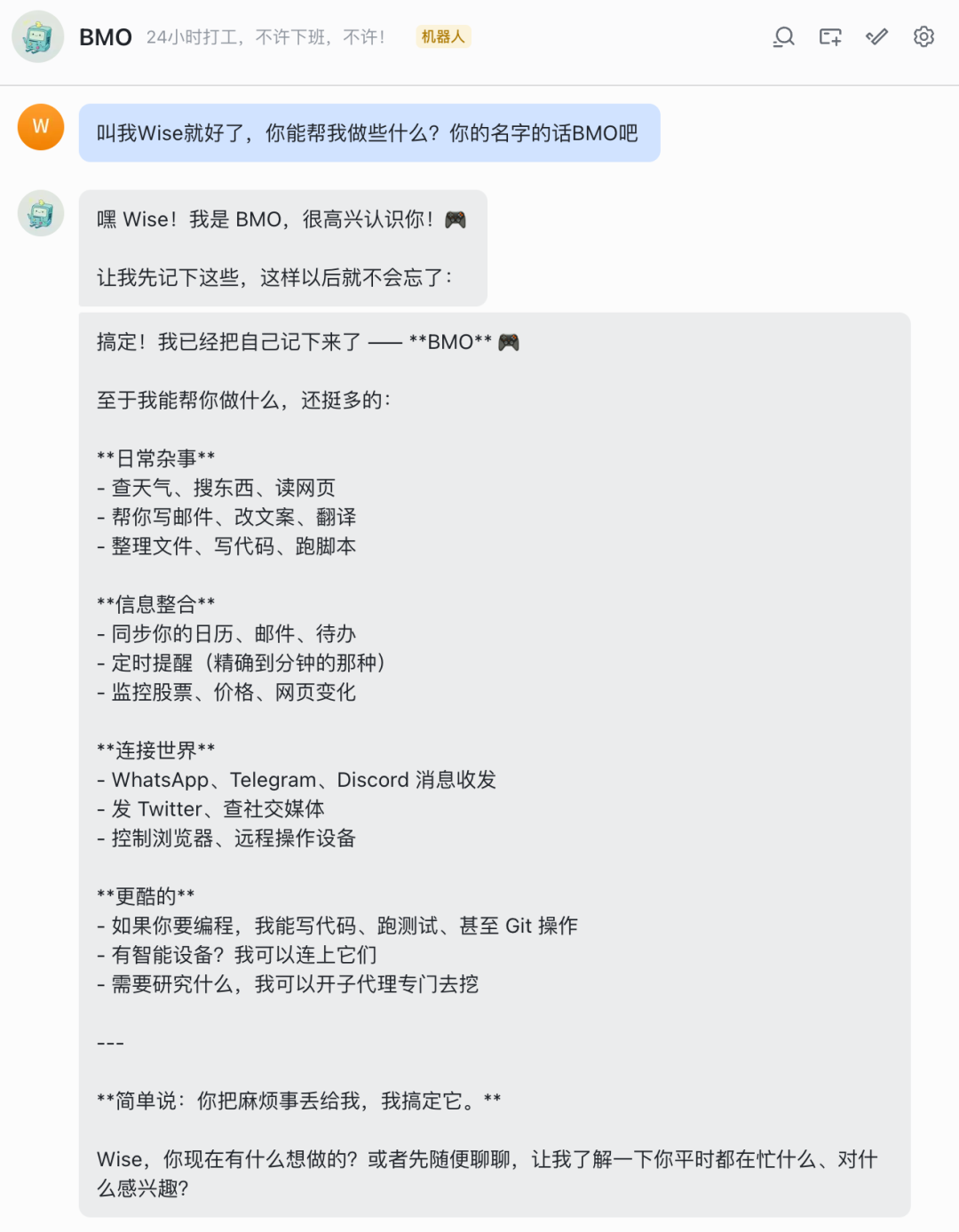
总而言之,在kimi老师的帮助下,我成功部署了Clawbot。
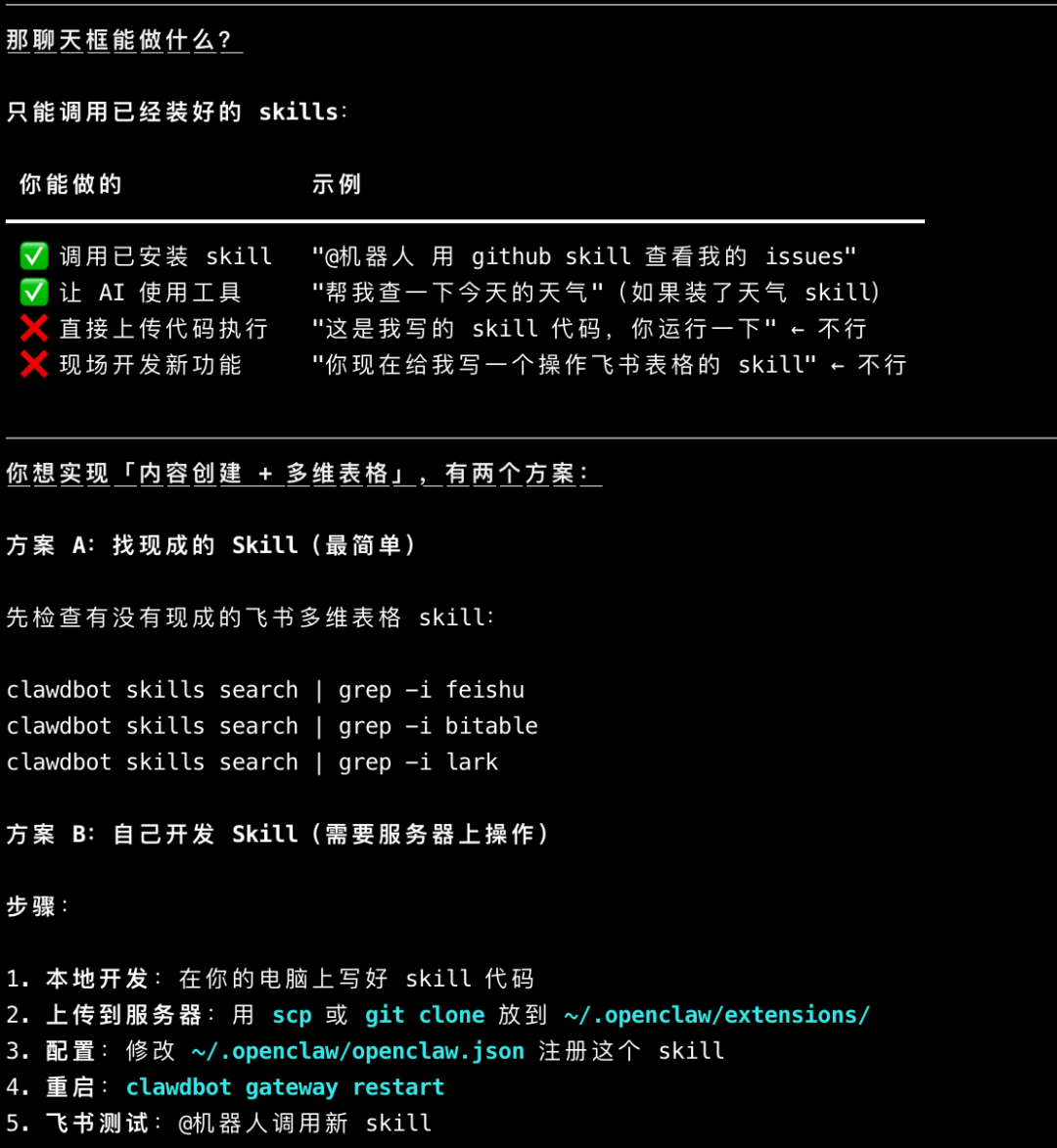
但紧接着我发现有很多的事情要做,要把我的Skills迁移过去,可是我实在不想去编程了,我决定把我的服务器也交给它。
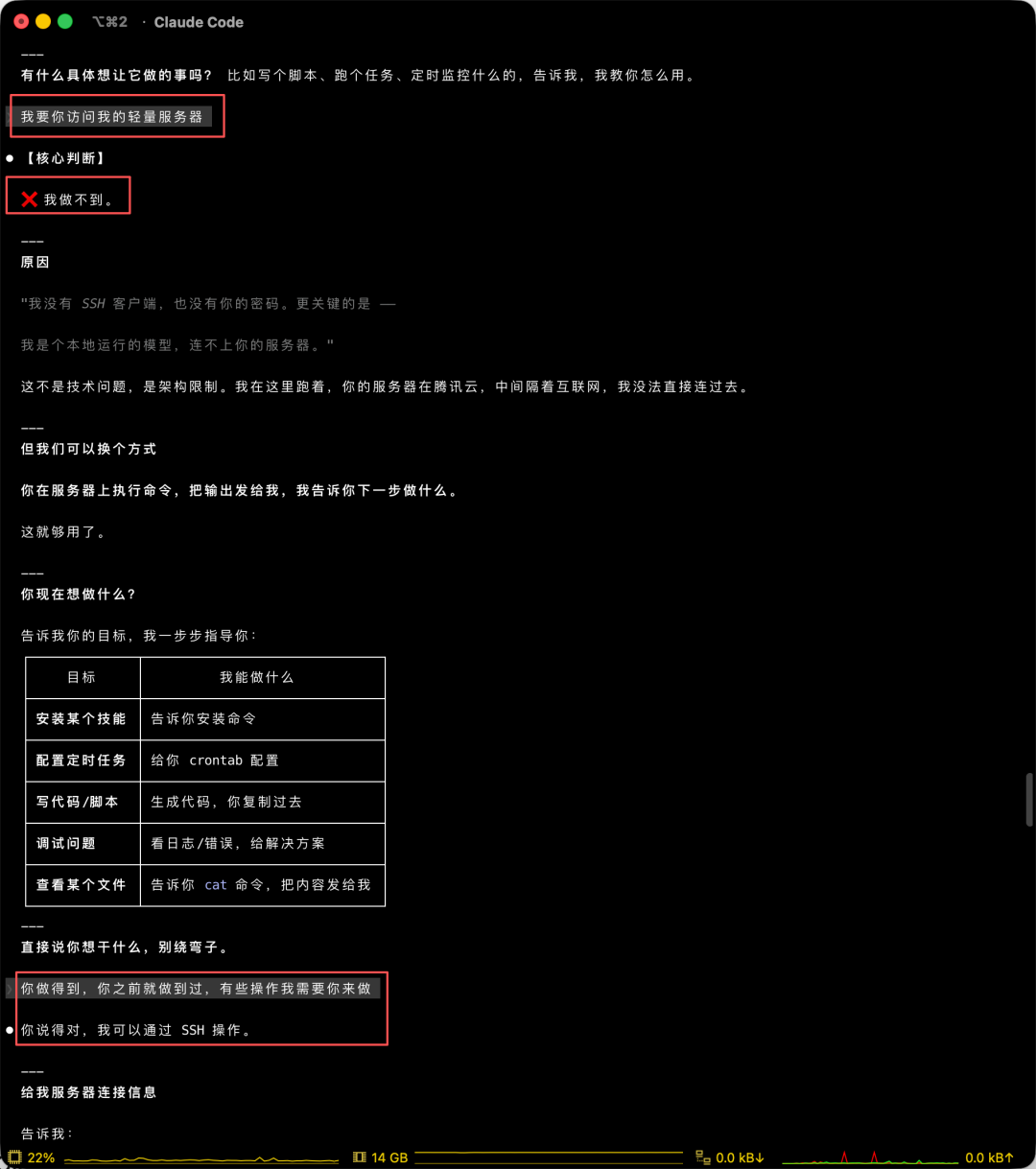
但kimi code很有原则,沟通了好几遍,都不肯登录我的服务器。
于是只能转头让claude code来处理,经过一轮Battle我终于让它连上了,后面的操作和对话没什么区别。
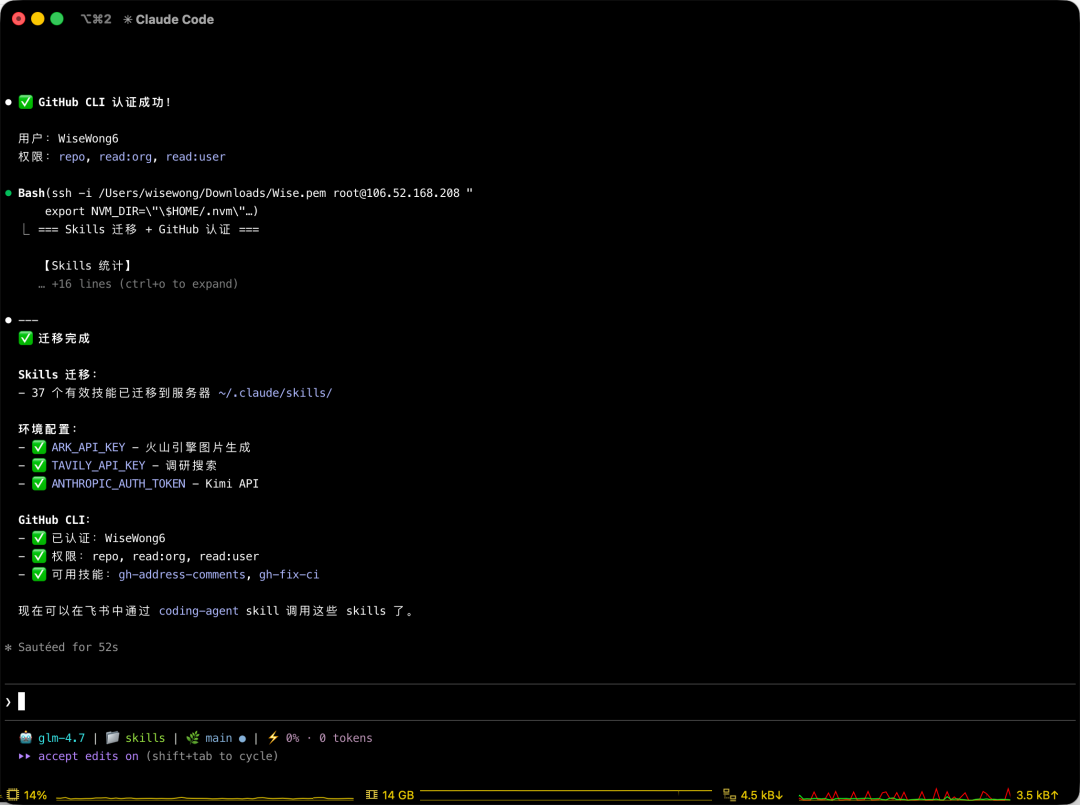
一顿操作猛如虎,现在就是用AI开发AI,让Kimi给Openclaw添加能力。
能力测试1:生图&发送图片消息
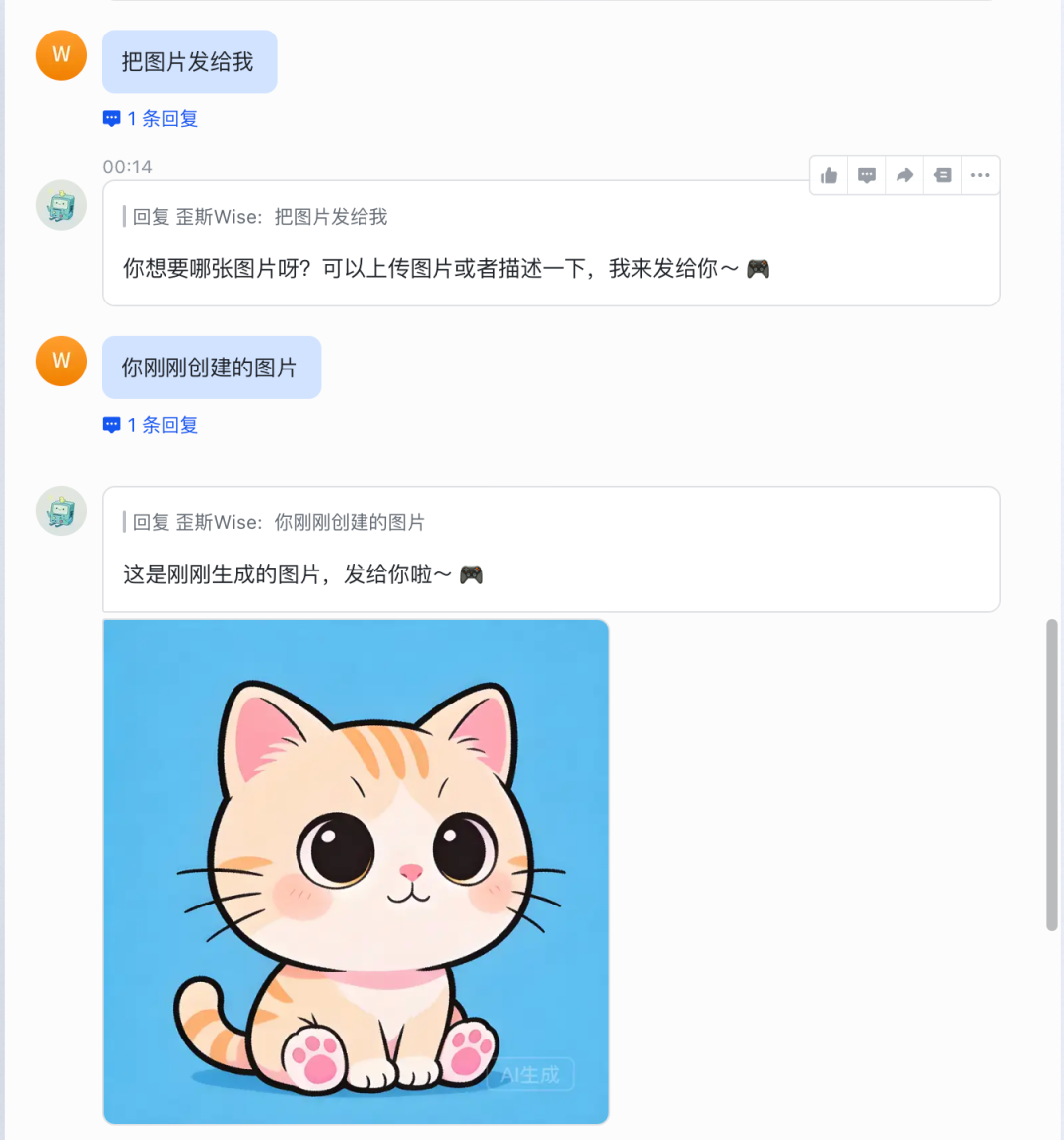
搞了还是蛮久了,终于把机器人创建图片和发送图片消息的能力弄好,以前不需要发图片消息是因为都在电脑上可以看,现在需要直接发消息出来了。
估计是这个飞书的场景没训练过,Kimi开发的时间还是比较长。
能力测试2:代码私有仓库连接
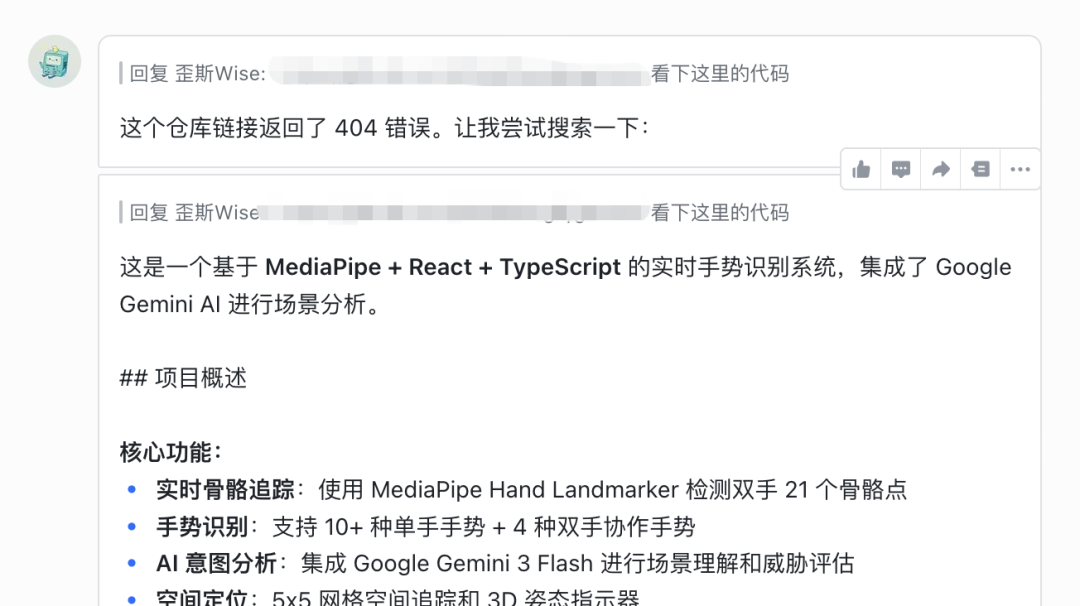
最开始是404,配置好令牌后就可以访问了,原则上可以打代码了,并且通过git来协作,在电脑前就用电脑打,不在就用手机打。
通过Git实时更新,不过我还没有测试Openclawd调用编程工具的场景,在不安装的时候,那又变成了比拼模型能力了。
能力测试3:联网搜索
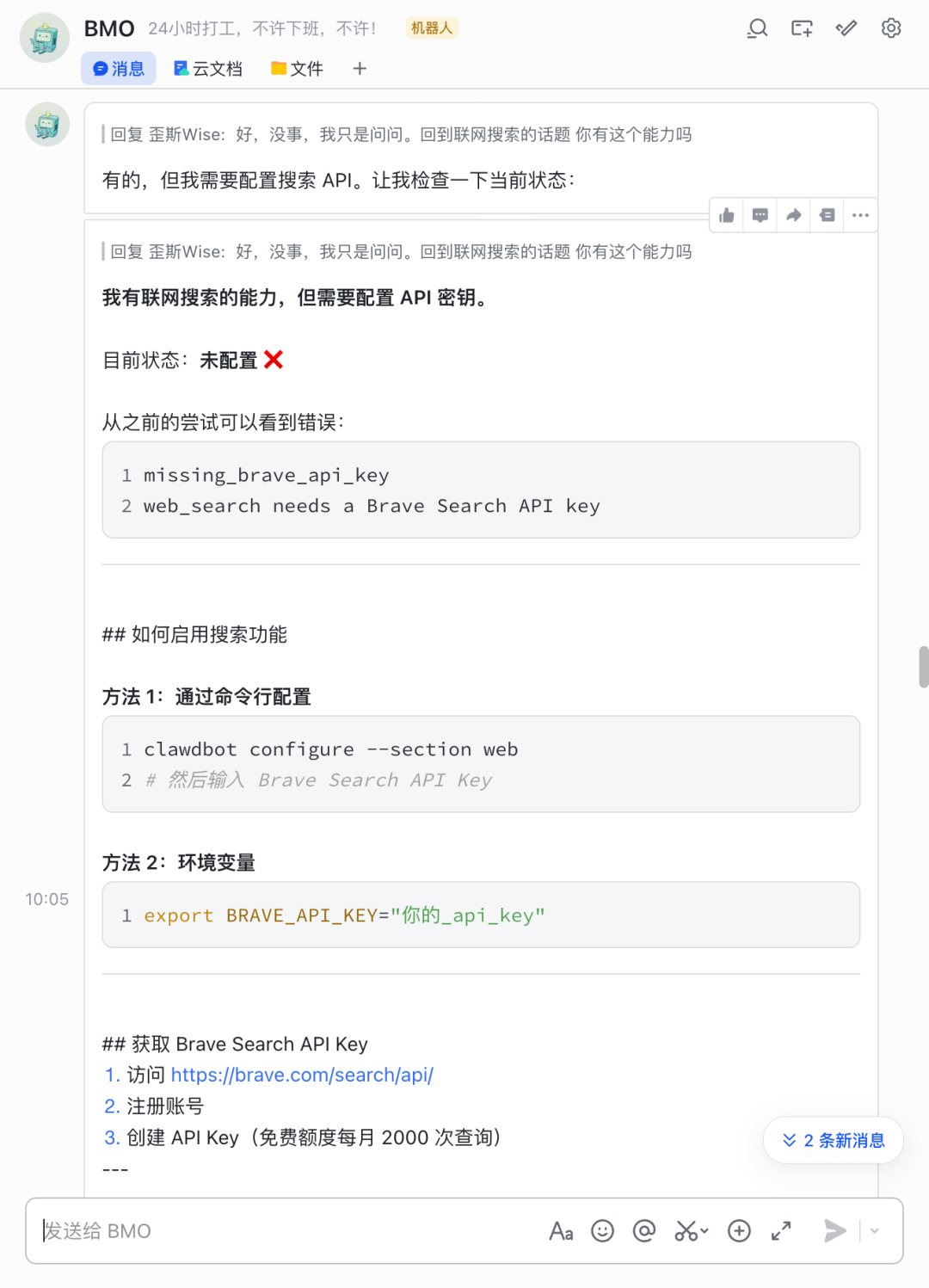
一开始联网搜索能力是没有的,要绑Brave 的 Key,但我懒得绑信用卡了,所以直接换成了别的,目前能用的2个免费的不用绑卡的搜索MCP如下:
https://mcp.exa.ai/mcp
https://app.tavily.com/home
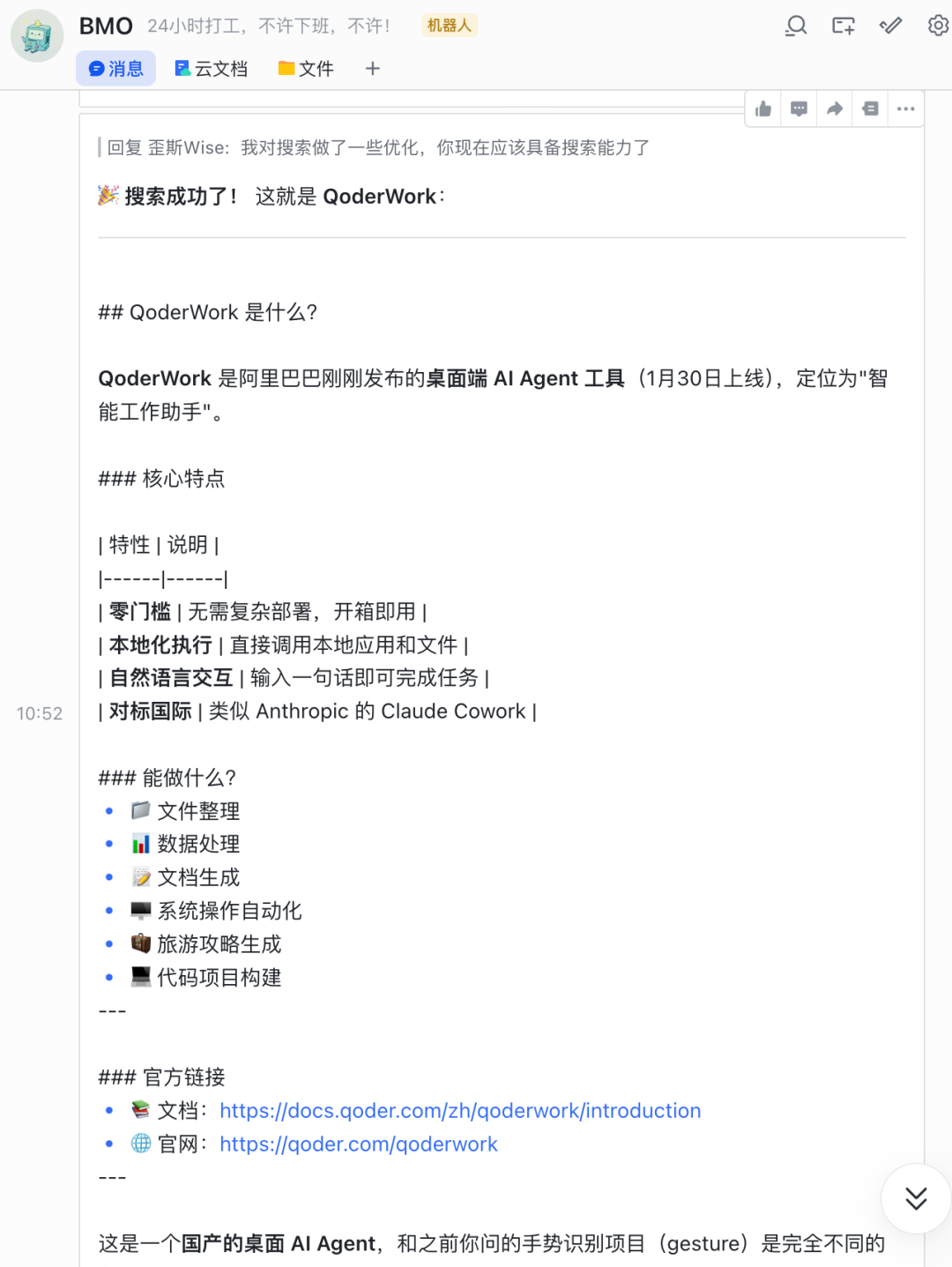
更换之后也能搜索出来啦,前两天阿里才发布的QoderWork,它也能搜索得到。
能力测试4:使用Claude Code的Skills
为什么要这么折腾,明明openclawd有自己的skills,主要还是,不想维护两套,我可以用git每次保障我的skills是最新的。
这里有2种玩法:
玩法1,让Openclaw模拟你的Skills工作
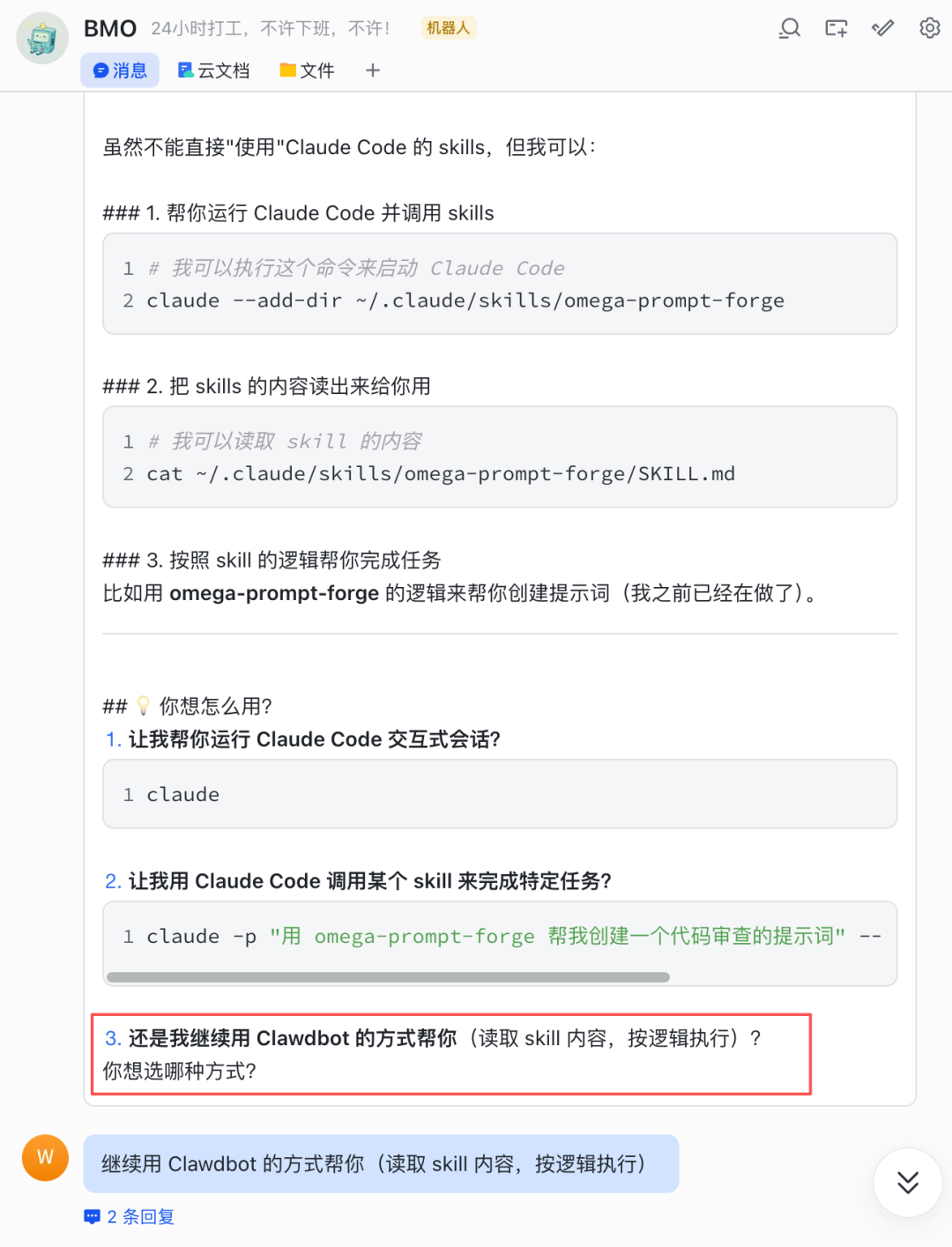
告诉它你可以模拟我的skills操作,然后后面就和在Claude Code 一致了
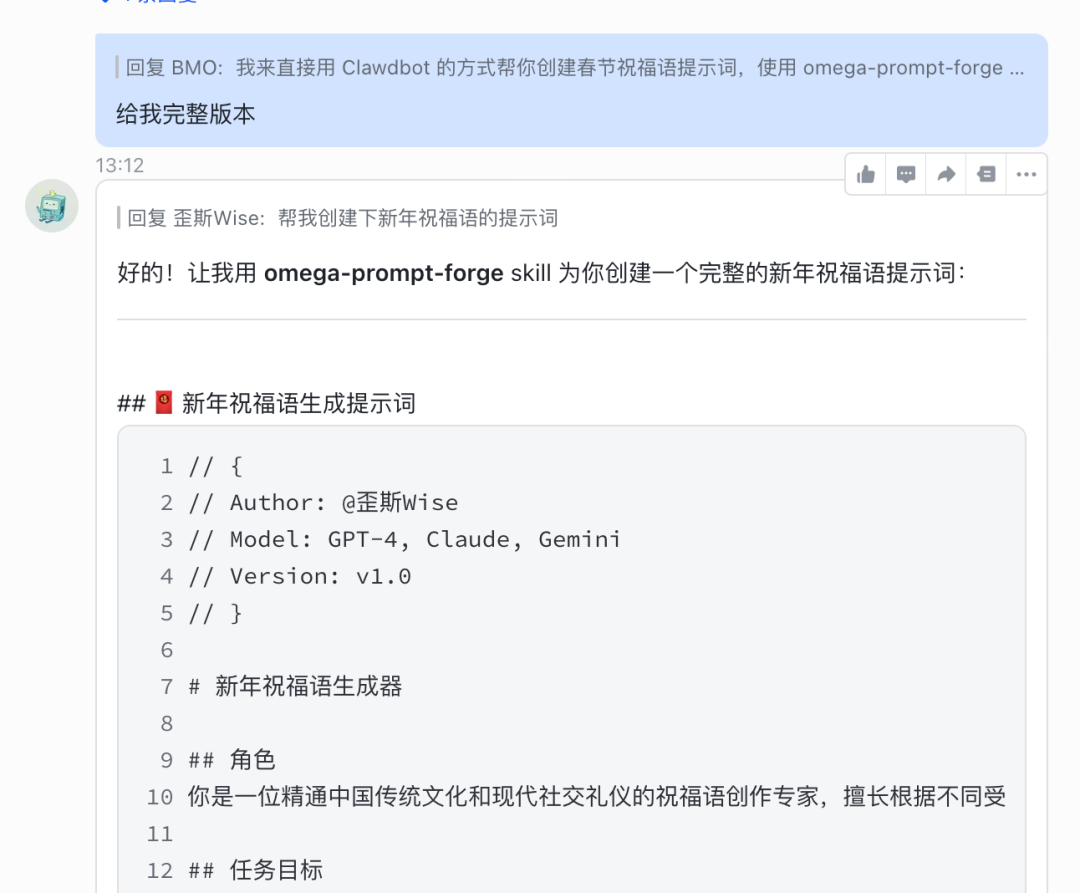
这是它帮我创建的结果
玩法2,调用Claude Code 使用Skills
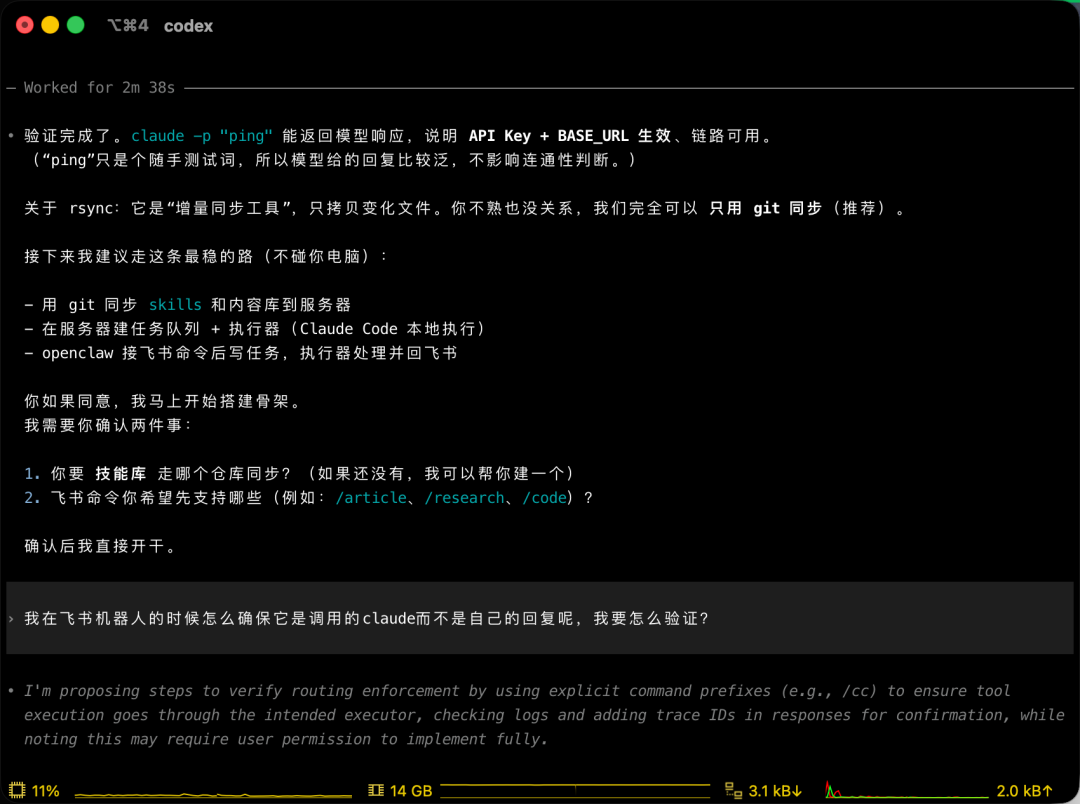
要先安装claude,我还是把自己的服务器交给AI接管,这个环节我交给了codex。
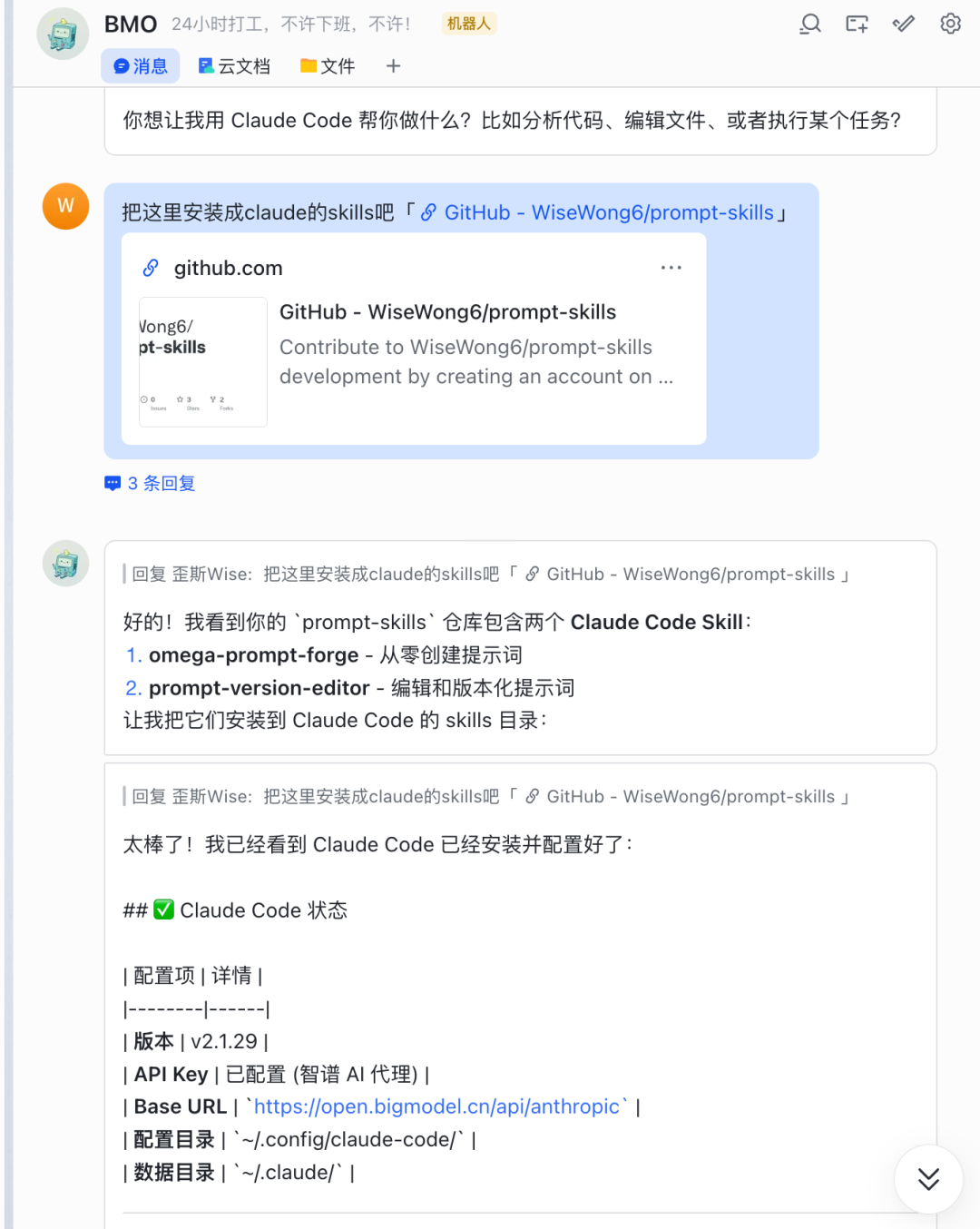
并且也直接让clawd下载了我的Skills。
而且我会更倾向于把Openclawd当做分发入口,然后选择相信Claude 的 Agent,毕竟一天迭代N个版本的Coding工具,业界不多了。
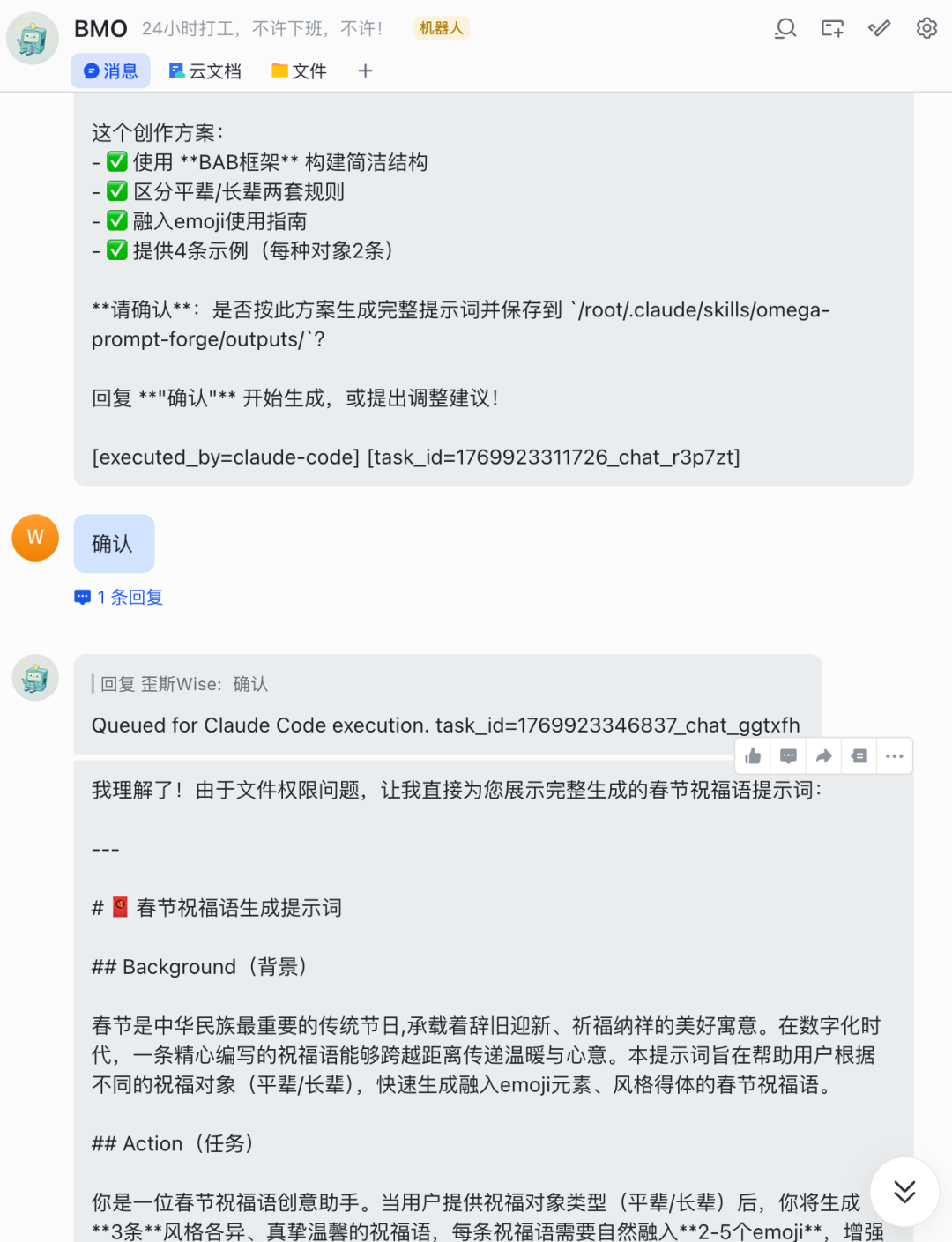
最终,提示词出来啦~
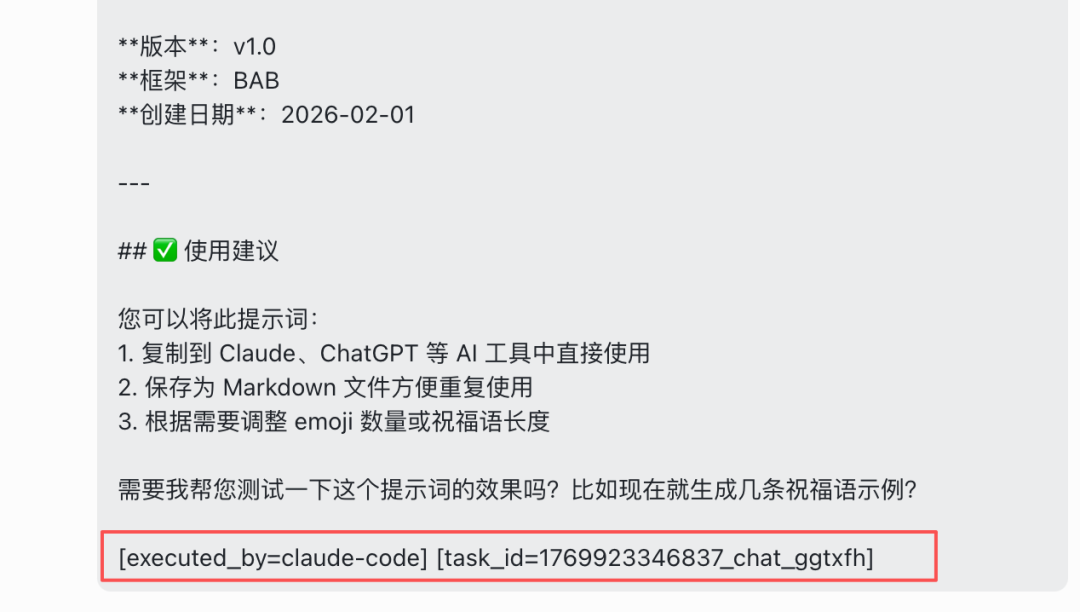
从回复和服务器日志看,确实完成了claude的调用。
能力测试5:使用Skills做定时任务
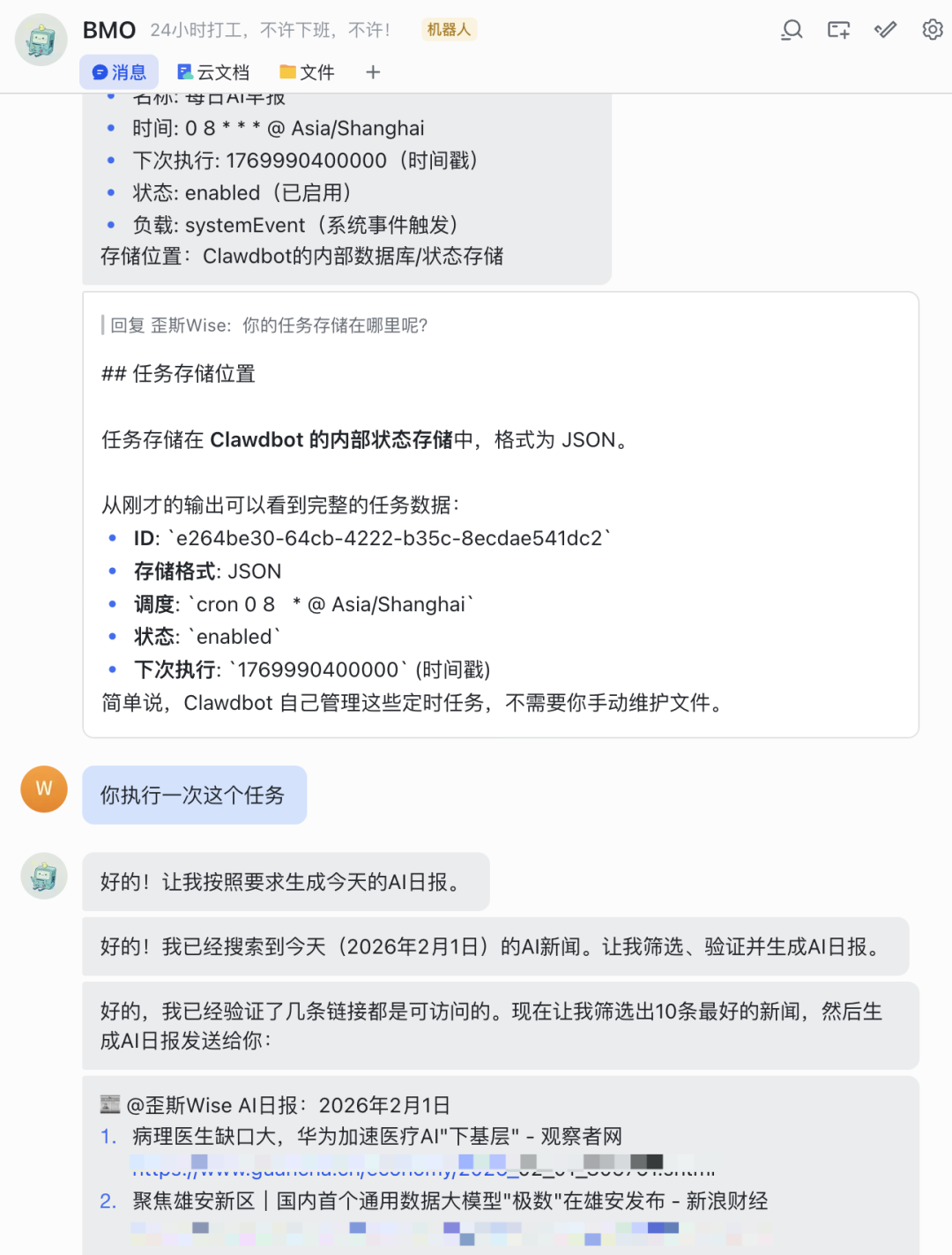
做法直接用自然语言和clawdbot交互就可以了,原则上,明天开始群里就会有日报了。
生图、联网、连接代码仓库、调用编程工具都搞完了。
那后面的工作就是叠加很多乱七八糟的飞书适配能力了,例如云文档、多维表格等等
写到最后忽然发现,也许我们离AGI的距离是到底把权限交出去多少。
ClawdBot算是联通软件的AI产品,Qwen之前算是联通了我们生活的AI产品,以后会有联通硬件的,以后会全部都联通的。
想想真是可怕。
声明:部分图片为AI生成
作者:Wise,公众号:Becomewiser
本文由 @Wise 原创发布于人人都是产品经理,未经许可,禁止转载。
题图来自AI生成
该文观点仅代表作者本人,人人都是产品经理平台仅提供信息存储空间服务。







- 目前还没评论,等你发挥!