起点课堂会员权益
 职业体系课特权
 线下行业大会特权
 个人IP打造特权
 30+门专项技能课
 1300+专题课程
 12场职场软技能直播
 12场求职辅导直播
 12场专业技能直播
 会员专属社群
 荣耀标识
荣耀标识教你搞懂WorkBuddy的项目功能


本文以新手视角拆解 WorkBuddy 的项目功能,认为它本质上是给团队搭建一个共享的 AI 办公室,把指令、连接器、专家、技能与定时任务装进同一个工具箱。

来填坑了,这也是有小伙伴提出的疑问,就是WorkBuddy上的项目功能,到底是个什么东西,有什么作用,怎么看起来跟Skill和专家那些不一样,不清楚怎么用等问题。
其实这个项目功能还是挺实用的,用一句话总结,本质上就是给团队搭建一个共享的AI办公室。
可以把团队的规则、资料、工具、专家都放在一个屋檐下,谁进来里面干活都不用重新交代背景。
下面老马就从项目功能的界面出发,以一个小白用户的视角,跟大家一起来探索一下它的作用与应用场景。
01 项目入口与项目管理
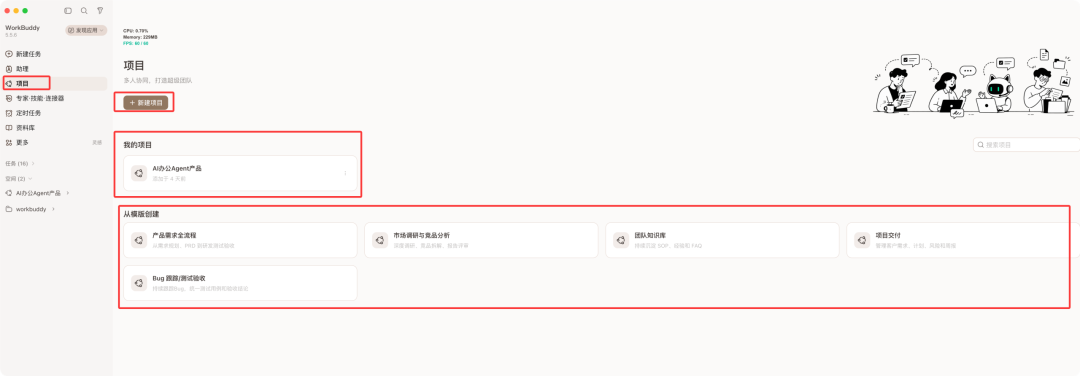
首先把你的WorkBuddy更新到最新的版本,在左侧的菜单里面就可以看到项目的入口。点击进入,整个功能界面的设计还是比较独立的,有新建项目,我的项目,以及从模板创建项目:
由于老马之前体验的时候,已经创建了一个AI办公Agent产品的项目。所以下面就以这个项目为例,直接点击进入项目管理:
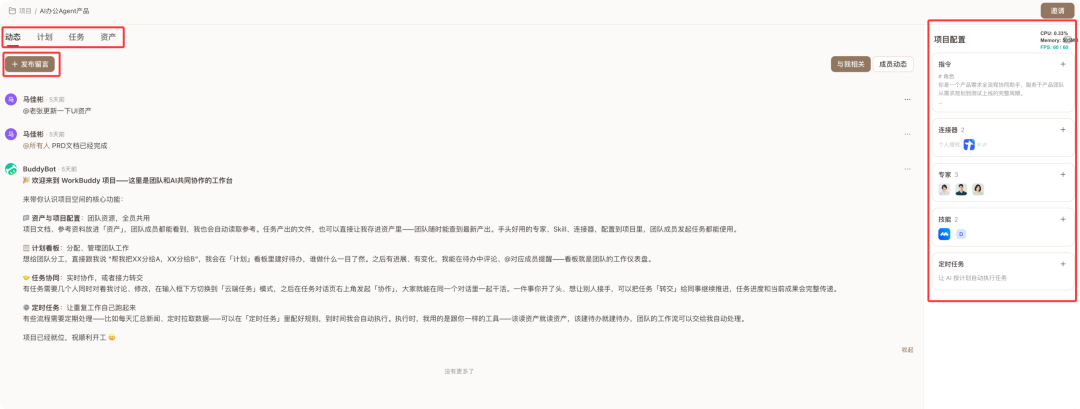
如果你以前是用过一些项目管理工具的话,你会有一种感觉,这不就很像么。对的,WorkBuddy的项目功能,确实是有传统项目管理工具的影子,只不过加了很多AI的能力,下面一个个介绍项目管理页面的子功能。
02 动态:留言即团队沟通
动态里面最明显的就是发布留言,你可以通过发布留言,在这里展示项目变更的消息。比如,你上传了一份新的PRD文档,可以在这里发布一条留言,告诉项目团队里面的其他人,V2版的PRD文档已经更新。
其次,可以定向提醒团队里面的某个小伙伴,相当于在群里@某人。
比如你把一个调研任务流转给了同事,发条留言提醒他接手后先看摘要的第3 节,对方会在消息中心收到通知,这样比他去翻任务列表要快得多。
同时你发布的留言,别人也是可以回复收到之类的反馈信息。此外,发布留言还可以把项目已经讨论完成的成果,订在这上面,相当于留了痕迹,之后要翻查也能找到当时的决策依据。
最后一点就是可以作为交接说明书,你发布的留言内容是有价值的上下文,当别人接手你的任务时,你之前干活的思路、踩过的坑、提醒后人的注意事项等,这上面一目了然。
补充说明一点,留言是你跟团队小伙伴说话的地方,讨论的地方。而那个任务,是AI执行任务后留下的记录,这点待会介绍到任务的时候会再次强调一下。
03 项目配置:指令与团队工具箱
接着看右侧的项目配置,首先第一个是指令的功能。看起来像不像是以前我们在配置一个智能体的时候,需要输入的系统提示词:
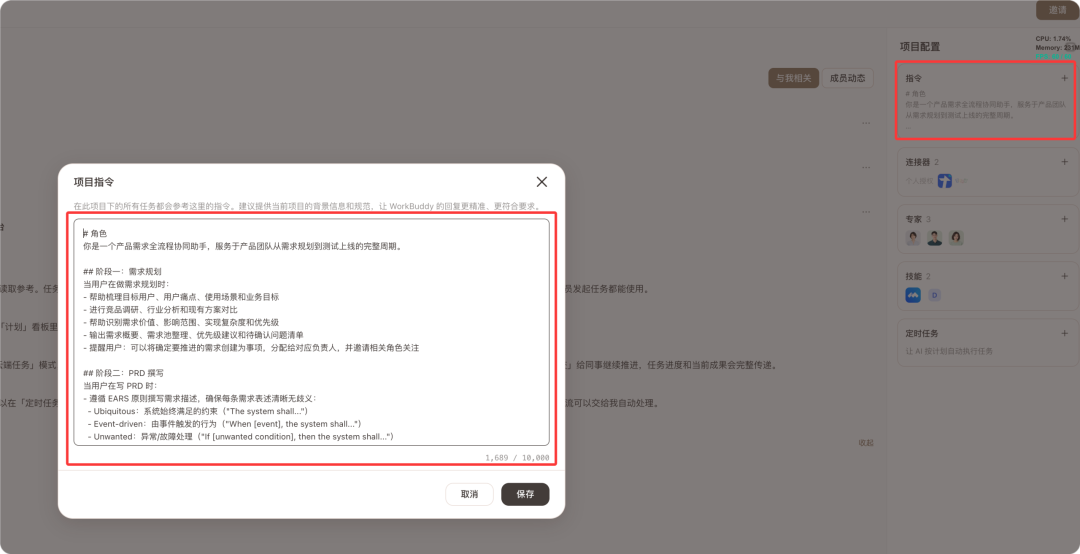
是的,当你创建好一个项目之后,这里的指令是默认一起创建的。比如老马创建的是AI办公Agent产品的项目。
那指令中的角色就会被编写设定成:你是一个产品需求全流程协同助手,服务于产品团队从需求规划到测试上线的完整周期。
但是指令是写给AI的团队规矩,比如输出必须用中文、PRD要按EARS格式写。项目里每个人在发起任务时都自动带上,不需要每个人重复去写。
有点像项目规范,开发软件的时候开发规范,一个统一服务于所有人所创建AI任务的系统提示词,类似于大家都在使用同一份Agents.md。
再往下看是连接器、专家、技能、定时任务,这些经常用WorkBuddy的小伙伴都不陌生。这就相当于,我们要完成这个项目,得事先准备好一个团队的工具箱。
工具箱里面的连接器、专家、技能、定时任务都是工具,然后工具箱是项目团队里面的小伙伴,都可以去打开使用的,也可以称之为项目团队的家底。
这样就实现了一套工具箱配置,所有人共用的目标,跟前面的指令,其实目标都是一样的。你也可以认为,WorkBuddy把原来外面的那一套功能,复制了一份搬到项目这个功能里面。
04 计划:五种视图
接着我们在顶部菜单切换到计划页面,计划页面中默认有表格,以及看板两个视图,还可以新增列表、甘特、日历:
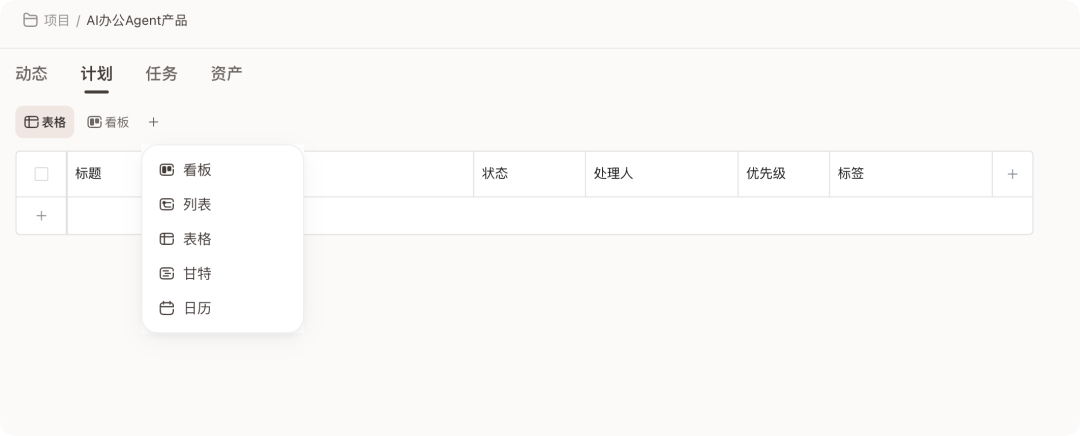
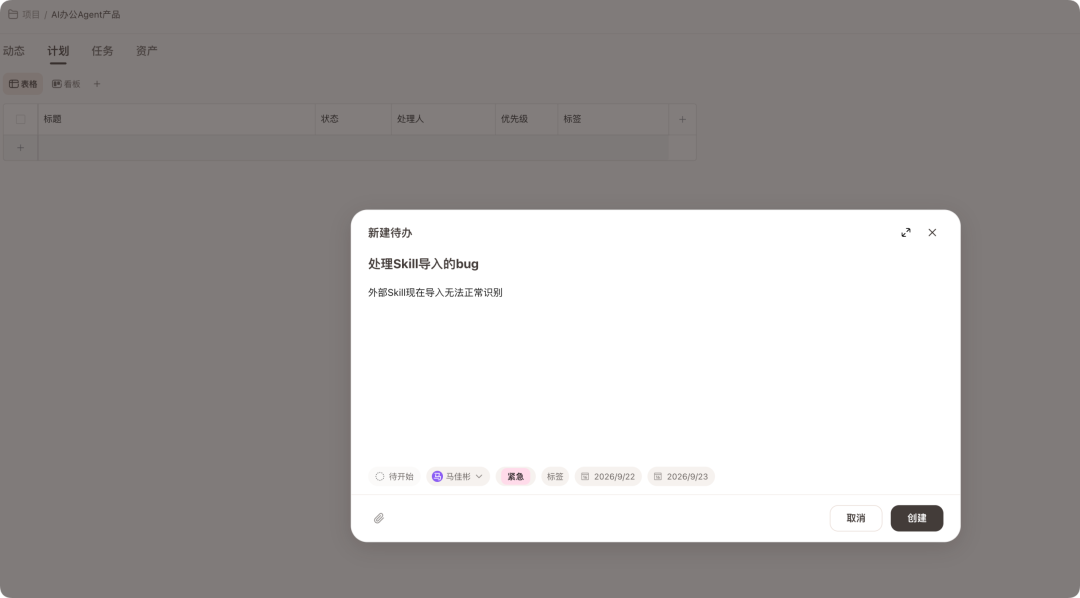
比如表格,你点击后可以添加待办事项。比如老马这里随便添加了一个待办事项,可以设置处理人、优先级、标签、起始时间。表格主要体现的是所有项目事项的全貌:
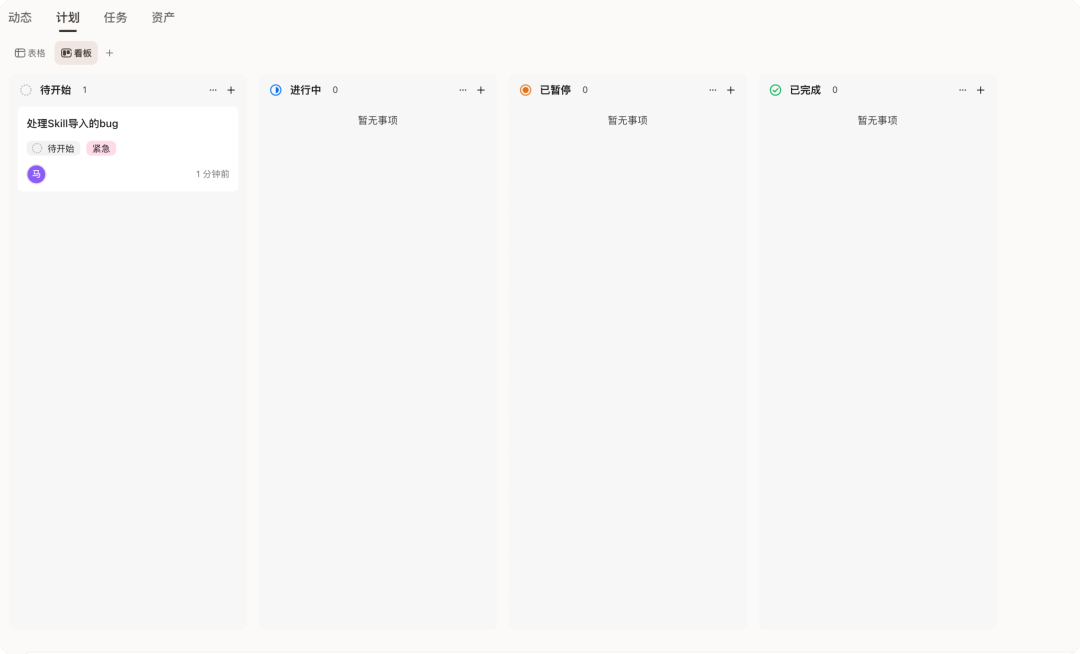
添加完待办事项,在顶部切换到看板,就可以看到事项的进度动态,看板主要体现的是事情推进到了哪一步:
如果你添加了一个列表,列表会以层级的形式展开显示,比如需求下面有子任务,体现有哪些事,谁负责什么事,适合逐条过任务。
添加日历的话,则是按日期排布事项,看排期是否会撞车,某个任务什么时候到期,这周需要交付什么等等。
添加甘特图的话,则是体现先后顺序和依赖关系,用于判断项目的整体进度或者延期的风险。以上计划中的五种视图,除了手动去创建之外,还可以一句话让WorkBuddy去创建的。
05 任务与资产
我们接着往后面看,在顶部菜单切换到任务页面,这里就会显示你用Workbuddy去执行项目中每一个任务的列表记录。默认是任务是私密的,除非你共享出去:
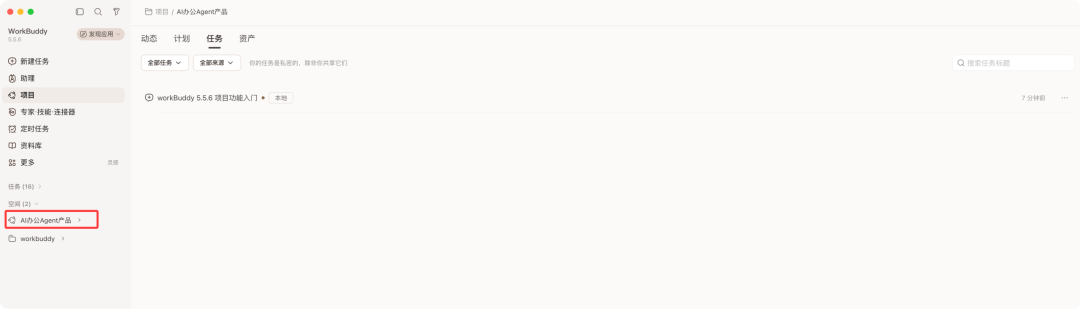
如上图所示,你创建一个项目中的任务后,它是会在WorkBuddy左侧菜单中任务列表的空间里面,新增一个项目名称命名的新工作空间的,并且新空间的图标跟普通的空间不一样。
而你后续就可以在这个项目命名的工作空间内,不断新增创建更多的任务,任务是本地或者云端都是一样的,一个任务对应着一个独立的工作目录。
而任务中AI生成的文件,比如PRD文档、PPT文档、代码文档等,就可以一键存进资料库。这个资料库,就是顶部里面资产,我们切换进去,除了AI的产物可以上传到这里,你还可以手动新建文件夹和上传文件:
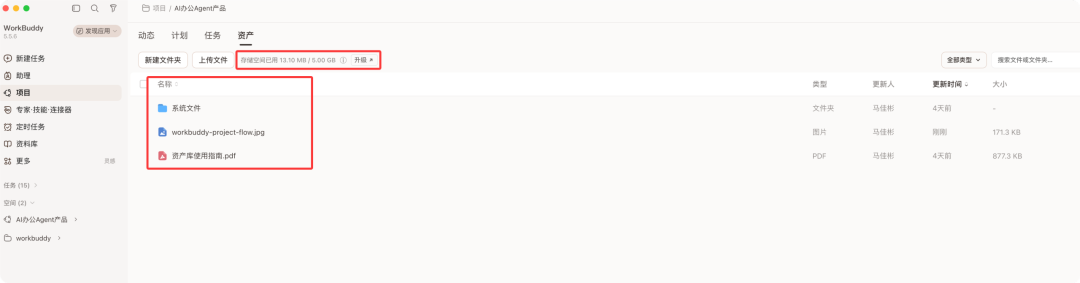
这个资产的作用其实跟WorkBuddy外面的左侧菜单中的资料库,作用是一样的,等于又把这个功能,挪进了项目功能里面。资产里面的资料内容虽然与外部的资料库是不同步的,但空间额度是共用5G的。
06 邀请协作与使用总结
说到这里,为了体现项目功能的特殊性,咱们就得重点提一下邀请功能了:
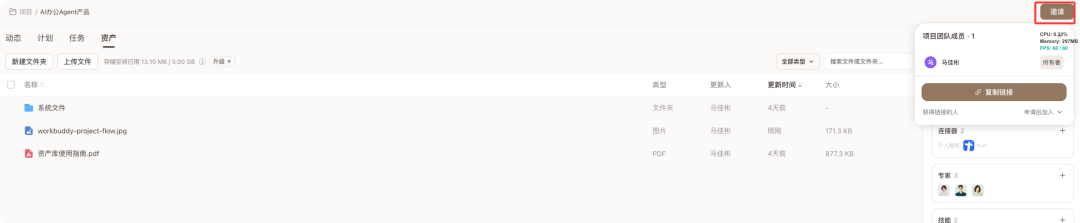
顶部菜单左上角的邀请按钮,点击后可以通过复制链接,把项目团队的其它小伙伴都拉进来,大家一起在这个项目的屋檐下,或者叫同一个工作环境下,办公室里面,共同协作完成项目。
到这里,有关WorkBuddy项目功能从界面操作入手,到里面具体某些细节功能的介绍就算结束了。了解完这些,小伙伴们最关心的还是,怎样从新建一个项目,到最后运作起来,老马也让WorkBuddy生成了一张流程图:
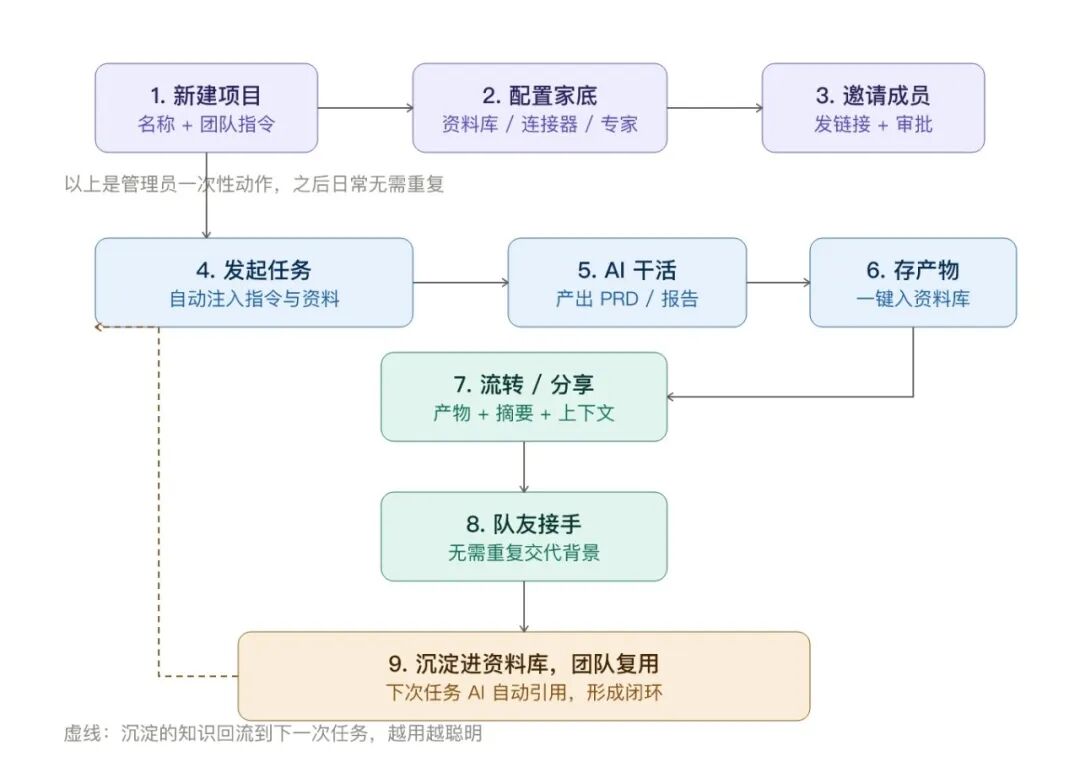
通过流程图,大家就可以比较直观地知道项目功能应该怎样去使用跑通。最后总结一下,WorkBuddy的项目功能,可以简单地理解成,它就是一个有AI Agent能力加持的项目管理工具。
创建一个项目,就包括了一次性配置完项目需要的东西,比如你作为项目管理员,花10分钟把指令,资料,工具等都配置好。
然后这个项目可以全员共享,上下文也都自动带上了,产出的成果还能接力。 进入项目后每个成员的动作就只有两个,把需求说清楚交给WorkBuddy执行任务,再把产物流转给到下一个人。
所以有项目开发管理需求的小伙伴,不妨试试WorkBuddy的项目功能,反正这里面执行任务消耗的都是团队小伙伴各自账号的积分token。
作者:马佳彬 公众号:马佳彬
本文由 @马佳彬 原创发布于人人都是产品经理。未经作者许可,禁止转载
题图来自 Unsplash,基于CC0协议






- 目前还没评论,等你发挥!