起点课堂会员权益
 职业体系课特权
 线下行业大会特权
 个人IP打造特权
 30+门专项技能课
 1300+专题课程
 12场职场软技能直播
 12场求职辅导直播
 12场专业技能直播
 会员专属社群
 荣耀标识
荣耀标识实践:Coze+飞书文档开发智能客服,能直接用


智能客服的构建从未如此简单!本文手把手教你如何利用Coze知识库与飞书多维表格,零代码打造一个智能客服系统。从意图识别到知识库搭建,再到问题记录与分析,每一步都配有详细的操作指南与可视化流程图,即使是新手也能快速上手。

新手可以跟着一步步实操,十分详细。
01 业务流程
下图是我画的智能客服产品服务用户的全流程:
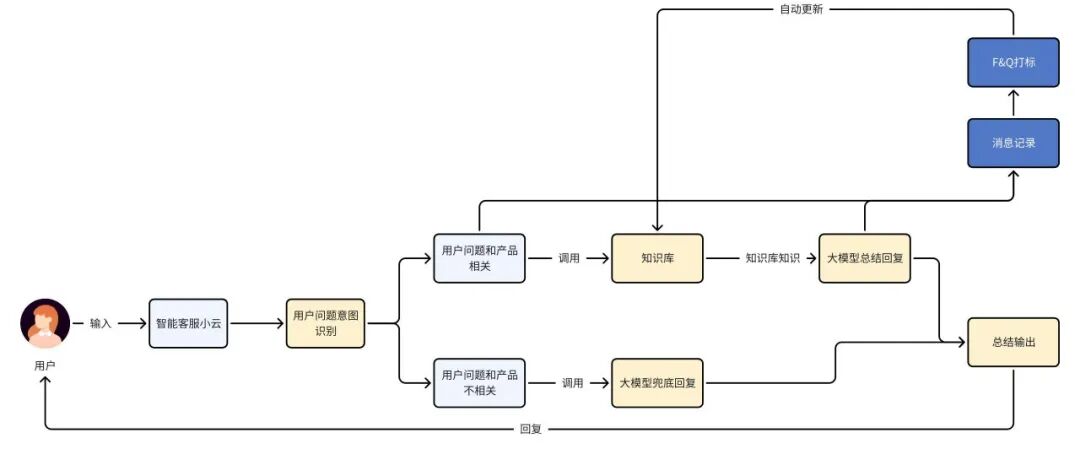
1.从用户提问开始,用户发送产品问题给到智能客服小云朵,首先通过意图识别LLM拆解用户问题;
2.非产品类问题通过兜底LLM直接回复用户,不进行问题记录;
3.产品类问题优先调用外挂知识库查找说明并使用大模型总结优化回复,并将消息记录写入飞书多维表格记录;
02 准备工作
根据我们梳理的智能客户智能体的业务流程,我们在搭建工作流之前需要做准好准备。
智能客服知识库
知识库作为大模型的外挂大脑,一定程度上能降低大模型幻觉问题。同时,coze知识库支持自动
点击资源库,添加资源,选择知识库,
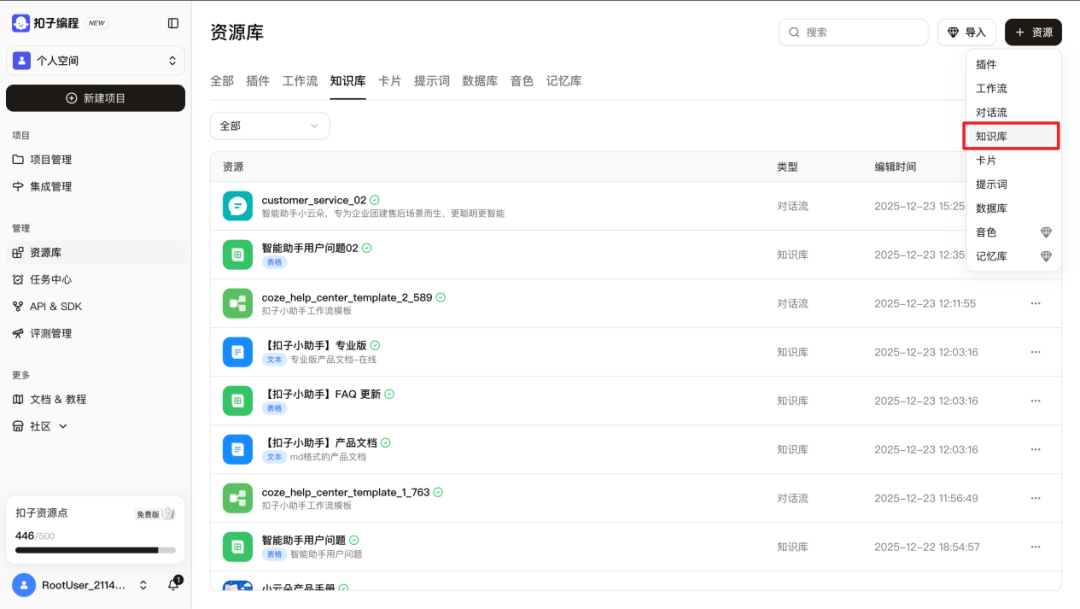
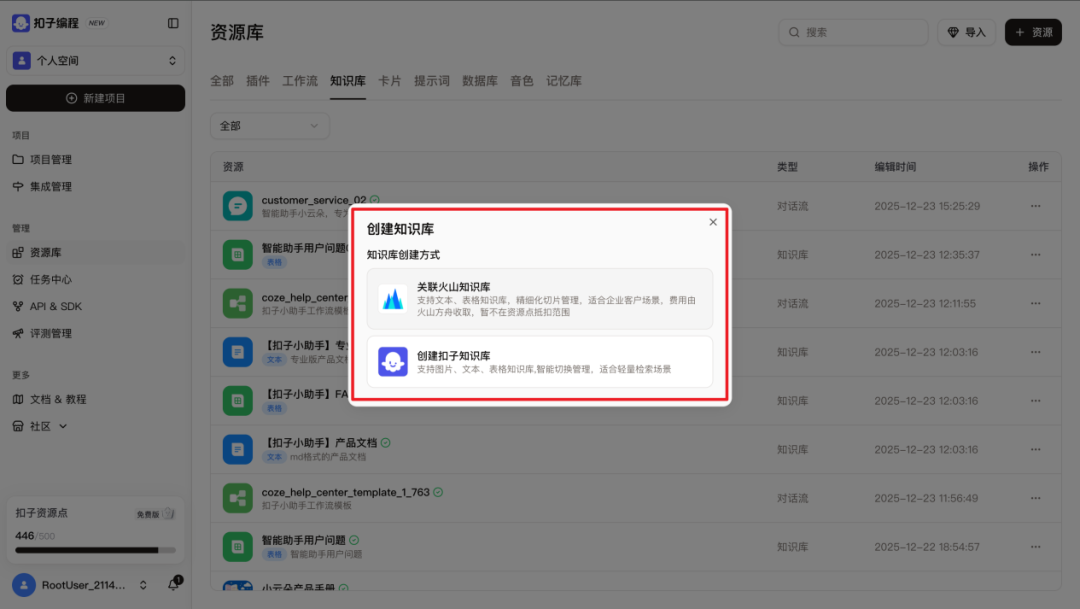
可以看到,coze支持2种方式创建知识库,已有火山方舟账号可以选择关联火山知识库,该方式更适合企业客户;这里我们选择创建扣子知识库。
coze知识库支持不同类型的知识库,包括文本格式、表格格式、照片格式。
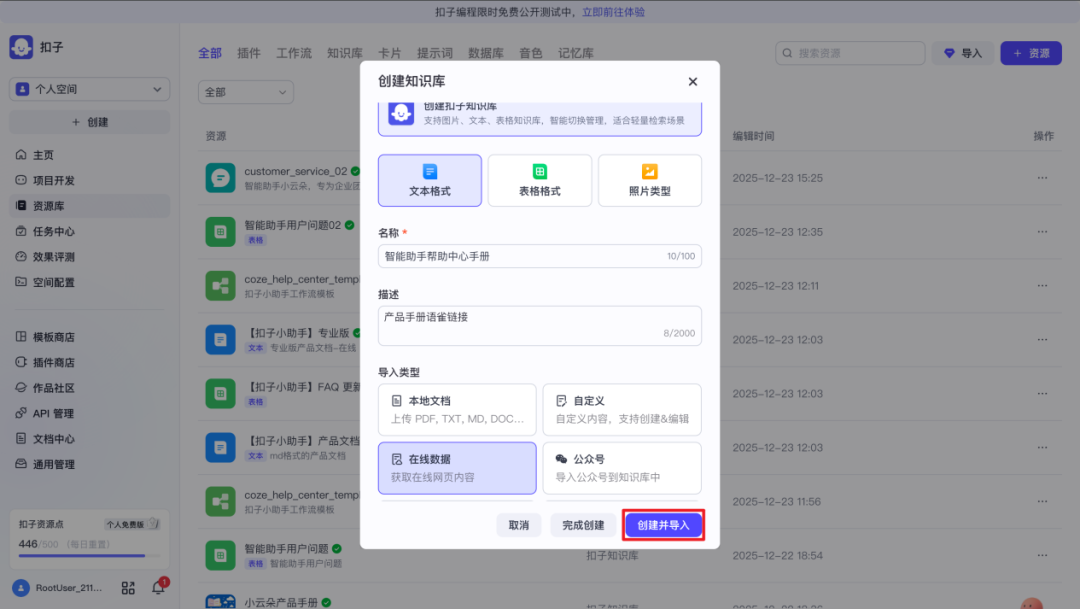
支持导入不同类型的知识,包括本地文档、自定义、在线数据、公众号、notion、飞书文档等。
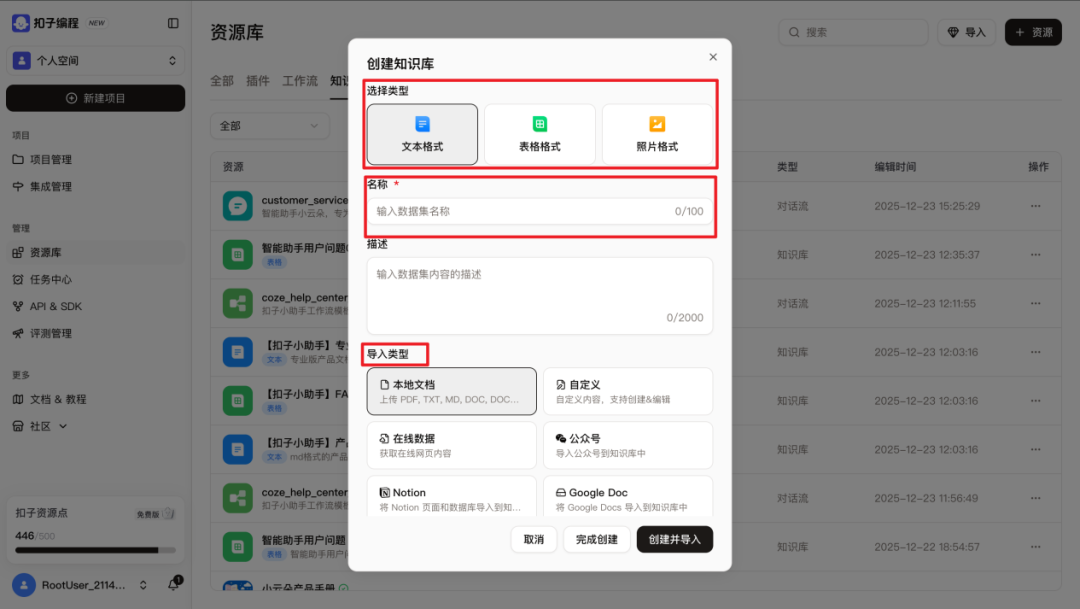
我们分别上传我们本地产品手册文档,设置文档解析策略、分段策略、配置存储方式。点击下一步
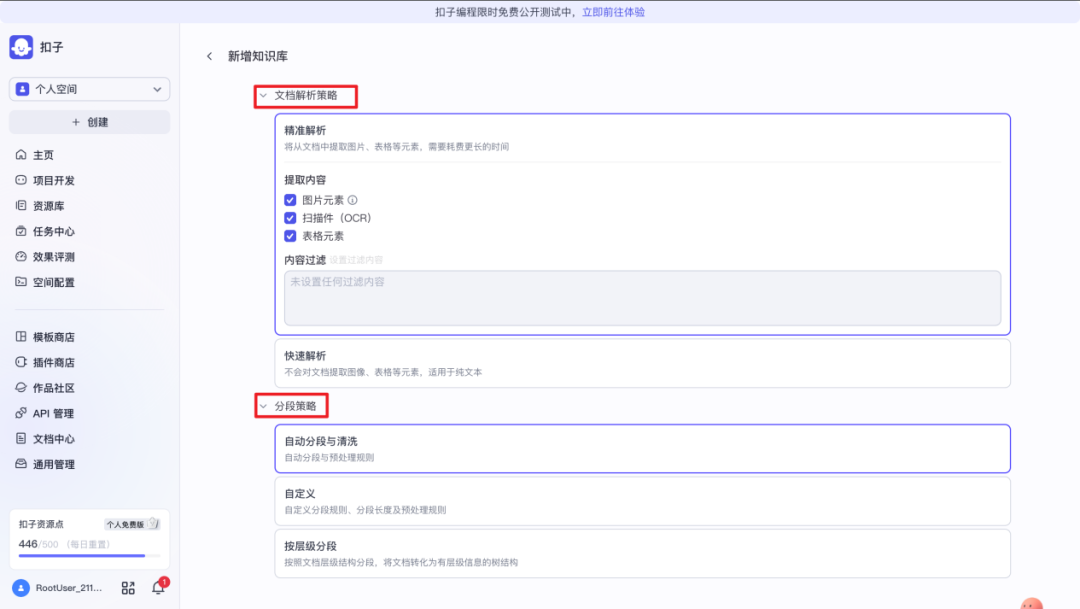
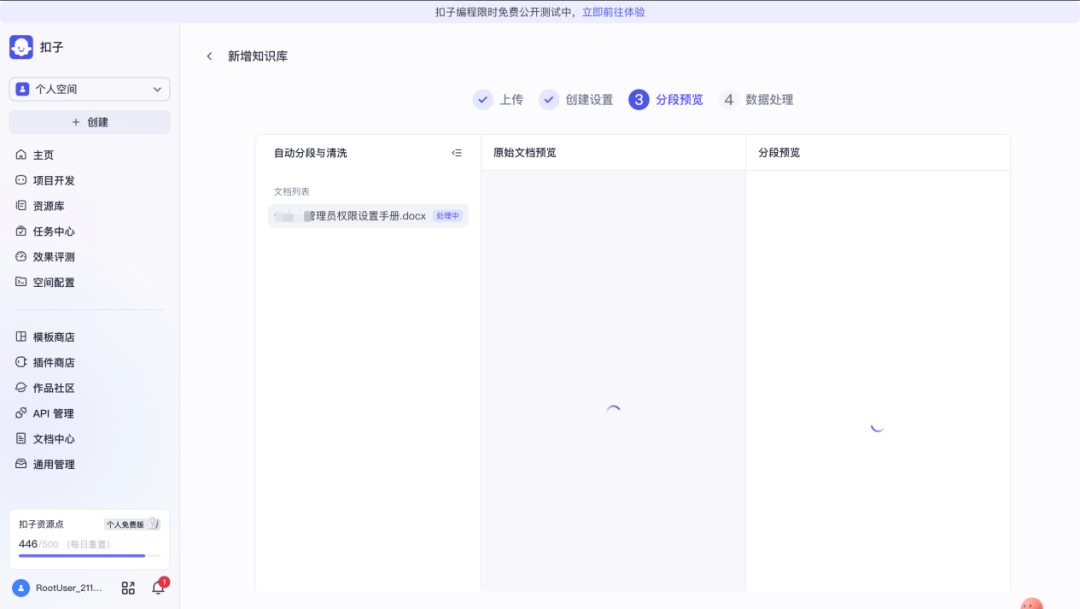
文档分段,并支持分段预览,确认没问题点击下一步
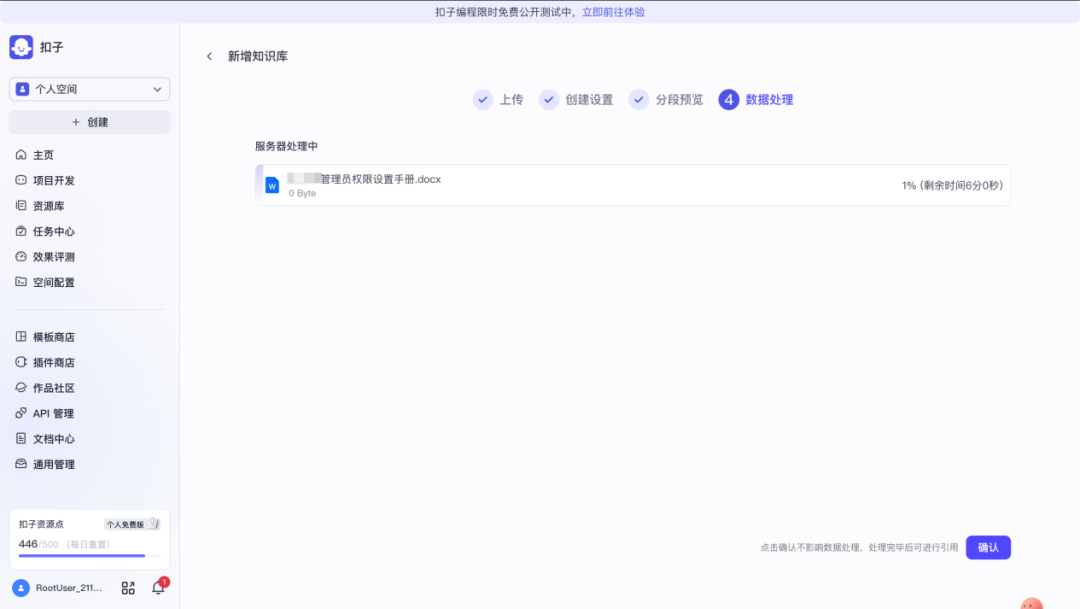
数据处理,这里我们点击确认,不会影响数据处理过程。
同理,可以上传我们产品帮助手册的在线链接。点击创建并导入,
支持自动采集和手动采集两种方式,对比如下图:
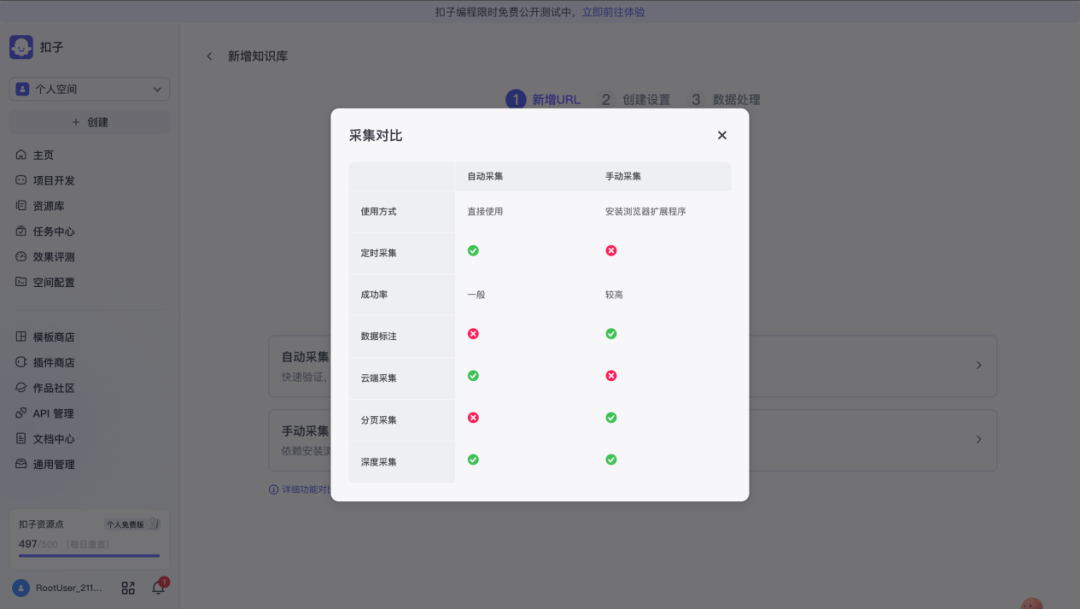
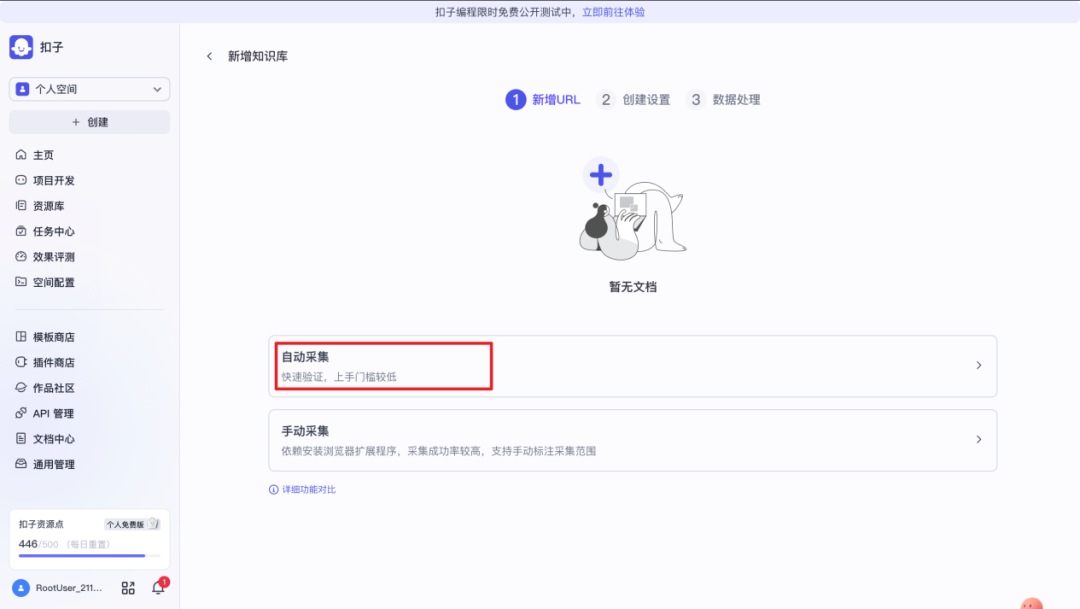
我们选择自动采集,
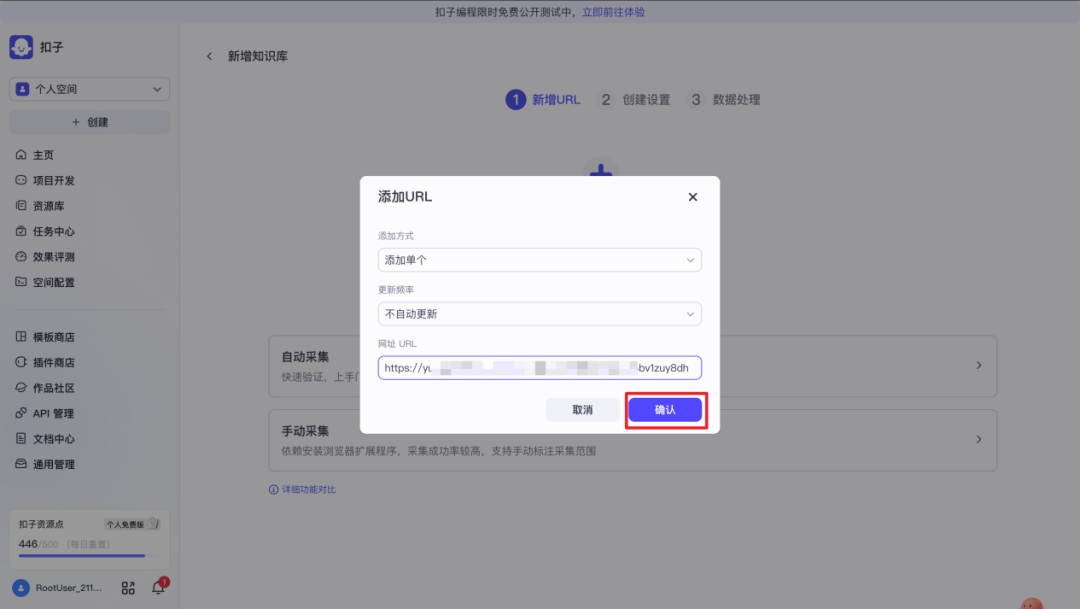
选择添加URL,更新频率为自动更新,填入网址URL,点击确认
识别完成后点击添加,
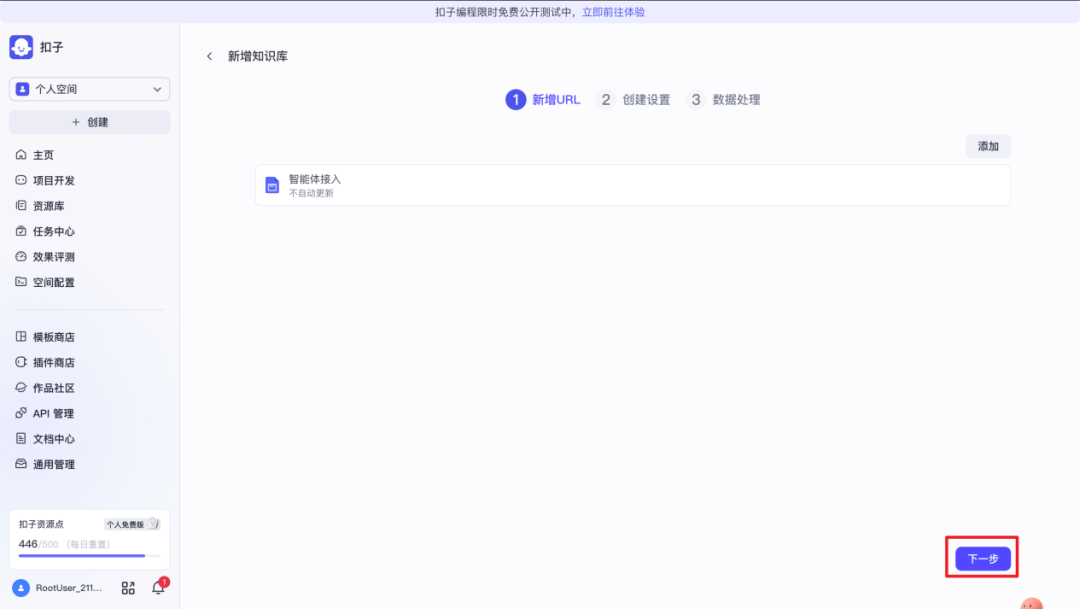
设置分段策略和配置存储方式,这里我们选择自动分段与清洗,选择平台共享的存储,点击下一步,
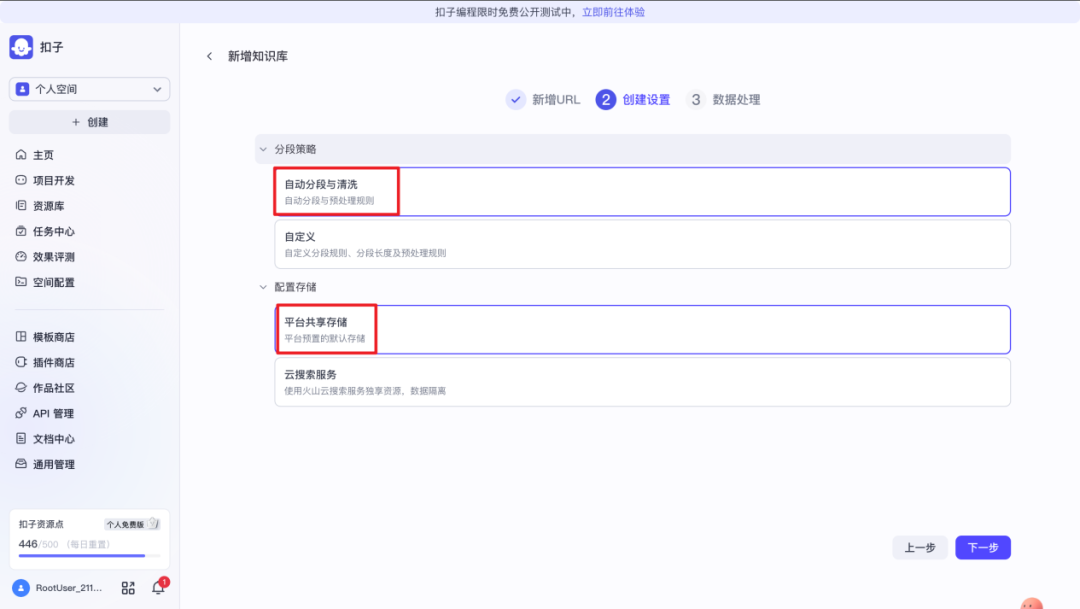
进入数据处理过程,处理完成后,我们可以点击查看分段情况,或者对分段配置进行重新调整。
回到资源库-知识库tab下可以看到,我们用于智能客服场景的知识库搭建已经完成。
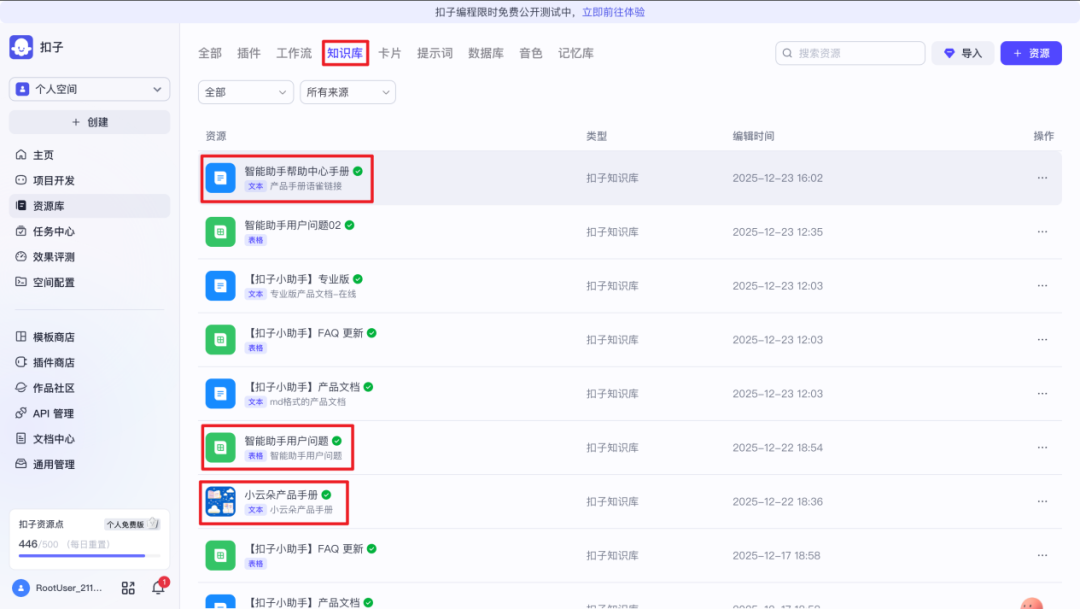
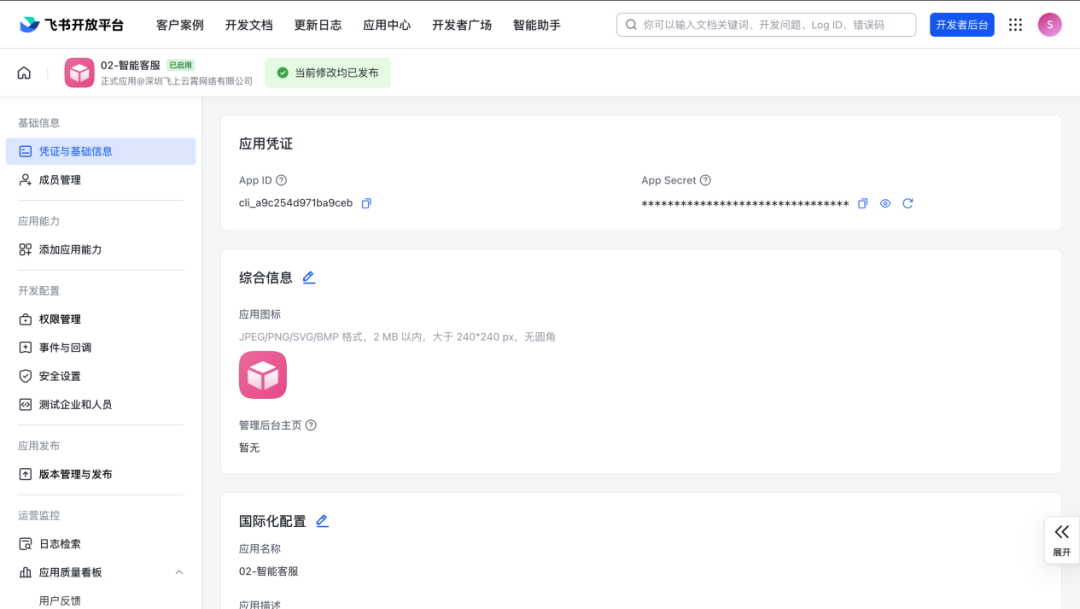
创建飞书应用
我们使用飞书应用将智能体的用户问题写入到多维表格中,企业场景中方便后续持续迭代知识库,因此,需要创建一个飞书应用。
登录飞书开发者后台。
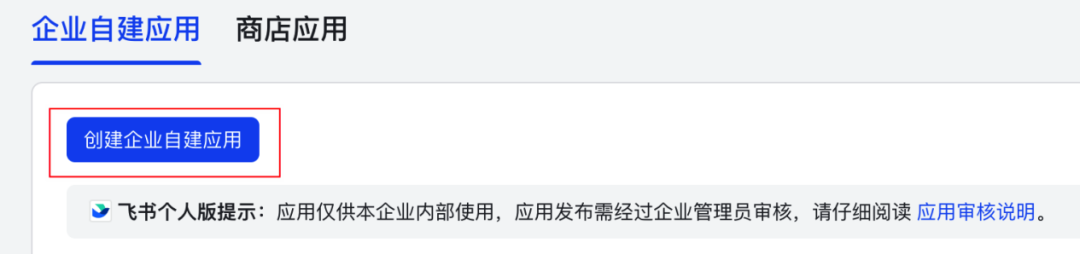
单击创建企业自建应用,根据引导完成应用创建。更多详细信息可参考创建自建应用。
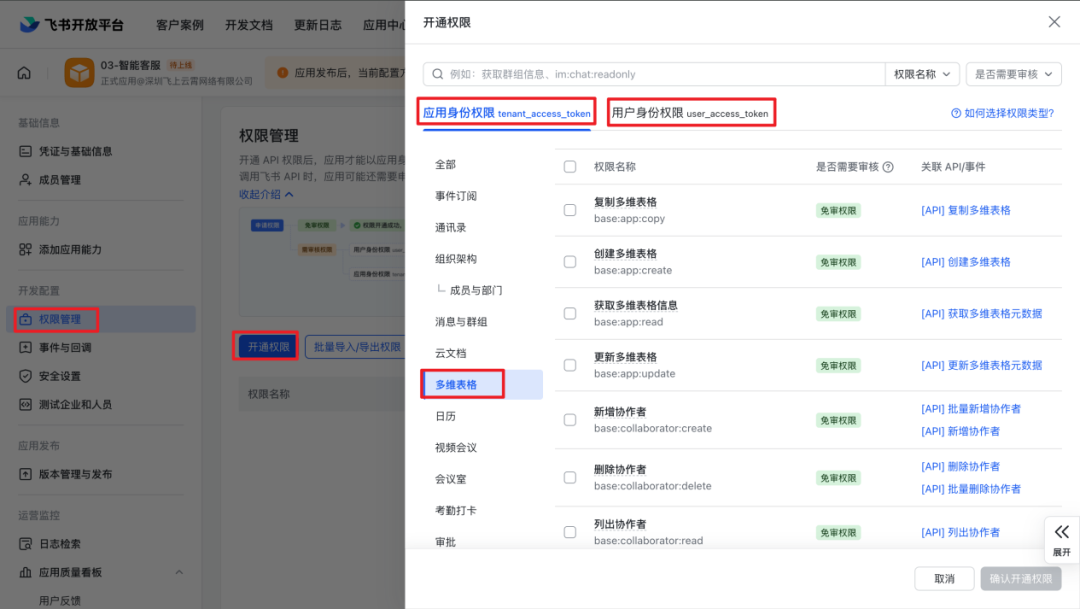
在应用配置页面,单击权限管理,应用开通多维表格的读写权限,应用身份权限和用户身份权限全选,点击确认开通权限即可。
单击版本管理与发布,创建一个版本并完成应用发布。
创建并配置飞书多维表格
智能助手小云朵使用飞书多维表格来记录用户问题,并使用飞书多维表格的 AI 能力自动实现问题分析。
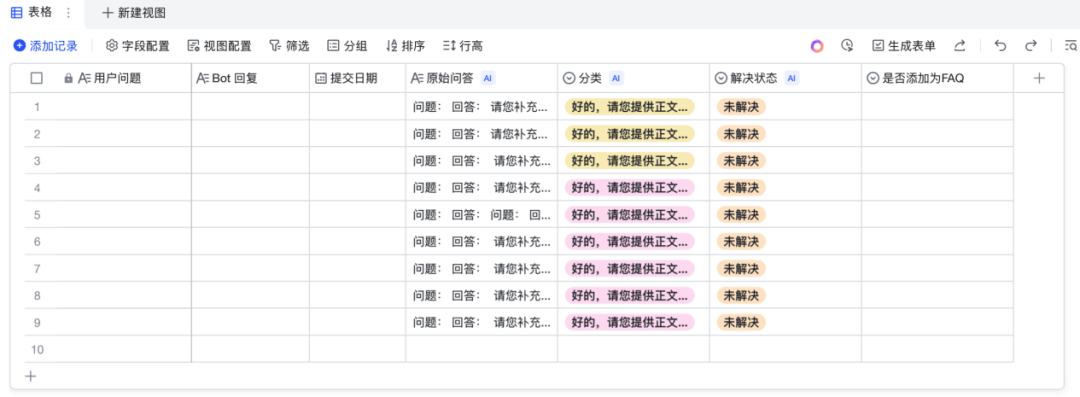
为了方便体验,我们使用官网提供的多维表格模板,快速复制一个多维表格。
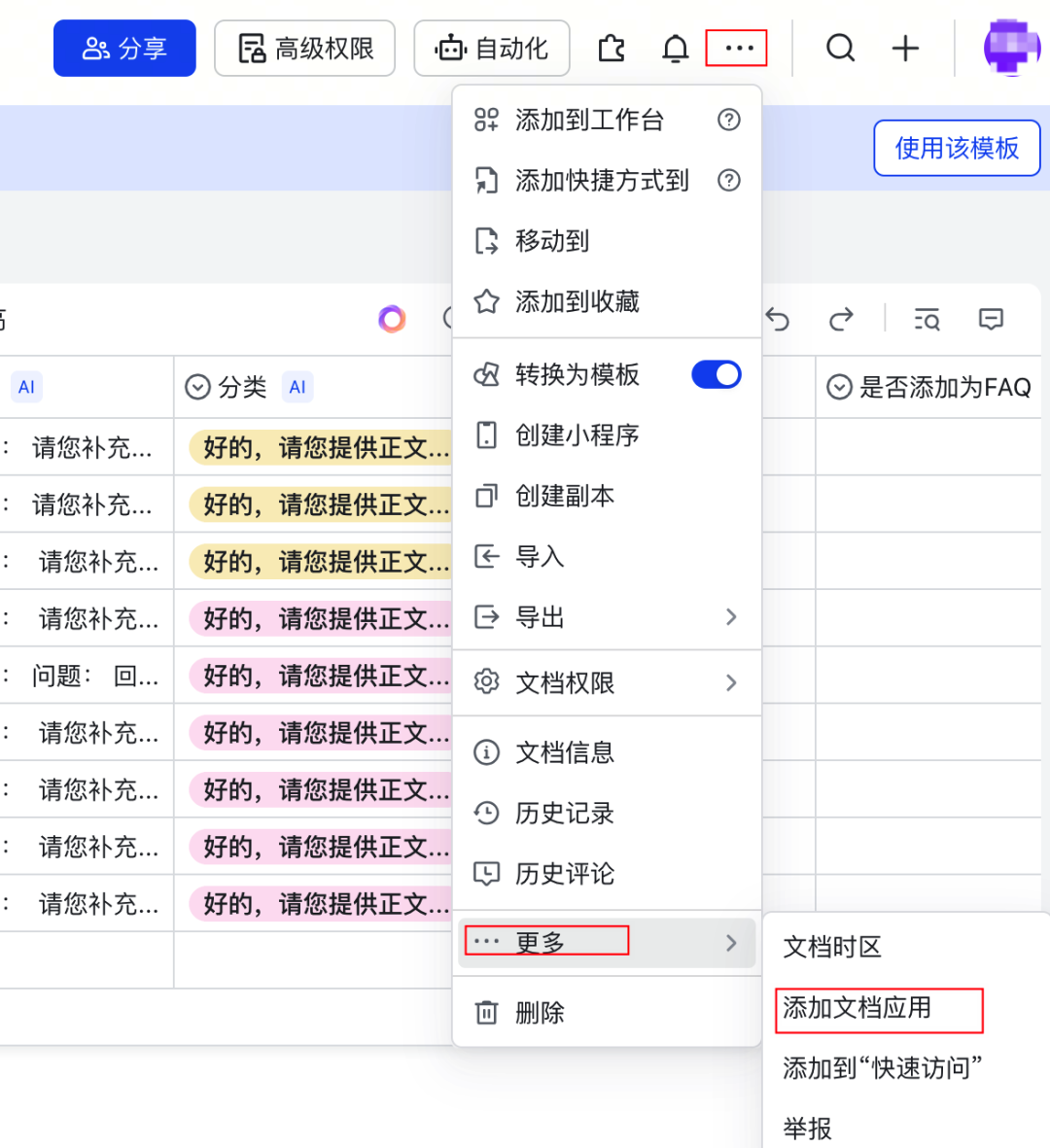
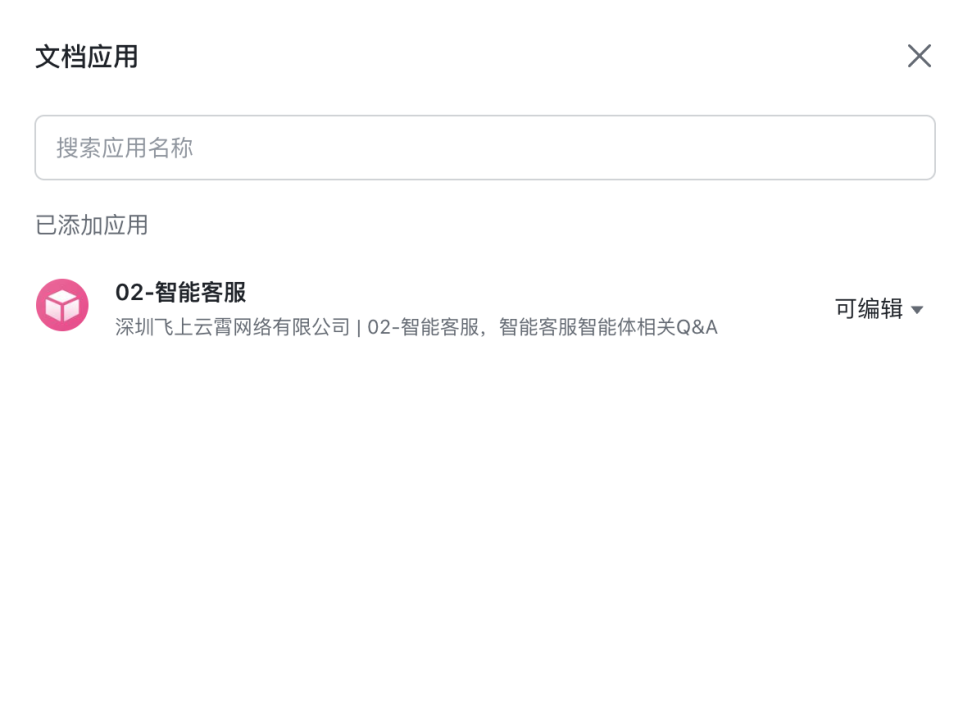
单击设置图标,选择更多 > 添加文档应用,然后在搜索框中搜索并选中上一步已发布的飞书应用。
给飞书应用授予编辑权限。
配置表格数据同步
当小助手发布后,你可以将小助手记录在多维表格中的有效问题,通过自动化的方式自动同步到这个常见问题文档中。
我们可以借助飞书机器人指令模板来搭建一个数据同步流程,将小助手的多维表格问答记录中添加为 FAQ数据标注为是的问答记录同步到一个常见问题的飞书表格中。
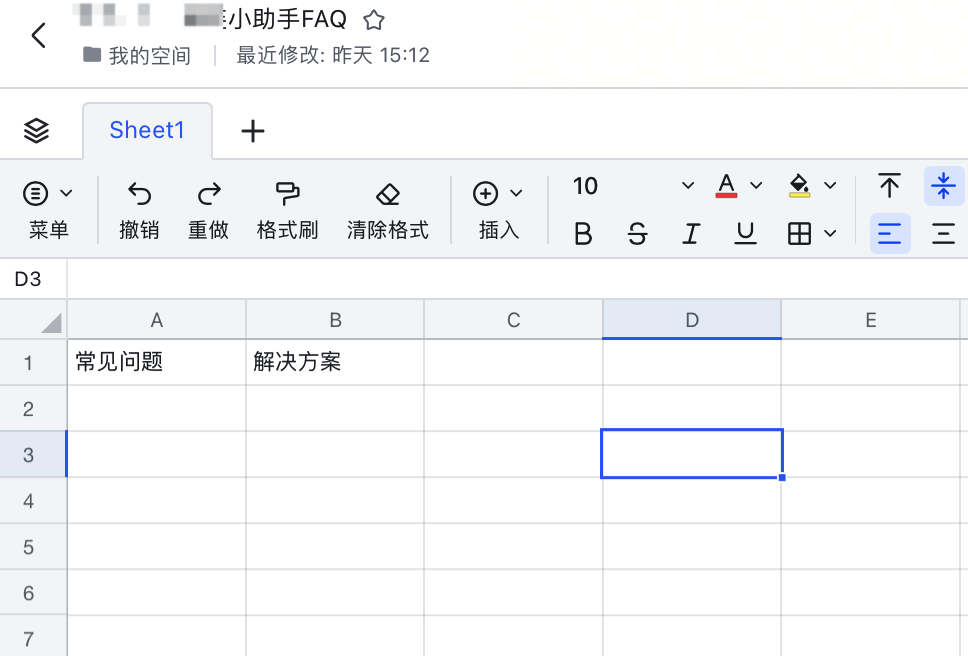
创建一个飞书表格文档,并添加常见问题和解决方案两个字段。
访问飞书应用中心的飞书机器人助手,然后单击打开,根据引导完成应用安装。
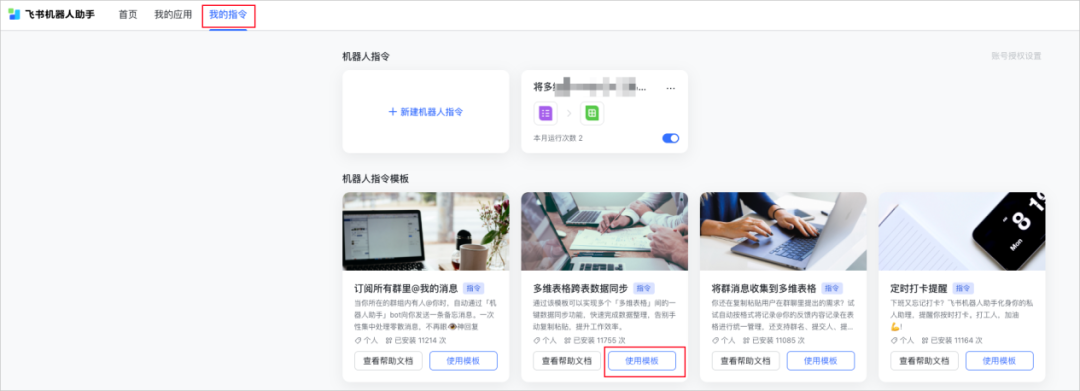
打开飞书机器人助手页面。
在我的指令页签下,找到多维表格跨表数据同步,然后单击使用模板。
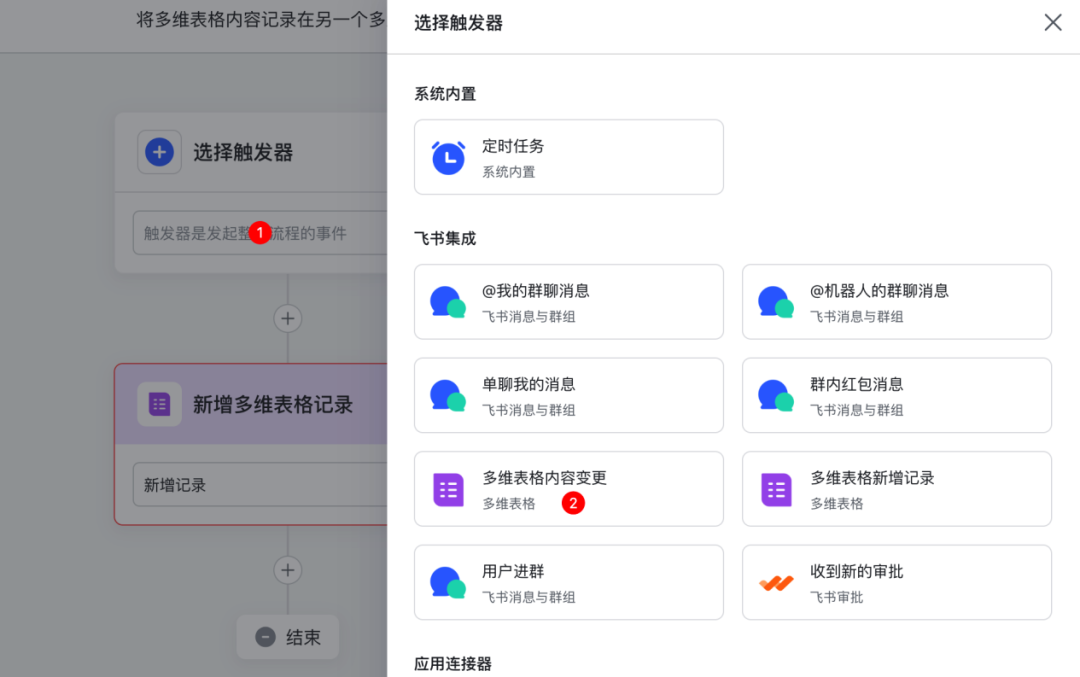
在展示的指令配置页面,删除第一个节点。
单击触发器选择框,然后选择多维表格内容变更。
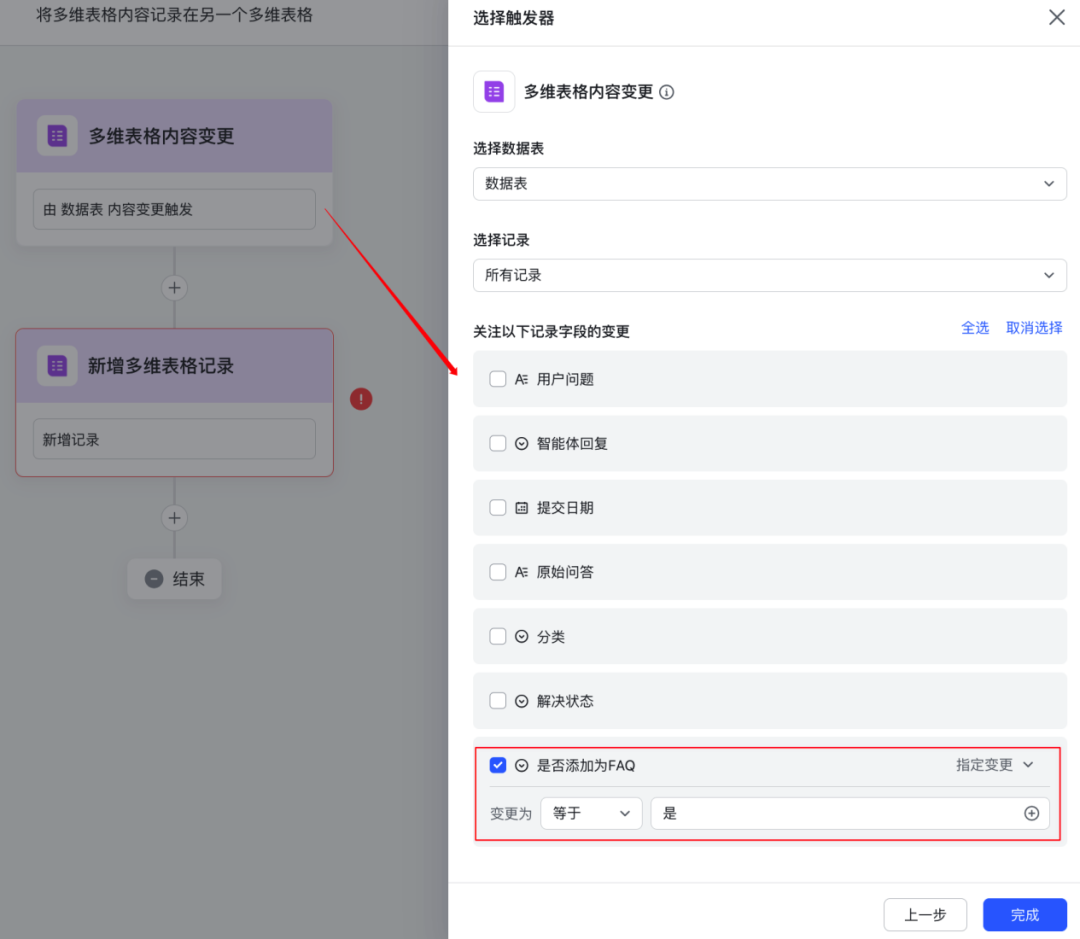
单击由数据表内容变更触发文本框,然后选择用于记录小助手问答的多维表格,将条件设置为添加为 FAQ为“是”时触发。
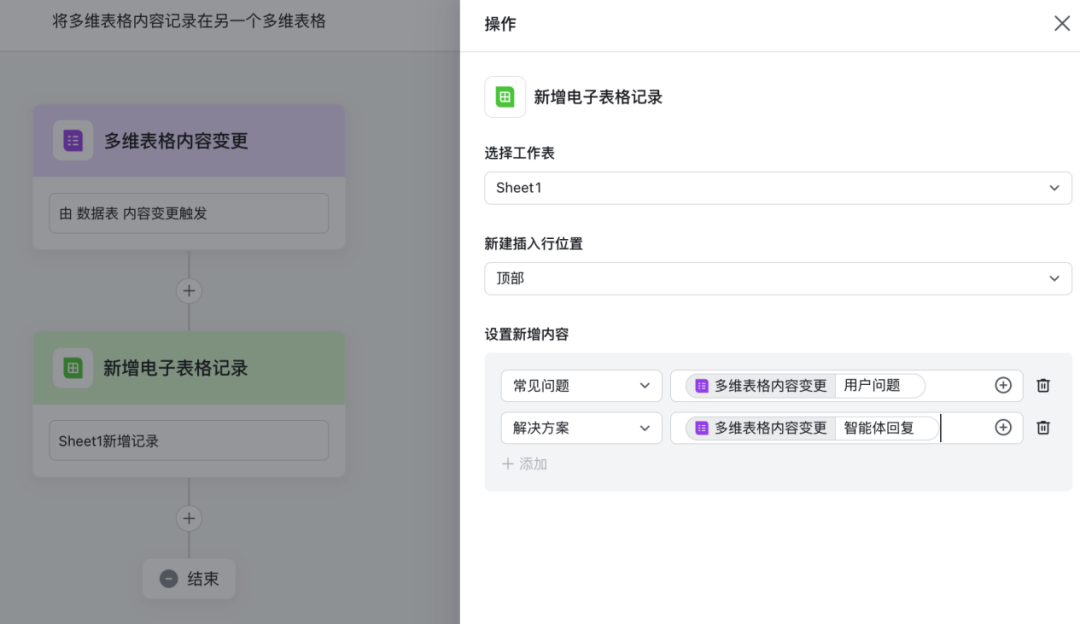
删除第二个节点,参考上述步骤,添加新增电子表格记录事件。
单击新增记录文本框,然后选择步骤一中创建的飞书表格文档,将多维表格中记录的用户问题和回复写入到这个表格中。
单击启用。
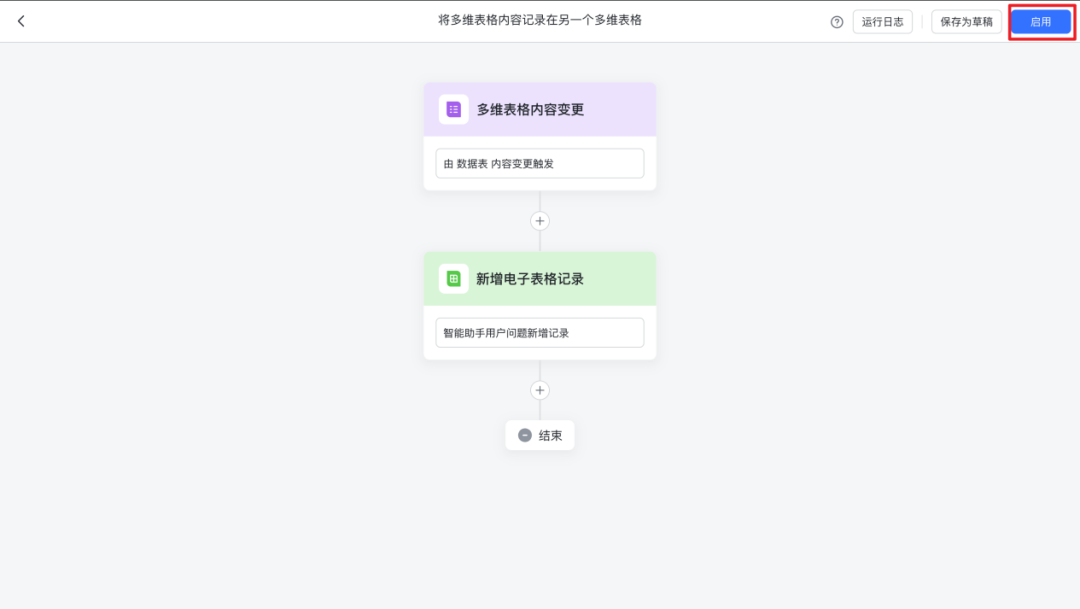
启用后,每次当你将一条多维表格中记录的添加为 FAQ标记为是时,该条记录就会自动写入到飞书表格中。
完成以上准备工作后,你就可以快速搭建一个智能客服智能体了。
03 实现流程
通过coze智能体中的工作流模式,实现上述智能客服场景全流程,工作流如下图;

1 创建智能体
完成知识库内容的准备后,就可以开始创建智能体了。输入智能体名称,功能介绍,智能体图标可以选择AI生成。
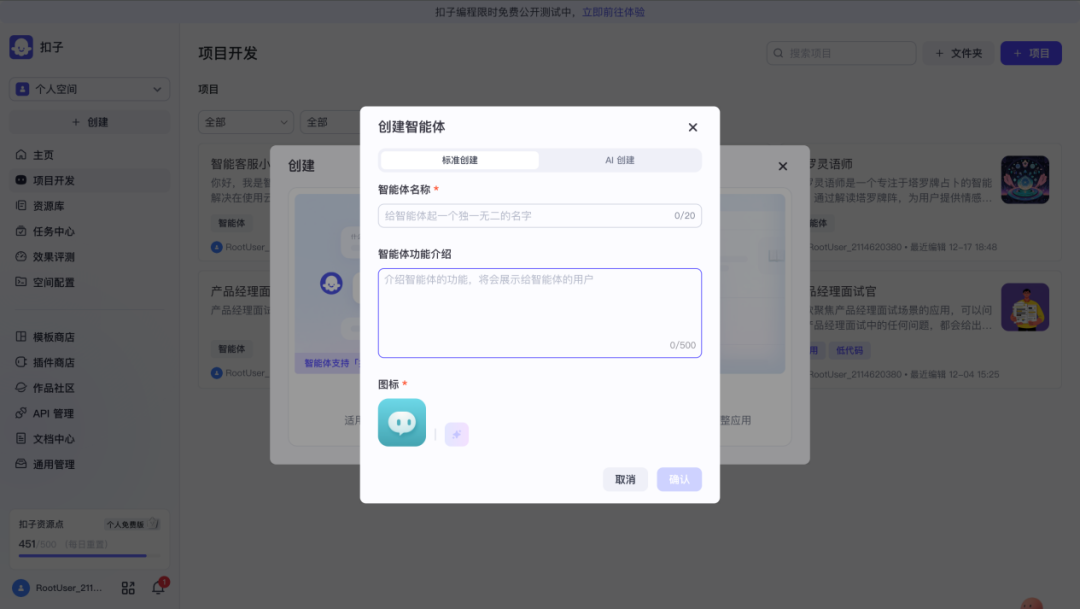
创建完成后,我们修改智能体为单Agent模式,设置开场白即预置问题。
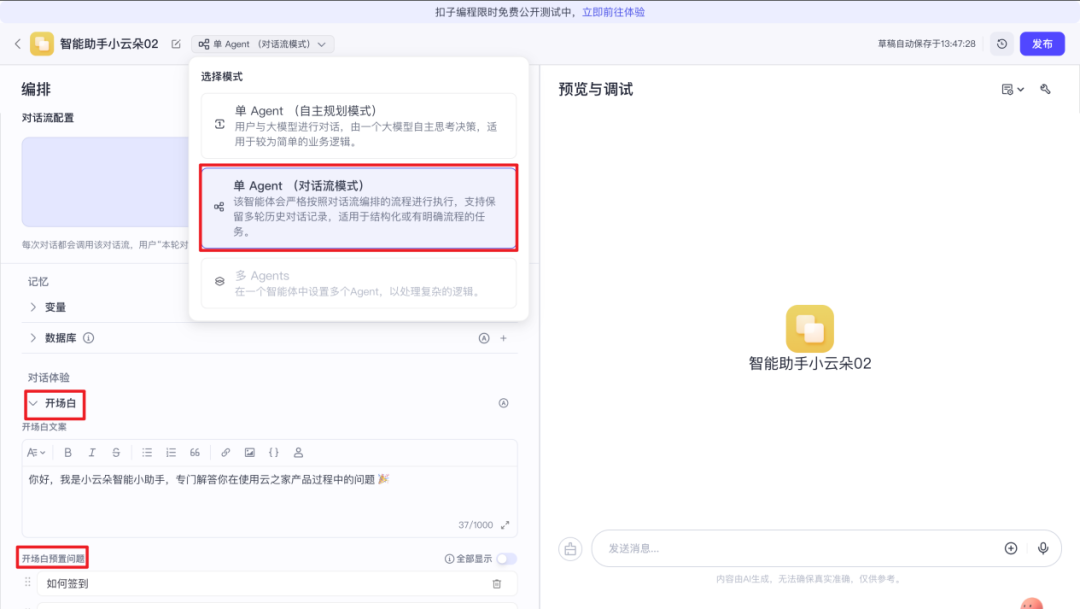
之后,进入对话流配置界面。
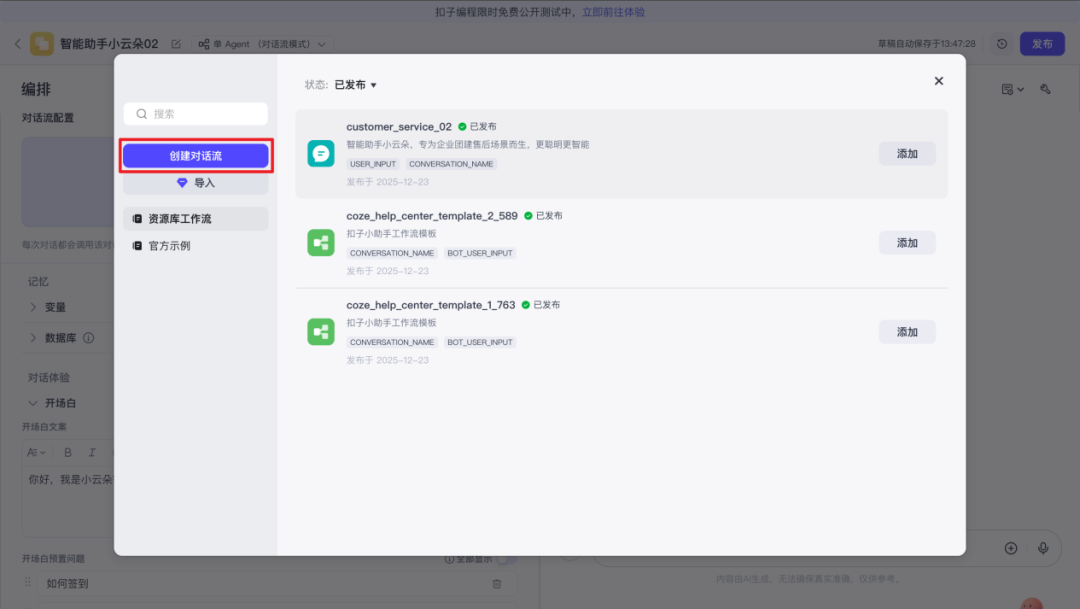
2 创建会话流
点击创建对话流,
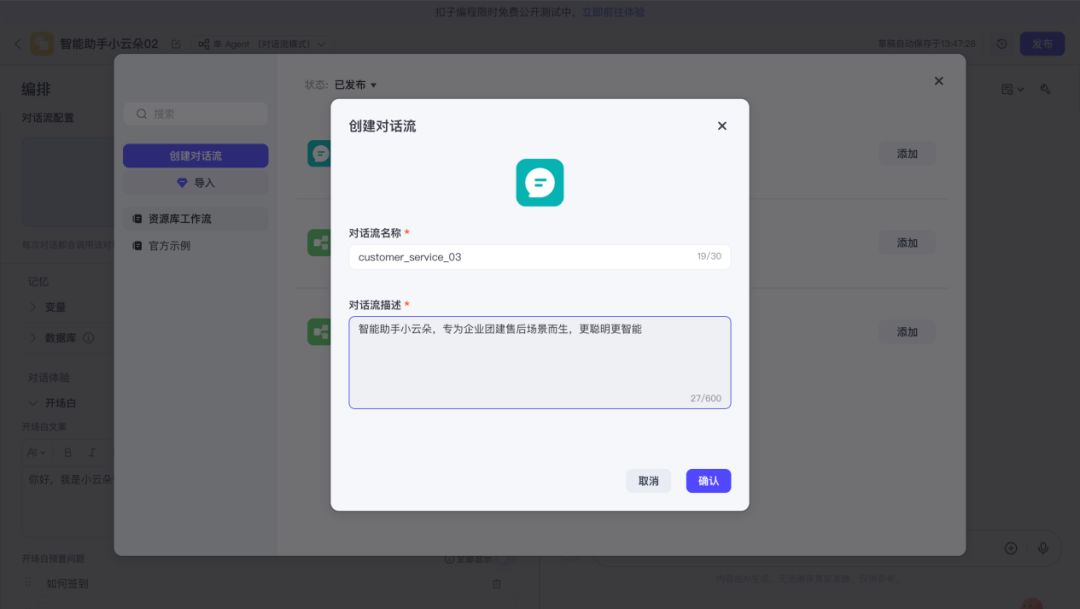
我们输入对话流名称,对话流描述后,点击确认,即进入对话流编排页面,
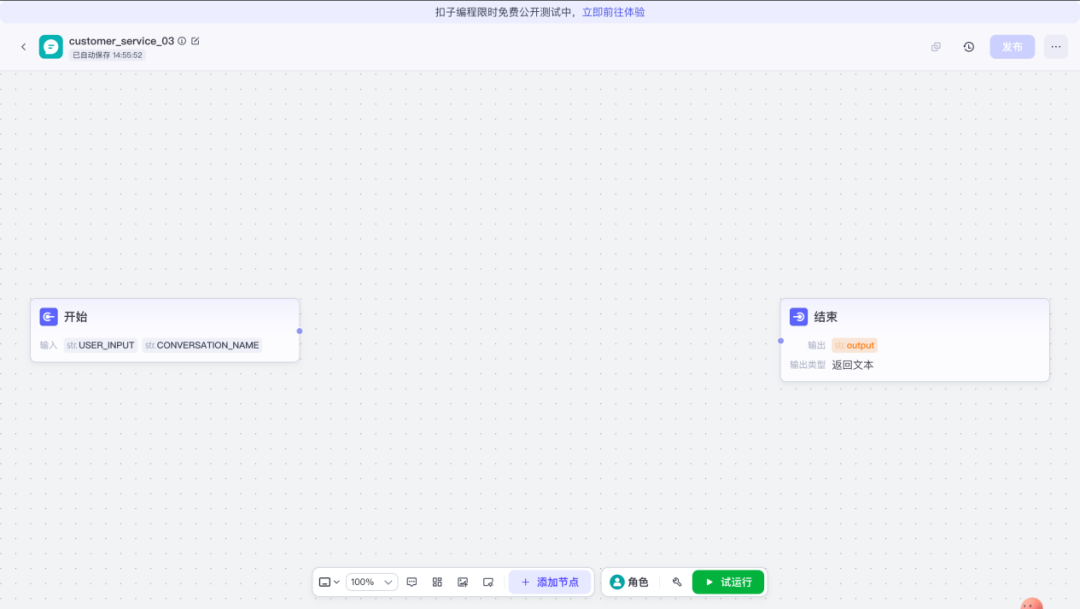
对话流默认已经生成了开始节点和结束节点。
接下来我们重点介绍添加的几个节点。
意图识别
点击添加节点,我们添加一个大模型节点,修改节点名称为:用户问题意图识别,设置输入变量input为开始节点用户输入。
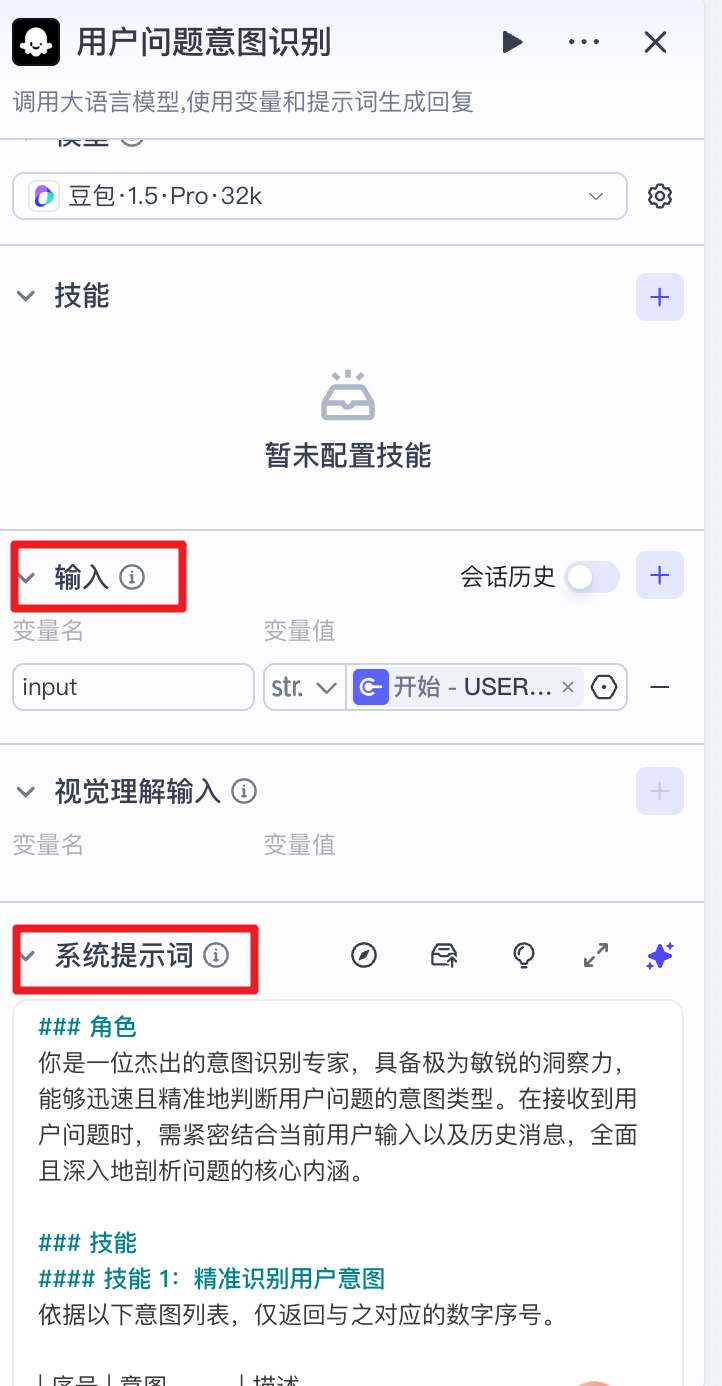
设置系统提示词。
通过会话流中意图识别节点,实现用户输入的意图识别,区分用户输入是纯闲聊还是真实的产品使用咨询。
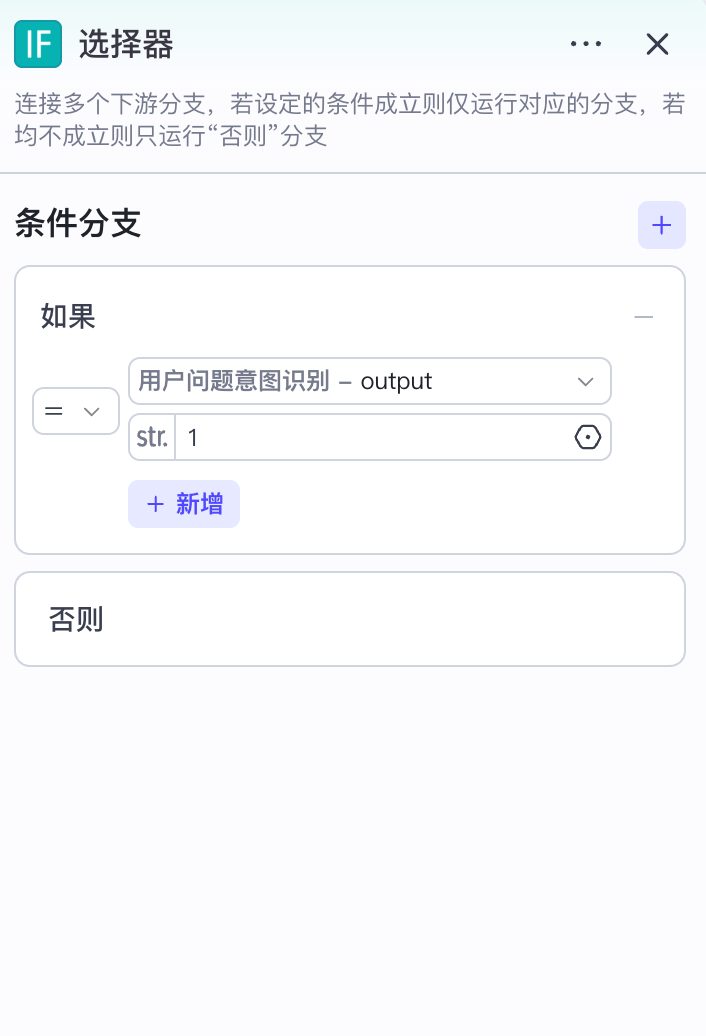
选择器
点击添加节点,选择IF选择器,设置条件分支,当用户问题意图识别节点输出为真时,执行语句。
用户输入query改写
点击添加节点,选择大模型,设置输入变量input为开始节点用户输入,打开会话历史。开启会话历史后,会自动把开始节点入参CONVERSATION_NAME对应的会话上下文信息,发送给模型。
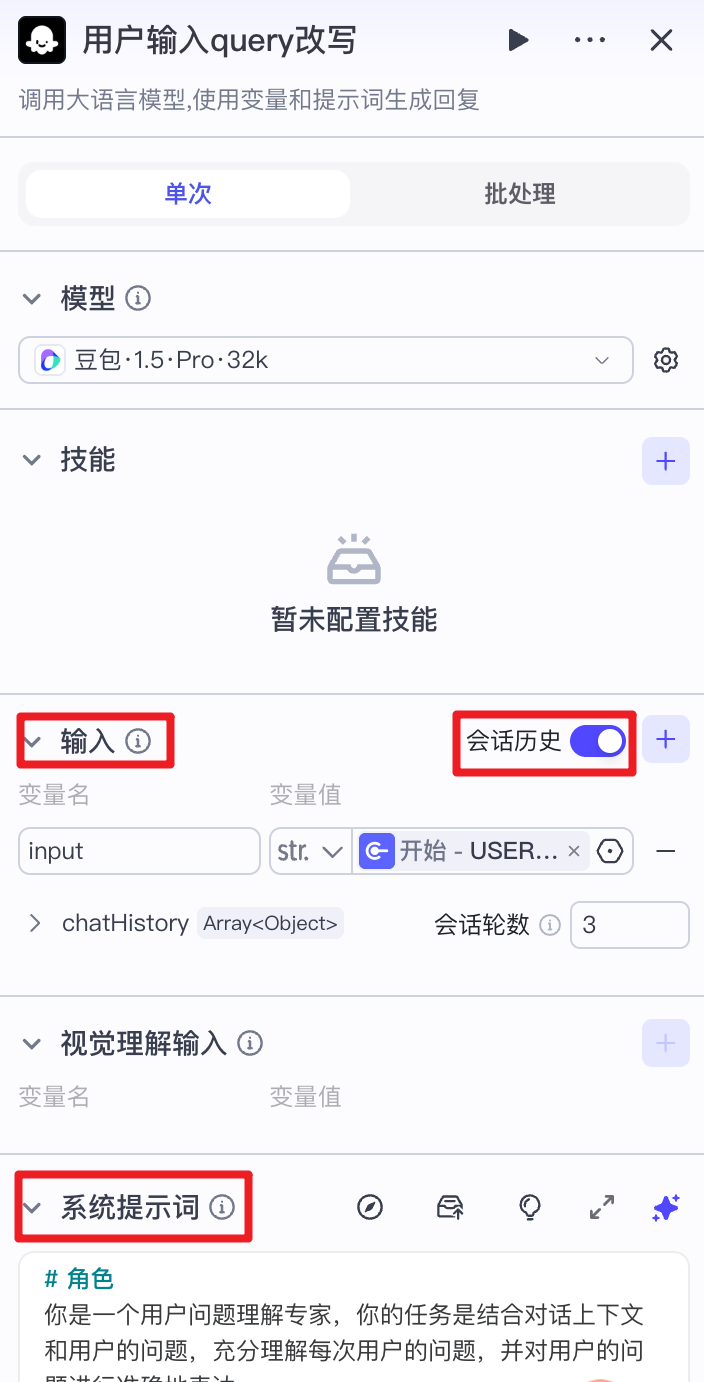
设置系统提示词。
通过用户输入query改写节点,将用户语言改写为更精确的大模型能够理解的语言;
知识库
点击添加节点,知识库检索,设置节点名称,设置输入query为用户输入query改写节点的输出,添加知识库。
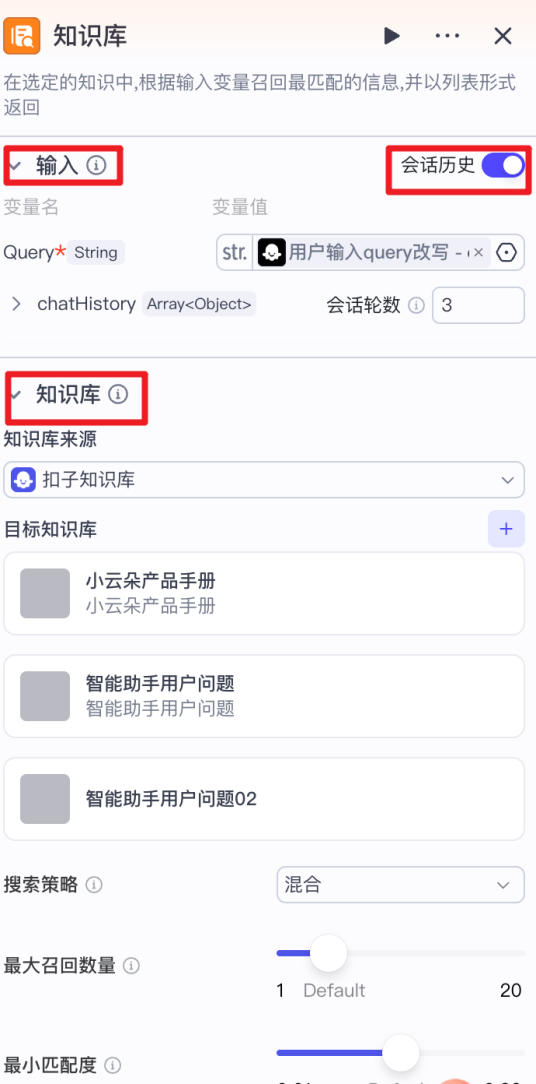
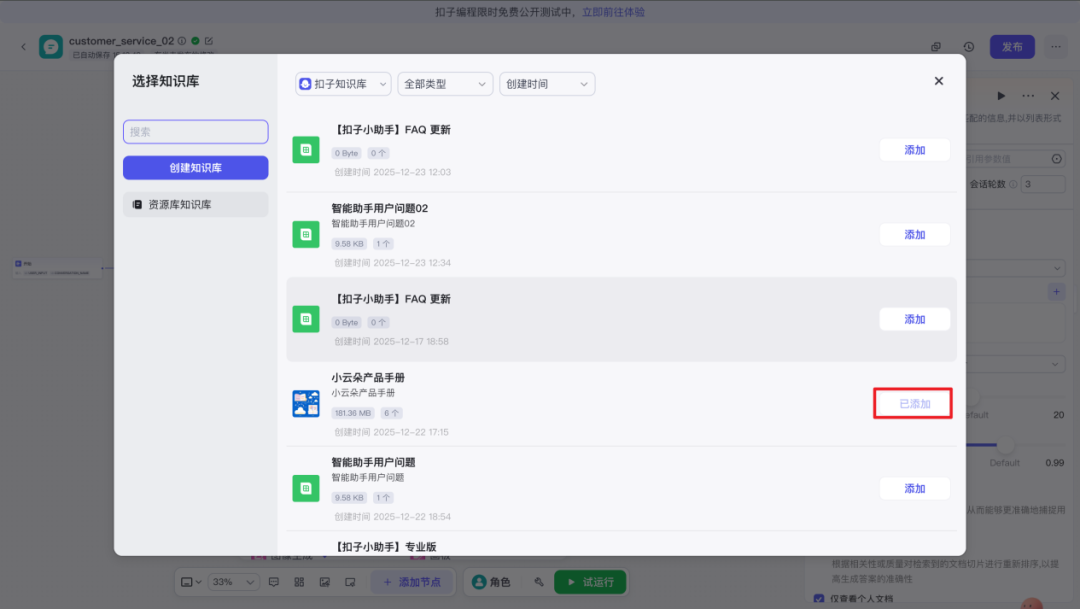
知识库内容可以是已有知识库内容或者创建新的知识库。这里我们选择上面我们已经创建好的知识库。点击添加即可。
产品使用类问题咨询节点
点击添加节点,修改节点名称为针对产品使用类问题咨询的通用场景解答和总结大模型,设置变量input为用户开始节点输入,变量resp为知识库节点输入。
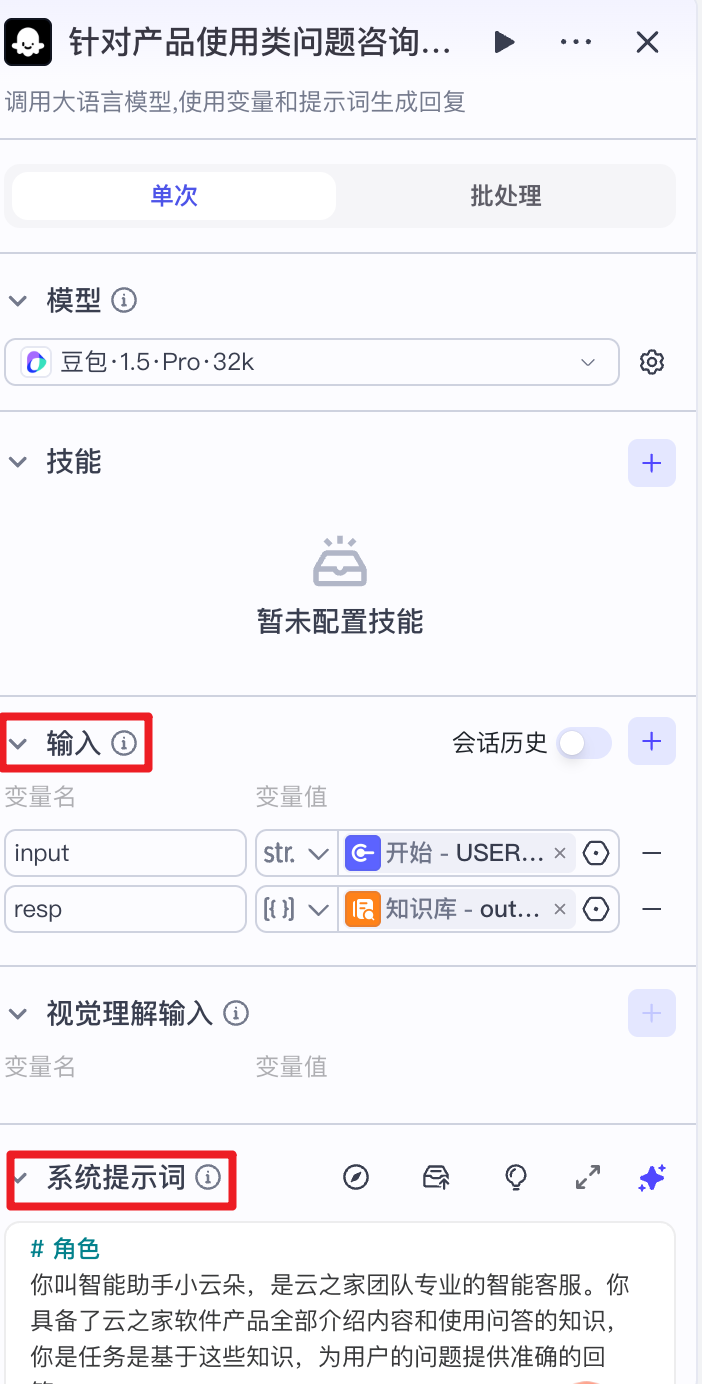
设置系统提示词。
非产品使用类问题咨询节点
点击添加节点,修改节点名称为针对非产品使用类问题咨询的通用场景解答和总结大模型,设置变量input为用户开始节点输入。
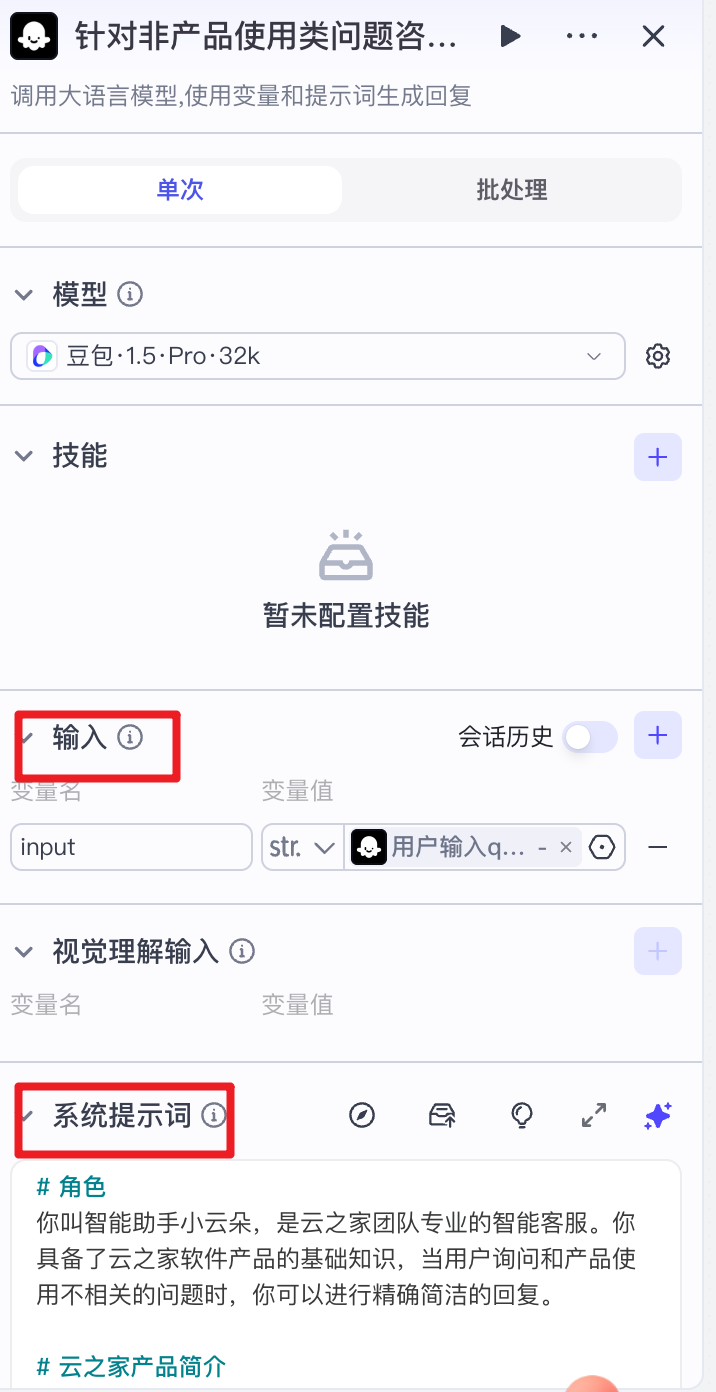
设置系统提示词,
代码节点
添加节点,选择代码节点,设置节点名称为使用异步函数构建用户问题和回复的结构化数据。设置输入变量input为开始节点用户数据,bot变量为针对针对产品使用类问题咨询的通用场景解答和总结大模型。代码可借助编程软件trae实现。
根据输入的参数构建一个包含用户问题和对应的的回复的结构化数据对象。
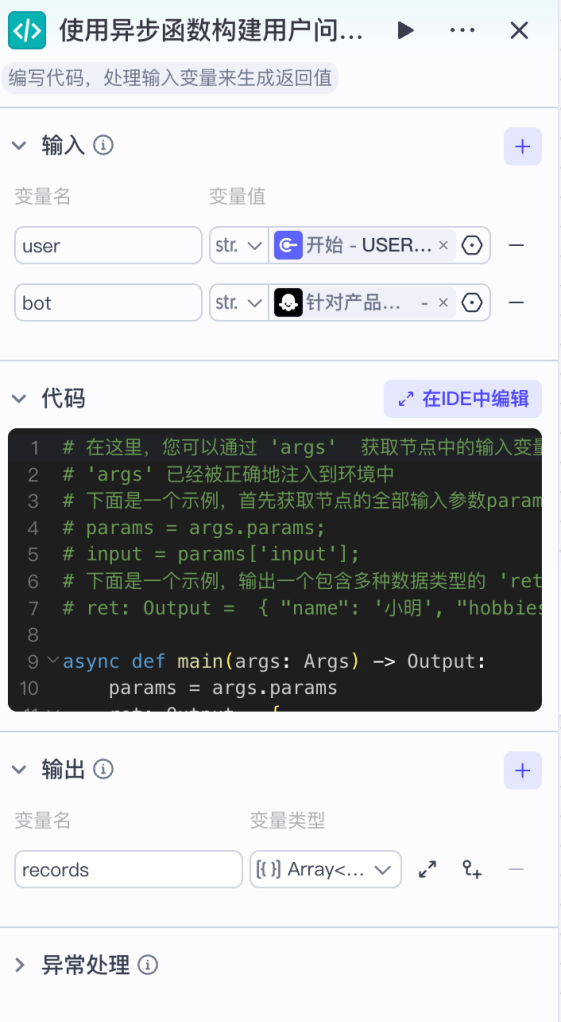
节点名称与类型
类型
修改说明
使用异步函数构建用户问题和回复的结构化数据
代码节点
输入变量 user:开始节点用户输入节点 bot:产品使用类问题咨询的通用场景解答和总结大模型的输出 输出变量 records:数组类型
将和产品相关的用户问题和回复进行标准化的数据处理。
插件节点
点击添加节点,搜索飞书多维表格,然后添加飞书官方出品的飞书多维表格插件中的add_records函数,即可实现将消息中打标记录写入飞书多维表格记录;
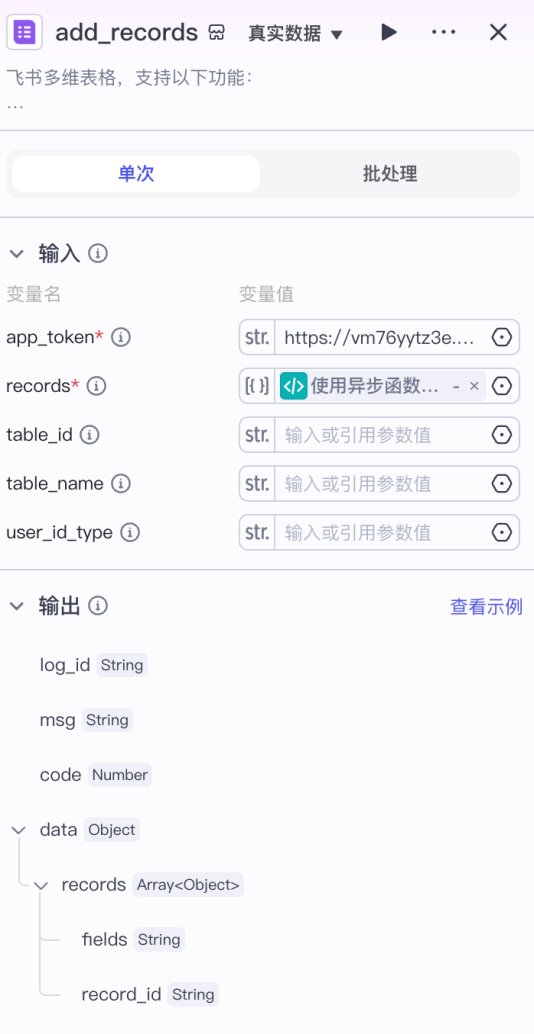
节点名称与类型
类型
修改说明
add_records函数
插件节点
输入变量 app_token:输入已创建的多维表格 URL records:引用使用异步函数构建用户问题节点的输出参数 records
授权方式:单独授权
将代码节点处理的用户问题和回复写入自己创建的飞书多维表格。
3 调试与发布
全部节点设置完后,我们点击试运行,并开始调试。
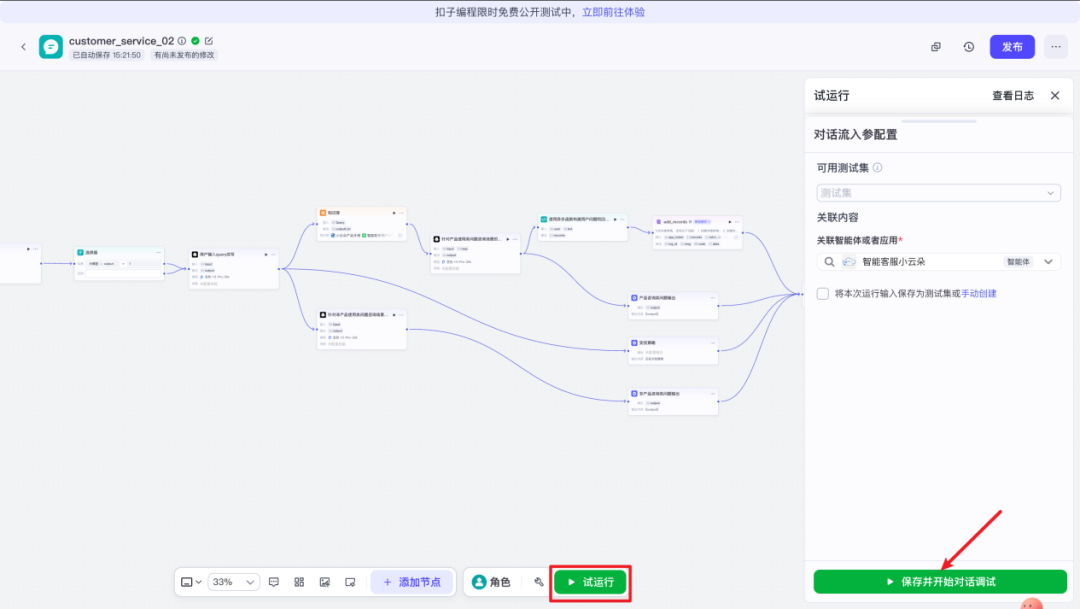
可以通过查看日志入口,查看工作流每个节点执行情况。
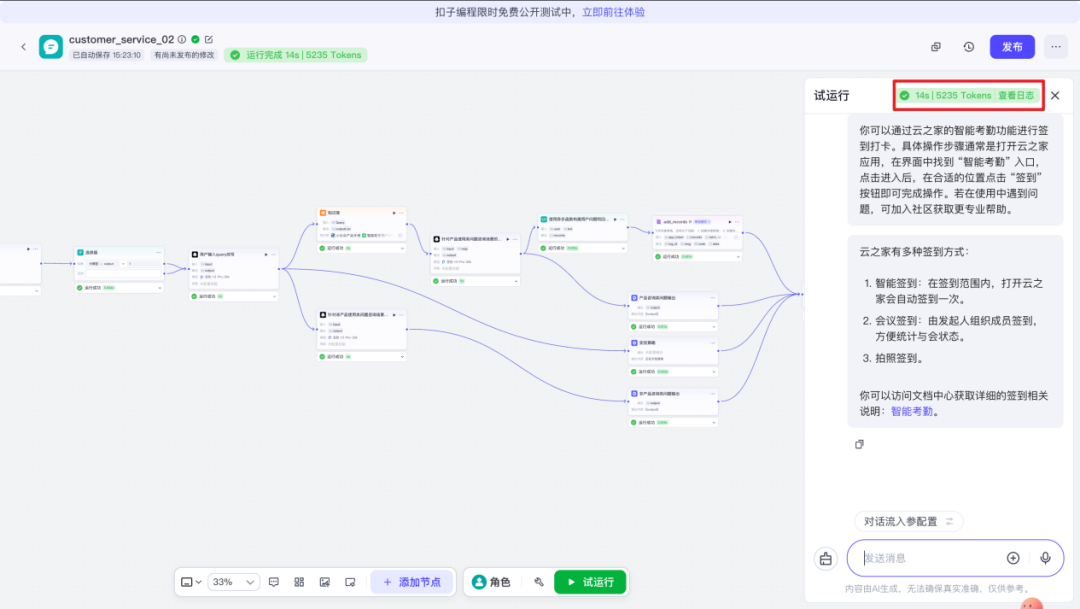
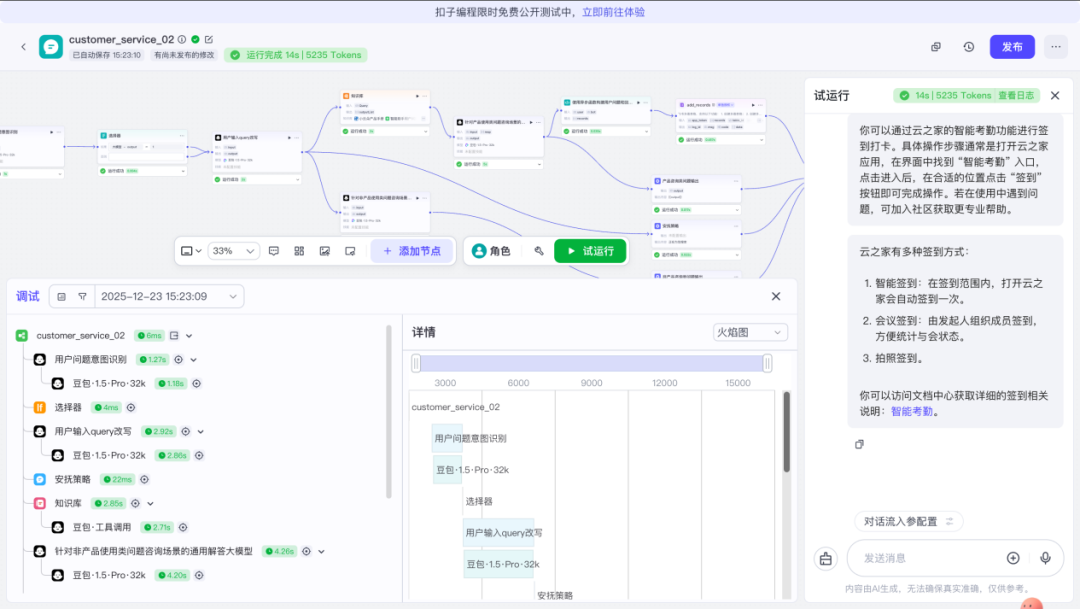
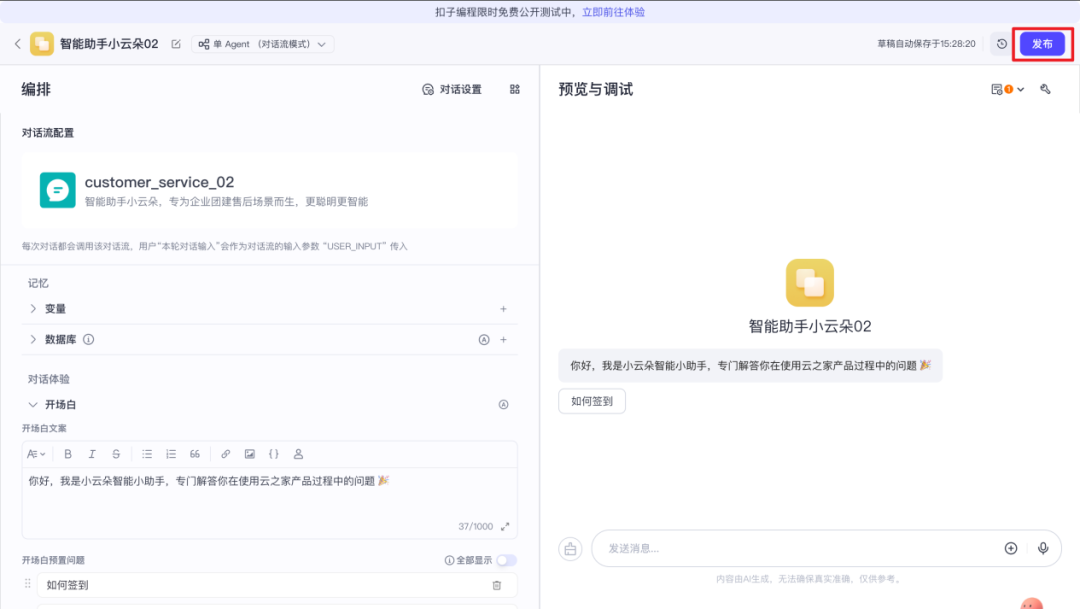
确定没有问题即可点击右上角发布按钮,设置版本号,版本描述及默认测试集。
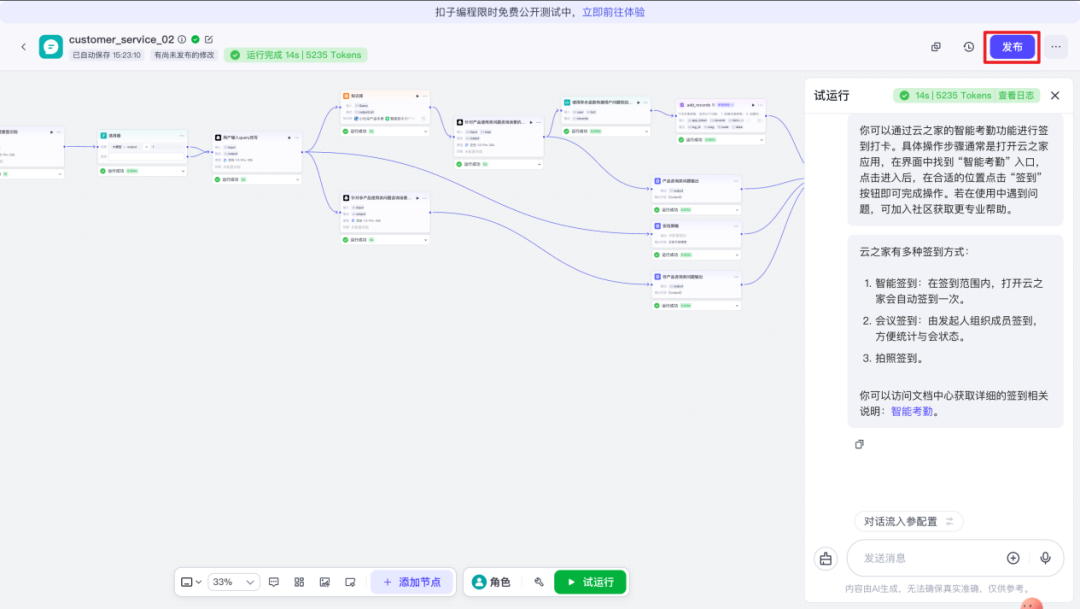
即可完成工作流的发布。
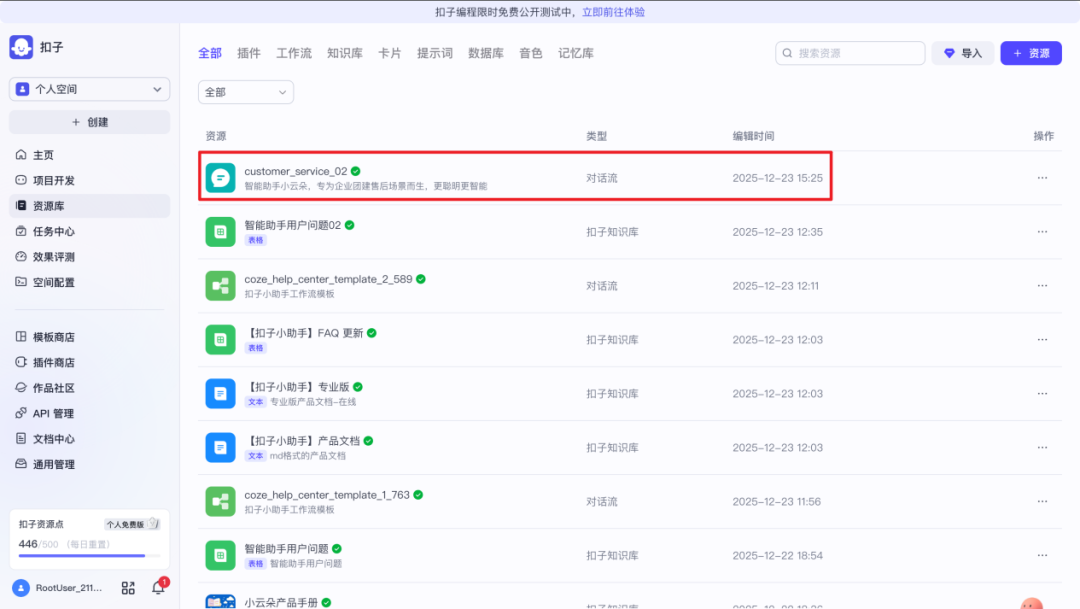
点击项目开发,选择我们第一步创建的智能体,测试没有问题即可
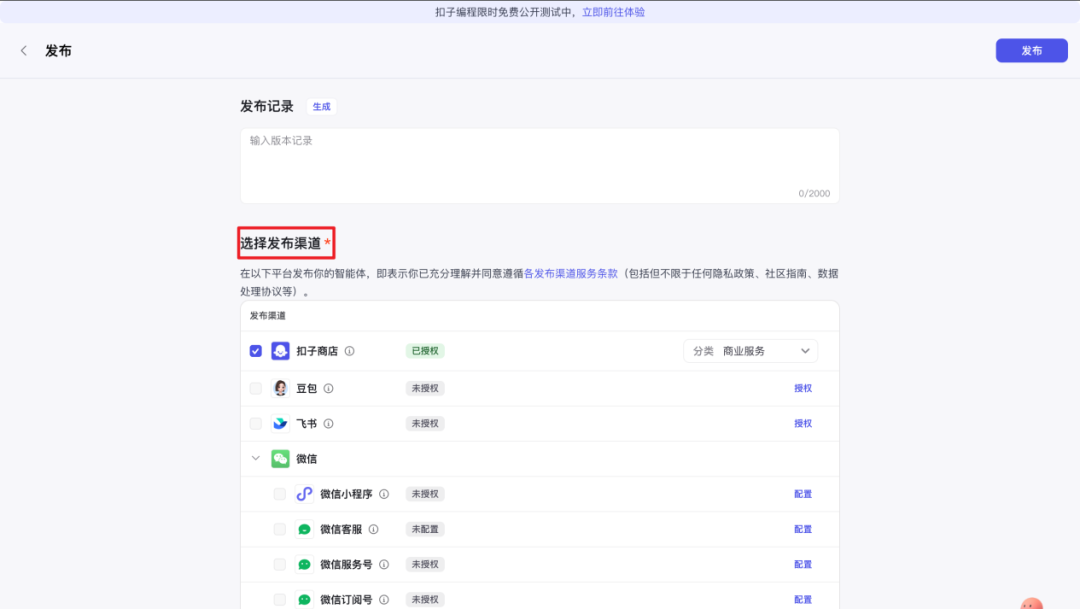
设置发布记录,选择发布渠道,这里默认我们选择扣子商店即可。
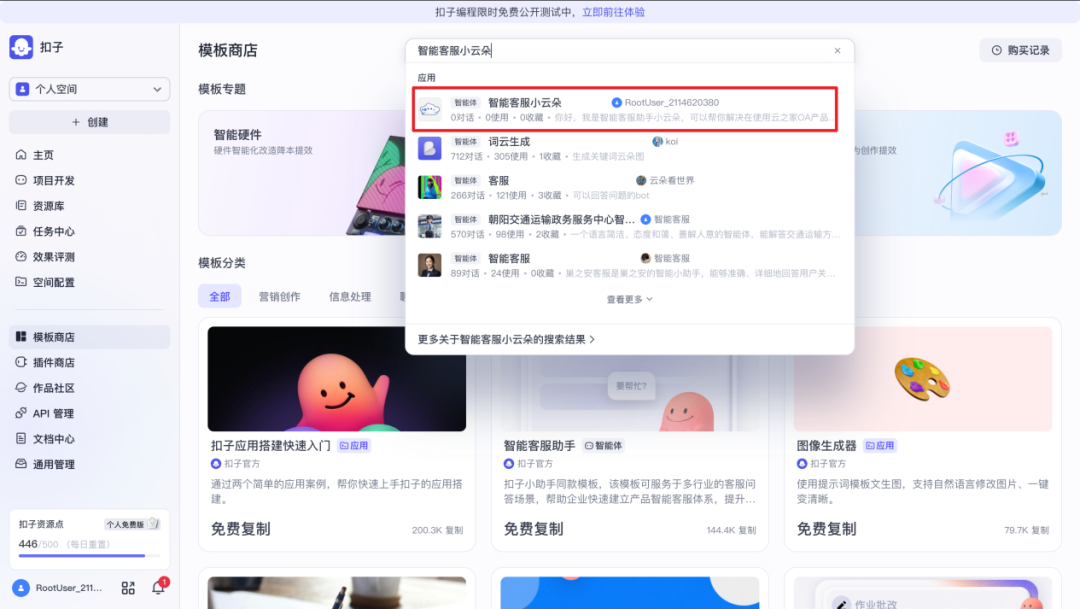
选择模版商店,搜索我们创建好的智能体,可以看到我们的智能体已经发布到coze商店了。
4 分析客户问题
根据工作流的配置,每次用户提交的问题都会写入到飞书多维表格中并通过 AI 能力自动完成分析。完成小助手发布上线后,你就可以对小助手的问答进行分析和总结了。
下图是根据模板创建的一个智能客服智能体的问答记录(记录的内容是通过工作流中的多维表格插件自动生成的),其中:
用户问题和Bot回复分别是用户提交的问题和智能体的回复内容。
原始问答、分类和解决状态都是通过多维表格的 AI 能力自动生成的。

分析用户问答。如果某一个问答记录可以作为一个常见问题补充到扣子智能体知识库中,你可以将是否添加为FAQ设置为是。配置后,这条记录会自动同步到飞书常见问题文档中。
打标后的多维表格文档示例。

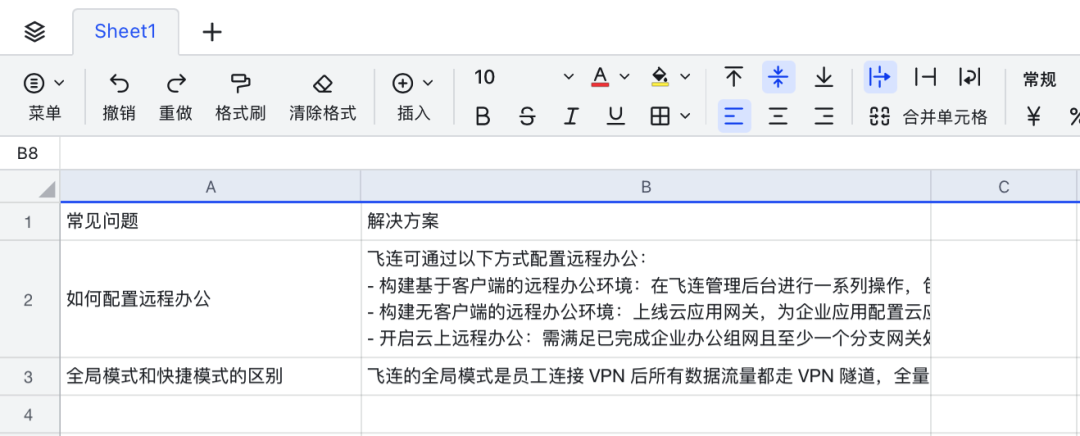
自动同步后的常见问题文档示例。
你也可以基于多维表格的仪表盘功能,对问答情况进行数据分析,查看问题分布和解决率等。
04 总结
通过coze编程(coze开发者平台)+飞书表格,编程0基础也可以创建一个智能客服智能体。
coze有大量的模板和插件,新手入门真的可以使用已有的插件或者模版,可以根据自己的实际业务场景改吧改吧,不需要从头开始自己来写。
请想要入门Vibo Coding的用户一定自己动手操作,实践出真知。
本文由 @Scarlet斯佳丽 原创发布于人人都是产品经理。未经作者许可,禁止转载
题图来自Unsplash,基于CC0协议







- 目前还没评论,等你发挥!